Poznámka:
Přístup k této stránce vyžaduje autorizaci. Můžete se zkusit přihlásit nebo změnit adresáře.
Přístup k této stránce vyžaduje autorizaci. Můžete zkusit změnit adresáře.
V tomto článku je popsáno postupné vytváření objednávek pro transakce prodejny v Microsoft Dynamics 365 Commerce.
V Microsoft Dynamics 365 Commerce, verzi 10.0.5 a novější, doporučujeme, abyste převedli všechny procesy účtování výkazů na procesy postupného účtování výkazů. S používáním funkce postupného účtování jsou spojeny významný výkon a obchodní výhody. Prodejní transakce jsou zpracovávány po celý den. Transakce odvodu úhrad a řízení hotovosti jsou zpracovány ve finančním výkazu na konci dne. Funkce postupného účtování umožňuje nepřetržité zpracování prodejních objednávek, faktur a plateb. Proto jsou zásoby, výnosy a platby aktualizovány a rozpoznány téměř v reálném čase.
Používání postupného účtování
Important
- Než povolíte postupné účtování, musíte se ujistit, že neexistují žádné vypočítané a nezaúčtované výkazy. Před aktivací funkce zaúčtujte všechny výkazy. Otevřené výkazy můžete zkontrolovat v pracovním prostoru Finance obchodu.
- Příspěvky založené na informačních kanálech se nedají kombinovat s tradičním účtováním výkazů, takže zajistěte, aby byly použity všechny požadované kroky pro všechny právnické osoby.
Chcete-li povolit postupné účtování maloobchodních transakcí, povolte funkci s názvem Maloobchodní výkazy – Postupné účtování v pracovním prostoru Správa funkce. Výpisy jsou rozdělené do dvou typů: transakční výkazy a finanční výkazy.
Transakční výkazy
Zpracování transakčního výkazu by mělo být během dne spouštěno v časté frekvenci, aby dokumenty byly vytvářeny při načítání transakcí do centrály aplikace Commerce. Transakce se načítají z obchodů do centrály Commerce při spuštění úlohy P. Musíte také spustit úlohu Ověřit transakce obchodu a ověřit transakce, aby je transakční výkaz vyzvedl.
Naplánujte spouštění následujících úloh s vysokou frekvencí:
- Chcete-li vypočítat transakční výkaz, spusťte úlohu Vypočítat transakční výkazy v dávce (Retail a Commerce > Retail a Commerce IT > Zaúčtování POS > Vypočítat transakční výkazy v dávce). Tato úloha vybere všechny neposílané a ověřené transakce a přidá je do nového transakčního příkazu.
- Chcete-li zaúčtovat transakční výkazy v dávce, spusťte úlohu Zaúčtovat transakční výkazy v dávce (Retail a Commerce > Retail a Commerce IT > Zaúčtování POS > Zaúčtovat transakční výkazy v dávce). Tato úloha spustí proces účtování a vytvoří prodejní objednávky, prodejní faktury, deníky plateb, deníky slev a transakce příjmů a výdajů pro nezaúčtované výkazy, které neobsahují žádné chyby.
Finanční výkazy
Zpracování finančního výkazu má být konečným procesem. Tento typ zpracování výkazů podporuje pouze způsob uzavírání směn a vybere pouze uzavřené směny. Výkazy jsou omezeny na finanční odsouhlasení a bude vytvářet pouze deníky pro rozdílné částky mezi spočtenou částkou a částkou transakce pro různé úhrady, společně s deníky pro ostatní transakce řízení hotovosti.
Finanční výkazy také umožňují kontrolu následujících transakcí: transakce výkazu úhrad, platební transakce, transakce bankovních úhrad a transakce odvodu úhrad do trezoru. Stránka s podrobnostmi o úhradách je viditelná pouze v případě, že je vybrán finanční výkaz.
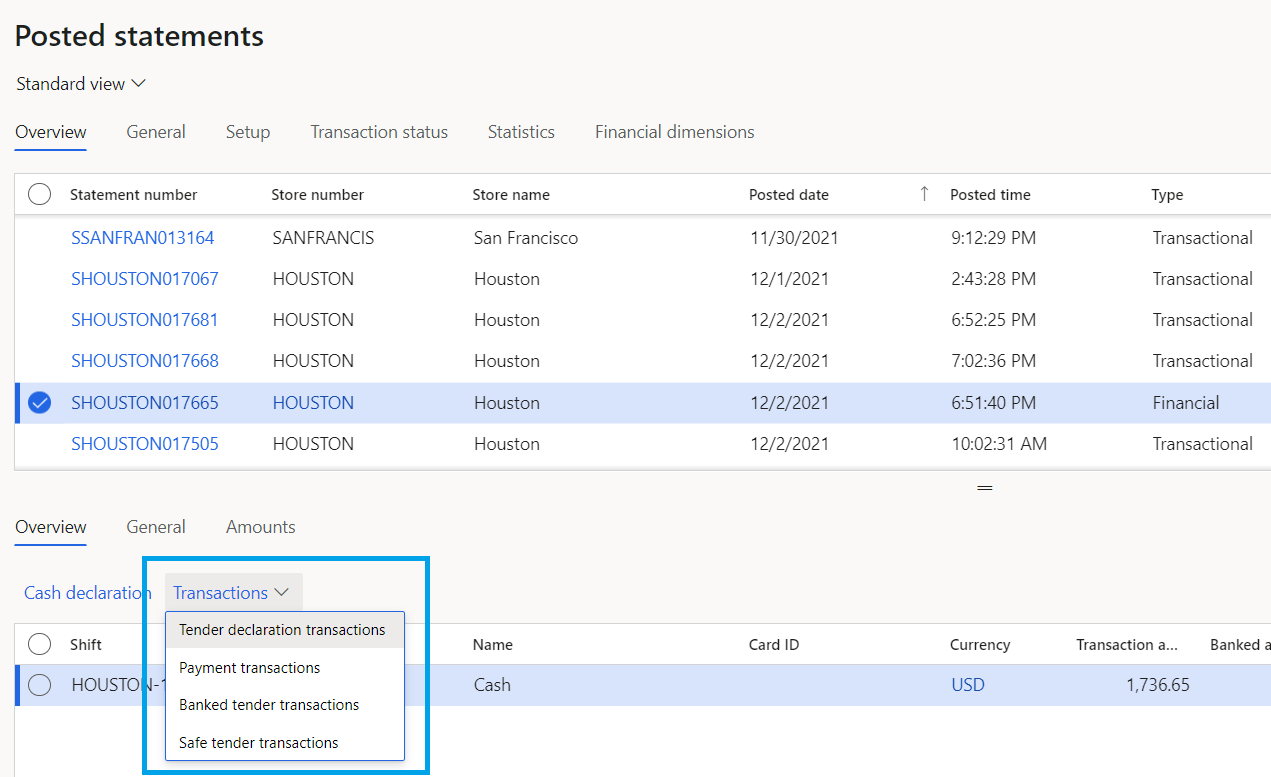
Naplánujte čas zahájení a ukončení následujících úloh finančního výkazu na základě očekávaného konce dne:
- Chcete-li vypočítat finanční výkaz, spusťte úlohu Vypočítat finanční výkazy v dávce (Retail a Commerce > Retail a Commerce IT > Zaúčtování POS > Vypočítat finanční výkazy v dávce). Tato úloha shromažďuje všechny neposílané finanční transakce a přidá je do nového finančního výkazu.
- Chcete-li zaúčtovat finanční výkazy v dávce, spusťte úlohu Zaúčtovat finanční výkazy v dávce (Retail a Commerce > Retail a Commerce IT > Zaúčtování POS > Zaúčtovat finanční výkazy v dávce).
Ruční vytváření výkazů
Typy transakčních a finančních výkazů lze také vytvořit ručně.
- Přejděte na Retail a Commerce > Kanály > Obchody, a vyberte Výkazy.
- Vyberte Nový a poté vyberte typ výkazu, který chcete vytvořit. Pole na stránce Příkazy zobrazují data, která jsou relevantní pro vybraný typ příkazu, a akce v části Skupina příkazů zobrazují relevantní akce.