Poznámka:
Přístup k této stránce vyžaduje autorizaci. Můžete se zkusit přihlásit nebo změnit adresáře.
Přístup k této stránce vyžaduje autorizaci. Můžete zkusit změnit adresáře.
Anotace jsou užitečné pro zvýraznění různých částí prostoru, včetně částí, které mohou být obtížně dosažitelné. Všichni účastníci konference mohou vidět příspěvky ostatních a mohou dělat vlastní poznámky. Jakmile je anotace umístěna, zůstane ukotvena ve vašem prostoru, dokud ji osoba, která anotaci umístila, neodstraní nebo neopustí hovor.
Pokud používáte vodítka Dynamics 365 a voláte s jinou osobou nebo skupinou, můžete ve svém prostředí přidávat poznámky různými způsoby. Primární způsob použití anotací je prostřednictvím Microsoft Teams.
- Pokud používáte mobilní zařízení a máte Microsoft Teams, použijte k přidávání poznámek k prostředí Teams Mobile. Uživatelé počítačů Teams (PC nebo Mac) mohou přidávat poznámky do mobilního uživatelského prostoru.
- Pokud nejste na mobilním zařízení, ale používáte HoloLens, použijte HoloLens k přidání poznámek k prostředí.
- Pokud používáte stolní počítače Teams (PC nebo Mac) a ne HoloLens, použijte k přidávání poznámek k prostředí desktopové počítače Teams.
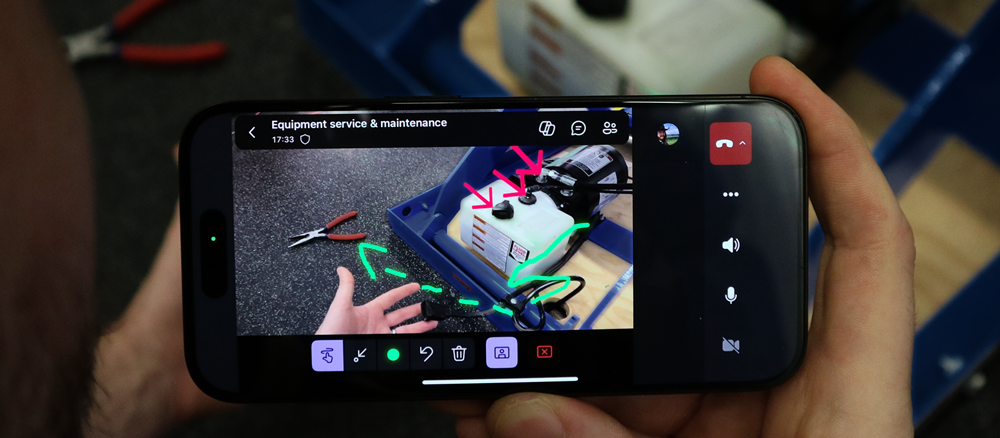
Použití Teams Mobile k přidávání poznámek v uživatelském prostředí
Prostorové poznámky mohou výrazně zlepšit vaši komunikaci a spolupráci, zejména při práci se vzdálenými týmy.
Požadavky
Alespoň jedna osoba účastnící se hovoru má licenci Dynamics 365 Field Service, Guides nebo Remote Assist.
Mobilní uživatel, který sdílí svůj prostor pro přidávání poznámek, musí mít schopnost rozšířené reality (AR):
Pro úspěšné použití prostorových poznámek přejděte na Osvědčené postupy.
Použití prostorových anotací
Použijte panel nástrojů Prostorové poznámky v aplikaci Teams. Aby si panel nástrojů mohli zobrazit i ostatní, musí mobilní uživatel z nabídky vybrat možnost Prostorové poznámky a začít prezentovat. Po zahájení prezentace si mohou všichni ostatní účastníci hovoru prohlédnout panel nástrojů.
Během mobilního hovoru vyberte možnost Prostorové poznámky.
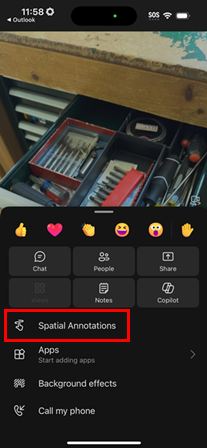
Začněte prezentovat. Panel nástrojů Prostorové poznámky se zobrazí všem uživatelům účastnícím se hovoru.

Pomocí panelu nástrojů můžete umístit 3D šipky nebo kreslit do prostoru, aby je ostatní volající viděli nebo mohli přidávat poznámky do prostoru jiného uživatele. Každý účastník hovoru může vrátit zpět a odstranit pouze své vlastní poznámky.
Knoflík Popis 
Přidá šipku. Pokud chcete přidat šipku, klepněte na místo, kam ji chcete umístit. Chcete-li ovládat směr šipky, klepněte na šipku, podržte ji a otáčejte ji, dokud nebude směřovat požadovaným směrem. Chcete-li změnit velikost šipky, klepněte, podržte a přetáhněte na požadovanou velikost. Uvolněním zajistěte šipku na místě. 
Přidat inkoust (kreslení). 
Změňte barvu šipky nebo inkoustu. 
Vrátit zpět poslední poznámku, kterou jste přidali. 
Chcete-li odstranit všechny poznámky, které jste přidali, vyberte toto tlačítko a poté vyberte Odstranit poznámky. Tato akce nevymaže poznámky ostatních uživatelů. Poznámka:
Pokud se účastník připojí ke skupinovému hovoru nebo schůzce po zahájení prostorových poznámek a nemůže přidávat poznámky do prostorového prostoru prezentujícího, může prezentující minimalizovat a maximalizovat mobilní aplikaci Teams a obnovit tak funkci úprav poznámek.
Případně může prezentující zastavit a restartovat prezentaci prostorových poznámek. Tato akce ale odebere všechny poznámky, které byly dříve přidány do 3D prostoru.
Po dokončení poznámek zavřete panel nástrojů. Všechny anotace zůstanou zachovány i po ukončení úprav.
Povolení jednorázového volání pro použití prostorových poznámek
Pomocí prostorových poznámek můžete spolupracovat s externím uživatelem, který není součástí vaší organizace. Například hovor s dodavatelem nebo zhotovitelem pro vyřešení problému nebo prodiskutování procesu pomocí rozšířené reality. Pokud vaši spolupracovníci nemají licenci Dynamics 365 Field Service, Guides nebo Remote Assist, mohou i přesto používat prostorové poznámky, když se jednorázově připojí k hovoru nebo schůzce. Systém vyžaduje pouze jednoho licencovaného uživatele, aby odemknul možnosti prostorových poznámek pro všechny ostatní uživatele mobilních a stolních počítačů.
Ujistěte se, že správce Teams povolil schůzky pro externí uživatele.
Vytvořte schůzku Teams nebo zahajte hovor s účastníkem, který má licenci Dynamics 365 Field Service, Guides nebo Remote Assist, a pozvěte ostatní účastníky.
Prostorové poznámky mohou používat všichni účastníci, pokud má jedna osoba účastnící se hovoru licenci Field Service, Guides nebo Remote Assist. Panel nástrojů Prostorové poznámky se zobrazí všem uživatelům v hovoru poté, co mobilní uživatel zahájí prezentaci.
Osvědčené postupy
Osoba s mobilním zařízením, která sdílí svůj prostor pro anotace, by měla zavést sledování. Sledování umožňuje mobilnímu zařízení vytvořit prostorovou mapu bodů vizuálních prvků v prostoru. Bez správného sledování mobilní zařízení nerozumí prostoru a prostorové poznámky se nemusí připojit nebo umístit podle očekávání.
Pro dosažení nejlepších výsledků by měla osoba provést rychlé skenování oblasti, kterou chce anotovat:
- Namiřte kameru na místo, kam chcete přidat poznámky, a pokryjte různé úhly a vzdálenosti.
- Pomalým pohybem kamery shromažďujete data o prostoru, objektu nebo bodu zájmu.
- Namiřte kameru do různých úhlů a vzdáleností od objektu.
- Zajistěte rovnoměrné světelné podmínky pro jasnou detekci povrchů a objektů.
- Používejte texturované povrchy, které poskytují více bodů vizuálních funkcí ke sledování, spíše než jednotné, lesklé nebo průsvitné povrchy.
Pokud něco přeruší kameru, může dojít k dočasné ztrátě sledování a nebudou k dispozici anotace. Systém se může obnovit, když fotoaparát znovu detekuje známé charakteristické body. Zobrazí se zpráva "Počkejte prosím, než uživatel Mixed Reality znovu naváže sledování". Chvíli počkejte, než kamera znovu zahájí sledování, aby byly k dispozici poznámky.
Použití vodítek HoloLens k přidávání poznámek ve vašem prostředí
Požadavky
Použití HoloLens k přidávání poznámek
Pokud používáte průvodce Dynamics 365 na HoloLens a voláte se vzdáleným spolupracovníkem pomocí Microsoft Teams (PC, Mac nebo mobilní zařízení), můžete vy a vaši vzdálení spolupracovníci přidávat poznámky ve svém prostředí. Účastníci hovoru mohou také přidávat poznámky ke sdíleným souborům nebo obrazovkám.
Poznámka:
Uživatel HoloLens může kreslit ve svém prostředí, ale nemůže umisťovat šipky. Vzdálený spolupracovník v aplikaci Teams může kreslit a umisťovat šipky do uživatelského prostředí průvodců Dynamics 365.
Anotace nefungují dobře na černých nebo reflexních površích.
Během hovoru můžete pomocí panelu nástrojů Poznámka umístit šipky nebo kreslit do prostoru.
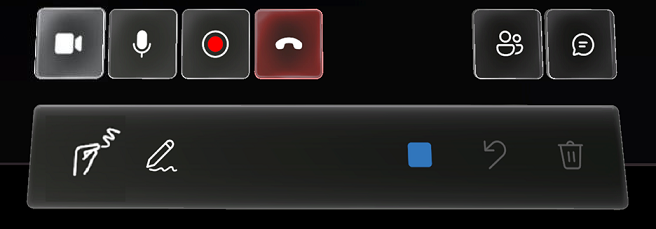
Vyberte si z následujících anotací.
Knoflík Popis 
Přímý inkoust (kreslit). Sevřením ukazováčku a palce umístěte inkoust na špičku prstů. Zvednutím ukazováčku z palce přestanete vkládat inkoust. 
Táhni daleko. Pomocí paprsků rukou umístěte kurzor na místo, kde chcete začít kreslit. Klepněte na vzduch, držte ukazováček a palec u sebe a pak začněte kreslit. Uvolněním vzduchového kohoutu zastavíte kreslení. 
Změňte barvu tiskové barvy. Vyberte tlačítko Barva a poté vyberte požadovanou barvu. Tato barva bude použita při příštím kreslení pomocí tlačítka Přímý inkoust nebo tlačítka Kreslit na dálku.
Vraťte zpět poslední akci, včetně akce Vymazat vše.
Vymažte všechny kresby.
Použití aplikace Teams (PC nebo Mac) k přidání poznámek do prostředí uživatelů průvodců
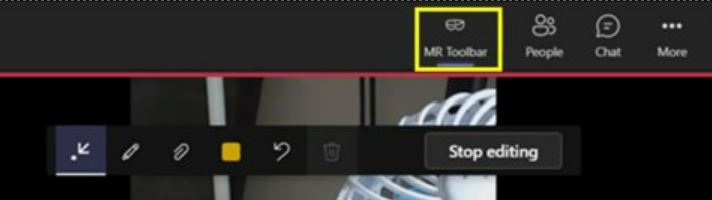
Když se připojíte k hovoru v Microsoft Teams (PC nebo Mac), zobrazí se prostor spolupracovníka Dynamics 365 Guides, včetně hologramů, a můžete použít panel nástrojů Mixed Reality v Teams k přidání poznámek.

Poznámka:
- Panel nástrojů se zobrazí pouze v případě, že je aktivní zdroj videa pro uživatele průvodců Dynamics 365.
- Panel nástrojů je deaktivován, pokud uživatel Dynamics 365 Guides není připraven přijímat poznámky a soubory (například je zakázán odchozí videokanál uživatele, uživatel dočasně ztratí sledování nebo Guides není v popředí).
- Panel nástrojů je deaktivován, pokud je stejný uživatel průvodců připojen z Teams a průvodců Dynamics 365 současně, bez ohledu na použité zařízení.
Spuštění anotací
Chcete-li pozastavit datový proud videa a přejít do režimu úprav, vyberte jednu z následujících akcí:
- Vyberte libovolné místo v okně hovoru.
- Vyberte jednu z položek na panelu nástrojů Mixed Reality .
- Vyberte Zahájit úpravy.
V režimu úprav se v rohu okna aplikace zobrazí živý přenos hovoru včetně poznámek, které přidávají ostatní účastníci hovoru.
Pomocí panelu nástrojů Mixed Reality můžete umístit šipky, nakreslit nebo přidat soubory do uživatelského prostoru HoloLens. Každý účastník hovoru může odebrat pouze poznámky, které přidá. Určité kresby nebo šipky nelze odstranit.
Knoflík Popis 
Přidá šipku. 
Přidat inkoust (kreslení). 
Vložte soubor do prostoru uživatele HoloLens. Obrázek nebo soubor .pdf můžete vybrat ze služby OneDrive nebo ze zařízení. Přečtěte si další informace o sdílení souboru. 
Změňte barvu šipky nebo inkoustu. 
V režimu úprav vraťte zpět poslední akci. 
Pokud jste v režimu úprav, vymažte všechny poznámky vytvořené během této relace úprav. V režimu živého vysílání vymažte všechny poznámky vytvořené během tohoto hovoru. Až budete s přidávání poznámek hotovi, vyberte možnost Zastavit úpravy nebo vyberte živý přenos videa v rohu obrazovky.
Pokud chcete minimalizovat panel nástrojů Mixed Reality a zaměřit se na stream videa od uživatele HoloLens, vyberte tlačítko Mixed Reality Toolbar . Panel nástrojů zůstane minimalizovaný, pokud přepnete na jiný videokanál uživatele průvodců Dynamics 365. Pokud chcete panel nástrojů obnovit, znovu vyberte tlačítko Mixed Reality Toolbar .