Poznámka:
Přístup k této stránce vyžaduje autorizaci. Můžete se zkusit přihlásit nebo změnit adresáře.
Přístup k této stránce vyžaduje autorizaci. Můžete zkusit změnit adresáře.
Důležité
- Toto je funkce Preview připravená pro produkční prostředí.
- Verze Preview připravené pro produkční prostředí podléhají doplňkovým podmínkám použití.
Platí pro: Project Operations scénáře založené na zdrojích / položkách, které nejsou na skladě, omezené nasazení - dohoda o pro forma fakturaci.
Funkce Zadávání času agenta Time and Expense Agent je k dispozici jako verze Preview připravená pro produkční prostředí v prostředích Dynamics 365 Project Operations s verzí 4.140.0.239 nebo vyšší. Tuto funkci musí nejprve povolit správci v prostředích Project Operations, než ji budou moci používat členové týmu k protokolování svých časových záznamů. K aktivaci funkce je nutné provést následující kroky:
- Vytvořte uživatele agenta vaší organizace (volitelný, ale doporučený krok).
- Aktivujte toky Power Automate vyžadované agentem (tyto toky dávají agentovi možnost provádět určité akce jménem členů týmu).
- Povolte přepínač funkce Agent pro čas a výdaje.
- Publikujte agenta z Microsoft Copilot Studio pro uživatele ve vaší organizaci.
Každý krok je podrobně popsán v následujících částech.
Vytvořte uživatele agenta vaší organizace
I když tento krok není povinný, doporučuje se vytvořit vyhrazeného uživatele agenta pro konfiguraci a povolení agentů v organizaci. Tento krok je pro vaši organizaci vyžadován pouze jednou a lze jej použít k aktivaci funkce zadávání času v agentovi Čas a výdaje ve více prostředích.
Případně, pokud vaše organizace již má vyhrazeného uživatele pro podobné účely s přiřazenou rolí správce, můžete tento krok přeskočit a přejít k další části: Zahájení toků Power Automate pro vašeho agenta.
Chcete-li pokračovat ve vytváření vyhrazeného uživatele agenta, dokončete tento proces tak, že přejdete na portál pro správu Power Platform a budete postupovat podle kroků zdokumentovaných v Příručce pro vytvoření uživatele Dataverse.
Po vytvoření tohoto nového uživatele se ujistěte, že má uživatel k dispozici následující licence (všechny jsou povinné):
- Power Automate zdarma: Tato licence je vyžadována k zobrazení a povolení sady toků Power Automate, které agent vyžaduje.
- Microsoft Teams Enterprise: Toky odesílají upozornění členům týmu pomocí MS Teams.
- Licence Office 365 E5: Primárně pro přístup ke kalendáři aplikace Outlook.
Přiřaďte uživateli agenta požadovanou roli
Role agenta pro čas a schválení poskytuje uživateli agenta potřebná práva k povolení a publikování funkce Zadávání času agenta pro čas a výdaje.
Chcete-li uživateli agenta přiřadit roli agenta pro čas a schvalování, postupujte takto.
- Přejděte na portál pro správu Power Platform a vyberte požadované prostředí z výběru prostředí v pravém horním rohu.
- Na dlaždici Přístup vyberte Zobrazit vše v části Uživatelé.
- Vyberte uživatele agenta, kterému chcete tuto roli přiřadit.
- Vyberte možnost Spravovat role a v seznamu zaškrtněte políčko Agent pro čas a schválení . Vyberte Uložit.
Důležité
Krok přiřazení role je nezbytný pouze v případě, že je vytvářen nový uživatel agenta, který povoluje funkci Zadávání času agenta Čas a výdaje. Tento krok je nutné opakovat pro každé nové prostředí, ve kterém má být aktivována funkce Zadávání času Agenta času a výdajů. Krok přiřazení role není vyžadován, pokud se místo nového uživatele agenta používá stávající uživatel správce.
Uživatel agenta má nyní potřebná oprávnění k přihlášení k zobrazení toků Power Automate, které musí být povoleny v dalším kroku tohoto procesu.
Aktivace toků Power Automate vyžadovaných agentem
Funkce záznamu času agenta pro čas a výdaje umožňuje provádět různé akce, jako je vytváření časových záznamů, odesílání upozornění členům týmu, atd. Každá z těchto akcí vyžaduje, aby byl spuštěn a zapnut jeden nebo více toků Power Automate, aby fungoval hladce. Tuto část procesu je nutné opakovat pro každé prostředí , ve kterém je agent povolen.
Chcete-li zobrazit a spustit tyto toky, postupujte takto.
Přihlaste se k Power Automate pomocí přihlašovacích údajů uživatele agenta nebo vyhrazeného správce.
V nástroji pro výběr vyberte požadované prostředí.
Vyberte možnost Řešení z nabídky vlevo.
Výběrem možnosti Project Service agent zobrazíte další podrobnosti o tomto řešení.
Můžete buď přejít do části nabídky Cloudové toky, nebo filtrovat v části Vše pomocí sloupce Typ, kde Typ musí obsahovat hodnotu "Cloudový tok".
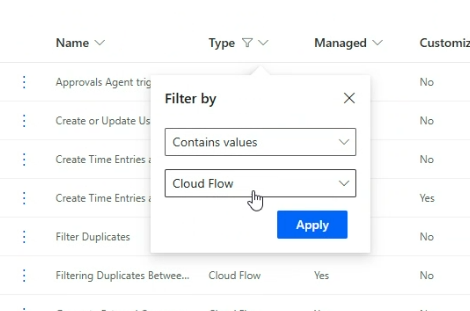
Kroky, které je třeba dodržet pro každý tok
Existuje 12 toků Power Automate (cloudových toků), které musí být aktivovány v tomto pořadí(počínaje číslem 1 až 12).
- Vytvořte nebo aktualizujte konfiguraci uživatele pro evidenci času v Copilotu.
- Získejte časové záznamy.
- Filtrování duplicit.
- Import ze zdrojů a filtru (Nadřazený toku 3).
- Import z mřížky a filtru (Nadřazený toku 3).
- Odeslat souhrn a adaptivní kartu Daywise.
- Vytvořte časové záznamy a upozorněte (nadřazený toku 6).
- Podřízený periodický import agenta pro čas.
- Časový agent – periodický import (nadřazený toku 8).
- Generovat externí komentáře.
- Odeslat upozornění na chybějící časové záznamy.
- Generování externích komentářů a odesílání upozornění na chybějící časové záznamy (nadřazené toku 10 a 11).
Každý tok má podobnou posloupnost kroků, které je třeba dokončit před přechodem na další tok. Tento postup je následující:
Otevřete tok Power Automate tím, že ho vyberete, a potom zvolte Upravit. Otevře se nová karta s podrobnostmi o toku Power Automate.
Tok může mít jeden nebo více odkazů na připojení označených červeně, které mohou vyžadovat ověření. Chcete-li tak učinit, přepněte na možnost Starý návrhář pomocí přepínače v pravém horním rohu, pokud je ve výchozím nastavení vybrána možnost Nový návrhář. (Před přepnutím se vám může zobrazit vyskakovací okno s výzvou k uložení toku. Můžete vybrat "Přepnout bez uložení" a pokračovat)
Vyberte možnost Opravit připojení a přihlaste se pomocí přihlašovacích údajů uživatele agenta / přiřazeného správce.
Jakmile jsou všechny odkazy na připojení (pokud je jich více) ověřeny (se zeleným zaškrtnutím), můžete pokračovat a uložit tok.
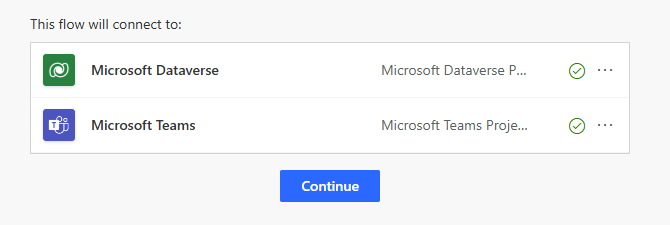
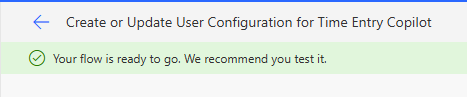
Po uložení přejděte pomocí tlačítka se šipkou zpět na podrobnosti o toku. Nakonec vyberte Zapnout pro aktivaci toku.

Počkejte několik sekund, dokud se nezobrazí možnost "Vypnout". Tato změna znamená, že tok je nyní aktivován nebo zapnut.

Nyní zavřete aktuální kartu a přepněte zpět na kartu, kde byly viditelné cloudové toky v rámci řešení agenta Project Service.
Pokračujte stejným postupem s dalším tokem na základě pořadí uvedeného níže.
Důležité
Je nezbytné aktivovat všechny toky ve výše uvedeném pořadí. Nepokoušejte se aktivovat pozdější tok, dokud nejsou předchozí toky zapnuté.
Po dokončení těchto kroků pro všech 12 toků může uživatel agenta nebo uživatel správce přejít k dalšímu kroku povolení příznaku funkce.
Povolte agenta pro čas a výdaje
Chcete-li tuto funkci povolit v prostředí Project Operations, postupujte takto.
- Přihlaste se k Microsoft Dynamics 365 Project Operations jako správce.
- Ujistěte se, že používáte Project Operations verze 4.140.0.X nebo novější.
- V levé navigaci změňte oblast na Nastavení.
- V sekci Obecní vyberte Parametry.
- Měl by se zobrazit seznam organizačních jednotek. Poklepejte (nebo dvakrát klikněte) na řádek Organizační jednotky pro sloupce, které nejsou odkazy.
- Na stránce Parametry projektu vyberte rozevírací seznam Řízení funkcí .
- Vyberte Povolit agenta pro čas a výdaje (Production Ready Preview) a poté vyberte OK. Tuto funkci lze také kdykoli po povolení deaktivovat.
Publikovat agenta z Microsoft Copilot Studio
Nyní, když jste spustili všechny toky Power Automate a povolili parametr funkce, je posledním krokem správce publikování agenta uživatelům ve vaší organizaci z Microsoft Copilot Studio.
Důležité
Před zahájením tohoto kroku se ujistěte, že jsou všechny toky na konci těchto kroků ve stavu "ZAPNUTO". Pokud kterýkoli z toků není zapnutý, může to vést k tomu, že funkce zadávání času v modulu Čas a výdaje nebude fungovat podle očekávání. Pokud je funkce "Vytvořit nebo aktualizovat konfiguraci uživatele pro Copilot časového zadávání" vypnutá, nelze agenta vůbec publikovat.
Chcete-li agenta publikovat, postupujte takto.
- Přejděte na portál Power Apps Maker a vyberte požadované prostředí z výběru prostředí v pravém horním rohu.
- V nabídce vlevo vyberte možnost Agenti (Pokud tato možnost není zobrazena, zkuste možnost Další>agenti).
- V části Vše vyberte Time Entry Agent (Preview). Tím se otevře nová karta pro tohoto agenta v aplikaci Microsoft Copilot Studio. Ujistěte se, že je v dialogu pro výběr v pravém horním rohu vybráno správné prostředí .
- Vpravo v části Testování agenta se může zobrazit zpráva s potvrzením souhlasu. Klikněte na Potvrdit zde.
- Vyberte Publikovat a nejprve publikujte tohoto robota agenta. Může se zobrazit vyskakovací okno, které vás informuje o některých "potenciálních rizicích", zobrazte je a vyberte možnost Publikovat.
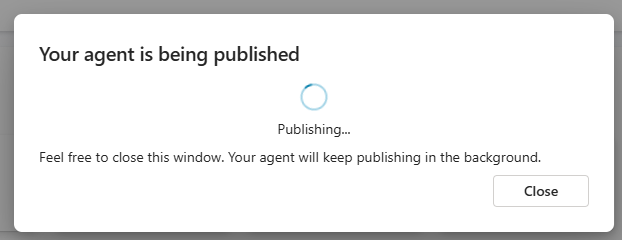
Zpřístupnění aplikace Teams uživatelům
- Po dokončení publikování přejděte na kartu Kanály agenta. Vyberte Teams + Microsoft 365.
- Zobrazí se vyskakovací okno, ve kterém můžete zrušit zaškrtnutí políčka "Zpřístupnit agenta v chatu Microsoft 365 Copilot" a poté vybrat Přidat kanál.
- V horní části obrazovky by se měla zobrazit potvrzovací zpráva "Kanál byl přidán".
- Chcete-li nyní tohoto agenta zpřístupnit koncovým uživatelům (členům týmu) jako aplikaci Teams – vyberte Možnosti dostupnosti. Zde máte několik možností v závislosti na cílové skupině, která by měla získat přístup k agentovi:
- Pokud jej chcete sdílet s vybranou skupinou uživatelů, můžete v části Získat odkaz vybrat možnost Kopírovat odkaz. Tento odkaz lze sdílet s vyhrazenou sadou testovacích uživatelů a poté jej odeslat zbytku organizace.
- Případně můžete v části Zobrazit ve Storu vybrat Zobrazit všem v mé organizaci, aby byla aplikace dostupná pro širší cílovou skupinu.
- Dále vyberte Odeslat ke schválení správcem. Ke sdílení agenta jako aplikace Teams s uživateli v této organizaci je vyžadováno schválení globálního správce.
Získání schválení od globálního správce
- Přihlaste se pomocí přihlašovacích údajů globálního správce do Centra pro správu Teams.
- Přejděte do Aplikace Teams ->Správa aplikací
- Vyhledejte "Záznam času" v části Všechny aplikace. Tato aplikace se zobrazuje se stavem Blokováno nebo Odesláno .
- Vyberte Publikovat.
- Dále přejděte na Aplikace Teams –>Zásady nastavení.
- Vyberte Globální (výchozí nastavení pro celou organizaci) a vyberte Přidat aplikace.
- Vyhledejte "Time Entry" a přidejte tuto aplikaci, poté vyberte Uložit.
Důležité
Krok schválení správcem pro vaši aplikaci Teams může v některých případech trvat až 12 hodin . Proto se doporučuje počkat alespoň tak dlouho, než členům týmu oznámíte, že mají přístup k agentovi prostřednictvím služby Teams.
Jakmile jsou všechny kroky popsané na této stránce úspěšně dokončeny, členové týmu ve vaší organizaci budou moci zobrazit a používat funkci zadávání času agenta Čas a výdaje ve formě aplikace pro týmy. Informace o tom, jak mohou členové týmu začít používat agenta, najdete v další části .