Poznámka:
Přístup k této stránce vyžaduje autorizaci. Můžete se zkusit přihlásit nebo změnit adresáře.
Přístup k této stránce vyžaduje autorizaci. Můžete zkusit změnit adresáře.
Jako správce můžete navrhnout a publikovat hierarchie, které může vaše organizace použít k vizualizaci a práci s hierarchickými daty. Můžete navrhnout následující typy hierarchií:
- Jedna tabulka (sebereferenční)
- Více tabulek
- Hybridní hierarchie, které kombinují relace s jednou i více tabulkami.
Požadavky
Před návrhem a publikováním hierarchie se ujistěte, že jsou splněny následující požadavky:
- Ve výchozím nastavení potřebujete k návrhu a zobrazení hierarchií roli zabezpečení správce systému. Přístup k jiným rolím můžete udělit, abyste mohli podle potřeby navrhovat a zobrazovat hierarchie .
- Data a relace už musí být definovány v Dataverse. Hierarchie vizuálů zobrazují existující data a relace.
- Abyste se vyhnuli nejasnostem, deaktivujte starší ovládací prvek hierarchie Power Platform, pokud je aktivní.
Postupujte takto:- Přihlaste se k Power Apps Maker Portal.
- V levém podokně vyberte Aplikace a pak vyberte svou prodejní aplikaci.
- V návrháři aplikací vyberte Nastavení na panelu příkazů.
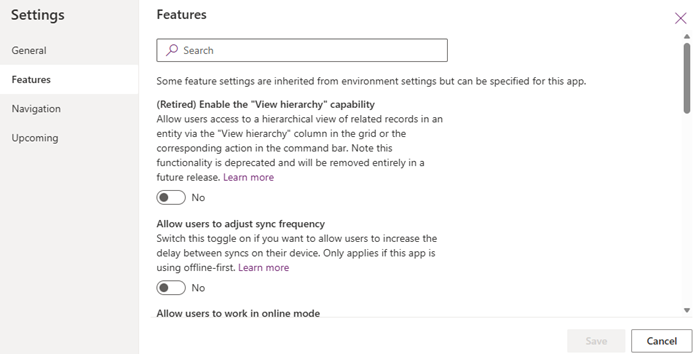
- V dialogovém okně Nastavení vyberte kartu Funkce a potom zakažte možnost Povolit možnost Zobrazit hierarchii .
- Uložte a publikujte aplikaci.
Konfigurace hierarchie s jednou tabulkou
Hierarchie s jednou tabulkou zobrazuje data z jedné tabulky, například z hierarchie účtů. Relace ParentAccountID umožňuje účtům zadat nadřazený účet a vytvořit hierarchii. Tento typ relace se nazývá vztah odkazující na sebe.
Pokud chcete nastavit hierarchii s jednou tabulkou, vyberte cílovou tabulku, povolte přepínač Rozbalit všechny úrovně pro tabulku a pak vyberte relaci, například ParentAccountID. Nemusíte znovu přidávat stejnou tabulku. Hierarchie automaticky umožňuje prodejcům tím, že automaticky rozšiřuje cestu relace, zobrazit všechny související záznamy.
Podle těchto kroků nakonfigurujte hierarchii s jednou tabulkou:
Přihlaste se do aplikace Sales. V levém dolním rohu stránky přejděte do části Změnit nastavení>aplikace.
V části Obecné nastavení vyberte Hierarchii vizuálů.
Vyberte Novou hierarchii a zadejte název hierarchie.
Na stránce návrháře hierarchie vyberte Přidat a zvolte požadovanou tabulku s relací odkazující na sebe.
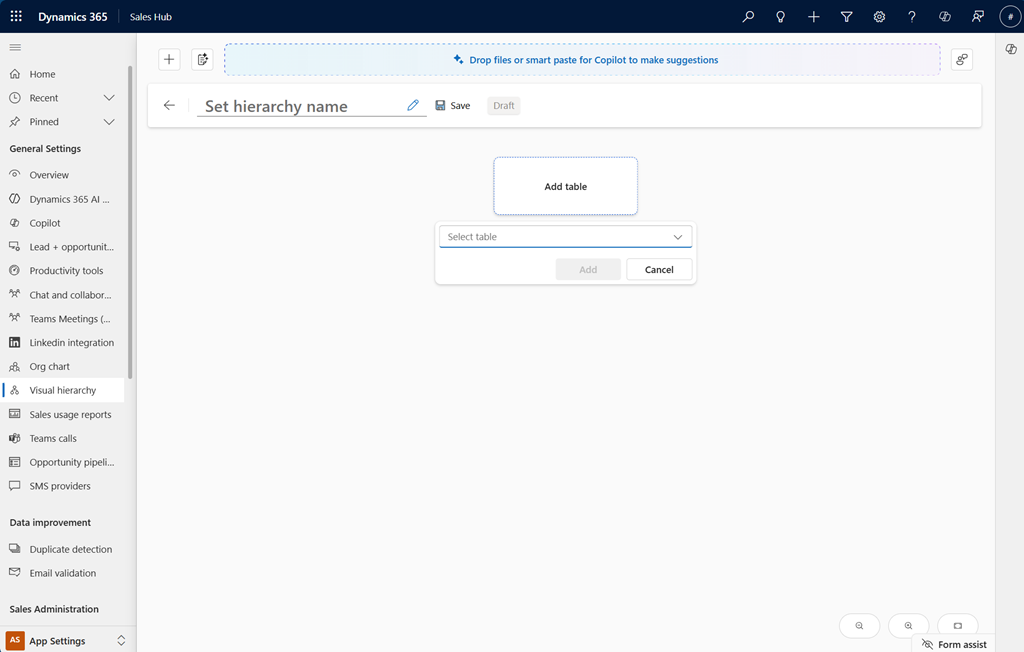
Na pravé straně stránky se otevře podokno Nastavení .
Na kartě Obecné definujte vztah podřízeného k nadřazenému objektu a zvolte zobrazení a formuláře:
Setting Description Rozbalit všechny úrovně Povolte možnost zobrazit všechny podřízené záznamy pod nadřazeným uzlem v hierarchii. Když uživatelé otevřou hierarchii, zobrazí se všechny podřízené záznamy pod nadřazeným uzlem. Pokud je například nadřazený účet Contoso a má čtyři dceřiné účty, zobrazí se čtyři dceřiné účty pod Contoso.
Pokud tato funkce není aktivována, jedna dlaždice představuje nadřazený účet a všechny podřízené záznamy jsou s ním v rámci hierarchie propojené bez ohledu na jejich skutečný nadřazený-podřízený vztah. Pokud má například nadřazený účet Contoso podřízené účty v různých oblastech, jako je Severní Amerika, Evropa a Asie, zobrazí se na dlaždici Contoso všechny podřízené účty bez ohledu na oblast.Vyberte sloupec s nadřízeným ID Tato možnost je dostupná pouze v případě, že povolíte možnost Rozbalit všechny úrovně . Vyberte sloupec, který obsahuje nadřazené ID pro hierarchii. Například parent account IDsloupec v tabulce Účet definuje relaci nadřazený-podřízený. V seznamu jsou zobrazeny sloupce odkazující na sebe (sloupce odkazující na stejnou tabulku) a relace mezi tabulkami. Vyberte jeden pro propojení záznamů pro hierarchii. V tomto příkladu vyberte sloupecparentaccountid. Tento sloupec má křížové vztahy s jinými tabulkami, jako je například Lead.Které zobrazení by se mělo použít Hierarchie zobrazuje záznamy z vybraného zobrazení tabulky. Přijměte výchozí nastavení nebo vyberte jiné existující zobrazení. V případě potřeby použijte portál Power Platform Maker Portal k definování vlastního zobrazení. V tomto příkladu vyberte zobrazení Aktivní účty a zobrazte pouze aktivní účty v hierarchii. Který formulář by se měl zobrazit jako dlaždice Vyberte formulář, který se má zobrazit jako dlaždice. Pokud chcete použít vlastní formulář, vytvořte v Power Apps formulář rychlého zobrazení a pojmenujte ho table_Hierarchy_Tile pro snadnou identifikaci. Zobrazí se maximálně sedm polí. Podporují se jenom pole, která zobrazují základní datové typy (řetězce, kalendářní data a čísla). Umožňuje zobrazit nebo skrýt popisky polí ve formuláři a řídit popisky na dlaždici. Přizpůsobte formulář tak, aby vyhovoval vašim potřebám, například zřetězení polí tak, aby se zobrazovala jako jeden řádek.
Přidejte například název a číslo mobilního zařízení do stejného řádku pomocí vzorce:Concatenate('Account Name' & " " & 'Main Phone'). Další informace o přidávání sloupců vzorců najdete v tématu Práce se sloupci vzorců.Který formulář by se měl zobrazit jako podrobnosti Vyberte formulář, který chcete zobrazit pro podokno Podrobností , když je vybrána dlaždice. Pokud žádný z výchozích formulářů nevyhovuje vašim potřebám, můžete formulář vytvořit na portálu tvůrce Power Apps a zahrnout jenom požadovaná pole. Podokno podrobností může zobrazit libovolný formulář a přejít na celou obrazovku, takže zde můžete použít stejný formulář, který se obvykle používá v Dynamics 365 Sales.
Například pro hierarchii účtů můžete použít formulář Účet , což je stejný formulář, který aplikace používá při prohlížení účtu.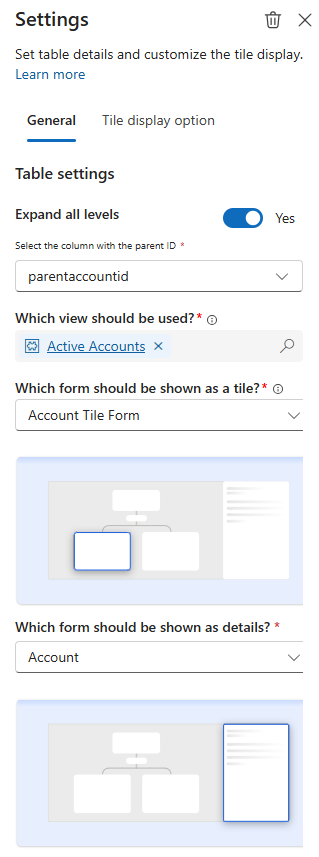
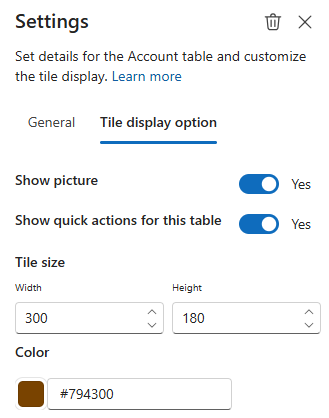
Na kartě Možnosti dlaždicového zobrazení přizpůsobte vzhled dlaždicového zobrazení:
Setting Description Zobrazit obrázek Dlaždice mohou volitelně zobrazit nebo skrýt obrázek v kruhu pro záznam. Pokud je tato možnost povolená, zobrazí se místo toho iniciály záznamu, pokud není k dispozici žádný obrázek. Pokud například Maria Campbell nemá obrázek, zobrazí se její dlaždice jako MC. Pokud nejsou iniciály dostupné, zobrazí se výchozí ikona tabulky. Zobrazit rychlé akce pro tuto tabulku Tuto možnost povolte, pokud chcete na dlaždici zobrazit rychlé akce (...) a provádět úkoly, jako je zobrazení ve formuláři, přidání nového záznamu a přidání existujících záznamů. Deaktivace možnosti entity v hierarchii skryje rychlé akce pro danou entitu. Například v hierarchii s více tabulkami na základě účtu a kontaktu zakázání možnosti tabulky kontaktů skryje rychlé akce, které se mají zobrazit ve formuláři, přidat nový záznam a přidat existující záznamy kontaktu. Možnosti rychlých akcí ale zůstávají dostupné pro účet i na kartě kontaktu.
Poznámka: Rychlé akce se zobrazí jenom v případech, kdy hierarchii publikujete nebo zobrazíte náhled.Velikost dlaždice Vyberte šířku a výšku dlaždice v pixelech a pak zvolte barvu ohraničení dlaždice. Barva Vyberte barvu horního záhlaví dlaždice v šestnáctkovém formátu. V tomto příkladu použijte #0078D4 pro modrou barvu. Poznámka:
- Tato nastavení platí jenom pro tuto dlaždici v této hierarchii.
- Pro ucelený vzhled používejte konzistentní velikosti a rozložení dlaždic.
Konfigurace hierarchie s více tabulkami
Hierarchie s více tabulkami obsahuje více tabulek propojených prostřednictvím relací. Můžete přidat několik podřízených uzlů pro návrh složitých hierarchií, které představují vaše obchodní data přesně. Při konfiguraci hierarchií s více tabulkami postupujte takto:
Nakonfigurujte kořenový uzel tak, aby odpovídal vašim obchodním požadavkům. Kořenový uzel je tabulka nejvyšší úrovně v hierarchii.
V kořenovém uzlu vyberte ikonu přidat umístěnou pod dlaždicí a zadejte název podřízeného uzlu. V tomto příkladu přidáte tabulku Kontaktů jako podřízený uzel do tabulky Účet .
Vyberte tabulku a pak vyberte Přidat. V tomto příkladu vyberte tabulku Kontaktů .
Na pravé straně stránky se otevře podokno Nastavení .Na kartě Obecné nakonfigurujte nastavení relace s tabulkou kořenového uzlu, definujte relaci mezi dítětem a rodičem a zvolte zobrazení a formuláře.
Setting Description Zobrazovaný název větve Ve výchozím nastavení se název přidá na základě názvu tabulky. Pokud chcete, zadejte jiný název zobrazení větve. Tento název se zobrazí v hierarchii a identifikuje větev. Volba vztahu nadřazenosti a podřízenosti V závislosti na vašich obchodních potřebách zvolte typ relace pro podřízenou tabulku s nadřazenou tabulkou. K dispozici jsou následující možnosti:
• Kontakty s odpovídajícími {Parent_ID}
• Kontakty odpovídající {Parent_Account_team}
• {Primary_Contact} pro účet
• Tabulka připojení Dataverse
• Vlastní tabulka připojení
Další informace o typech relací najdete v tématu Možnosti výběru relace pro podřízený uzel.Rozbalit všechny úrovně Povolte možnost zobrazit všechny podřízené záznamy pod nadřazeným uzlem v hierarchii. Když uživatelé otevřou hierarchii, zobrazí se všechny podřízené záznamy pod nadřazeným uzlem. Pokud je například nadřazený účet Contoso a má čtyři dceřiné účty, zobrazí se čtyři dceřiné účty pod Contoso.
Pokud tato funkce není aktivována, jedna dlaždice představuje nadřazený účet a všechny podřízené záznamy jsou s ním v rámci hierarchie propojené bez ohledu na jejich skutečný nadřazený-podřízený vztah. Pokud má například nadřazený účet Contoso podřízené účty v různých oblastech, jako je Severní Amerika, Evropa a Asie, zobrazí se na dlaždici Contoso všechny podřízené účty bez ohledu na oblast.Vyberte sloupec s nadřízeným ID Tato možnost je dostupná jenom v případě, že je povolená možnost Rozbalit všechny úrovně . Vyberte sloupec, který obsahuje nadřazené ID pro hierarchii. Například parent account IDsloupec v tabulce Účet definuje relaci nadřazený-podřízený. V seznamu jsou zobrazeny sloupce odkazující na sebe (sloupce odkazující na stejnou tabulku) a relace mezi tabulkami. Vyberte jeden pro propojení záznamů pro hierarchii. V tomto příkladu vyberte sloupecparentaccountid. Tento sloupec má křížové vztahy s jinými tabulkami, jako je například Lead.Které zobrazení by se mělo použít Hierarchie zobrazuje záznamy z vybraného zobrazení tabulky. Přijměte výchozí nastavení nebo vyberte jiné existující zobrazení. V případě potřeby použijte portál Power Platform Maker Portal k definování vlastního zobrazení. V tomto příkladu vyberte zobrazení Aktivní účty a zobrazte pouze aktivní účty v hierarchii. Který formulář by se měl zobrazit jako dlaždice Vyberte formulář, který se má zobrazit jako dlaždice. Pokud chcete použít vlastní formulář, vytvořte v Power Apps formulář rychlého zobrazení a pojmenujte ho table_Hierarchy_Tile pro snadnou identifikaci. Zobrazí se maximálně sedm polí. Podporují se jenom pole, která zobrazují základní datové typy (řetězce, kalendářní data a čísla). Umožňuje zobrazit nebo skrýt popisky polí ve formuláři a řídit popisky na dlaždici. Přizpůsobte formulář tak, aby vyhovoval vašim potřebám, například zřetězení polí tak, aby se zobrazovala jako jeden řádek.
Přidejte například název a číslo mobilního zařízení do stejného řádku pomocí vzorce:Concatenate('Account Name' & " " & 'Main Phone'). Další informace o přidávání sloupců vzorců najdete v tématu Práce se sloupci vzorců.Který formulář by se měl zobrazit jako podrobnosti Vyberte formulář, který chcete zobrazit pro podokno Podrobností , když je vybrána dlaždice. Pokud žádný z výchozích formulářů nevyhovuje vašim potřebám, můžete formulář vytvořit na portálu tvůrce Power Apps a zahrnout jenom požadovaná pole. Podokno podrobností může zobrazit libovolný formulář a přejít na celou obrazovku, takže zde můžete použít stejný formulář, který se obvykle používá v Dynamics 365 Sales.
Například pro hierarchii účtů můžete použít formulář Účet , což je stejný formulář, který aplikace používá při prohlížení účtu.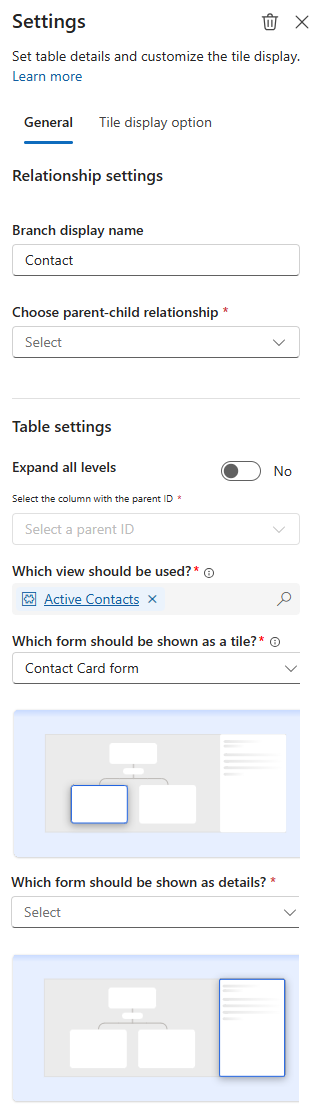
Na kartě Možnosti dlaždicového zobrazení přizpůsobte vzhled dlaždicového zobrazení:
Setting Description Zobrazit obrázek Dlaždice mohou volitelně zobrazit nebo skrýt obrázek v kruhu pro záznam. Pokud je tato možnost povolená, zobrazí se místo toho iniciály záznamu, pokud není k dispozici žádný obrázek. Pokud například Maria Campbell nemá obrázek, zobrazí se její dlaždice jako MC. Pokud nejsou iniciály dostupné, zobrazí se výchozí ikona tabulky. Zobrazit rychlé akce pro tuto tabulku Tuto možnost povolte, pokud chcete na dlaždici zobrazit rychlé akce (...) a provádět úkoly, jako je zobrazení ve formuláři, přidání nového záznamu a přidání existujících záznamů. Deaktivace možnosti entity v hierarchii skryje rychlé akce pro danou entitu. Například v hierarchii s více tabulkami na základě účtu a kontaktu zakázání možnosti tabulky kontaktů skryje rychlé akce, které se mají zobrazit ve formuláři, přidat nový záznam a přidat existující záznamy kontaktu. Možnosti rychlých akcí ale zůstávají dostupné pro účet i na kartě kontaktu.
Poznámka: Rychlé akce se zobrazí jenom v případech, kdy hierarchii publikujete nebo zobrazíte náhled.Velikost dlaždice Vyberte šířku a výšku dlaždice v pixelech a pak zvolte barvu ohraničení dlaždice. Barva Vyberte barvu horního záhlaví dlaždice v šestnáctkovém formátu. V tomto příkladu použijte #0078D4 pro modrou barvu. Poznámka:
- Tato nastavení platí jenom pro tuto dlaždici v této hierarchii.
- Pro ucelený vzhled používejte konzistentní velikosti a rozložení dlaždic.
Opakujte kroky 2 až 5 a podle potřeby přidejte další podřízené uzly.
Konfigurace hybridní hierarchie
Hybridní hierarchie kombinuje prvky jedné tabulky (odkazující na sebe) i hierarchie s více tabulkami. Pokud máte například hierarchii Účty s podřízenými kontakty a tabulka účtů má vztah odkazující na sebe, můžete aktivovat Rozbalit všechny úrovně, abyste zobrazili strom účtů, který zobrazuje podřízené kontakty pro každý regionální a pobočkový účet.
Pokud chcete nakonfigurovat hybridní hierarchii, vytvořte kořenový uzel pomocí hierarchie s jednou tabulkou a pak přidejte jeden nebo více podřízených uzlů z jiných tabulek, abyste vytvořili strukturu s více tabulkami. Zapněte možnosti, jako je Rozbalení všech úrovní, abyste zobrazili rozšířené karty, když mají nadřazené nebo podřízené tabulky vlastní interní strukturu nadřazenosti a podřízenosti.
Po návrhu hybridní hierarchie zobrazte náhled kombinované hierarchie a publikujte ji.
Udělení oprávnění k funkci hierarchie vizuálů
Jako správce systému udělte dalším rolím zabezpečení, aby uživatelé mohli navrhovat a zobrazovat hierarchie tím, že udělíte přístup k tabulce Konfigurace hierarchie .
- Udělení přístupu ke všem hierarchiím:
- Přidělte roli zabezpečení, u které chcete, aby její členové mohli zobrazit všechny publikované hierarchie, přístup ke čtení.
- Pokud chcete, aby členové mohli zobrazovat a navrhovat hierarchie, udělte roli zabezpečení úplné řízení přístupu.
- Pokud chcete udělit přístup ke konkrétním hierarchiím, vyberte hierarchii a pomocí možnosti Sdílet v návrháři hierarchie udělte přístup pro čtení jenom této hierarchii sadě uživatelů nebo týmu Microsoft Dataverse.
Náhled a publikování hierarchie
Po navržení hierarchie si prohlédněte náhled, abyste se ujistili, že splňuje vaše požadavky. S hierarchií můžete interagovat jako uživatel, například rozbalit a sbalit uzly, zobrazit podrobnosti a provádět rychlé akce. Pokud všechno vypadá dobře, publikujte hierarchii, aby byla dostupná uživatelům ve vaší organizaci.
- Otevřete hierarchii.
- Vyberte Náhled a před publikováním hierarchie proveďte následující úlohy:
- Interagujte s hierarchií jako uživatel, takže můžete například rozbalovat a sbalovat uzly, zobrazovat podrobnosti a provádět rychlé akce.
- Změňte nastavení a zobrazte náhled změn, dokud nebudete s výsledky spokojeni.
- Data, která zobrazíte, můžete změnit tak, že v horní části okna náhledu vyberete název záznamu.
- Vyřešte problémy s hierarchií před jejím publikováním v organizaci.
- Vyberte Publikovat a pak v potvrzovací zprávě vyberte OK .
Hierarchie je aktivní a dostupná pro uživatele, kteří můžou zobrazit a pracovat s ní.
Řešení potíží s hierarchií
Režim řešení potíží vám pomůže pochopit, proč se některé výsledky zobrazují nebo se v návrhu nezobrazují. Tento režim použijte, pokud výstup neodpovídá vašim očekáváním. V případě potřeby můžete podrobnosti sdílet s týmem technické podpory nebo zákaznickou podporou Microsoftu a vyřešit případné problémy.
Otevřete režim řešení potíží:
V návrháři hierarchie vyberte Náhled a přepněte do režimu náhledu. Ikona chyby se zobrazí na panelu nástrojů návrháře hierarchie. Výběrem ikony chyby otevřete režim řešení potíží.
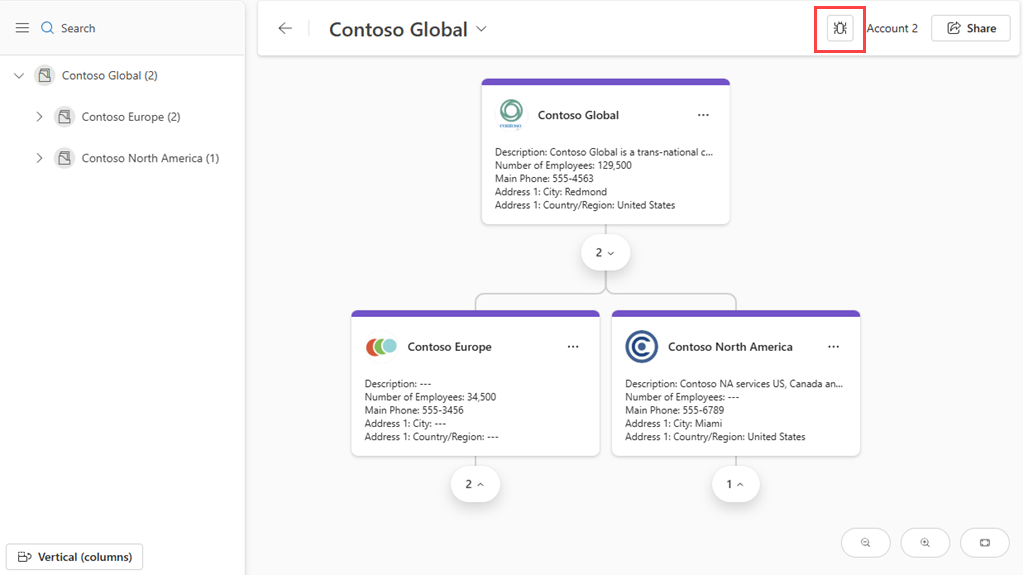
Použijte režim řešení potíží:
Při otevření režimu řešení potíží se na každém připojení (uzlu) v hierarchii zobrazí ikona chyby. Poskytuje jasný popis toho, co se zobrazuje a proč.
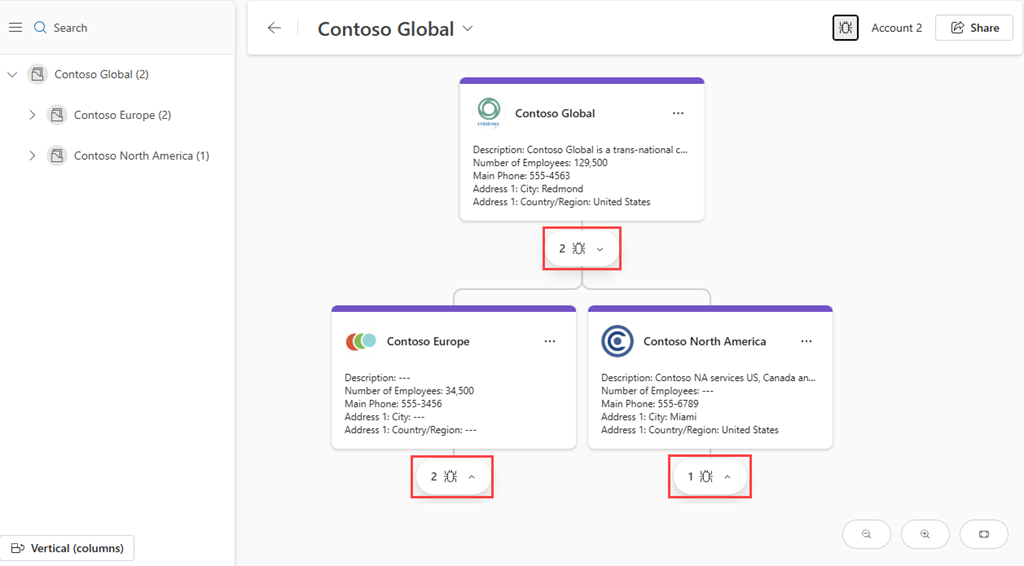
Vyberte ikonu a zobrazí se dialogové okno Informace o řešení potíží s podrobnými informacemi o daném uzlu.
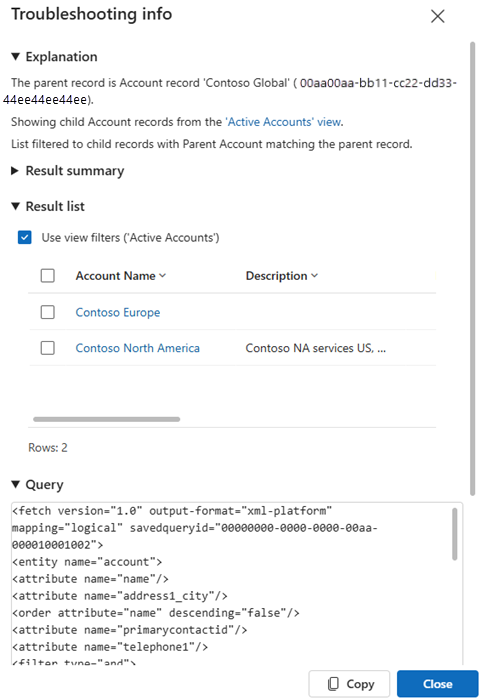
Dialogové okno obsahuje následující části:
| Oddíl | Description |
|---|---|
| Explanation | Proč jsou záznamy zahrnuté nebo vyloučené na základě aktuální konfigurace hierarchie. |
| Souhrn výsledků | Zobrazuje počet zahrnutých a vyloučených záznamů v daném uzlu. |
| Seznam výsledků | Zobrazí verzi tabulky stejného dotazu zobrazeného v hierarchii, aby se usnadnila kontrola. Tabulka obsahuje všechny záznamy, které jsou aktivní a neaktivní. Ve výchozím nastavení je políčko Použít filtry zobrazení zaškrtnuté, pokud chcete zobrazit pouze aktivní záznamy. Pokud chcete zobrazit i neaktivní záznamy, zrušte zaškrtnutí políčka. |
| Query | Zobrazí interní dotaz použitý k vygenerování výsledků v daném uzlu. |
| Podrobnosti | Obsahuje další informace, jako je typ entity, zobrazení použité pro uzel, typ relace s nadřazeným uzlem a sloupce dotazované na tento uzel. |
Výběrem možnosti Kopírovat zkopírujte informace o řešení potíží do schránky. Sdílejte ho s týmem technické podpory, který problém řeší, nebo s zákaznickou podporou Microsoftu a problém vyřešte.
Poznámka:
Pokud chcete režim řešení potíží ukončit, vyberte ikonu řešení potíží znovu na panelu nástrojů návrháře hierarchie.
Možnosti výběru relací pro podřízený uzel
Když přidáte podřízený uzel, vyberte typ relace, abyste definovali, jak podřízená tabulka souvisí s nadřazenou tabulkou. Dostupné možnosti relace závisí na tabulkách, se kterými pracujete. Tady je několik běžných typů relací, se kterými se můžete setkat:
| Typ vztahu | Description | Example |
|---|---|---|
| Kontakty s odpovídajícími Parent_ID | Tato možnost používá přímé vyhledávací pole, například ParentCustomerId v podřízené tabulce, k propojení každého záznamu s nadřazenou tabulkou. Jedná se o klasický vztah nadřazený-podřízený. |
Chcete zobrazit všechny kontakty přidružené ke konkrétnímu účtu v hierarchickém zobrazení. Tabulka Kontakt obsahuje pole ParentCustomerId, které vytvoří relaci s tabulkou Klient . Když je tato relace vybrána, aplikace zobrazí všechny kontakty tam, kde –Contact.ParentCustomerId = Account.AccountIdTato relace vytvoří hierarchii nadřazenosti a podřízenosti mezi účtem a souvisejícími kontakty. |
| Kontakty s odpovídajícími Parent_Account_team | Tato možnost propojuje podřízené záznamy s nadřazeným objektem na základě sdíleného pole týmu nebo skupiny, nikoli přímého vztahu nadřazenosti a podřízenosti. Je užitečné, když jsou podřízené záznamy přidružené k nadřazeným záznamům prostřednictvím týmu. | Chcete zobrazit všechny kontakty, které patří do stejného týmu jako účet, ke kterému jsou přidružené. Tabulka Kontakt obsahuje pole TeamIdoznačující tým, do kterého kontakt patří. Tabulka Account má TeamId také pole. Když je tato relace vybrána, aplikace zobrazí všechny kontakty tam, kde –Contact.TeamId = Account.TeamIdTato relace vytvoří týmovou hierarchii mezi účty a kontakty. |
| Primary_Contact pro účet | Tato možnost používá konkrétní pole v nadřazené tabulce k zobrazení hlavního kontaktu pro každý nadřazený záznam. | Chcete identifikovat a zobrazit klíčový kontakt přidružený ke každému účtu. Tabulka Klient obsahuje PrimaryContactId pole a hierarchie používá toto pole k vyhledání kontaktu, jehož ContactId odpovídá účtu PrimaryContactId.Tato relace vytvoří přímý odkaz, kde každý účet odkazuje na svůj primární kontakt. |
| Tabulka připojení Dataverse | Tato možnost používá standardní tabulku Připojení Dataverse, která umožňuje modelovat flexibilní relace M:N s rolemi, jako je Advisor, Člen rodiny atd. | Chcete zobrazit všechny kontakty připojené k účtu prostřednictvím různých rolí definovaných v tabulce Připojení . Tabulka Připojení definuje relace mezi záznamy pomocí rolí, jako je klient jako zaměstnavatel a kontakt jako zaměstnanec. Hierarchie načítá všechny kontakty připojené k účtu prostřednictvím položek v tabulce Připojení . Tato relace vytvoří flexibilní hierarchii založenou na rolích definovaných v tabulce Připojení . Další informace o tabulce Připojení najdete v tématu Popis relace mezi tabulkami s propojovacími rolemi. |
| Tabulka připojení na míru | Tato možnost používá vlastní tabulku, kterou vytvoříte k definování relací mezi nadřazenou a podřízenou tabulkou, což umožňuje pokročilé scénáře nebo scénáře specifické pro organizaci. | Chcete zobrazit kontakty, které slouží jako mentory pro konkrétní účty, na základě sledování vlastních vztahů. Vlastní tabulka Mentorships obsahuje pole, jako jsou AccountId a ContactId a pro definování vztahu mentorství. Když vyberete tuto relaci, aplikace zobrazí všechny kontakty propojené s účty prostřednictvím tabulky Mentorships .Tato relace vytvoří hierarchii založenou na vlastních relacích definovaných v tabulce. |