Poznámka:
Přístup k této stránce vyžaduje autorizaci. Můžete se zkusit přihlásit nebo změnit adresáře.
Přístup k této stránce vyžaduje autorizaci. Můžete zkusit změnit adresáře.
Tento článek popisuje možnosti ověření dat řešení LinkedIn Sales Navigator pro Dynamics 365 Sales, které vám pomůžou udržovat organizační strukturu odpovídajících kontaktů v aktualizovaném stavu. Pomocí informací z LinkedIn ověřuje záznamy kontaktů v Dynamics 365 Sales a umožňuje vám zpětně kontrolovat čekající příležitosti nebo mít užitečné téma na prolomení ledů při kontaktu s kontaktem.
Požadavky
Aby se zajistily včasné aktualizace, pokud společnost změní odpovídající kontakt, musí být splněny následující požadavky:
Správce aktivuje funkci synchronizace CRM v LinkedIn Sales Navigatoru. Další informace naleznete v tématu
Synchronizace CRM & zpětné zápisy aktivit pro Dynamics 365 .Správce povolí ověřování dat LinkedIn v rámci Sales Navigatoru. Další informace najdete v tématu Ověření dat Sales Navigatoru pro Dynamics 365.
Máte licenci Microsoft Relationship Sales Solution Plus. Chcete-li se dozvědět více, podívejte se na sekci Dynamics 365 Sales v Příručce licencování Microsoft Dynamics 365.
Nastavení ověření dat zapnete v Nastavení>Business Management>LinkedIn navigátor prodeje. Když funkci ověření dat poprvé zapnete, získáte aktualizace o stavu změny společnosti za poslední dva roky. Poté se aktualizace posílají do systému každý den každých 24 hodin.
Přístup k možnostem ověření dat Dynamics 365 Sales
Několik metod vám pomůže zjistit, jestli se společnost kontaktu změnila.
Z organizačního diagramu na záznamu klienta: Červená tečka vedle jména kontaktu v organizačním diagramu označuje, že se jejich společnost od vytvoření organizačního diagramu změnila.
Na kartě Pomocník se vztahy v Řídicí panel sociální aktivity prodeje. Pro zapnutí karty Relationship Assistant přejděte na Settings>Sales Insights>Insight cards.
Z pohledu Příležitosti>Všechny ohrožené příležitosti – kontakt odešel v Dynamics 365 Sales.
V zobrazení Kontakty>Všechny kontakty mimo společnost v Dynamics 365 Sales.
Aktualizace kontaktních údajů
Chcete-li aktualizovat organizační diagram pro konkrétní kontakt, proveďte následující kroky v podokně Ověřit podrobnosti kontaktu .
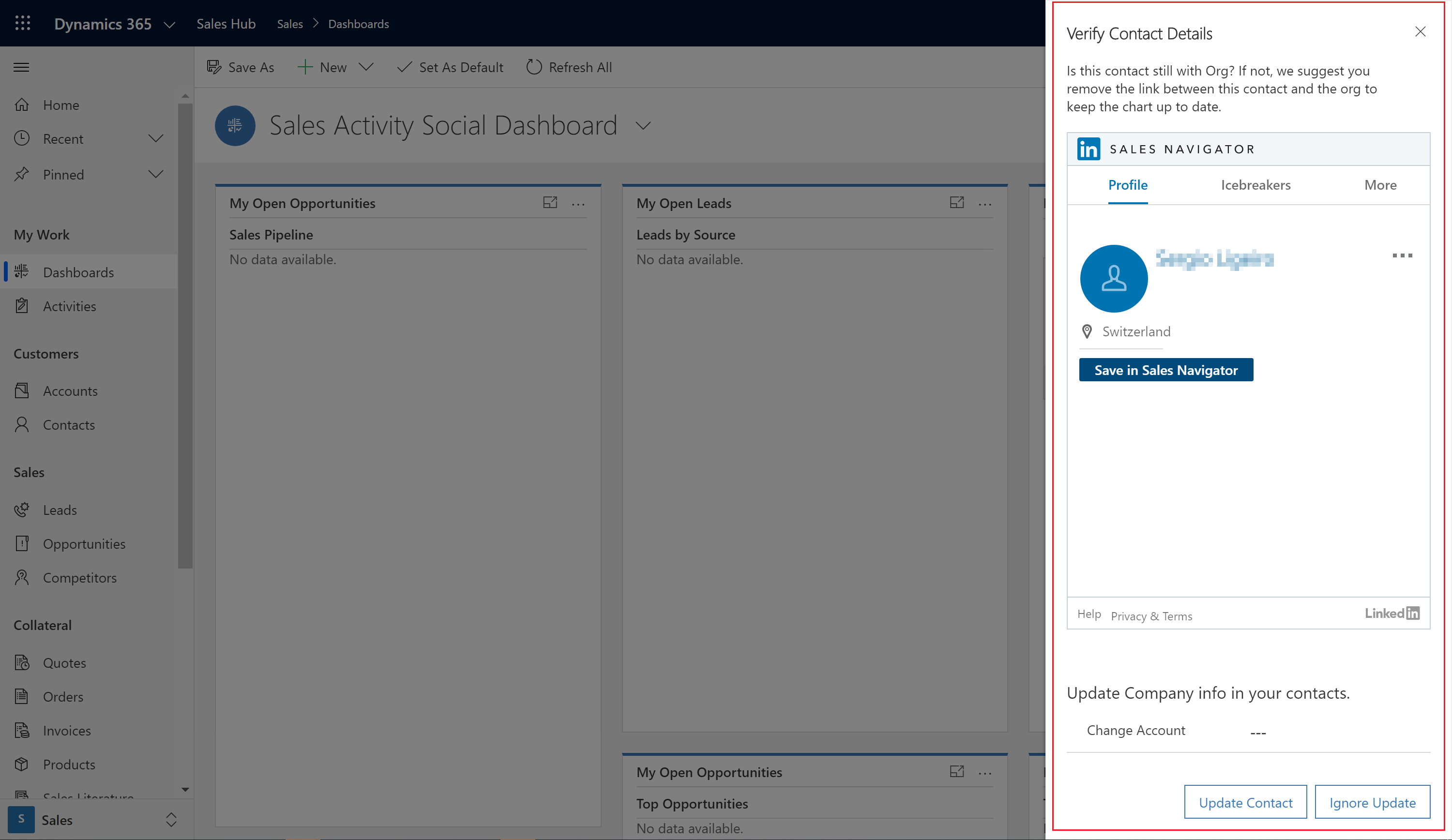
V Dynamics 365 Sales otevřete podokno Verify Kontaktní údaje, jak je popsáno v předchozí části.
Ve widgetu LinkedIn Sales Navigator vyhledejte nový účet tohoto kontaktu pomocí pole Change Account.
Chcete-li změnit informace o společnosti kontaktu, vyberte Aktualizovat kontakt .
Přeskočení navrhované aktualizace kontaktu
Poznámka:
Správce musí v nastavení integrace Sales Navigatoru povolit nastavení změn zaměstnanců a zaměstnání, aby ignoroval změnu společnosti kontaktu. Další informace o nastavení najdete v tématu Enable LinkedIn Sales Navigator.
Pokud chcete ignorovat navrženou aktualizaci organizačního diagramu, vyberte v podokně Ověřit podrobnosti kontaktumožnost Ignorovat aktualizaci. Tato možnost ignoruje pouze aktuální aktualizaci. Pokud se kontakt v budoucnu změní, budete znovu upozorněni.
Když správce povolí nastavení Skrýt oznámení o zaměstnání v nastavení integrace Sales Navigatoru, výběr Ignorovat aktualizace ignoruje všechny aktuální a budoucí aktualizace kontaktu.
Související informace
Integrace řešení LinkedIn Sales Navigator pro Dynamics 365 Sales