Poznámka:
Přístup k této stránce vyžaduje autorizaci. Můžete se zkusit přihlásit nebo změnit adresáře.
Přístup k této stránce vyžaduje autorizaci. Můžete zkusit změnit adresáře.
Important
Vytvoření modelů výpočtu pomocí plánu vyřazení Copilota (Preview)
Create calculation models with Copilot (preview) je zastaralý a jeho ukončení je plánováno na 1. října 2026. Tato funkce končí v rámci pokračujících snah Microsoft o zjednodušení nabídky a zaměření na poskytování vylepšených udržitelných řešení prostřednictvím stávajících platforem a řešení.
Pomocí Copilot v Microsoft Dynamics 365 Sustainability (Preview) můžete k vygenerování výpočetních modelů použít přirozený jazyk.
Důležité informace a pokyny k přidání Copilot do vašeho prostředí najdete v tématu Přehled Copilot v Microsoft Dynamics 365 Sustainability (Preview).
Vytváření výpočetních modelů pomocí Copilot
V Dynamics 365 Sustainability přejděte na Výpočty > Modely.
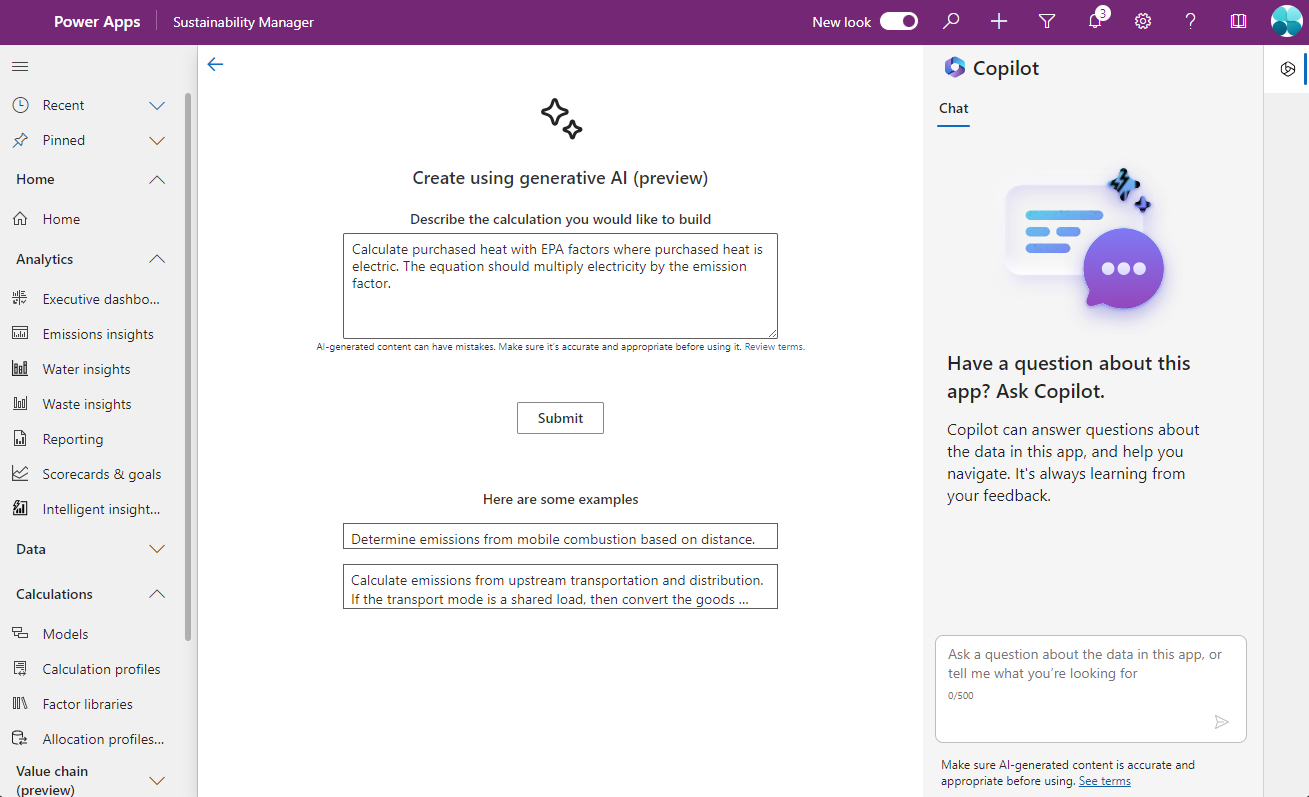
Vyberte + Nový a pak vyberte Vytvořit pomocí generující umělé inteligence.
Popište výpočet, který chcete sestavit. Příklady:
Vypočítat fugitivní emise.
Vypočítejte nakoupené teplo pomocí faktorů EPA, když je nakupovaná energie elektrická. Rovnice by měla vynásobit elektřinu emisním faktorem.
Vypočítat emise ze stacionárního spalování podle typu paliva pomocí faktorů EPA 2022.
Vypočítat emise z upstreamové dopravy a distribuce. Pokud je přepravní režim sdílený náklad, převeďte množství zboží (hmotnost) na tuny, převeďte vzdálenost na míle a vynásobte je dohromady. Vykazujte tento produkt pomocí faktoru „Režim dopravy“ z knihovny „EPA 2022 – Doprava a distribuce“. Pokud druh dopravy není sdílený náklad, vykazujte ujetou vzdálenost pomocí faktoru „Režim dopravy“ v knihovně „EPA 2022 – Doprava a distribuce“.
Čím konkrétnější jste v dotazu, tím více polí za vás Copilot v modelu vyplní. Nápady na začlenění informací jsou:
- Zdroj emisí
- Emisní faktor
- Knihovna faktorů
- Typ dat aktivity
- Vstupní jednotky
- Referenční data
- Podmíněné příkazy (pokud toto, pak tamto)
- Údaje o rovnici
Po úspěšném odeslání dotazu se na stránce Nový model výpočtu zobrazí model výpočtu. Pokud v uzlech chybí nějaké údaje, zobrazí se červený indikátor, který vás vyzve k doplnění chybějících údajů. Proveďte potřebné úpravy. Ve výchozím nastavení se výpočet uloží jako AI <zdroj emisí><datum a čas>. Výpočtový model můžete přejmenovat a uložit.
Výpočtový model můžete zobrazit výběrem Výpočty > Modely.
Note
Tato funkce je součástí Microsoft Dynamics 365 Sustainability Premium.