Poznámka:
Přístup k této stránce vyžaduje autorizaci. Můžete se zkusit přihlásit nebo změnit adresáře.
Přístup k této stránce vyžaduje autorizaci. Můžete zkusit změnit adresáře.
Při importu dat do Microsoft Dynamics 365 Sustainability mějte na paměti několik věcí, abyste zajistili úspěšný import. Tento článek také obsahuje seznam často kladených otázek (FAQ).
Úplný seznam chyb, příčin a řešení najdete v tématu Řešení chybových zpráv importu dat.
Důležité informace o importu dat
Pokud při úpravě připojení aktualizujete typ importu nebo zdrojový soubor, můžete dříve importovaná data odebrat zapnutím možnosti Nahradit dříve importovaná data na stránce Naplánovat import dat . Pokud však import dat obsahuje referenční data, zapnutím této možnosti se odeberou také referenční data, která se můžou použít pro jiné importy dat, a způsobí selhání těchto importů.
K zahájení importu dat v rámci Dynamics 365 Sustainability potřebujete požadovaný přístup v rámci vašeho tenanta. Další informace o rolích uživatelů v Dynamics 365 Sustainability najdete v tématu Nastavení rolí uživatelů a správy přístupu.
Chcete-li importovat data v rámci organizace, potřebujete roli plného přístupu pro import, která uděluje úplný přístup k entitám souvisejícím s importem v celé organizaci.
Chcete-li importovat data na úrovni obchodní jednotky, potřebujete pro import roli přístupu na úrovni obchodní jednotky, která uděluje úplný přístup k entitám souvisejícím s importem pro celou obchodní jednotku.
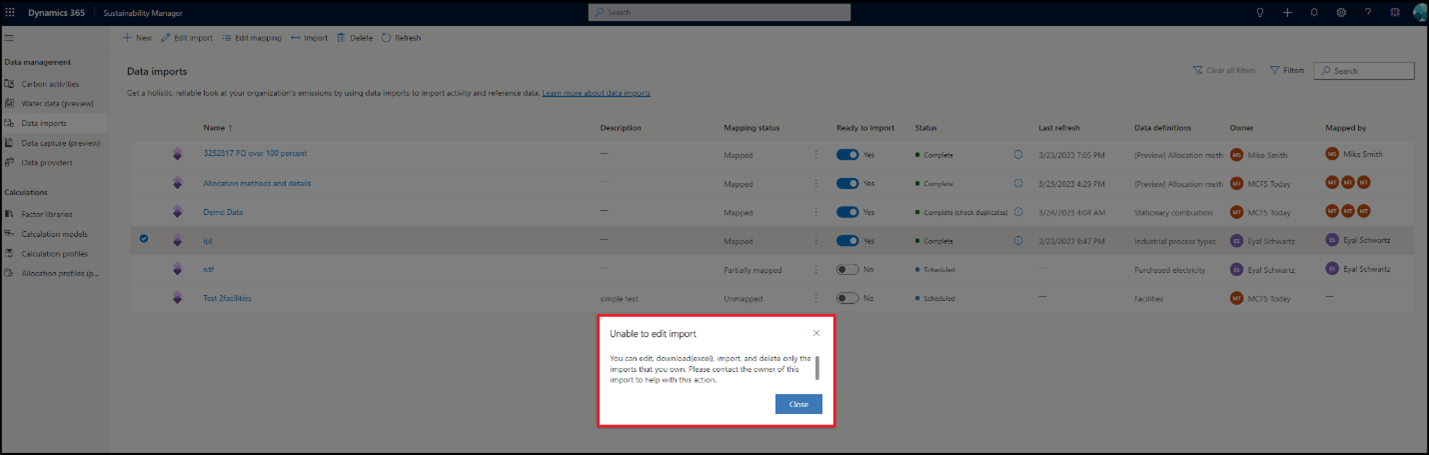
Uživatelé s účty hosta nemohou importovat data a mohou data pouze prohlížet v rámci svého klienta. Následující snímek obrazovky ukazuje ukázkovou zprávu, kterou dostanete, pokud nemáte správnou sadu oprávnění.
Pokud jsou výpočty nastaveny na „spustit na nových datech“, musí být před importem nových údajů o aktivitách v systému zadány vlastní faktory a přiřazení vlastních faktorů. Předpokládejme, že importujete údaje o aktivitách spolu s emisními faktory a máte nastaveno, aby se výpočty spouštěly automaticky po načtení dat. Při spuštění úlohy importu se výpočty aktivují po dokončení každé aktualizace připojení. Pokud se vlastní mapování faktorů importují později a nejsou během výpočtů k dispozici, dojde k chybě. Proto byste měli implementovat strategii importu dat pomocí samostatných připojení v následujícím pořadí:
- Všechna referenční data pro mapování faktor/nefaktor
- Vlastní faktory
- Vlastní mapování faktorů
- Všechna data aktivity
Tento přístup zajišťuje, že ingesce dat aktivit aktivuje úlohu výpočtu se všemi vlastními daty faktorů v systému, čímž se snižuje riziko selhání.
Odstranění dat z ručně nahraných záznamů
Pomocí těchto kroků aktualizujte záznamy dat aktivit pomocí nového nebo existujícího importu dat.
Vyberte Data a poté vyberte Aktivity uhlíku nebo Údaje o vodě. Vyberte typ dat a poté vyberte Zobrazit. Zobrazí se všechny záznamy dat aktivity pro vybranou entitu.
Odstraňte data pomocí jedné z těchto metod:
Odstranit 50 nebo jiný počet záznamů najednou: Vyberte možnost vlevo nahoře, pokud chcete odstranit 50 záznamů najednou. Toto číslo můžete nastavit až na 250 změnou nastavení osobního přizpůsobení na kartě Nastavení v pravém horním rohu.
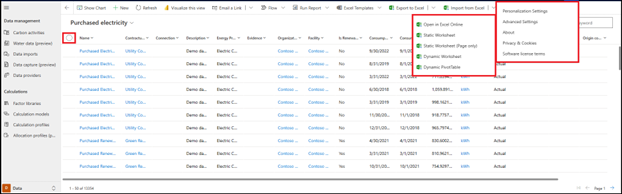
Dynamicky odeberte libovolný počet záznamů: V horní nabídce vyberte Exportovat do Excelu .
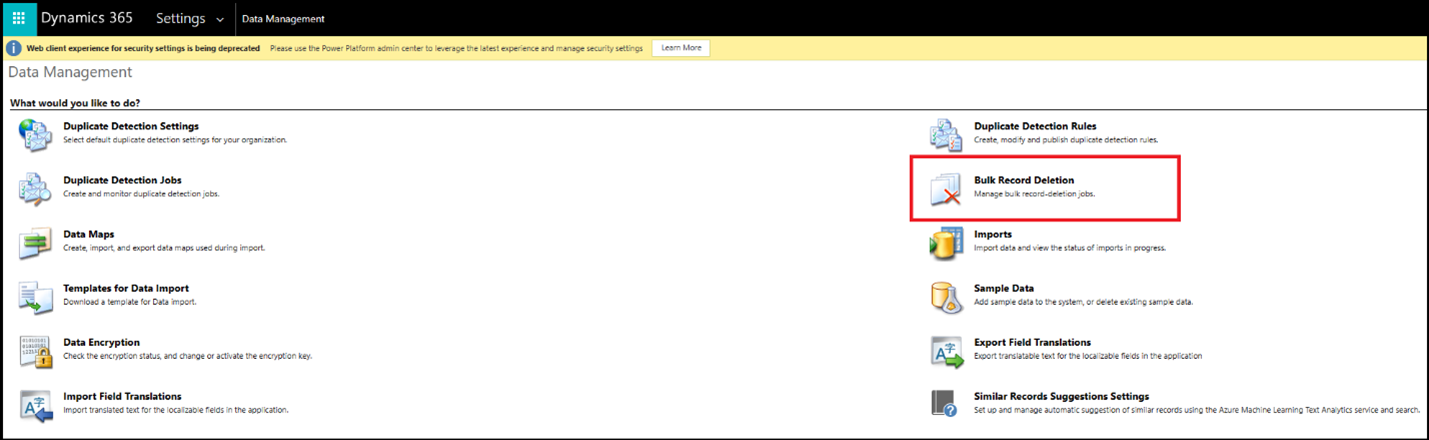
Hromadné odstranění: Vyberte kartu Nastavení v pravém horním rohu a pak vyberte Pokročilé nastavení. Otevře se nová stránka. V rozevíracím seznamu Nastavení vlevo nahoře vyberte Správa dat. Zvolte Hromadné odstranění záznamů.
Hromadné odstranění pomocí jiných nástrojů: Použijte nástroje s otevřeným zdrojovým kódem od jiných výrobců než Microsoft, jako je Bulk Data Updater nebo SQL 4 DR.
Note
Zobrazení dat poskytuje data aktivity importovaná ze všech typů metod importu v Dynamics 365 Sustainability, včetně importů dat. Následující části popisují, jak odstranit importované záznamy.
Odstranění dat importovaných z nového importu
Chcete-li odstranit existující data při vytváření nového připojení dat o aktivitě:
Podle předchozích kroků vytvořte nový import dat.
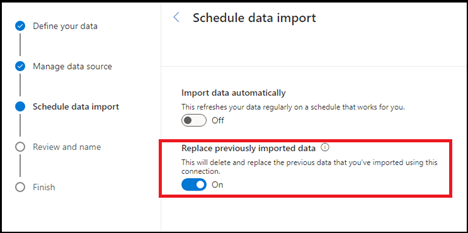
Na obrazovce Naplánovat import dat přepněte možnost Nahradit dříve importovaná data na Zapnuto.
Výběrem možnosti Další proveďte zbývající kroky k vytvoření importu.
Při příští aktualizaci importu proces odstraní všechna dříve importovaná data a znovu naimportuje všechna dostupná data ze zdroje připojení.
Note
Nový import, který jste vytvořili, neodstraní data, která existují a byla importována z jiných datových připojení. Odstraní pouze data, která proces importu dříve importoval z tohoto připojení.
Odstranění dat importovaných z existujícího importu
Chcete-li odstranit data z existujícího importu dat o aktivitě:
Při úpravě importu dat postupujte takto.
Na obrazovce Naplánovat import dat přepněte možnost Nahradit dříve importovaná data na Zapnuto.
Výběrem možnosti Další proveďte zbývající kroky k úpravě importu.
Při příští aktualizaci importu proces odstraní všechna dříve importovaná data a znovu naimportuje všechna dostupná data ze zdroje připojení.
Important
Jakmile proces odstraní všechna existující data a importuje nová data, musíte znovu spustit výpočty, abyste zajistili, že se emise dají přepočítat pro nová data o uhlíkové aktivitě.
Chování při zpracování účtů a kontaktů
Chcete-li importovat účty, zahrňte následující atributy nebo sloupce.
| Atribut nebo sloupec | Logický název | Description |
|---|---|---|
| Název účtu | msdyn_sustainabilityaccountname | Required |
| Primární kontakt | PrimárníKontaktníId | Povinné, odkazuje na jméno kontaktu Sustainability na účtu |
Primární název (název) se automaticky vyplní na základě názvu účtu (msdyn_sustainabilityaccountname).
Pro importování kontaktů uveďte následující atributy nebo sloupce.
| Atribut nebo sloupec | Logický název | Description |
|---|---|---|
| Příjmení | příjmení | Required |
| EMailAddress1 | Required |
Jméno kontaktní osoby pro udržitelnost (msdyn_sustainabilitycontactname) se automaticky vyplní na základě E-mailu (EMailAddress1).
Myslete na tyto důležité věci:
Když propojíte kontakt s účtem během ingesce, vyplňte kontakt jméno kontaktu pro Sustainability. Pole Kontakt se automaticky vyplní e-mailem.
Ingesce účtu, formuláře a zobrazení primárně používají název účtu (msdyn_sustainabilityaccountname), který se používá pouze v Dynamics 365 Sustainability.
Své kontakty a účty můžete také importovat v Power Query. Pokud se je rozhodnete přijímat, musíte to udělat současně, aby byly kontakt a účet správně propojeny.
Jaký je doporučený přístup k importu dat?
Doporučený přístup závisí na několika faktorech, včetně datového typu, zdroje dat a znalostí a odborných znalostí uživatelů. Dynamics 365 Sustainability proto tedy poskytuje různé přístupy k importu dat. Kromě možností ručního importu je nejjednodušší způsob, jak importovat data, použít prostředí Šablony, což je základní nahrávání souborů a obsahuje vyhrazenou excelovou šablonu pro každou kategorii dat. Pokud chcete mít největší flexibilitu a kontrolu nad transformacemi dat a navíc možnost importovat širokou škálu dat nastavením jenom jednoho importu, použijte prostředí s asistencí pro Power Query. Pokud chcete přinášet data přímo z externích řešení, využijte partnerské prostředí.
Note
Import Excelu nepodporuje import polymorfních vyhledávání (například vyhledávání produktu nebo položky v tabulkách aktivit). K importu těchto dat použijte import Power Query.
Jaké konektory jsou k dispozici pro Power Query a importy partnerských řešení?
Dynamics 365 Sustainability zahrnuje více než 40 Power Query konektorů, které můžete použít k importu dat aktivit, referenčních dat a předem vypočtených emisí. Tyto konektory zahrnují konektory pro různé typy souborů, databáze, Microsoft Power Platform, Azure, online služby a další kategorie. Kromě toho Dynamics 365 Sustainability zahrnuje konektor Emissions Impact Dashboard pro Azure a několik konektorů poskytovatelů dat ve verzi Preview.
Jaké další metody mohu použít k importu dat?
Data můžete importovat do Dynamics 365 Sustainability několika způsoby. Metoda, kterou použijete, závisí na konkrétním případu použití. Podrobné informace o tom, jak importovat jednotlivé záznamy pomocí výchozích formulářů a hromadného nahrávání, naleznete v dřívějších částech tohoto článku.
Mohu oddělit import dat a mapování pro import?
Ano, import a mapování dat pro import můžete oddělit v novém prostředí importu. Mapování můžete dokončit hned po importu dat nebo ho později zvolit. Import dat však nezačne, dokud nebude dokončeno mapování pro všechny entity v daném importu.
Jaký uživatelský přístup potřebuji k importu dat?
Pro import potřebujete roli plného přístupu, která uděluje úplný přístup k entitám souvisejícím s importem v definované hierarchii v obchodní jednotce nebo organizační jednotce. Uživatelé, kteří nemají přístup k importu, můžou data jenom zobrazit a nemůžou importovat ani upravovat data nebo importy dat v rámci Dynamics 365 Sustainability.
Existují nějaká omezení objemu dat, která mohu importovat?
Objem nebo počet záznamů, které můžete importovat prostřednictvím jedné aktivity importu, neexistují žádná omezení.
Musím svá data před importem zpracovat?
Všechna data, která importujete do Dynamics 365 Sustainability, musí být v souladu s datovým modelem Microsoft pro sustainability. Data musí obsahovat všechny entity a atributy, které jsou vyžadovány pro konkrétní zdroj emisí. Pomocí Power Query prostředí s asistencí v rámci nového toku importu můžete zpracovávat transformace dat jako součást procesu importu, což snižuje potřebu předzpracování dat před jejich použitím v Dynamics 365 Sustainability. Pokud jsou data dostupná ve zdroji, můžete pomocí Power Query připojit, transformovat a importovat data do Dynamics 365 Sustainability.
Mohu importovat data pro více entit jedním importem?
Yes. Dynamics 365 Sustainability zahrnuje možnost importovat data pro více entit prostřednictvím jednoho importu. Do kategorií dat můžete importovat více zdrojů emisí, a to vše ve stejném importu pomocí excelových šablon nebo importu Power Query. Ve stejném importu můžete například importovat entity v rámci uhlíkových aktivit, vody a referenčních dat.
Existují nějaká omezení počtu importů dat, která lze vytvářet současně?
Na počet importů dat, které můžete vytvořit současně pro import dat, neexistují žádná omezení. Nové prostředí importu, které přináší data pro více entit prostřednictvím jednoho importu, ale podstatně snižuje počet importů dat.
Existují referenční šablony, které mohu použít ke zpracování dat před jejich importem?
Yes. Dynamics 365 Sustainability teď nabízí uživatelům přístup k datovým šablonám pro import několika způsoby. Každou z těchto šablon si můžete stáhnout a použít podle potřeby.
Prostředí šablon v části Importy dat má vyhrazenou šablonu pro každou kategorii dat. Každá konkrétní tabulka kategorie dat (uhlík, voda, referenční data a emise) obsahuje samostatnou kartu pro každou entitu. Každá z nich obsahuje podrobné pokyny a příklady pro každý atribut dat.
Zjednodušené šablony jsou dostupné ve službě Power Query na záložce Šablony a tipy v nástrojích pro transformaci dat. Zahrnují specifické tabulky kategorií dat (uhlík, voda, referenční data a emise). Tyto tabulky mají samostatnou kartu pro každou entitu bez pokynů a příkladů dostupných v prostředí šablon aplikace Excel.
Dynamics 365 Sustainability také poskytuje Excel šablony pro každou kategorii emisí. Tyto šablony si můžete stáhnout a použít k zabalení svých dat. Chcete-li k nim získat přístup pro různé datové typy, postupujte takto.
Data aktivity: V levém navigačním podokně vyberte Data a poté vyberte Data aktivity. Najděte zdroj a vyberte Zobrazení. Vyberte Šablony Excel v horní navigaci a poté nahrajte nebo stáhněte šablonu.
Referenční data V levém navigačním podokně vyberte Nastavení dat a potom vyberte Referenční data. Najděte zdroj a vyberte Zobrazení. Vyberte Šablony Excel v horní navigaci a poté nahrajte nebo stáhněte šablonu.
Emise: Vyberte Analýza a potom vyberte Všechna emisní data. Vyberte Šablony Excel v horní nabídce a poté nahrajte nebo stáhněte šablonu.