Poznámka:
Přístup k této stránce vyžaduje autorizaci. Můžete se zkusit přihlásit nebo změnit adresáře.
Přístup k této stránce vyžaduje autorizaci. Můžete zkusit změnit adresáře.
V tomto článku se dozvíte, jak vytvořit vlastní sestavu pro prostředí Microsoft Dynamics 365 Sustainability. Tyto pokyny používají Power BI k vytvoření sestavy a Azure Synapse Link for Dataverse pro zpřístupnění dat ve snadno použitelném a výkonném formátu.
Tento článek obsahuje komplexní scénář ve dvou částech. V závislosti na vašich požadavcích možná budete muset dodržet jednu nebo obě části.
Část 1: Připojení k Dynamics 365 Sustainability pomocí Azure Synapse Link
Část 2: Vložení sestavy Power BI do Dynamics 365 Sustainability
Note
- Pokud chcete vytvořit vlastní sestavu Power BI, která používá data z Dynamics 365 Sustainability pro spotřebu mimo Dynamics 365 Sustainability, postupujte pouze podle části 1.
- Pokud chcete vložit existující sestavu Power BI do Dynamics 365 Sustainability, postupujte pouze podle části 2.
- Chcete-li provést úplný scénář, postupujte podle částí 1 a 2.
Prerequisites
Chcete-li dokončit pokyny v tomto článku, musíte splnit následující požadavky:
- Microsoft Dynamics 365 Sustainability
- Power BI
- Předplatné Azure, ve kterém můžete vytvářet prostředky (vyžaduje se jenom pro část 1)
Important
Microsoft Dynamics 365 Sustainability, Power BI a vaše předplatné Azure musí být ve stejném tenantovi.
Část 1: Připojení k Dynamics 365 Sustainability pomocí Azure Synapse Link
V této části vytvoříte vlastní sestavu Power BI, která se připojí k datům Microsoft Dynamics 365 Sustainability pomocí azure Synapse Link. Pomocí této možnosti můžete vytvořit vlastní sestavu Power BI, která používá data o udržitelnosti Dynamics 365 pro použití mimo Dynamics 365 Sustainability, nebo vytvořit kompletní end-to-end scénář.
Shromáždění údajů
Na portálu Power Apps vyberte v levém navigačním panelu Dataverse a pak vyberte Azure Synapse Link.
V horním řádku nabídek vyberte nový odkaz .
Poznamenejte si region uvedený vedle textu Vaše prostředí se nachází v:. Tyto informace budete potřebovat v dalších krocích.
Příprava prostředí Azure
Než budete moct vytvořit sestavu, připravte místo ve vašem předplatném Azure pro synchronizaci dat sestavy.
Na nové kartě prohlížeče přejděte na portál Microsoft Azure.
Zapište skupiny prostředků do vyhledávacího pole v horní části obrazovky. Ve výsledcích vyhledávání vyberte Skupiny prostředků. Na stránce Skupiny prostředků vyberte příkaz Vytvořit a vytvořte novou skupinu prostředků.
Na stránce Vytvořit skupinu prostředků vyplňte následující pole:
Pole Description Subscription Předplatné, které chcete použít pro tuto skupinu prostředků. Skupina zdrojů Zadejte název skupiny prostředků. V tomto příkladu použijte rg-msm-customreports. Oblast Vyberte oblast, kterou jste získali v kroku Shromáždění údajů. V tomto příkladu použijte USA – východ. 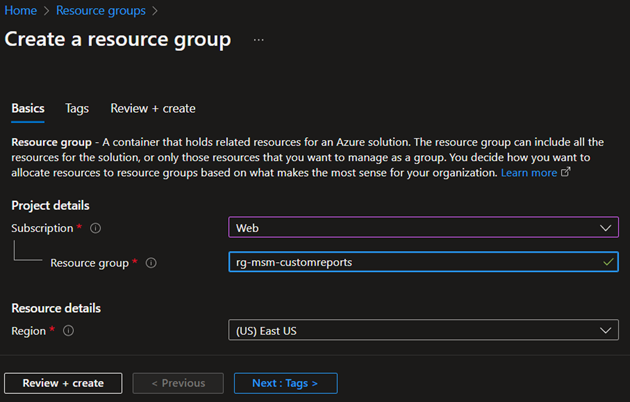
Vyberte tlačítko Zkontrolovat a vytvořit v dolní části obrazovky. Poté, co Azure ověří konfiguraci, dokončete vytváření skupiny prostředků kliknutím na tlačítko Vytvořit v dolní části stránky.
Po dokončení tohoto kroku zadejte do vyhledávacího pole v horní části stránky účet úložiště. Ve výsledcích vyhledávání vyberte Účty úložiště. Na stránce Účty úložiště vyberte příkaz Vytvořit a vytvořte nový účet úložiště.
Na stránce Vytvořit účet úložiště vyplňte následující pole:
Pole Description Subscription Předplatné, které jste použili dříve. Skupina zdrojů Název vytvořené skupiny prostředků. Název účtu úložiště Zadejte název účtu úložiště. V tomto příkladu použijte stmsmcustomreports. Oblast Stejná oblast, kterou jste zadali dříve. výkon Přijměte výchozí hodnoty. Nadbytečnost Přijměte výchozí hodnoty. 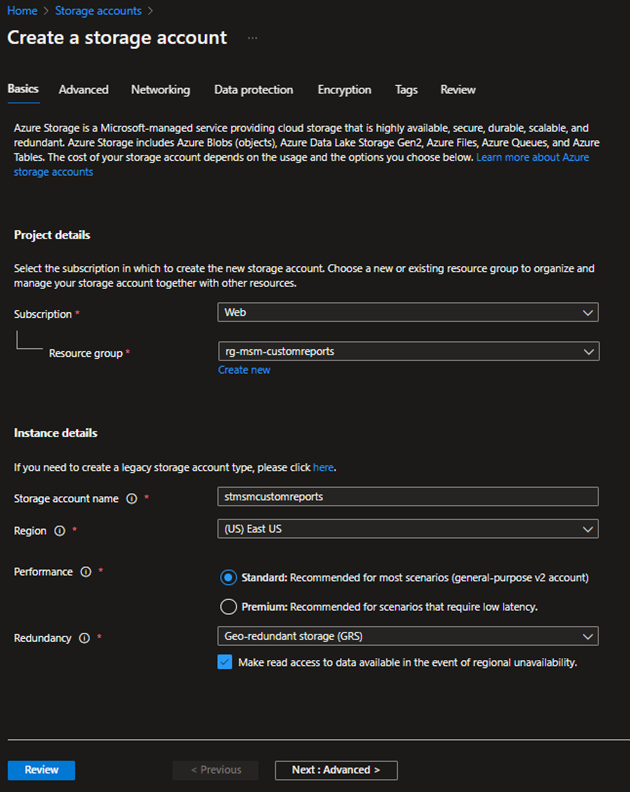
V dolní části stránky vyberte tlačítko Další: Upřesnit >. Na kartě Upřesnit zaškrtněte políčko Zapnout hierarchický obor názvů v části Data Lake Storage Gen2. Vyberte tlačítko Zkontrolovat v dolní části stránky. Poté, co Azure ověří konfiguraci, dokončete vytváření účtu úložiště kliknutím na tlačítko Vytvořit v dolní části stránky.
Po dokončení vytvoření nového účtu úložiště přejděte do Ovládání přístupu (IAM) a ujistěte se, že má váš uživatel roli "Storage Blob Data Owner". Pokud ne, vyberte Přidat > Přidat přiřazení role a přiřaďte si roli vlastníka dat v objektech blob služby Storage.
Important
Tento krok je důležitý, protože role Owner nebo Contributor na úrovni prostředků nestačí pro provádění dotazů na data v rámci služby Synapse.
Po dokončení tohoto kroku zadejte do vyhledávacího pole v horní části stránky Azure Synapse. Ve výsledcích hledání vyberte Azure Synapse Analytics. Na stránce Azure Synapse Analytics vyberte Create a vytvořte nový pracovní prostor Synapse.
Na stránce Vytvořit pracovní prostor Synapse vyplňte následující pole:
Pole Description Subscription Předplatné, které jste použili dříve. Skupina zdrojů Název skupiny prostředků, kterou jste vytvořili dříve. Skupina spravovaných prostředků Ponechejte prázdné. Název pracovního prostoru Zadejte název pracovního prostoru Synapse. V tomto příkladu použijte synmsmcustomreports. Oblast Stejná oblast, kterou jste zadali dříve. Název účtu Zadejte název účtu úložiště, který jste vytvořili dříve. V tomto příkladu zadejte stmsmcustomreports. Název systému souborů Vyberte Vytvořit nový a zadejte požadovaný název. V tomto příkladu zadejte synapse. 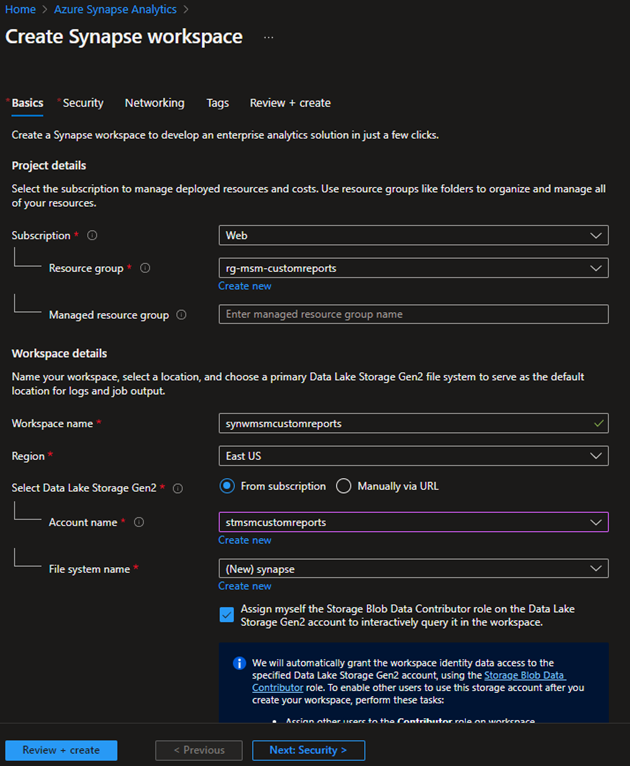
Vyberte tlačítko Zkontrolovat a vytvořit v dolní části stránky. Poté, co Azure ověří konfiguraci, vyberte Vytvořit.
Připojení Dataverse k Azure Synapse
Na nové kartě prohlížeče přejděte na Power Apps Maker Portal.
V levém navigačním podokně vyberte Dataverse a pak vyberte Azure Synapse Link.
Vyberte Nový odkaz.
Na odkazu Nový vyplňte následující pole:
Pole Description Subscription Předplatné, které jste použili dříve. Skupina zdrojů Název skupiny prostředků, kterou jste vytvořili dříve. Účet úložiště Název účtu úložiště, který jste vytvořili dříve. Zaškrtněte políčko Připojit se k pracovnímu prostoru Azure Synapse Analytics.
Vyberte Další.
Na další stránce vyberte všechny tabulky, které chcete použít pro vytvoření sestavy. Pokud je pro své sestavy nepotřebujete, nemusíte vybírat všechny tabulky.
Vyberte Uložit.
Připojení a synchronizace portálu pro tvůrce s pracovním prostorem Azure Synapse trvá několik minut. Po dokončení vyberte ikonu tří teček a pak vyberte Přejít na pracovní prostor Azure Synapse Analytics.
Na portálu Azure přejděte do svého pracovního prostoru. Na kartě Data jsou vaše data vyplněna z Microsoft Dynamics 365 Sustainability.
Připojení Power BI k pracovnímu prostoru Azure Synapse
Otevřete desktopovou aplikaci Power BI, vyberte Get data na pásu karet a pak vyberte Další... z rozevíracího seznamu.
Vyberte v možnostech databázi Azure SQL.
Zadejte podrobnosti o serveru, jako režim datového připojení vyberte DirectQuery a poté vyberte OK. Chcete-li zjistit podrobnosti o serveru, přejděte do pracovního prostoru Synapse a zkopírujte koncový bod SQL bez serveru.
Vyberte tabulky pro dotaz, které chcete použít pro vytváření vizuálních prvků v sestavě.
Po přípravě zprávy vyberte příkaz Publikovat, abyste ji publikovali ve svém pracovním prostoru.
Část 2: Vložení sestavy Power BI do Dynamics 365 Sustainability
Pomocí této možnosti můžete vložit existující sestavu Power BI do Dynamics 365 Sustainability nebo vytvořit kompletní scénář.
Note
Tyto pokyny předpokládají, že sestava Power BI již existuje ve sdíleném pracovním prostoru ve Power BI ve stejném klientu Microsoft 365. Také předpokládají, že sestava Power BI má alespoň jednu sestavu a jeden řídicí panel.
Přidejte sestavu do Power Platform
Na portálu Power Apps přejděte na Solutions > Nové řešení a vytvořte řešení. V tomto příkladu se řešení nazývá Demo solution.
Výběrem řešení jej otevřete. V řešení přejděte na New > Dashboard > Power BI embedded.
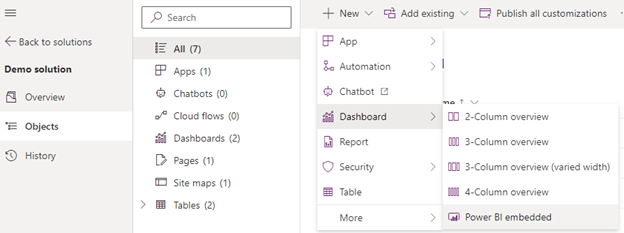
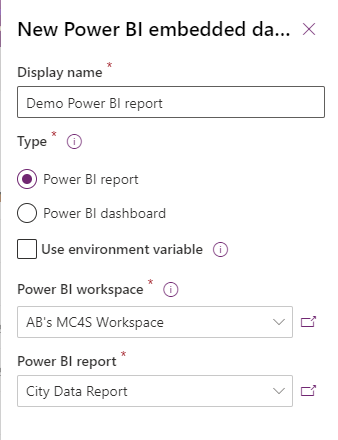
V pravém podoknu vyplňte následující pole:
Pole Description Type Vyberte buď sestavu Power BI, nebo řídící panel Power BI. Zobrazit sestavy pouze v prostředí Ujistěte se, že tato možnost není vybrána. Pracovní prostor Power BI Vyberte sdílený pracovní prostor. Power BI zpráva Vyberte sestavu Power BI. Vyberte Uložit.
Přidejte sestavu do navigační nabídky Dynamics 365 Sustainability
Ve stejném řešení přejděte na Přidat existující > Další > Mapa webu a vyberte Dynamics 365 Sustainability. Vedle prvku mapy webu Dynamics 365 Sustainability vyberte tři tečky a pak vyberte Upravit.
Vyberte oblast navigační nabídky, do které chcete přidat řídicí panel.
Na panelu nástrojů vyberte Přidat > Podoblast.
Na stránce Noví podoblast vyplňte následující pole:
Pole Description Typ obsahu Vyberte Řídicí panel. Palubní deska Vyberte sestavu Demo Power BI. Title Zadejte název řídicího panelu. !POZNÁMKA] Chcete-li, aby byla položka nabídky viditelná pouze pro určité uživatele, použijte atribut Rozšířené > Oprávnění > Entita. Položka nabídky je viditelná pouze pro uživatele, kteří mají oprávnění ke čtení vybrané entity.
Vyberte Uložit a zavřít a pak řešení publikujte.
Note
Navigační nabídku můžete také přidat z prvku Aplikace namísto souboru mapy webu. Tento přístup ale může generovat problém s ukládáním do mezipaměti, který brání správnému zobrazení řídicího panelu hned. Možná budete muset několik hodin počkat, než uvidíte správný výsledek v Dynamics 365 Sustainability.
Související informace
- [Analýza