Poznámka:
Přístup k této stránce vyžaduje autorizaci. Můžete se zkusit přihlásit nebo změnit adresáře.
Přístup k této stránce vyžaduje autorizaci. Můžete zkusit změnit adresáře.
Platí pro:  Nájemníci z řad pracovní síly (další informace)
Pomocí nastavení přístupu mezi tenanty můžete spravovat způsob spolupráce s jinými organizacemi Microsoft Entra prostřednictvím přímého připojení B2B. Tato nastavení umožňují určit úroveň odchozího přístupu, kterou uživatelé mají k externím organizacím. Umožňují také řídit úroveň příchozího přístupu, kterou uživatelé v externích organizacích Microsoft Entra mají k vašim interním prostředkům.
Výchozí nastavení: Výchozí nastavení přístupu mezi tenanty platí pro všechny externí organizace Microsoft Entra s výjimkou organizací, pro které konfigurujete jednotlivá nastavení. Tato výchozí nastavení můžete změnit. U přímého připojení B2B obvykle ponecháte výchozí nastavení tak, jak je, a povolíte přímý přístup B2B pomocí nastavení specifických pro organizaci. Výchozí hodnoty jsou zpočátku následující:
- Počáteční výchozí nastavení přímého připojení B2B – Ve výchozím nastavení je odchozí přímé připojení B2B blokováno pro celého tenanta a příchozí přímé připojení B2B je blokované pro všechny externí organizace Microsoft Entra.
- Nastavení organizace – Ve výchozím nastavení nejsou přidány žádné organizace.
Nastavení specifické pro organizaci: Můžete nakonfigurovat nastavení specifická pro organizaci přidáním organizace a úpravou příchozího a odchozího nastavení pro danou organizaci. Nastavení organizace má přednost před výchozím nastavením.
Přečtěte si další informace o použití nastavení přístupu mezi tenanty ke správě přímého připojení B2B.
Důležité
Microsoft začala 30. srpna 2023 přesouvat zákazníky využívající nastavení přístupu mezi nájemníky na nový model úložiště. Můžete si všimnout položky protokolu auditu, která označuje, že vaše nastavení přístupu mezi tenanaty byla aktualizována v důsledku automatizované úlohy, která migrovala vaše nastavení. V případě krátkého okna během zpracování migrace možná nebudete moct provádět změny nastavení. Pokud nemůžete provést změnu, chvíli počkejte a zkuste to znovu. Po dokončení migrace už nebudete omezeni na 25 kB prostoru úložiště a počet partnerů, které můžete přidat, nejsou nijak omezené.
Než začnete
- Před konfigurací nastavení přístupu mezi tenanty si projděte část Důležité aspekty v přehledu přístupu mezi tenanty .
- Rozhodněte se o výchozí úrovni přístupu, kterou chcete použít pro všechny externí organizace Microsoft Entra.
- Identifikujte všechny organizace Microsoft Entra, které potřebují vlastní nastavení.
- Obraťte se na organizace, se kterými chcete nastavit přímé připojení B2B. Vzhledem k tomu, že přímé připojení B2B je vytvořeno prostřednictvím vzájemné důvěry, musíte vy i druhá organizace povolit přímé spojení B2B v nastavení přístupu mezi tenanty.
- Získejte všechny požadované informace od externích organizací. Pokud chcete použít nastavení přístupu pro konkrétní uživatele, skupiny nebo aplikace v rámci externí organizace, musíte tato ID získat od organizace, abyste mohli nakonfigurovat nastavení přístupu.
- Pokud chcete nakonfigurovat nastavení přístupu mezi tenanty v Centru pro správu Microsoft Entra, potřebujete účet s alespoň rolí Správce zabezpečení . Správci Teams můžou číst nastavení přístupu mezi tenanty, ale nemůžou tato nastavení aktualizovat.
Konfigurace výchozích nastavení
Výchozí nastavení přístupu mezi tenanty platí pro všechny externí organizace, pro které jste nevytvořili přizpůsobená nastavení specifická pro organizaci. Pokud chcete upravit výchozí nastavení id Microsoft Entra, postupujte takto.
Přihlaste se do Centra pro správu Microsoft Entra jako alespoň správce zabezpečení.
Přejděte do Entra ID>Externí identity>Nastavení přístupu mezi tenanty.
Vyberte kartu Výchozí nastavení a zkontrolujte stránku souhrnu.

Pokud chcete nastavení změnit, vyberte odkaz Upravit výchozí nastavení pro příchozí přenosy nebo odkaz Upravit výchozí nastavení pro odchozí přenosy.

Podle podrobných kroků v těchto částech upravte výchozí nastavení:
Přidání organizace
Podle těchto kroků nakonfigurujte přizpůsobená nastavení pro konkrétní organizace.
Přihlaste se do Centra pro správu Microsoft Entra jako alespoň správce zabezpečení.
Přejděte do Entra ID>Externí identity>Nastavení přístupu mezi tenanty.
Vyberte nastavení organizace.
Vyberte Přidat organizaci.
V podokně Přidat organizaci zadejte úplný název domény (nebo ID tenanta) pro organizaci.

Ve výsledcích hledání vyberte organizaci a pak vyberte Přidat.
Organizace se zobrazí v seznamu nastavení organizace . V tomto okamžiku se všechna nastavení přístupu pro tuto organizaci dědí z vašeho výchozího nastavení. Pokud chcete změnit nastavení pro tuto organizaci, vyberte odkaz Zděděno z výchozího ve sloupci Příchozí přístup nebo Odchozí přístup.

Upravte nastavení organizace podle podrobných kroků v těchto částech:
Úprava nastavení příchozího přístupu
V nastavení příchozích přenosů vyberete, kteří externí uživatelé a skupiny mají přístup k interním aplikacím, které zvolíte. Bez ohledu na to, jestli konfigurujete výchozí nastavení nebo nastavení specifická pro organizaci, jsou kroky pro změnu příchozích nastavení přístupu mezi tenanty stejné. Jak je popsáno v této části, přejděte na kartu výchozí nebo na kartu nastavení organizace a poté proveďte změny.
Přihlaste se do Centra pro správu Microsoft Entra jako alespoň správce zabezpečení.
Přejděte do Entra ID>Externí identity>Nastavení přístupu mezi tenanty.
Přejděte na nastavení, která chcete upravit:
- Pokud chcete upravit výchozí příchozí nastavení, vyberte kartu Výchozí nastavení a pak v části Nastavení příchozího přístupu vyberte Upravit příchozí výchozí hodnoty.
- Pokud chcete změnit nastavení pro určitou organizaci, vyberte kartu Nastavení organizace , najděte organizaci v seznamu (nebo ji přidejte) a pak vyberte odkaz ve sloupci Příchozí přístup .
Postupujte podle podrobných kroků pro nastavení, která chcete změnit:
Chcete-li změnit nastavení přímého připojení příchozího B2B
Vyberte záložku Přímé připojení B2B
Pokud konfigurujete nastavení pro organizaci, vyberte jednu z těchto možností:
Výchozí nastavení: Organizace používá nastavení nakonfigurovaná na kartě Výchozí nastavení. Pokud jste pro tuto organizaci už nakonfigurovali vlastní nastavení, musíte vybrat ano , abyste potvrdili, že chcete, aby všechna nastavení byla nahrazena výchozím nastavením. Pak vyberte Uložit a přeskočte zbývající kroky v tomto postupu.
Vlastní nastavení: Můžete přizpůsobit nastavení, která mají být vynucena pro tuto organizaci, místo výchozích nastavení. Pokračujte zbývajícími kroky v tomto postupu.
Vyberte externí uživatele a skupiny.
V části Stav accessu vyberte jednu z těchto možností:
- Povolit přístup: Povolí uživatelům a skupinám zadaným v části Platí pro přístup k B2B Direct Connect.
- Blokování přístupu: Zablokuje uživatele a skupiny zadané v části Platí pro přístup k přímému připojení B2B. Blokování přístupu pro všechny externí uživatele a skupiny také blokuje sdílení všech interních aplikací prostřednictvím přímého připojení B2B.

V části Platí pro vyberte jednu z následujících možností:
- Všichni externí uživatelé a skupiny: Použije akci, kterou jste zvolili v části Stav přístupu pro všechny uživatele a skupiny z externích organizací Microsoft Entra.
- Výběr externích uživatelů a skupin: Umožňuje použít akci, kterou jste zvolili v části Stav přístupu pro konkrétní uživatele a skupiny v rámci externí organizace. Pro konfiguraci tenanta je vyžadována licence Microsoft Entra ID P1.

Pokud jste vybrali možnost Vybrat externí uživatele a skupiny, udělejte pro každého uživatele nebo skupinu, které chcete přidat:
- Vyberte Přidat externí uživatele a skupiny.
- Do podokna Přidat další uživatele a skupiny zadejte ID objektu uživatele nebo ID objektu skupiny do vyhledávacího pole.
- V nabídce vedle vyhledávacího pole zvolte uživatele nebo skupinu.
- Vyberte Přidat.
Poznámka:
Uživatele ani skupiny nemůžete zahrnout v příchozích výchozích nastaveních.

Až přidávání uživatelů a skupin dokončíte, vyberte Odeslat.
Vyberte kartu Aplikace .
V části Stav aplikace Access vyberte jednu z následujících možností:
- Povolit přístup: Umožňuje uživatelům přímého připojení B2B přístup k aplikacím uvedeným v části Platí pro.
- Blokovat přístup: Zablokuje aplikace zadané v části Platí pro, aby k nim měli přístup uživatelé s přímým připojením B2B.

V části Platí pro vyberte jednu z následujících možností:
- Všechny aplikace: Použije akci, kterou jste zvolili ve stavu Accessu , u všech vašich aplikací.
- Vybrat aplikace (vyžaduje předplatné Microsoft Entra ID P1 nebo P2): Umožňuje použít akci, kterou jste zvolili ve stavu Accessu , u konkrétních aplikací ve vaší organizaci.

Pokud jste vybrali vybrat aplikace, proveďte následující kroky pro každou aplikaci, kterou chcete přidat:
- Vyberte Přidat aplikace Microsoftu.
- V podokně aplikací zadejte název aplikace do vyhledávacího pole a ve výsledcích hledání vyberte aplikaci.
- Až vyberete aplikace, zvolte Vybrat.

Vyberte Uložit.
Změna nastavení příchozí důvěryhodnosti pro vícefaktorové ověřování a stav zařízení
Vyberte kartu Nastavení důvěryhodnosti .
Pokud konfigurujete nastavení pro organizaci, vyberte jednu z těchto možností:
Výchozí nastavení: Organizace používá nastavení nakonfigurovaná na kartě Výchozí nastavení. Pokud jste pro tuto organizaci už nakonfigurovali vlastní nastavení, musíte vybrat ano , abyste potvrdili, že chcete, aby všechna nastavení byla nahrazena výchozím nastavením. Pak vyberte Uložit a přeskočte zbývající kroky v tomto postupu.
Vlastní nastavení: Můžete přizpůsobit nastavení, která mají být vynucena pro tuto organizaci, místo výchozích nastavení. Pokračujte zbývajícími kroky v tomto postupu.
Vyberte jednu nebo více z následujících možností:
Důvěřovat vícefaktorovému ověřování z tenantů Microsoft Entra: Zaškrtněte toto políčko, pokud vaše zásady podmíněného přístupu vyžadují vícefaktorové ověřování (MFA). Toto nastavení umožňuje zásadám podmíněného přístupu důvěřovat deklaracím vícefaktorového ověřování z externích organizací. Během ověřování Microsoft Entra ID zkontroluje přihlašovací údaje uživatele pro potvrzení, že uživatel dokončil vícefaktorové ověřování. Pokud ne, spustí se v domovském tenantovi uživatele výzva vícefaktorového ověřování.
Důvěřovat kompatibilním zařízením: Umožňuje službě Microsoft Entra ID důvěřovat deklaracím o kompatibilních zařízeních od externí organizace Microsoft Entra, když její uživatelé přistupují k vašim prostředkům. Když toto nastavení povolíte, můžou externí uživatelé splňovat zásady podmíněného přístupu, které vyžadují vyhovující zařízení, pomocí stavu dodržování předpisů vyhodnoceného jejich domovskou organizací.
Když se externí uživatel přihlásí, Microsoft Entra ID může obdržet deklaraci dodržování předpisů zařízením z domovského tenanta uživatele. Pokud jsou povolená zařízení kompatibilní s důvěryhodností, Microsoft Entra ID tuto deklaraci identity přijme. Zásady podmíněného přístupu, které vyžadují vyhovující zařízení, se pak můžou úspěšně vyhodnotit na základě posouzení dodržování předpisů provedeného externí organizací.
Toto nastavení povolte jen pro organizace, kterým důvěřujete, pokud jde o jejich zásady dodržování předpisů pro zařízení. Váš tenant spoléhá na vyhodnocení dodržování předpisů prováděné řešením správy a dodržování předpisů externí organizace.
Důležité
Pokud není povolená možnost Trust compliant devices, Microsoft Entra ID nedůvěřuje deklaracím o kompatibilním zařízení z domovského tenanta externího uživatele. V důsledku toho externí uživatelé nemusí splnit zásady podmíněného přístupu, které vyžadují zařízení splňující požadavky, i když jejich zařízení požadavky splňuje v jejich domovské organizaci. Například uživatel typu host, který přistupuje k vašim prostředkům z kompatibilního zařízení s iOSem, Androidem, Windows nebo macOS, může být zablokovaný, pokud vaše zásady podmíněného přístupu vyžadují dodržování předpisů zařízením a zařízení dodržující důvěryhodnost není pro domácího tenanta uživatele povolená.
Důvěřovat zařízením připojeným k Hybridnímu připojení Microsoft Entra: Umožňuje zásadám podmíněného přístupu důvěřovat deklaracím zařízení připojených k Hybridnímu zařízení Microsoft Entra z externí organizace, když uživatelé přistupují k vašim prostředkům.

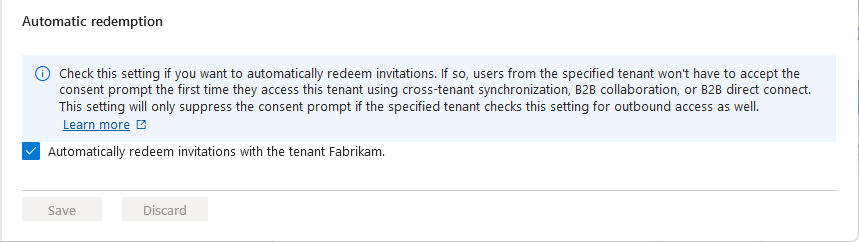
(Tento krok platí jenom pro Organizační nastavení.) Zkontrolujte možnost Automatické uplatnění:
- Automatické uplatnění pozvánek u tenanta<tenant>: Toto nastavení zkontrolujte, pokud chcete automaticky uplatnit pozvánky. Pokud ano, uživatelé ze zadaného tenanta nebudou muset přijmout výzvu k vyjádření souhlasu při prvním přístupu k tomuto tenantovi pomocí synchronizace mezi tenanty, spolupráce B2B nebo přímého připojení B2B. Toto nastavení potlačí výzvu k vyjádření souhlasu pouze v případě, že zadaný tenant toto nastavení zkontroluje i pro odchozí přístup.
Vyberte Uložit.
Poznámka:
Při konfiguraci nastavení pro organizaci si všimnete karty synchronizace mezi tenanty . Tato karta se nevztahuje na konfiguraci přímého připojení B2B. Místo toho tuto funkci používají organizace s více nájemníky pro aktivaci spolupráce B2B mezi jejich tenanty. Další informace najdete v dokumentaci k víceklientských organizacím.
Úprava nastavení odchozího přístupu
V nastavení odchozích přenosů vyberete, kteří uživatelé a skupiny budou mít přístup k externím aplikacím, které zvolíte. Podrobný postup pro úpravu nastavení odchozího přístupu mezi tenanty je stejný bez ohledu na to, jestli konfigurujete výchozí nastavení nebo nastavení specifická pro organizaci. Jak je popsáno v této části, přejděte na kartu Výchozí nebo organizace na kartě Nastavení organizace a proveďte změny.
Přihlaste se do Centra pro správu Microsoft Entra jako alespoň správce zabezpečení.
Přejděte do Entra ID>Externí identity>Nastavení přístupu mezi tenanty.
Přejděte na nastavení, která chcete upravit:
Pokud chcete upravit výchozí nastavení odchozích přenosů, vyberte kartu Výchozí nastavení a pak v části Nastavení odchozího přístupu vyberte Upravit výchozí nastavení odchozích přenosů.
Pokud chcete upravit nastavení pro určitou organizaci, vyberte kartu Nastavení organizace , najděte organizaci v seznamu (nebo ji přidejte) a pak vyberte odkaz ve sloupci Odchozí přístup .
Změna nastavení odchozího přístupu
Vyberte kartu přímé připojení B2B .
Pokud konfigurujete nastavení pro organizaci, vyberte jednu z těchto možností:
Výchozí nastavení: Organizace používá nastavení nakonfigurovaná na kartě Výchozí nastavení. Pokud jste pro tuto organizaci už nakonfigurovali vlastní nastavení, musíte vybrat ano , abyste potvrdili, že chcete, aby všechna nastavení byla nahrazena výchozím nastavením. Pak vyberte Uložit a přeskočte zbývající kroky v tomto postupu.
Upravit nastavení: Můžete přizpůsobit nastavení pro tuto organizaci, která budou vynucena pro tuto organizaci namísto výchozích nastavení. Pokračujte zbývajícími kroky v tomto postupu.
Vyberte Uživatelé a skupiny.
V části Stav aplikace Access vyberte jednu z následujících možností:
- Povolit přístup: Umožňuje uživatelům a skupinám zadaným v části Platí pro přístup k přímému připojení B2B.
- Blokovat přístup: Zablokuje uživatele a skupiny zadané v části Platí pro od přístupu k přímé konektivitě B2B. Blokování přístupu pro všechny uživatele a skupiny také blokuje sdílení všech externích aplikací prostřednictvím přímého připojení B2B.

V části Platí pro vyberte jednu z následujících možností:
- Všichni <uživatelé vaší organizace>: Použije akci, kterou jste zvolili v části Stav přístupu, u všech uživatelů a skupin.
- Vyberte <uživatele a skupiny vaší organizace> (vyžaduje předplatné Microsoft Entra ID P1 nebo P2): Umožňuje použít akci, kterou jste zvolili v části Stav Accessu pro konkrétní uživatele a skupiny.

Pokud jste vybrali možnost Vyberte <uživatele a skupiny vaší organizace>, udělejte pro každého uživatele nebo skupinu, které chcete přidat:
- Vyberte Přidat <uživatele a skupiny vaší organizace>.
- V podokně Vybrat zadejte uživatelské jméno nebo název skupiny do vyhledávacího pole.
- Až vyberete uživatele a skupiny, zvolte Vybrat.
Poznámka:
Při cílení na uživatele a skupiny nebudete moct vybrat uživatele, kteří nakonfigurovali ověřování na základě SMS. Důvodem je to, že uživatelé, kteří mají u svého objektu uživatele "federované přihlašovací údaje", jsou zablokovaní, aby se zabránilo přidání externích uživatelů do nastavení odchozího přístupu. Jako alternativní řešení můžete pomocí rozhraní Microsoft Graph API přidat ID objektu uživatele přímo nebo cílit na skupinu, do které uživatel patří.
Vyberte Uložit.
Vyberte kartu Externí aplikace .
V části Stav aplikace Access vyberte jednu z následujících možností:
- Povolit přístup: Umožňuje uživatelům přímého připojení B2B přístup k aplikacím uvedeným v části Platí pro.
- Blokovat přístup: Zablokuje aplikace zadané v části Platí pro, aby k nim měli přístup uživatelé s přímým připojením B2B.

V části Platí pro vyberte jednu z následujících možností:
- Všechny externí aplikace: Použije akci, kterou jste zvolili ve stavu Accessu , u všech externích aplikací.
- Výběr aplikací (vyžaduje předplatné Microsoft Entra ID P1 nebo P2): Umožňuje použít akci, kterou jste zvolili v části Stav accessu pro konkrétní externí aplikace.

Pokud jste vybrali Možnost Vybrat externí aplikace, proveďte následující kroky pro každou aplikaci, kterou chcete přidat:
- Vyberte Přidat aplikace Microsoftu nebo Přidat další aplikace.
- V podokně aplikací zadejte název aplikace do vyhledávacího pole a ve výsledcích hledání vyberte aplikaci.
- Až vyberete aplikace, zvolte Vybrat.

Vyberte Uložit.
Změna nastavení odchozí důvěryhodnosti
(Tato část platí jenom pro nastavení organizace .)
Vyberte kartu Nastavení důvěryhodnosti .
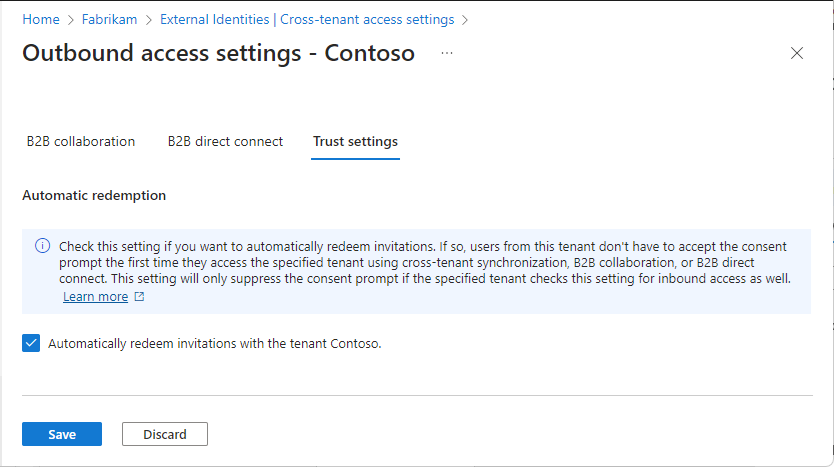
Zkontrolujte možnost Automatické uplatnění:
- Automatické uplatnění pozvánek u tenanta<tenant>: Toto nastavení zkontrolujte, pokud chcete automaticky uplatnit pozvánky. Pokud ano, uživatelé z tohoto tenanta nemusí přijmout výzvu k vyjádření souhlasu při prvním přístupu k zadanému tenantovi pomocí synchronizace mezi tenanty, spolupráce B2B nebo přímého připojení B2B. Toto nastavení potlačí výzvu k vyjádření souhlasu pouze v případě, že zadaný tenant zkontroluje toto nastavení pro příchozí přístup.
Vyberte Uložit.
Odebrání organizace
Když odeberete organizaci z nastavení organizace, výchozí nastavení přístupu mezi tenanty se pro danou organizaci projeví.
Poznámka:
Pokud je organizace poskytovatelem cloudových služeb pro vaši organizaci (vlastnost isServiceProvider v konfiguraci specifické pro partnery Microsoft Graphu je pravdivá), nebudete moct organizaci odebrat.
Přihlaste se do Centra pro správu Microsoft Entra jako alespoň správce zabezpečení.
Přejděte do Entra ID>Externí identity>Nastavení přístupu mezi tenanty.
Vyberte kartu Nastavení organizace .
Najděte organizaci v seznamu a pak vyberte ikonu koše na daném řádku.
Další kroky
Konfigurace nastavení přístupu mezi tenanty pro spolupráci B2B