Resetování stavu uplatnění pro uživatele typu host
Platí pro:  Tenanti pracovních sil – externí tenanti
  (další informace)
V tomto článku se dozvíte, jak aktualizovat přihlašovací údaje uživatele typu host po uplatnění pozvánky ke spolupráci B2B. Může se stát, že budete muset aktualizovat přihlašovací údaje, například když:
- Uživatel se chce přihlásit pomocí jiného e-mailu a zprostředkovatele identity.
- Účet uživatele ve svém domovském tenantovi byl odstraněn a znovu vytvořen.
- Uživatel se přesunul do jiné společnosti, ale stále potřebuje stejný přístup k vašim prostředkům.
- Odpovědnost uživatele byla předána jinému uživateli.
Abyste mohli tyto scénáře spravovat dříve, museli jste ručně odstranit účet uživatele typu host z adresáře a znovu ho obnovit. Teď můžete pomocí Centra pro správu Microsoft Entra, PowerShellu nebo rozhraní MICROSOFT Graph INVITATION API resetovat stav uplatnění uživatele a znovu ho obnovit a zároveň zachovat ID objektu, členství ve skupinách a přiřazení aplikací uživatele. Když uživatel uplatní novou pozvánku, název UPN (UserPrincipalName) uživatele se nezmění, ale přihlašovací jméno uživatele se změní na nový e-mail. Uživatel se pak může přihlásit pomocí nového e-mailu nebo e-mailu, který jste přidali do otherMails vlastnosti objektu uživatele.
Požadované role Microsoft Entra
Pokud chcete resetovat stav uplatnění nároku uživatele, budete potřebovat jednu z následujících rolí:
- Helpdesk Správa istrator (nejméně privilegovaný)
- Správce uživatelů
Resetování stavu uplatnění pomocí Centra pro správu Microsoft Entra
Tip
Postup v tomto článku se může mírně lišit v závislosti na portálu, od který začínáte.
Přihlaste se k Centru pro správu Microsoft Entra alespoň jako uživatel Správa istrator.
Přejděte do části Identita>Uživatelé>Všichni uživatelé.
V seznamu vyberte jméno uživatele a otevřete jeho profil uživatele.
(Volitelné) Pokud se chce uživatel přihlásit pomocí jiného e-mailu:
- Vyberte ikonu Upravit vlastnosti.
- Přejděte na e-mail a zadejte nový e-mail.
- Vedle položky Další e-maily vyberte Přidat e-mail. Vyberte Přidat, zadejte nový e-mail a vyberte Uložit.
- Výběrem tlačítka Uložit v dolní části stránky uložte všechny změny.
Na kartě Přehled v části Můj informační kanál vyberte na dlaždici Spolupráce B2B odkaz Obnovit uplatnění.

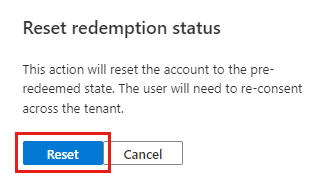
V části Resetovat stav uplatnění vyberte Obnovit.

Resetování stavu uplatnění pomocí PowerShellu nebo rozhraní Microsoft Graph API
Resetování e-mailové adresy použité k přihlášení
Pokud se uživatel chce přihlásit pomocí jiného e-mailu:
- Ujistěte se, že je nová e-mailová adresa přidaná do
mailobjektu uživatele nebootherMailsjeho vlastnost. - Nahraďte e-mailovou
InvitedUserEmailAddressadresu ve vlastnosti novou e-mailovou adresou. - K resetování stavu uplatnění uživatele použijte jednu z níže uvedených metod.
Poznámka:
- Při resetování e-mailové adresy uživatele na novou adresu doporučujeme nastavit
mailvlastnost. Tímto způsobem může uživatel uplatnit pozvánku tím, že se přihlásí ke svému adresáři a použije odkaz pro uplatnění pozvánky. - Pokud jsou k cílovému uživatelskému účtu přiřazené nějaké role, stav uplatnění se nedá resetovat jenom u volání aplikace.
Resetování stavu uplatnění pomocí PowerShellu
Install-Module Microsoft.Graph
Connect-MgGraph -Scopes "User.ReadWrite.All"

$user = Get-MgUser -Filter "startsWith(mail, 'john.doe@fabrikam.net')"
New-MgInvitation `
    -InvitedUserEmailAddress $user.Mail `
    -InviteRedirectUrl "https://myapps.microsoft.com" `
    -ResetRedemption `
    -SendInvitationMessage `
    -InvitedUser $user
Resetování stavu uplatnění pomocí rozhraní Microsoft Graph API
Pokud chcete použít rozhraní MICROSOFT Graph Invitation API, nastavte resetRedemption vlastnost na true novou e-mailovou invitedUserEmailAddress adresu ve vlastnosti a zadejte ji.
POST https://graph.microsoft.com/v1.0/invitations
Authorization: Bearer eyJ0eX...
ContentType: application/json
{
   "invitedUserEmailAddress": "<<external email>>",
   "sendInvitationMessage": true,
   "invitedUserMessageInfo": {
      "messageLanguage": "en-US",
      "ccRecipients": [
         {
            "emailAddress": {
               "name": null,
               "address": "<<optional additional notification email>>"
            }
         }
      ],
      "customizedMessageBody": "<<custom message>>"
},
"inviteRedirectUrl": "https://myapps.microsoft.com?tenantId=",
"invitedUser": {
   "id": "<<ID for the user you want to reset>>"
},
"resetRedemption": true
}
Další krok
Váš názor
Připravujeme: V průběhu roku 2024 budeme postupně vyřazovat problémy z GitHub coby mechanismus zpětné vazby pro obsah a nahrazovat ho novým systémem zpětné vazby. Další informace naleznete v tématu: https://aka.ms/ContentUserFeedback.
Odeslat a zobrazit názory pro