Změna nastavení životního cyklu přístupového balíčku ve správě nároků
Jako správce přístupových balíčků můžete kdykoli změnit nastavení životního cyklu přiřazení v přístupovém balíčku úpravou existujících zásad. Pokud u zásad změníte datum vypršení platnosti pro přiřazení, datum vypršení platnosti pro žádosti, které už jsou ve stavu čekání na schválení nebo schváleném stavu, se nezmění.
Tento článek popisuje, jak změnit nastavení životního cyklu pro stávající zásady přiřazení přístupového balíčku.
Informace o otevřeném žadateli
Aby uživatelé měli správný přístup k přístupovém balíčku, je možné nakonfigurovat vlastní otázky, které uživatelům požadují přístup k určitým přístupovým balíčkům. Mezi možnosti konfigurace patří: lokalizace, povinná/volitelná a textová/více formátů odpovědí na výběr. Žadatel uvidí otázky, když požádá o balíček a schvalovatele, uvidí odpovědi na otázky, které jim pomůžou při rozhodování. Ke konfiguraci otázek v přístupovém balíčku použijte následující postup:
Otevření nastavení životního cyklu
Tip
Postup v tomto článku se může mírně lišit v závislosti na portálu, od který začínáte.
Pokud chcete změnit nastavení životního cyklu přístupového balíčku, musíte otevřít odpovídající zásady. Podle těchto kroků otevřete nastavení životního cyklu přístupového balíčku.
Přihlaste se do Centra pro správu Microsoft Entra jako alespoň Správa istrator zásad správného řízení identit.
Tip
Mezi další role s nejnižšími oprávněními, které můžou tuto úlohu dokončit, patří vlastník katalogu a správce balíčků Accessu.
Přejděte k balíčku přístupu pro správu>nároků zásad správného řízení>identit.
Na stránce Přístupové balíčky otevřete přístupový balíček, který chcete upravit.
Vyberte Zásady a pak vyberte zásadu s nastavením životního cyklu, které chcete upravit.
V dolní části stránky se otevře podokno Podrobností o zásadách.
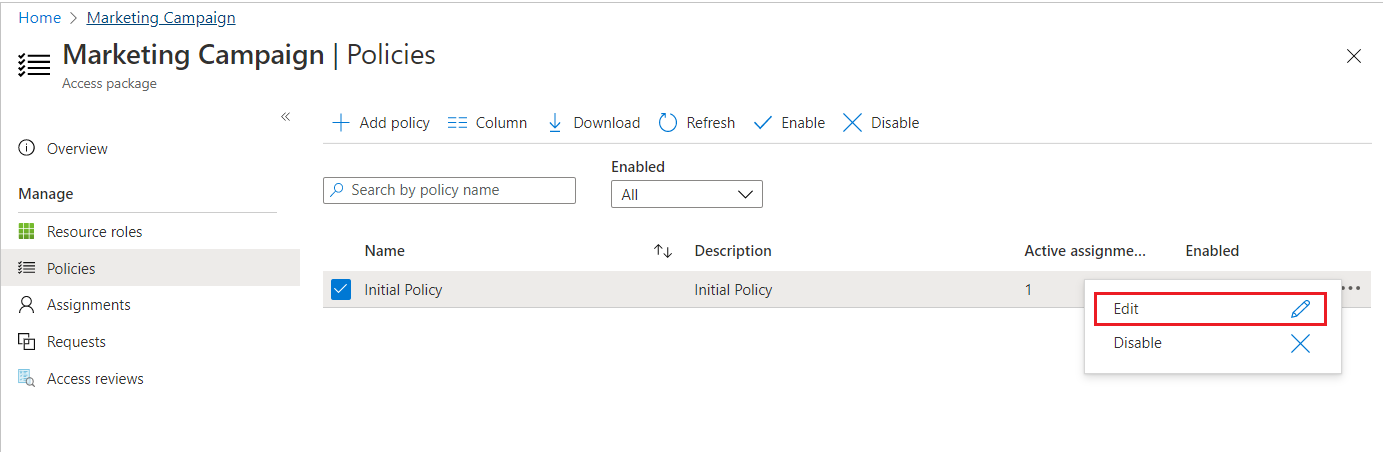
Chcete-li zásadu upravit, vyberte Upravit .
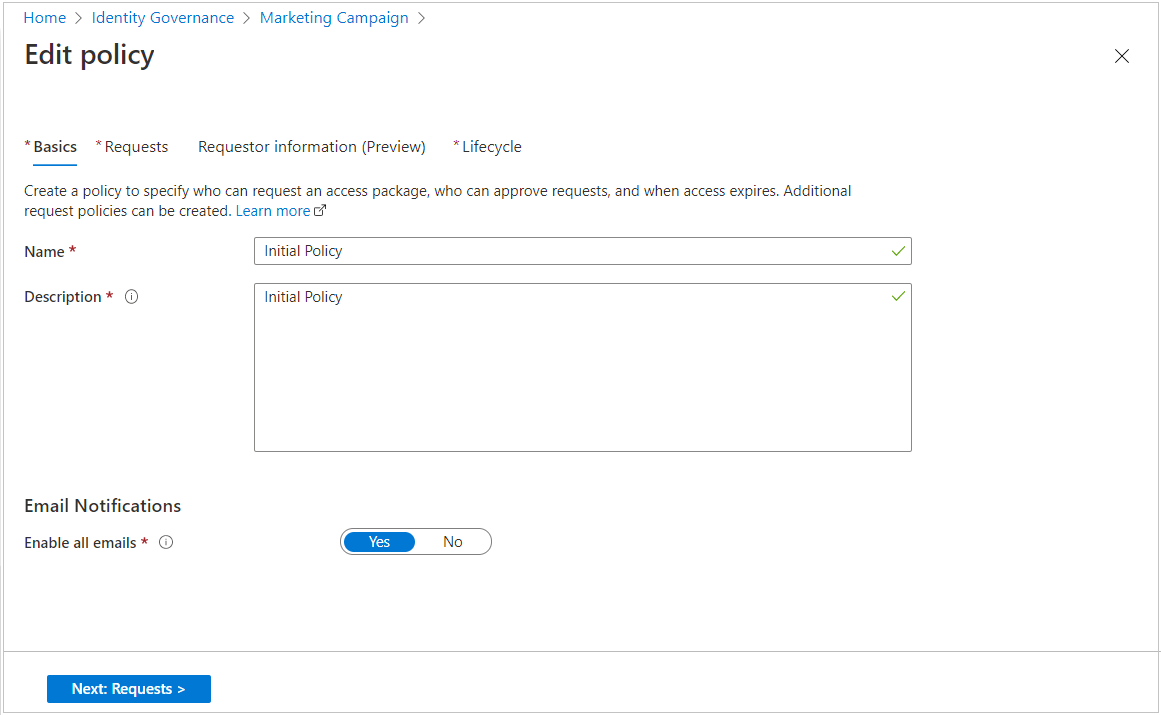
Výběrem karty Životní cyklus otevřete nastavení životního cyklu.
Určení životního cyklu
Na kartě Životní cyklus určíte, kdy vyprší platnost přiřazení uživatele k přístupovém balíčku. Můžete také určit, jestli uživatelé můžou svá přiřazení rozšířit.
V části Vypršení platnosti nastavte vypršení platnosti přiřazení přístupového balíčku na Datum, Počet dní, Počet hodin nebo Nikdy.
- Jako datum vyberte datum vypršení platnosti v budoucnu.
- V poli Počet dní zadejte číslo od 0 do 3660 dnů.
- Pro počet hodin zadejte, kolik hodin.
Na základě vašeho výběru vyprší platnost přiřazení uživatele k přístupovém balíčku k určitému datu, některé dny po schválení nebo nikdy.
Pokud chcete, aby uživatel požádal o konkrétní počáteční a koncové datum svého přístupu, vyberte Možnost Ano pro uživatele, kteří mohou požádat o konkrétní časový plán .
Pokud chcete zobrazit další nastavení, vyberte Zobrazit upřesňující nastavení vypršení platnosti.
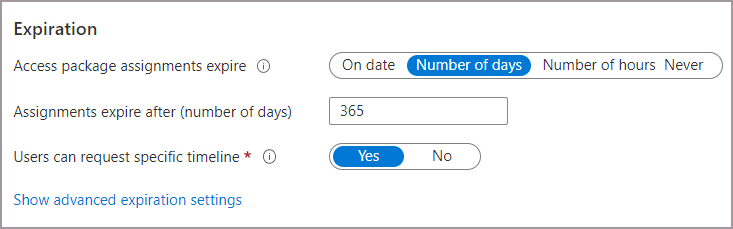
Pokud chcete uživateli povolit rozšíření přiřazení, nastavte Možnost Povolit uživatelům rozšířit přístup na ano.
Pokud jsou v zásadách povolená rozšíření, uživatel obdrží e-mail před 14 dny a potom jeden den před tím, než přiřazení přístupového balíčku vyprší. E-mail vyzve uživatele k rozšíření přiřazení. Uživatel musí být stále v rozsahu zásad v době, kdy požaduje rozšíření.
Pokud má zásada explicitní koncové datum pro přiřazení a uživatel odešle žádost o rozšíření přístupu, musí být datum prodloužení v žádosti nejpozději do vypršení platnosti přiřazení. Zásady, které jste použili k udělení přístupu uživateli k přístupovém balíčku, určují, jestli je datum rozšíření před vypršením platnosti přiřazení nebo před vypršením jeho platnosti. Pokud například zásada indikuje, že přiřazení jsou nastavená na vypršení platnosti 30. června, maximální rozšíření, které může uživatel požádat, je 30. června.
Pokud je přístup uživatele rozšířený, nebude moct požádat o přístupový balíček po zadaném datu rozšíření (datum nastavené v časovém pásmu uživatele, který zásadu vytvořil).
Pokud chcete vyžadovat schválení pro udělení rozšíření, nastavte možnost Vyžadovat schválení, aby bylo rozšíření uděleno ano.
Toto schválení bude používat stejná nastavení schválení, která jste zadali na kartě Žádosti .
Vyberte Další nebo Aktualizovat.