Poznámka:
Přístup k této stránce vyžaduje autorizaci. Můžete se zkusit přihlásit nebo změnit adresáře.
Přístup k této stránce vyžaduje autorizaci. Můžete zkusit změnit adresáře.
Platí pro:  Externí tenanti (další informace)
V tomto rychlém startu použijete ukázkovou Node.js webovou aplikaci, abyste se dozvěděli, jak do webové aplikace přidat přihlašovací a upravit profil. Ukázková webová aplikace používá Microsoft Authentication Library pro Node.js (MSAL Node) a rozhraní Microsoft Graph API k dokončení přihlášení a úpravě profilu. Operace upravit profil vyžaduje, aby uživatel dokončil vícefaktorové ověřování (MFA).
Požadavky
- Dokončete kroky a požadavky článku : Přihlašování uživatelů do ukázkové webové aplikace v quickstartu. Tento rychlý start vám ukáže, jak přihlásit uživatele prostřednictvím ukázkové webové aplikace Node.js.
- Zaregistrujte novou aplikaci pro webové rozhraní API v Centru pro správu Microsoft Entra s názvem edit-profile-service nakonfigurovanou pouze pro účty v tomto organizačním adresáři. Další podrobnosti najdete v tématu Registrace aplikace . Na stránce Přehled aplikace si poznamenejte následující hodnoty pro pozdější použití:
- ID aplikace (klienta)
- ID adresáře (klienta)
- Přidejte do registrace aplikace tajný klíč klienta. Nepoužívejte tajné kódy klienta v produkčních aplikacích. Místo toho použijte certifikáty nebo federované přihlašovací údaje. Další informace najdete v tématu přidání přihlašovacích údajů do aplikace.
Konfigurace oborů a rolí rozhraní API
Registrací webového rozhraní API musíte nakonfigurovat obory rozhraní API tak, aby definovaly oprávnění, která klientská aplikace může požádat o přístup k webovému rozhraní API. Kromě toho je potřeba nastavit role aplikace tak, aby určily role, které jsou k dispozici pro uživatele nebo aplikace, a udělte webové aplikaci potřebná oprávnění rozhraní API, aby mohla volat webové rozhraní API.
Konfigurace oborů rozhraní API aplikace EditProfileService
Aplikace EditProfileService musí zveřejnit oprávnění, která klientská aplikace získá k volání webového rozhraní API.
Rozhraní API musí publikovat minimálně jeden obor, označovaný také jako delegovaná oprávnění, aby klientské aplikace úspěšně získaly přístupový token pro uživatele. Pokud chcete rozsah publikovat, postupujte takto:
Na stránce Registrace aplikací vyberte aplikaci API, kterou jste vytvořili (například edit-profile-service), a otevřete tak její stránku Přehled.
V části Spravovatvyberte Otevřít rozhraní API.
V horní části stránky vedle URI ID aplikaceklikněte na odkaz Přidat, abyste vygenerovali jedinečný URI pro tuto aplikaci.
Přijměte navrhovaný identifikátor URI ID aplikace, například
api://{clientId}, a vyberte Uložit. Když vaše webová aplikace požádá o přístupový token pro webové rozhraní API, přidá identifikátor URI jako předponu pro každý obor, který definujete pro rozhraní API.V části Obory definované tímto rozhraním APIvyberte Přidat obor.
Zadejte následující hodnoty, které definují přístup pro čtení k rozhraní API, a pak vyberte Přidat obor poté uložte změny:
Vlastnost Hodnota Název oboru EditProfileService.ReadWrite Kdo může souhlasit Pouze správci Zobrazovaný název souhlasu správce Klient upravuje profil prostřednictvím služby pro úpravy profilu Popis souhlasu správce Rozsah, který umožňuje klientské webové aplikaci upravovat profil prostřednictvím služby pro úpravu profilu. Stát Povoleno
Udělení oprávnění User.ReadWrite pro aplikaci EditProfileService
User.ReadWrite je oprávnění rozhraní Microsoft Graph API, které umožňuje uživateli aktualizovat profil. Pokud chcete udělit oprávnění User.ReadWrite aplikaci EditProfileService, postupujte takto:
Na stránce Registrace aplikací vyberte aplikaci, kterou jste vytvořili (například edit-profile-service), a otevřete její stránku Přehled.
V části Spravovatvyberte oprávnění rozhraní API.
Vyberte kartu rozhraní MICROSOFT API a pak v části Běžně používané rozhraní MICROSOFT APIvyberte Microsoft Graph.
Vyberte Delegovaná oprávnění, vyhledejte a v seznamu oprávnění vyberte User.ReadWrite.
Vyberte tlačítko Přidat oprávnění.
Správně jste přiřadili oprávnění User.ReadWrite aplikaci EditProfileService. Vzhledem k tomu, že je tenant externím tenantem, nemůžou uživatelé zákazníka k těmto oprávněním vyjádřit souhlas. Jako správce tenanta musíte udělit souhlas s tímto oprávněním jménem všech uživatelů v tenantovi:
- Vyberte Udělit souhlas správce pro <název nájemce>a pak vyberte Ano.
- Vyberte Obnovita ověřte, že uděleno pro název vašeho tenantu <> se zobrazuje pod Stav pro obě oblasti.
Udělení oprávnění rozhraní API klientské webové aplikaci
V této části udělíte oprávnění rozhraní API klientské webové aplikaci, kterou jste zaregistrovali dříve (v požadavcích).
Udělte klientské webové aplikaci oprávnění pro EditProfileService.ReadWrite. Toto oprávnění je vystaveno aplikací EditProfileService a chrání operaci profilu aktualizace pomocí MFA. Pokud chcete udělit oprávnění EditProfileService.ReadWrite klientské webové aplikaci, postupujte takto:
Na stránce Registrace aplikací vyberte aplikaci API, kterou jste vytvořili (například ciam-client-app) a otevřete její stránku Přehled.
V části Spravovatvyberte oprávnění rozhraní API.
V části Nakonfigurovaná oprávněnívyberte Přidat oprávnění.
Vyberte kartu pro rozhraní API, která moje organizace používá.
V seznamu rozhraní API vyberte například API edit-profile-service .
Vyberte možnost Delegovaná oprávnění.
V seznamu oprávnění vyberte EditProfileService.ReadWrite.
Vyberte tlačítko Přidat oprávnění.
V seznamu Konfigurovaná oprávnění vyberte oprávnění EditProfileService.ReadWrite a zkopírujte úplný identifikátor URI oprávnění pro pozdější použití. Úplný identifikátor URI oprávnění vypadá podobně jako
api://{clientId}/{EditProfileService.ReadWrite}.Správně jste přiřadili oprávnění *EditProfileService.ReadWrite klientské webové aplikaci. Vzhledem k tomu, že je tenant externím tenantem, nemůžou uživatelé zákazníka k těmto oprávněním vyjádřit souhlas. Jako správce tenanta musíte udělit souhlas s tímto oprávněním jménem všech uživatelů v tenantovi:
- Vyberte Udělit souhlas správce pro <název nájemce>a pak vyberte Ano.
- Vyberte Obnovita ověřte, že uděleno pro název vašeho tenantu <> se zobrazuje pod Stav pro obě oblasti.
Vytvořit zásady vícefaktorového ověřování podmíněného přístupu
Vaše aplikace EditProfileService, kterou jste zaregistrovali dříve, je prostředek, který chráníte pomocí vícefaktorového ověřování.
Pokud chcete vytvořit zásadu pro podmíněný přístup (CA) vícefaktorového ověřování (MFA), použijte postup v Přidání vícefaktorového ověřování do aplikace. Při vytváření zásad použijte následující nastavení:
- Použijte zásadu vícefaktorového ověřovánípro název.
- U cílových prostředků vyberte aplikaci EditProfileService, kterou jste zaregistrovali dříve, například edit-profile-service .
Klonování nebo stažení ukázkové webové aplikace
Už jste naklonovali ukázkovou aplikaci z požadavků, ale pokud jste to ještě neudělali, můžete ji buď naklonovat z GitHubu, nebo si ji stáhnout jako soubor .zip.
stáhněte soubor .zip nebo naklonujte ukázkovou webovou aplikaci z GitHubu spuštěním následujícího příkazu:
git clone https://github.com/Azure-Samples/ms-identity-ciam-javascript-tutorial.git
Konfigurace ukázkové webové aplikace
Tato ukázka kódu obsahuje dvě aplikace, klientskou webovou aplikaci a aplikaci API (aplikaci EditProfileService). Tyto aplikace je potřeba aktualizovat, aby používaly nastavení externího tenanta. Provedete to pomocí následujících kroků:
V editoru kódu otevřete soubor
1-Authentication\7-edit-profile-with-mfa-express\App\authConfig.jsa vyhledejte zástupný symbol:-
Enter_the_Application_Id_Herea nahraďte ho ID aplikace (klienta) klientské webové aplikace, kterou jste zaregistrovali dříve. - Nahraďte
Enter_the_Tenant_Subdomain_Hereadresářovou (tenantovou) subdoménou. Pokud je například primární doména vašeho tenantacontoso.onmicrosoft.com, použijtecontoso. Pokud nemáte jméno nájemce, zjistěte, jak zjistit podrobnosti o nájemci. -
Enter_the_Client_Secret_Herea nahraďte ji hodnotou tajného kódu aplikace klientské webové aplikace, kterou jste zkopírovali dříve. -
graph_end_pointa nahraďte ho koncovým bodem rozhraní Microsoft Graph API, který jehttps://graph.microsoft.com/. -
Add_your_protected_scope_herea nahraďte ji oborem aplikace API (aplikace EditProfileService). Hodnota vypadá podobně jako api://{clientId}/EditProfileService.ReadWrite.{clientId}je hodnota ID aplikace (klienta) služby EditProfileService , kterou jste zaregistrovali dříve.
-
V editoru kódu otevřete soubor
1-Authentication\7-edit-profile-with-mfa-express\Api\authConfig.jsa vyhledejte zástupný symbol:-
Enter_the_Tenant_Subdomain_Herea nahraďte ji subdoménou adresáře (tenanta). Pokud je například primární doména vašeho tenantacontoso.onmicrosoft.com, použijtecontoso. Pokud nemáte jméno nájemce, zjistěte, jak zjistit podrobnosti o nájemci. -
Enter_the_Tenant_ID_Herea nahraďte ho ID tenanta. Pokud nemáte ID nájemce, zjistěte, jak si přečíst podrobnosti o nájemci. -
Enter_the_Edit_Profile_Service_Application_Id_Herea nahraďte ji hodnotou ID aplikace (klienta) aplikace EditProfileService . -
Enter_the_Client_Secret_Herea nahraďte ji hodnotou tajného klíče klienta vytvořenou v rámci požadavků. -
graph_end_pointa nahraďte ho koncovým bodem rozhraní Microsoft Graph API, který jehttps://graph.microsoft.com/.
-
Instalace závislostí projektu a spuštění aplikace
Pokud chcete aplikaci otestovat, nainstalujte závislosti projektu pro klientskou i aplikaci služby nebo rozhraní API a pak je spusťte.
Pokud chcete spustit klientskou aplikaci, otevřete okno terminálu a spusťte následující příkazy:
cd 1-Authentication\7-edit-profile-with-mfa-express\App
npm install
npm start
Pokud chcete spustit aplikaci pro úpravy služby nebo rozhraní API, změňte adresář na aplikaci edit service/API, 1-Authentication\7-edit-profile-with-mfa-express\Apia spusťte následující příkazy:
npm install
npm start
Otevřete prohlížeč a přejděte na http://localhost:3000. Pokud dojde k chybám certifikátu SSL, vytvořte soubor
.enva přidejte následující konfiguraci:# Use this variable only in the development environment. # Remove the variable when you move the app to the production environment. NODE_TLS_REJECT_UNAUTHORIZED='0'Vyberte tlačítko Přihlásit a pak se přihlaste.
Na přihlašovací stránce zadejte e-mailovou adresu, vyberte Další, zadejte Hesloa pak vyberte Přihlásit se. Pokud účet nemáte, vyberte Žádný účet? Vytvořte jeden odkaz, který spustí tok registrace.
Chcete-li aktualizovat profil, vyberte odkaz Úpravy profilu. Zobrazí se stránka podobná následujícímu snímku obrazovky:
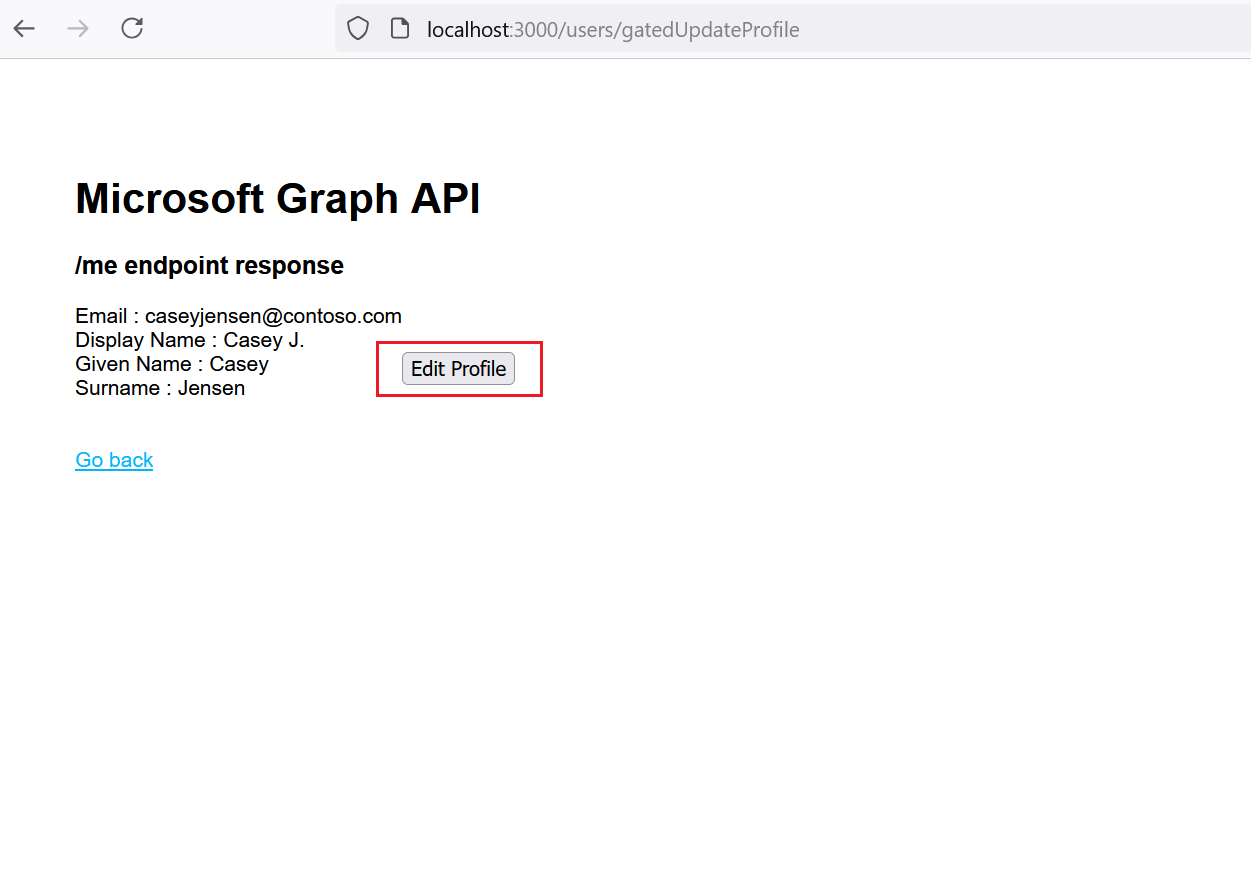
Pokud chcete upravit profil, vyberte tlačítko Upravit profil. Pokud jste to ještě neudělali, aplikace vás vyzve k dokončení úkolu vícefaktorového ověřování.
Proveďte změny v libovolném z podrobností profilu a pak vyberte tlačítko Uložit.