Poznámka:
Přístup k této stránce vyžaduje autorizaci. Můžete se zkusit přihlásit nebo změnit adresáře.
Přístup k této stránce vyžaduje autorizaci. Můžete zkusit změnit adresáře.
Platí pro:  Tenanti pracovních sil Externí tenanti (další informace)
V tomto rychlém startu se pomocí ukázkové aplikace dozvíte, jak přidat ověřování do desktopové aplikace. Ukázková aplikace umožňuje uživatelům přihlásit se a odhlásit se a používat knihovnu MICROSOFT Authentication Library (MSAL) ke zpracování ověřování.
Než začnete, pomocí selektoru Zvolte typ nájemce v horní části této stránky vyberte typ nájemce. Microsoft Entra ID poskytuje dvě konfigurace tenantů, pracovní síly a externí . Konfigurace tenanta pracovních sil je určená pro zaměstnance, interní aplikace a další organizační prostředky. Externí tenant je určený pro vaše aplikace určené pro zákazníky.
Požadavky
- Účet Azure s aktivním předplatným. Pokud ho ještě nemáte, Vytvořte účet zdarma.
- Tento účet Azure musí mít oprávnění ke správě aplikací. Kterákoli z následujících rolí Microsoft Entra zahrnuje potřebná oprávnění:
- Správce aplikace
- Vývojář aplikací
- Tenant pracovní síly. Můžete použít výchozí adresář nebo nastavit nového nájemníka.
- Zaregistrujte novou aplikaci v Centru pro správu Microsoft Entra, která je nakonfigurovaná jenom pro účty v tomto organizačním adresáři. Další podrobnosti najdete v tématu Registrace aplikace . Na stránce Přehled aplikace si poznamenejte následující hodnoty pro pozdější použití:
- ID aplikace (klienta)
- ID adresáře (klienta)
- Node.js Elektron
- Windows Presentation Foundation (WPF)
- Přidejte následující URI přesměrování pomocí konfigurace platformy Mobilní a desktopové aplikace. Další podrobnosti najdete v tématu Postup přidání identifikátoru URI přesměrování v aplikaci .
- Přesměrovací URI :
http://localhost
- Přesměrovací URI :
- Node.js
- Visual Studio Code nebo jiného kódového editoru
Stažení ukázkového projektu
- Node.js Elektron
- Windows Presentation Foundation (WPF)
Poznámka:
Elektronový vzorek poskytnutý v tomto kurzu je speciálně navržený tak, aby fungoval s MSAL-node. MsAL-browser není podporován v aplikacích Electron. Ujistěte se, že jste dokončili následující kroky pro správné nastavení projektu.
Pokud chcete ukázku naklonovat, otevřete příkazový řádek a přejděte do umístění, kam chcete projekt vytvořit, a zadejte následující příkaz:
git clone https://github.com/Azure-Samples/ms-identity-javascript-nodejs-desktop.gitStáhnout soubor .zip. Extrahujte ho do souborové cesty, u které je délka názvu menší než 260 znaků.
Konfigurace projektu
- Node.js Elektron
- Windows Presentation Foundation (WPF)
V editoru kódu otevřete soubor ms-identity-javascript-nodejs-desktop-main/App/authConfig.js. Nahraďte hodnotu následujícím způsobem:
| Proměnná | Popis | Příklady |
|---|---|---|
Enter_the_Cloud_Instance_Id_Here |
Cloudová instance Azure, ve které je vaše aplikace zaregistrovaná |
https://login.microsoftonline.com/ (včetně koncového lomítka) |
Enter_the_Tenant_Info_Here |
ID tenanta nebo primární doména |
contoso.microsoft.com nebo aaaabbbb-0000-cccc-1111-dddd2222eeee |
Enter_the_Application_Id_Here |
ID klienta aplikace, kterou jste zaregistrovali | 00001111-aaaa-2222-bbbb-3333cccc4444 |
Enter_the_Graph_Endpoint_Here |
Cloudová instance rozhraní Microsoft Graph API, kterou bude vaše aplikace volat |
https://graph.microsoft.com/ (včetně koncového lomítka) |
Soubor by měl vypadat nějak takto:
const AAD_ENDPOINT_HOST = "https://login.microsoftonline.com/"; // include the trailing slash

const msalConfig = {
    auth: {
        clientId: "00001111-aaaa-2222-bbbb-3333cccc4444",
        authority: `${AAD_ENDPOINT_HOST}/aaaabbbb-0000-cccc-1111-dddd2222eeee`,
    },
    system: {
        loggerOptions: {
            loggerCallback(loglevel, message, containsPii) {
                 console.log(message);
             },
             piiLoggingEnabled: false,
             logLevel: LogLevel.Verbose,
        }
    }
}

const GRAPH_ENDPOINT_HOST = "https://graph.microsoft.com/"; // include the trailing slash

const protectedResources = {
     graphMe: {
         endpoint: `${GRAPH_ENDPOINT_HOST}v1.0/me`,
         scopes: ["User.Read"],
     }
};

module.exports = {
     msalConfig: msalConfig,
     protectedResources: protectedResources,
 };
Spuštění aplikace
- Node.js Elektron
- Windows Presentation Foundation (WPF)
Závislosti této ukázky budete muset nainstalovat jednou:
cd ms-identity-javascript-nodejs-desktop-main
npm install
Pak aplikaci spusťte přes příkazový řádek nebo konzolu:
npm startVyberte Přihlášení a spusťte proces přihlášení.
Při prvním přihlášení se zobrazí výzva k zadání souhlasu, abyste aplikaci povolili přihlášení a přístup k vašemu profilu. Po úspěšném přihlášení budete přesměrováni zpět do aplikace.
Další krok
- Node.js Elektron
- Windows Presentation Foundation (WPF)
Další informace o vývoji desktopových aplikací Elektron pomocí MSAL Node najdete v tomto kurzu:
Požadavky
- Účet Azure s aktivním předplatným. Pokud ho ještě nemáte, Vytvořte účet zdarma.
- Tento účet Azure musí mít oprávnění ke správě aplikací. Kterákoli z následujících rolí Microsoft Entra zahrnuje potřebná oprávnění:
- Správce aplikace
- Vývojář aplikací
- Správce cloudové aplikace
- Externí nájemce. Pokud ho chcete vytvořit, zvolte některou z následujících metod:
- (Doporučeno) Použijte rozšíření Microsoft Entra External ID k nastavení externího tenanta přímo v editoru Visual Studio Code
- Vytvoření nového externího tenanta v Centru pro správu Microsoft Entra
- Tok uživatele. Další informace najdete v tématu vytvoření uživatelských toků samoobslužné registrace pro aplikace v externích tenantech. Tento tok uživatele lze použít pro více aplikací.
- Zaregistrujte novou aplikaci v Centru pro správu Microsoft Entra, která je nakonfigurovaná jenom pro účty v tomto organizačním adresáři. Další podrobnosti najdete v tématu Registrace aplikace . Na stránce Přehled aplikace si poznamenejte následující hodnoty pro pozdější použití:
- ID aplikace (klienta)
- ID adresáře (klienta)
- Přidání aplikace do toku uživatele
- Přidejte následující URI přesměrování pomocí konfigurace platformy Mobilní a desktopové aplikace. Další podrobnosti najdete v tématu Postup přidání identifikátoru URI přesměrování v aplikaci .
- Přesměrovací URI :
http://localhost
- Přesměrovací URI :
- Node.js
- Visual Studio Code nebo jiný editor kódu
Stažení ukázkového projektu
Poznámka:
Elektronový vzorek poskytnutý v tomto kurzu je speciálně navržený tak, aby fungoval s MSAL-node. MsAL-browser není podporován v aplikacích Electron. Ujistěte se, že jste dokončili následující kroky pro správné nastavení projektu.
Pokud chcete získat ukázkový kód desktopové aplikace, stáhněte soubor .zip nebo naklonujte ukázkovou webovou aplikaci z GitHubu spuštěním následujícího příkazu:
git clone https://github.com/Azure-Samples/ms-identity-ciam-javascript-tutorial.git
Pokud se rozhodnete stáhnout soubor .zip, extrahujte ukázkový soubor aplikace do složky, kde celková délka cesty je 260 nebo méně znaků.
Nainstalujte závislosti projektu
Otevřete okno konzoly a přejděte do adresáře, který obsahuje ukázkovou aplikaci Elektron:
cd 1-Authentication\3-sign-in-electron\AppSpuštěním následujících příkazů nainstalujte závislosti aplikací:
npm install && npm update
Konfigurace ukázkové webové aplikace
V editoru kódu otevřete soubor
App\authConfig.js.Vyhledejte zástupný symbol:
Enter_the_Application_Id_Herea nahraďte ho ID klienta aplikace, kterou jste zaregistrovali dříve.Enter_the_Tenant_Subdomain_Herea nahraďte ji subdoménou adresáře. Pokud je například primární doména vašeho tenantacontoso.onmicrosoft.com, použijtecontoso. Pokud neznáte název svého nájemníka, zjistěte, jak získat podrobnosti o nájemníkovi.
Spuštění a otestování ukázkové webové aplikace
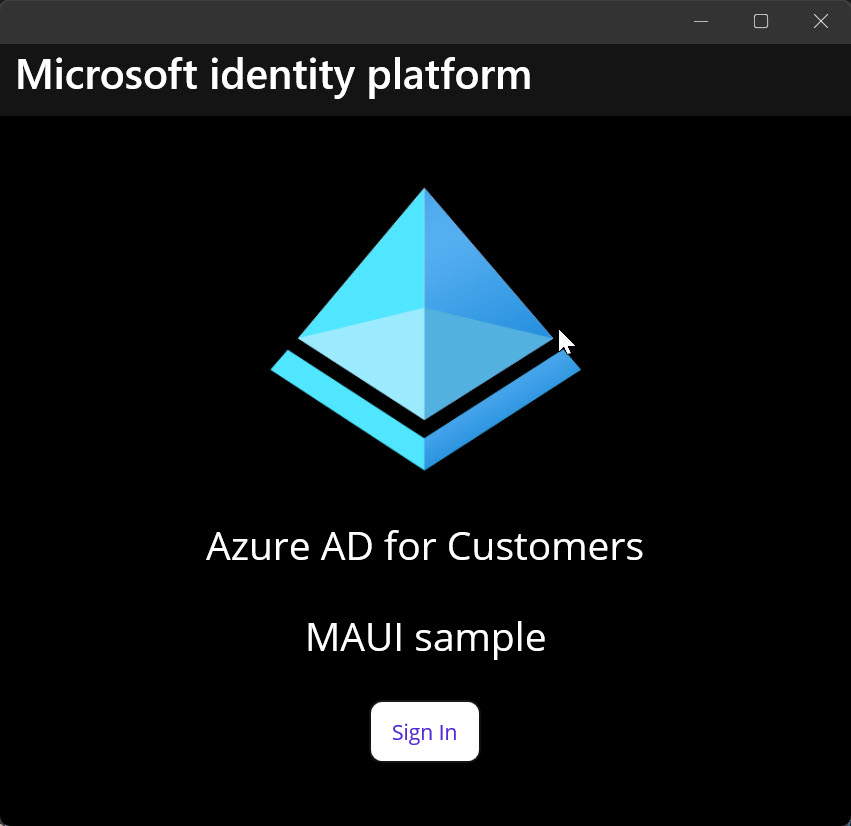
Teď můžete otestovat ukázkovou desktopovou aplikaci Elektron. Po spuštění aplikace se automaticky zobrazí okno desktopové aplikace:
V terminálu spusťte následující příkaz:
npm start
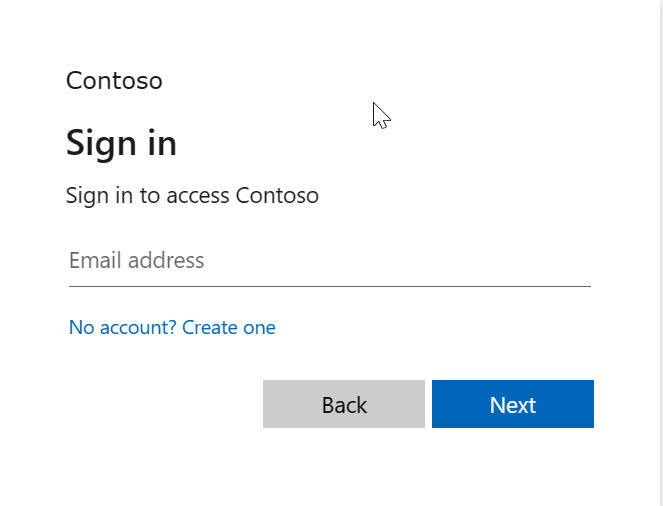
V zobrazeném okně plochy vyberte tlačítko Přihlásit se nebo Zaregistrovat se. Otevře se okno prohlížeče a zobrazí se výzva k přihlášení.
Na přihlašovací stránce prohlížeče zadejte e-mailovou adresu, vyberte Další, zadejte Hesloa pak vyberte Přihlásit se. Pokud účet nemáte, vyberte Žádný účet? Vytvořte jeden odkaz, který spustí tok registrace.
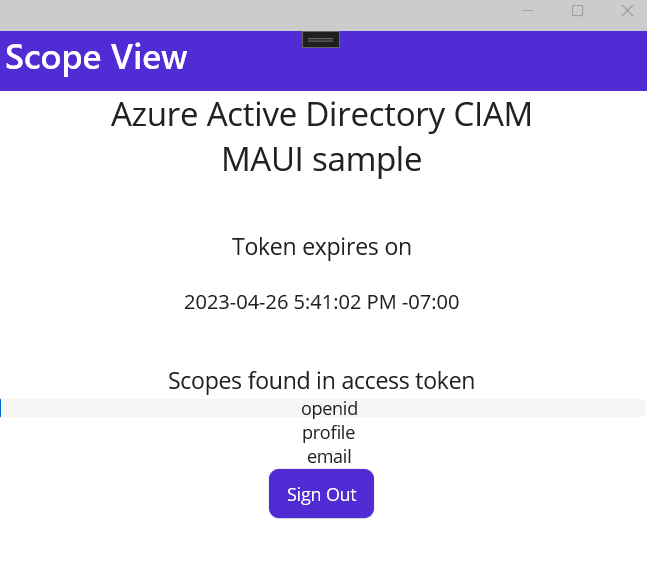
Pokud zvolíte možnost registrace po vyplnění e-mailu, jednorázového hesla, nového hesla a dalších podrobností účtu, dokončíte celý tok registrace. Zobrazí se stránka podobná následujícímu snímku obrazovky. Pokud zvolíte možnost přihlášení, zobrazí se podobná stránka. Na stránce se zobrazují nároky na ID tokenu.