Poznámka:
Přístup k této stránce vyžaduje autorizaci. Můžete se zkusit přihlásit nebo změnit adresáře.
Přístup k této stránce vyžaduje autorizaci. Můžete zkusit změnit adresáře.
Tento článek vám pomůže vyřešit běžné problémy s chybou This corporate app can't be accessed v aplikaci proxy aplikací Microsoft Entra.
Když se zobrazí tato chyba, vyhledejte stavový kód na chybové stránce:
- Časový limit brány: Služba proxy aplikací nemůže dosáhnout konektoru. Tato chyba obvykle značí problém s přiřazením konektoru, konektorem nebo síťovými pravidly pro konektor.
- Chybná brána: Konektor se nemůže spojit s back-endovou aplikací. Chyba může znamenat nesprávnou konfiguraci aplikace.
- Zakázáno: Uživatel nemá oprávnění pro přístup k aplikaci. K chybě může dojít, když uživatel není přiřazen k aplikaci v Microsoft Entra ID. K chybě může dojít také v případě, že uživatel nemá oprávnění pro přístup k aplikaci na back-endu.
Pokud chcete najít kód chyby, podívejte se na text v levém dolním rohu chybové zprávy v části Status Code.
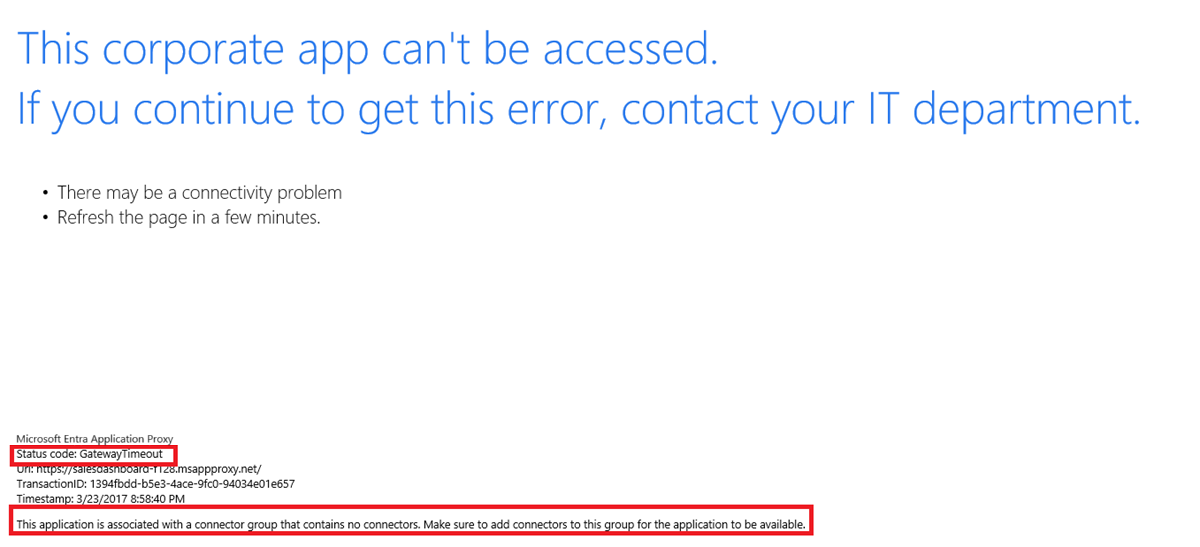
Chyby kvůli vypršení časového limitu brány
K chybě vypršení časového limitu brány dojde, když se služba pokusí připojit ke konektoru a v nastaveném časovém intervalu selže. K chybě dochází, když je aplikace přiřazená ke skupině konektorů, která nemá žádné funkční konektory. K chybě dochází také v případě, že požadované porty nejsou otevřené.
Chyby špatné brány
Chyba špatné brány naznačuje, že konektor se nemůže spojit s back-endovou aplikací. Mezi běžné chyby, které způsobují tuto chybu, patří:
- Překlep nebo chyba je v interní adrese URL.
- Kořen aplikace se nepublikuje. Příkladem je publikování
http://expenses/reimbursementa pokus o přístup khttp://expenses. - Existují problémy s konfigurací omezeného delegování Kerberos (KCD).
- Problémy existují s back-endovou aplikací.
Zakázané chyby
Pokud se zobrazí chyba Zakázáno , uživatel není přiřazen k aplikaci. Tato chyba může být buď v MICROSOFT Entra ID, nebo v back-endové aplikaci.
Informace o přiřazování uživatelů k aplikaci v Azure najdete v části Testování konfigurace.
Kontrola interní adresy URL aplikace
Jako první rychlý krok pečlivě zkontrolujte interní adresu URL otevřením aplikace prostřednictvím podnikových aplikací>proxy aplikace. Ověřte, že interní adresa URL aplikace je ta, která se používá z vaší místní sítě. Pokud je adresa URL nesprávná, opravte ji a uložte změny.
Zkontrolujte, jestli je aplikace přiřazená pracovní skupině konektorů.
Ověřte, že je aplikace přiřazená ke skupině pracovních konektorů.
Další informace naleznete v tématu Kurz: Přidání místní aplikace pro vzdálený přístup prostřednictvím aplikační proxy v Microsoft Entra ID.
Zkontrolujte, jestli jsou otevřené všechny požadované porty.
Ověřte, že jsou otevřené všechny požadované porty. Požadované porty najdete v části s otevřenými porty v Kurzu: Přidání místní aplikace pro vzdálený přístup prostřednictvím proxy aplikace v Microsoft Entra ID. Pokud jsou všechny požadované porty otevřené, přejděte do další části.
Kontrola dalších chyb konektoru
Hledejte problémy nebo chyby u samotného konektoru. Další informace o běžných chybách najdete v tématu Řešení potíží s proxy aplikací.
Prohlédněte si přímo protokoly konektoru a identifikujte případné chyby. Mnoho chybových zpráv sdílí konkrétní doporučení pro opravy. Pokud chcete zobrazit protokoly, podívejte se na privátní síťové konektory.
Běžná řešení
Pokud je vaše aplikace nakonfigurovaná tak, aby používala integrované ověřování systému Windows (IWA), otestujte aplikaci bez jednotného přihlašování (SSO). Pokud chcete aplikaci zkontrolovat bez jednotného přihlašování, otevřete aplikaci prostřednictvím podnikových aplikací a přejděte do nabídky Jednotné přihlašování . Změňte rozevírací seznam z integrovaného ověřování systému Windows na Microsoft Entra jednotné přihlašování zakázáno.
Dále otevřete prohlížeč a zkuste znovu získat přístup k aplikaci. Měli byste být vyzváni k ověření a být schopni se přihlásit k aplikaci. Pokud se můžete autentizovat, problém je v konfiguraci KCD, která umožňuje jednotné přihlašování.
Pokud chyba přetrvává, otevřete prohlížeč pomocí počítače, na kterém je konektor nainstalovaný, a zkuste získat přístup k interní adrese URL aplikace. Pokud aplikace není dostupná, zkontrolujte, proč se tento počítač nemůže připojit nebo použít konektor na serveru, který může.