Rychlý start: Vytvoření a přiřazení uživatelského účtu
V tomto rychlém startu použijete Centrum pro správu Microsoft Entra k vytvoření uživatelského účtu ve vašem tenantovi Microsoft Entra. Po vytvoření účtu ho můžete přiřadit k podnikové aplikaci, kterou jste přidali do tenanta.
K otestování kroků v tomto rychlém startu doporučujeme použít neprodukční prostředí.
Požadavky
Pokud chcete vytvořit uživatelský účet a přiřadit ho podnikové aplikaci, potřebujete:
- Uživatelský účet Microsoft Entra. Pokud ho ještě nemáte, můžete si zdarma vytvořit účet.
- Jedna z následujících rolí: Cloudová aplikace Správa istrator nebo vlastník instančního objektu. Ke správě uživatelů budete potřebovat roli uživatel Správa istrator.
- Dokončení kroků v rychlém startu: Přidání podnikové aplikace
Vytvoření uživatelského účtu
Tip
Postup v tomto článku se může mírně lišit v závislosti na portálu, od který začínáte.
Vytvoření uživatelského účtu v tenantovi Microsoft Entra:
Přihlaste se k Centru pro správu Microsoft Entra alespoň jako uživatel Správa istrator.
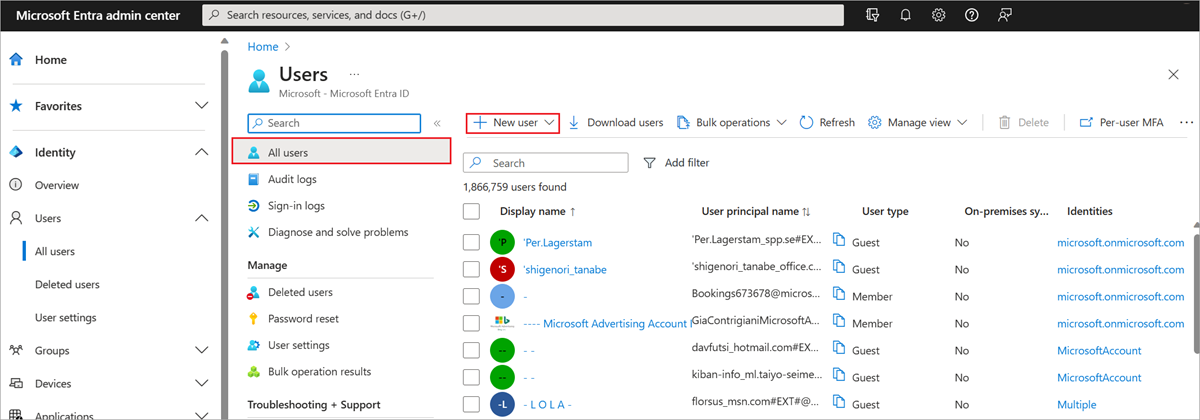
Přejděte k identitě>Uživatelé>Všichni uživatelé
V horní části podokna vyberte Nový uživatel a pak vyberte Vytvořit nového uživatele.
Do pole Hlavní název uživatele zadejte uživatelské jméno uživatelského účtu. Například
contosouser1@contoso.com. Nezapomeňte změnitcontoso.comnázev vaší domény tenanta.Do pole Zobrazovaný název zadejte jméno uživatele účtu. Například
contosouser1.Zadejte podrobnosti potřebné pro uživatele v částech Skupiny a role, Nastavení a informace o úloze.
Vyberte Vytvořit.
Přiřazení uživatelského účtu k podnikové aplikaci
Přiřazení uživatelského účtu k podnikové aplikaci:
Přihlaste se do Centra pro správu Microsoft Entra jako alespoň cloudová aplikace Správa istrator.
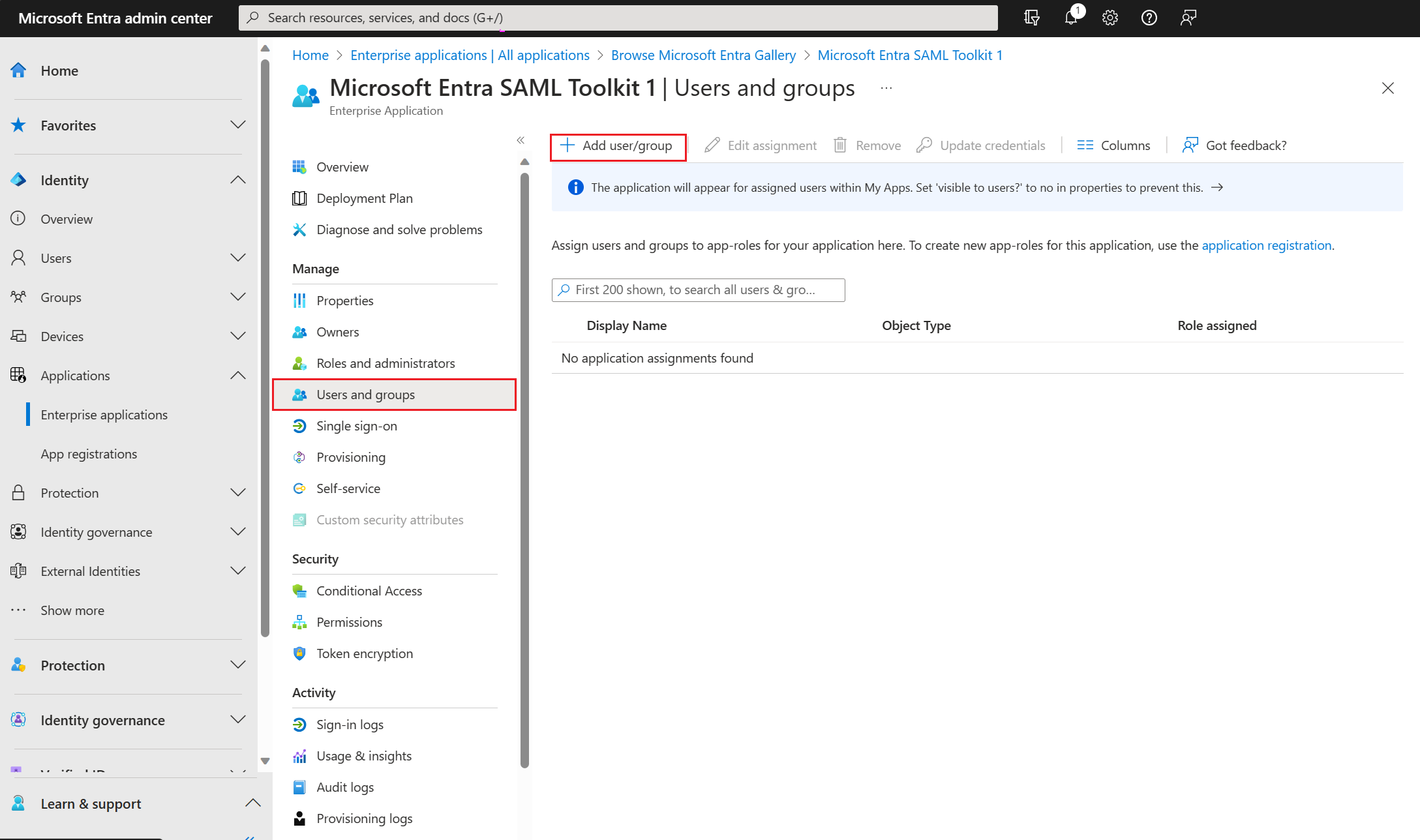
Přejděte k podnikovým aplikacím>Identita>Aplikace>Všechny aplikace. Například aplikace, kterou jste vytvořili v předchozím rychlém startu s názvem Microsoft Entra SAML Toolkit 1.
V levém podokně vyberte Uživatelé a skupiny a pak vyberte Přidat uživatele nebo skupinu.
V podokně Přidat přiřazení vyberte v části Uživatelé a skupiny možnost Žádná vybrána.
Vyhledejte a vyberte uživatele, kterého chcete přiřadit k aplikaci. Například
contosouser1@contoso.com.Zvolte Zvolit.
V části Vybrat roli vyberte Možnost Žádná a pak vyberte roli, kterou chcete uživateli přiřadit. Například standardní uživatel.
Zvolte Zvolit.
Vyberte Přiřadit v dolní části podokna a přiřaďte uživatele k aplikaci.
Vyčištění prostředků
Pokud plánujete dokončit další rychlý start, ponechte aplikaci, kterou jste vytvořili. V opačném případě můžete zvážit jeho odstranění, abyste tenanta vyčistili.
Další kroky
Zjistěte, jak nastavit jednotné přihlašování pro podnikovou aplikaci.
Váš názor
Připravujeme: V průběhu roku 2024 budeme postupně vyřazovat problémy z GitHub coby mechanismus zpětné vazby pro obsah a nahrazovat ho novým systémem zpětné vazby. Další informace naleznete v tématu: https://aka.ms/ContentUserFeedback.
Odeslat a zobrazit názory pro