Poznámka:
Přístup k této stránce vyžaduje autorizaci. Můžete se zkusit přihlásit nebo změnit adresáře.
Přístup k této stránce vyžaduje autorizaci. Můžete zkusit změnit adresáře.
Přehled
Můžete vytvořit uživatelská pravidla nebo pravidla založená na atributech zařízení, která umožní členství pro dynamické skupiny členství v Microsoft Entra ID. Dynamické skupiny členství můžete přidávat a odebírat automaticky pomocí pravidel členství na základě atributů členů. V Microsoft Entra může mít jeden tenant maximálně 15 000 dynamických skupin členství.
Tento článek podrobně popisuje vlastnosti a syntaxi pro vytváření pravidel pro dynamické skupiny členství na základě uživatelů nebo zařízení.
Uživatelský účet agenta je podtyp identity uživatele v rámci Microsoft Entra. Uživatelský účet agenta se vyhodnocuje pravidly členství na základě uživatele a může být zahrnut do dynamické skupiny uživatelů, pokud pravidlo splňuje.
Ve výchozím nastavení se uživatelský účet agenta nerozlišuje od jiných identit uživatelů. Pokud chcete tyto účty vyloučit, zahrňte do pravidla členství podmínku. Můžete také vytvořit pravidla, která zahrnují pouze uživatelské účty agentů nebo cílové účty přidružené ke konkrétnímu podrobnému plánu identity agenta. Identity agentů, které jsou instančními objekty, se nepodporují jako členové dynamických skupin členství.
Poznámka:
Skupiny zabezpečení můžou zahrnovat zařízení nebo uživatele, ale Microsoft 365 skupiny můžou zahrnovat jenom uživatele.
Důležité informace o dynamických skupinách členství
Když se atributy uživatele nebo zařízení změní, systém vyhodnotí všechna pravidla pro dynamické skupiny členství v adresáři a zjistí, jestli by změna aktivovala přidání nebo odebrání skupin. Pokud uživatelé nebo zařízení vyhovují pravidlu ve skupině, přidají se jako členové této skupiny. Pokud již pravidlo nesplňují, jsou odstraněni. Člena dynamické skupiny členství nemůžete přidat ani odebrat ručně.
Mějte také na paměti tato omezení:
- Pro uživatele nebo zařízení můžete vytvářet dynamické skupiny členství, ale nemůžete vytvořit pravidlo, které obsahuje uživatele i zařízení.
- Nemůžete vytvořit skupinu členství zařízení na základě atributů uživatele vlastníka zařízení. Pravidla členství zařízení můžou odkazovat pouze na atributy zařízení.
Aspekty zabezpečení: Vyhodnocení oprávnění k zápisu atributů před jejich použitím v pravidlech dynamické skupiny
Při vytváření pravidla dynamického členství závisí zabezpečení členství této skupiny na tom, kdo může upravit atributy, na které se v pravidle odkazují. Před výběrem atributu zkontrolujte oprávnění k zápisu daného atributu – v Microsoft Entra ID i v připojených zdrojových adresářích.
To je zvlášť důležité pro:
- Atributy synchronizované z místní Active Directory Některé místní atributy můžou být nakonfigurované s oprávněními, která uživatelům umožňují upravovat vlastní hodnoty (SELF write).
- Skupiny používané pro řízení přístupu Pokud dynamická skupina řídí přístup k citlivým prostředkům, aplikacím nebo zásadám podmíněného přístupu, zabezpečení tohoto přístupu je tak silné jako ovládací prvky zápisu u atributů v pravidle.
Osvědčeným postupem je auditovat oprávnění k zápisu pro všechny typy entit a jejich atributy, které plánujete použít v pravidle dynamického členství, a to jak v Microsoft Entra ID, tak ve zdroji (například místní Active Directory). Omezte samoobslužný přístup k zápisu na atributy používané ve skupinách citlivých na zabezpečení.
Poznámka:
Skupiny, které je možné přiřadit role, již brání tomuto riziku tím, že vyžadují přiřazené (ne dynamické) členství.
Licenční požadavky
Funkce dynamických skupin členství vyžaduje licenci Microsoft Entra ID P1 nebo licenci Intune for Education pro každého jedinečného uživatele, který je členem jedné nebo více dynamických skupin členství. Licence uživatelům nemusíte přiřazovat, aby se mohli stát členy dynamických skupin členství. Pokud ale chcete pokrýt všechny tyto uživatele, musíte mít v organizaci Microsoft Entra minimální počet licencí.
Pokud máte například celkem 1 000 jedinečných uživatelů ve všech dynamických skupinách členství ve vaší organizaci, potřebujete alespoň 1 000 licencí na Microsoft Entra ID P1, abyste splnili licenční požadavek.
Pro zařízení, která jsou členy dynamické skupiny na základě svého zařízení, se nevyžaduje žádná licence.
Tvůrce pravidel na portálu Azure
Microsoft Entra ID poskytuje tvůrci pravidel pro rychlejší vytváření a aktualizaci důležitých pravidel. Tvůrce pravidel podporuje vytváření až pěti výrazů. Tvůrce pravidel můžete použít k vytvoření pravidla s několika jednoduchými výrazy, ale nemůžete ho použít k reprodukci každého pravidla. Pokud tvůrce pravidel nepodporuje pravidlo, které chcete vytvořit, můžete použít textové pole.
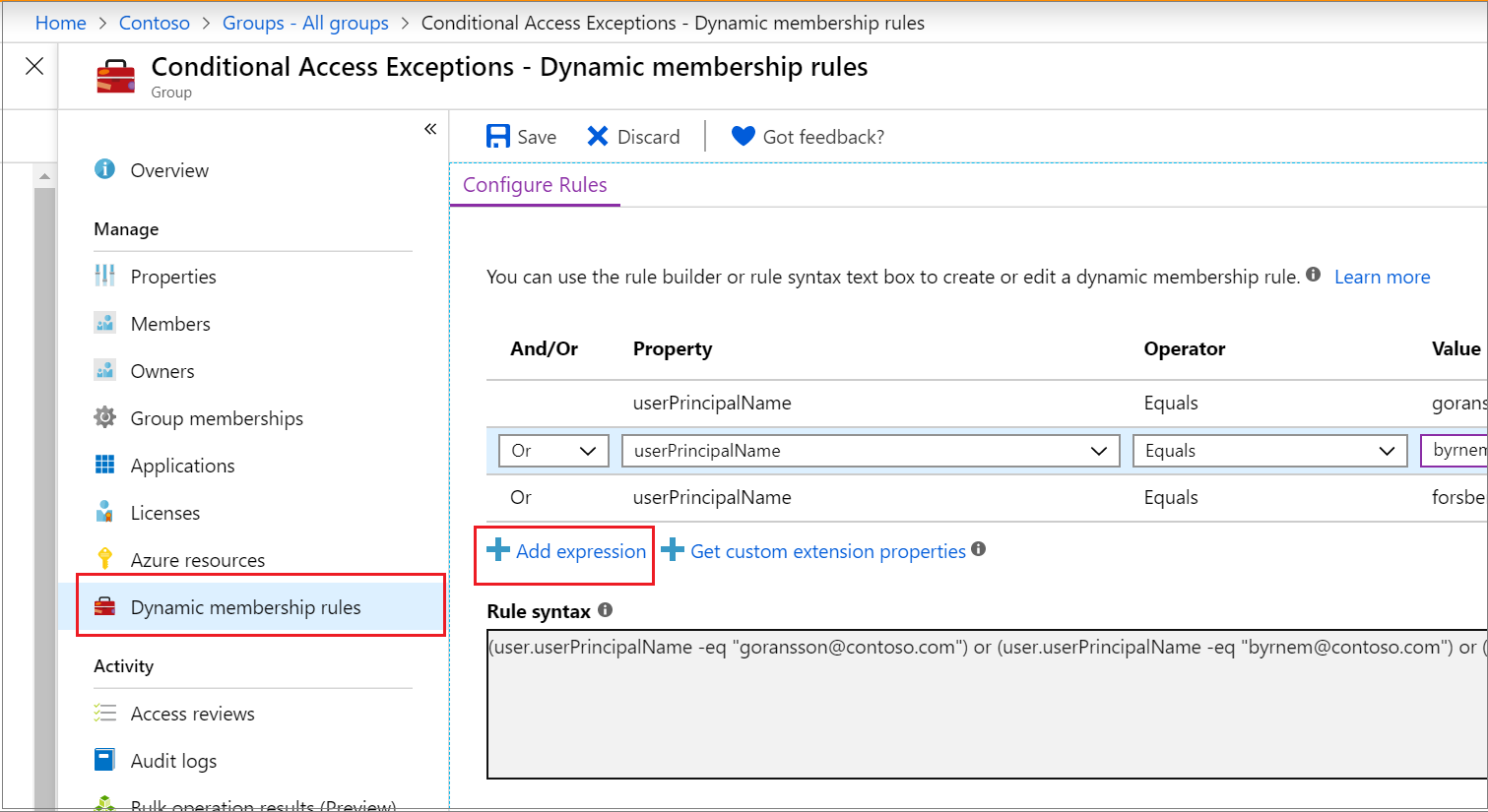
Podrobné pokyny najdete v tématu Vytvoření nebo aktualizace dynamické skupiny členství.
Důležitý
Tvůrce pravidel je k dispozici pouze pro skupiny dynamického členství na základě uživatelů. Dynamické skupiny členství založené na zařízení můžete vytvářet jenom pomocí textového pole.
Tady je několik příkladů pokročilých pravidel nebo syntaxe, které vyžadují použití textového pole:
- Pravidlo s více než pěti výrazy
- Pravidlo pro přímé podřízení
- Pravidlo s operátorem
-containsnebo operátorem-notContains - Nastavení priority operátoru
-
Pravidlo se složitými výrazy; například
(user.proxyAddresses -any (_ -startsWith "contoso"))
Poznámka:
Tvůrce pravidel nemusí být schopen zobrazit některá pravidla konstruovaná v textovém poli. Když tvůrce pravidel nemůže pravidlo zobrazit, může se zobrazit zpráva. Tvůrce pravidel nijak nemění podporovanou syntaxi, ověřování ani zpracování pravidel pro dynamické skupiny členství.
Syntaxe pravidla pro jeden výraz
Jeden výraz je nejjednodušší formou pravidla členství. Pravidlo s jedním výrazem má formu <Property> <Operator> <Value>, kde syntaxe vlastnosti je název <object>.<property>.
Následující příklad znázorňuje správně vytvořené pravidlo členství s jedním výrazem:
user.department -eq "Sales"
Závorky jsou volitelné pro jeden výraz. Celková délka textu pravidla členství nesmí překročit 3 072 znaků.
Vytvoření těla pravidla členství
Pravidlo členství, které automaticky naplní skupinu uživateli nebo zařízeními, je binární výraz, který má za následek pravdivý nebo nepravdivý výsledek. Tři části jednoduchého pravidla jsou:
- (If specific context requires): Nemovitost / Majetek
- Operátor
- Hodnota
Pořadí částí ve výrazu je důležité, aby nedocházelo k chybám syntaxe.
Podporované vlastnosti
K vytvoření pravidla členství můžete použít tři typy vlastností:
- logický
- Datum a čas
- Řetězec
- Kolekce řetězců
K vytvoření jednoho výrazu můžete použít následující vlastnosti uživatele.
Vlastnosti typu Boolean
| (If specific context requires): Nemovitost / Majetek | Povolené hodnoty | Využití |
|---|---|---|
accountEnabled |
true, false |
user.accountEnabled -eq true |
dirSyncEnabled |
true, false |
user.dirSyncEnabled -eq true |
Vlastnosti typu datum a čas
| (If specific context requires): Nemovitost / Majetek | Povolené hodnoty | Využití |
|---|---|---|
employeeHireDate (Preview) |
Libovolná DateTimeOffset hodnota nebo klíčové slovo system.now |
user.employeeHireDate -eq "value" |
Vlastnosti typu řetězec
| (If specific context requires): Nemovitost / Majetek | Povolené hodnoty | Využití |
|---|---|---|
city |
Libovolná řetězcová hodnota nebo null |
user.city -eq "value" |
country |
Libovolná řetězcová hodnota nebo null |
user.country -eq "value" |
companyName |
Libovolná řetězcová hodnota nebo null |
user.companyName -eq "value" |
department |
Libovolná řetězcová hodnota nebo null |
user.department -eq "value" |
displayName |
Libovolná řetězcová hodnota | user.displayName -eq "value" |
employeeId |
Libovolná řetězcová hodnota | user.employeeId -eq "value"user.employeeId -ne "null" |
facsimileTelephoneNumber |
Libovolná řetězcová hodnota nebo null |
user.facsimileTelephoneNumber -eq "value" |
givenName |
Libovolná řetězcová hodnota nebo null |
user.givenName -eq "value" |
jobTitle |
Libovolná řetězcová hodnota nebo null |
user.jobTitle -eq "value" |
mail |
Libovolná řetězcová hodnota nebo null (adresa SMTP uživatele) |
user.mail -eq "value"user.mail -notEndsWith "@Contoso.com" |
mailNickName |
Libovolná řetězcová hodnota (alias e-mailu uživatele) | user.mailNickName -eq "value"user.mailNickname -endsWith "-vendor" |
mobile |
Libovolná řetězcová hodnota nebo null |
user.mobile -eq "value" |
objectId |
identifikátor GUID objektu uživatele | user.objectId -eq "aaaaaaaa-0000-1111-2222-bbbbbbbbbbbb" |
onPremisesDistinguishedName |
Libovolná řetězcová hodnota nebo null |
user.onPremisesDistinguishedName -eq "value" |
onPremisesSecurityIdentifier |
Identifikátor zabezpečení místního prostředí (SID) pro uživatele, kteří byli synchronizovaní z místního prostředí do cloudu | user.onPremisesSecurityIdentifier -eq "S-1-1-11-1111111111-1111111111-1111111111-1111111" |
passwordPolicies |
None, DisableStrongPassword, DisablePasswordExpiration, , DisablePasswordExpirationDisableStrongPassword |
user.passwordPolicies -eq "DisableStrongPassword" |
physicalDeliveryOfficeName |
Libovolná řetězcová hodnota nebo null |
user.physicalDeliveryOfficeName -eq "value" |
postalCode |
Libovolná řetězcová hodnota nebo null |
user.postalCode -eq "value" |
preferredLanguage |
Kód ISO 639-1 | user.preferredLanguage -eq "en-US" |
sipProxyAddress |
Libovolná řetězcová hodnota nebo null |
user.sipProxyAddress -eq "value" |
state |
Libovolná řetězcová hodnota nebo null |
user.state -eq "value" |
streetAddress |
Libovolná řetězcová hodnota nebo null |
user.streetAddress -eq "value" |
surname |
Libovolná řetězcová hodnota nebo null |
user.surname -eq "value" |
telephoneNumber |
Libovolná řetězcová hodnota nebo null |
user.telephoneNumber -eq "value" |
usageLocation |
Dvoumísmenný kód země nebo oblasti | user.usageLocation -eq "US" |
userPrincipalName |
Libovolná řetězcová hodnota | user.userPrincipalName -eq "alias@domain" |
userType |
member
guest, null |
user.userType -eq "Member" |
Vlastnosti typu kolekce řetězců
| (If specific context requires): Nemovitost / Majetek | Povolené hodnoty | Příklady |
|---|---|---|
memberOf (Preview) |
Kolekce řetězců (ID objektů skupiny) | user.memberOf -any (group.objectId -in ['value']) |
otherMails |
Libovolná řetězcová hodnota | (user.otherMails -any (_ -startsWith "alias@domain"))(user.otherMails -any (_ -endsWith "@contoso.com")) |
proxyAddresses |
SMTP: alias@domain, smtp: alias@domain |
(user.proxyAddresses -any (_ -startsWith "SMTP: alias@domain"))(user.proxyAddresses -any (_ -notEndsWith "@outlook.com")) |
Vlastnosti používané pro pravidla zařízení najdete v tématu Pravidla pro zařízení.
Podporované operátory výrazů
Následující tabulka uvádí všechny podporované operátory a jejich syntaxi pro jeden výraz. Operátory můžete použít s předponou spojovníku (-) nebo bez této předpony. Operátor Contains provádí částečné shodování řetězců, ale neshoduje položky v kolekci.
Opatrnost
Nejlepších výsledků dosáhnete, když minimalizujete používání Match nebo Contains co nejvíce. Článek Vytvoření jednodušších, efektivnějších pravidel pro skupiny dynamického členství poskytuje pokyny k vytváření pravidel, která vedou k lepší době zpracování dynamických skupin. Operátor memberOf je ve verzi Preview a má určitá omezení, proto ho používejte s opatrností.
| Operátor | Syntaxe |
|---|---|
Ends With |
-endsWith |
Not Ends With |
-notEndsWith |
Not Equals |
-ne |
Equals |
-eq |
Not Starts With |
-notStartsWith |
Starts With |
-startsWith |
Not Contains |
-notContains |
Contains |
-contains |
Not Match |
-notMatch |
Match |
-match |
In |
-in |
Not In |
-notIn |
Použití operátorů -in a -notIn
Pokud chcete porovnat hodnotu atributu uživatele s více hodnotami, můžete použít -in operátor nebo -notIn operátor. Pomocí symbolů závorek ([ a ]) začněte a ukončete seznam hodnot.
V následujícím příkladu se výraz vyhodnotí jako true , pokud se hodnota user.department rovná některé z hodnot v seznamu:
user.department -in ["50001","50002","50003","50005","50006","50007","50008","50016","50020","50024","50038","50039","51100"]
Použití operátorů -le a -ge
Operátor menší než (-le) nebo větší než (-ge) můžete použít při použití atributu employeeHireDate v pravidlech pro dynamické členské skupiny.
Tady jsou příklady:
user.employeehiredate -ge system.now -plus p1d

user.employeehiredate -le 2020-06-10T18:13:20Z
Použití operátoru -match
Operátor můžete použít pro porovnávání libovolného regulárního -match výrazu.
V následujícím příkladu Da, Dav, a David vyhodnocují na true.
aDa se vyhodnotí jako false.
user.displayName -match "^Da.*"
V následujícím příkladu se David vyhodnotí jako true.
Da se vyhodnotí jako false.
user.displayName -match ".*vid"
Podporované hodnoty
Hodnoty, které použijete ve výrazu, se můžou skládat z několika typů:
- Řetězce
- Booleovská hodnota (
true,false) - Čísla
- Matice (číselné pole, pole řetězců)
Když zadáte hodnotu ve výrazu, je důležité použít správnou syntaxi, abyste se vyhnuli chybám. Tady je několik tipů pro syntaxi:
- Dvojité uvozovky jsou volitelné, pokud se nejedná o řetězec.
- Operace regulárních výrazů a řetězců nerozlišují velká a malá písmena.
- Ujistěte se, že jsou názvy vlastností správně formátované, jak je znázorněno, protože rozlišují malá a velká písmena.
- Pokud řetězcová hodnota obsahuje dvojité uvozovky, měli byste obě uvozovky escapovat pomocí znaku backtick (`). Například user.department -eq "Sales" je správná syntaxe, pokud
Salesje hodnota. Nahrazujte jednotlivé uvozovky dvěma jednoduchými uvozovkami místo jedné pokaždé. - Můžete také provádět kontroly null pomocí jako
nullhodnoty,user.department -eq nullnapříklad .
Použití hodnot null
null Zadání hodnoty v pravidle:
- Použijte
-eqnebo-nepři porovnávánínullhodnoty ve výrazu. - Uvozovky používejte kolem slova
nullpouze v případě, že chcete, aby bylo interpretováno jako doslovná hodnota řetězce. - Operátor nepoužívejte
-notjako srovnávací operátor pro hodnotu null. Pokud ho použijete, zobrazí se chyba bez ohledu na to, jestli používátenullnebo$null.
Správný způsob, jak odkazovat na null hodnotu, je následující:
user.mail –ne null
Pravidla s více výrazy
Pravidla dynamických skupin členství se můžou skládat z více než jednoho výrazu spojeného -and, -or a -not logickými operátory. Můžete také použít logické operátory v kombinaci.
Následující jsou příklady správně sestavených pravidel členství s více výrazy:
(user.department -eq "Sales") -or (user.department -eq "Marketing")
(user.department -eq "Sales") -and -not (user.jobTitle -startsWith "SDE")
Priorita operátorů
Následující seznam zobrazuje všechny operátory v pořadí podle priority od nejvyššího po nejnižší. Operátory na stejném řádku mají stejnou prioritu.
-eq -ne -startsWith -notStartsWith -contains -notContains -match –notMatch -in -notIn
-not
-and
-or
-any -all
Následující příklad znázorňuje prioritu operátoru, kde se pro uživatele vyhodnocují dva výrazy:
user.department –eq "Marketing" –and user.country –eq "US"
Závorky potřebujete jenom v případě, že priorita nesplňuje vaše požadavky. Pokud například chcete, aby bylo oddělení vyhodnoceno jako první, následující kód ukazuje, jak můžete pořadí určit pomocí závorek:
user.country –eq "US" –and (user.department –eq "Marketing" –or user.department –eq "Sales")
Pravidla s komplexními výrazy
Pravidlo členství se může skládat ze složitých výrazů, ve kterých vlastnosti, operátory a hodnoty přebírají složitější formy. Výrazy jsou považovány za složité, pokud jsou splněny některé z následujících bodů:
- Vlastnost se skládá z kolekce hodnot; konkrétně vlastnosti s více hodnotami.
- Výrazy používají
-anyoperátory a-alloperátory. - Hodnota výrazu může být jeden nebo více výrazů.
Vlastnosti s více hodnotami
Vlastnosti s více hodnotami jsou kolekce objektů stejného typu. Pomocí nich můžete vytvářet pravidla členství pomocí logických -any-all operátorů.
| (If specific context requires): Nemovitost / Majetek | Hodnoty | Využití |
|---|---|---|
assignedPlans |
Každý objekt v kolekci zveřejňuje následující vlastnosti řetězce: capabilityStatus, , serviceservicePlanId |
user.assignedPlans -any (assignedPlan.servicePlanId -eq "aaaa0a0a-bb1b-cc2c-dd3d-eeeeee4e4e4e" -and assignedPlan.capabilityStatus -eq "Enabled") |
proxyAddresses |
SMTP: alias@domain, smtp: alias@domain |
(user.proxyAddresses -any (\_ -startsWith "contoso")) |
Použití operátorů -any a -all
Pomocí následujících operátorů můžete použít podmínku pro jednu nebo všechny položky v kolekci:
-
-any: Splněno, když alespoň jedna položka v kolekci odpovídá podmínce. -
-all: Splněno, když všechny položky v kolekci odpovídají podmínce.
Příklad 1
assignedPlans je vlastnost s více hodnotami, která obsahuje seznam všech plánů služeb přiřazených uživateli. Plány služeb nejsou stejné jako licence nebo produkty. Další informace najdete v tématu Názvy produktů a identifikátory plánů služeb pro licencování.
Pokud chcete najít ID plánu služby přiřazené uživateli, použijte Microsoft Graph PowerShellu User.Read.All s oprávněním:
Connect-MgGraph -Scopes 'User.Read.All'

Get-MgUser -UserId user@contoso.com -Property assignedPlans |
  Select-Object -ExpandProperty assignedPlans |
  Select-Object service, servicePlanId, capabilityStatus | Format-List
Následující výraz vybere uživatele, kteří mají tarif služby Exchange Online (Plán 2), zadaný jako hodnota GUID, a který je také ve stavu Enabled:
user.assignedPlans -any (assignedPlan.servicePlanId -eq "efb87545-963c-4e0d-99df-69c6916d9eb0" -and assignedPlan.capabilityStatus -eq "Enabled")
Zahrnout assignedPlan.capabilityStatus -eq "Enabled" , pokud chcete, aby pravidlo odpovídalo pouze uživatelům, jejichž plán služeb je povolený.
Pravidlo, jako je toto, můžete použít k seskupení všech uživatelů, pro které je povolená Microsoft 365 nebo jiná funkce služeb Microsoft Online Services. Pak můžete pravidlo použít se sadou zásad pro skupinu.
Příklad 2
Následující výraz vybere všechny uživatele, kteří mají jakýkoli plán služby přidružený ke službě Intune (identifikovaný názvem SCOslužby):
user.assignedPlans -any (assignedPlan.service -eq "SCO" -and assignedPlan.capabilityStatus -eq "Enabled")
Příklad 3
Následující výraz vybere všechny uživatele, kteří nemají povolený plán služby přidružený ke službě Intune (identifikovaný názvem SCOslužby):
user.assignedPlans -all (assignedPlan.service -ne "SCO" -or assignedPlan.capabilityStatus -ne "Enabled")
Toto pravidlo také zahrnuje uživatele, kteří nemají přiřazené plány služeb. Pokud chcete vyloučit uživatele bez plánů služeb, zkombinujte toto pravidlo s jinou podmínkou.
Příklad 4
Následující výraz vybere všechny uživatele, kteří nemají přiřazený plán služby:
user.assignedPlans -all (assignedPlan.servicePlanId -eq null)
Použití syntaxe podtržítka (_)
Syntaxe podtržítka (_) odpovídá výskytům určité hodnoty v jedné z vlastností kolekce řetězců s více hodnotami pro přidání uživatelů nebo zařízení do dynamické skupiny členství. Použijete ho s operátorem -any nebo -all.
Tady je příklad použití podtržítka v pravidle pro přidání členů na user.proxyAddress základě. (Funguje to stejně pro user.otherMails.) Toto pravidlo přidá všechny uživatele, kteří mají adresu proxy, která začíná contoso na skupině.
(user.proxyAddresses -any (_ -startsWith "contoso"))
Další vlastnosti a běžná pravidla
Následující části popisují další běžné vzory pravidel pro dynamické skupiny členství.
Vytvořte pravidlo pro přímé podřízené
Můžete vytvořit skupinu, která obsahuje všechny přímé podřízené manažera. Když se změní přímí podřízení vedoucího, členství ve skupině se automaticky upraví.
Poznámka:
Manažer je také přidán do dynamické skupiny přímých podřízených.
Pravidlo přímých nadřízených vytvoříte pomocí následující syntaxe:
Direct Reports for "{objectID_of_manager}"
Tady je příklad platného pravidla, kde aaaaaaaa-0000-1111-2222-bbbbbbbbbbbb je ID objektu správce:
Direct Reports for "aaaaaaaa-0000-1111-2222-bbbbbbbbbbbb"
Následující tipy vám můžou pomoct správně používat toto pravidlo:
- ID správce je ID objektu správce. Najdete ho v profilu manažera.
- Aby pravidlo fungovalo, ujistěte se, že
Managerje vlastnost správně nastavená pro uživatele ve vaší organizaci. Aktuální hodnotu můžete zkontrolovat v profilu uživatele. - Toto pravidlo podporuje pouze přímé podřízené vedoucího. Nemůžete vytvořit skupinu, která zahrnuje přímé podřízené manažera a podřízené těchto podřízených.
- Toto pravidlo nemůžete kombinovat s žádnými dalšími pravidly členství.
Vytvoření pravidla pro všechny uživatele
Skupinu, která obsahuje všechny uživatele v organizaci, můžete vytvořit pomocí pravidla členství. Když se uživatelé v budoucnu přidají nebo odeberou z organizace, členství ve skupině se upraví automaticky.
Pravidlo pro všechny uživatele vytvoříte pomocí jediného výrazu -ne , který obsahuje operátor a null hodnotu. Toto pravidlo přidá uživatele typu business-to-business jako hosty a členské uživatele do skupiny.
user.objectId -ne null
Pokud chcete, aby vaše skupina vyloučila uživatele typu host a zahrnovala pouze členy vaší organizace, můžete použít následující syntaxi:
(user.objectId -ne null) -and (user.userType -eq "Member")
Vytvoření pravidla pro všechna zařízení
Pomocí pravidla členství můžete vytvořit skupinu, která obsahuje všechna zařízení v organizaci. Když se zařízení v budoucnu přidají nebo odeberou z organizace, členství ve skupině se automaticky upraví.
Pravidlo pro všechna zařízení vytvoříte pomocí jediného výrazu -ne , který obsahuje operátor a null hodnotu:
device.objectId -ne null
Atributy rozšíření a vlastní vlastnosti rozšíření
Atributy rozšíření a vlastní vlastnosti rozšíření jsou podporovány jako řetězcové vlastnosti v pravidlech pro dynamické členské skupiny.
Můžete synchronizovat atributy rozšíření z místního Windows Server služba Active Directory. Nebo můžete aktualizovat atributy rozšíření pomocí Microsoft Graph.
Atributy rozšíření mají formát ExtensionAttribute<X>, kde <X> se rovná 1-15. Vlastnosti rozšíření s více hodnotami nejsou podporovány v pravidlech pro dynamické skupiny členství.
Tady je příklad pravidla, které jako vlastnost používá atribut rozšíření:
(user.extensionAttribute15 -eq "Marketing")
Vlastnosti vlastního rozšíření můžete synchronizovat z místního Windows Server služba Active Directory nebo z připojené aplikace software jako služba (SaaS). Vlastní vlastnosti rozšíření můžete vytvořit pomocí Microsoft Graph.
Vlastní vlastnosti rozšíření mají formát user.extension_[GUID]_[Attribute], kde:
-
[GUID]je ořezaná verze jedinečného identifikátoru v Microsoft Entra ID pro aplikaci, která vlastnost vytvořila. Obsahuje pouze znaky 0–9 a A-Z. -
[Attribute]je název vlastnosti v podobě, v jaké byla vytvořena.
Příkladem pravidla, které používá vlastní vlastnost rozšíření, je:
user.extension_c272a57b722d4eb29bfe327874ae79cb_OfficeNumber -eq "123"
Vlastní vlastnosti rozšíření se také nazývají vlastnosti rozšíření adresáře nebo Microsoft Entra.
Název vlastní vlastnosti najdete v adresáři tak, že v Průzkumníku Graphu zadáte dotaz na vlastnost uživatele a vyhledáte název vlastnosti. Teď můžete také vybrat odkaz Získat vlastní vlastnosti rozšíření v tvůrci dynamických pravidel a zadat jedinečné ID aplikace a získat úplný seznam vlastností vlastního rozšíření, které se mají použít při vytváření pravidla pro dynamické skupiny členství. Tento seznam můžete aktualizovat, abyste získali všechny nové vlastnosti vlastního rozšíření pro danou aplikaci. Atributy rozšíření a vlastní vlastnosti rozšíření musí pocházet z aplikací ve vašem prostředí tenant.
Další informace naleznete v tématu Použití atributů v dynamických skupinách členství.
Pravidla pro zařízení
Můžete vytvořit pravidlo, které vybere objekty zařízení pro členství ve skupině. Uživatele i zařízení nemůžete mít jako členy skupiny. Pro přiřazení aplikací a zásad v Intune použijte filtry pro přiřazení, pokud splňují požadavky na cílení. Filtry zahrnují nebo vylučují spravovaná zařízení nebo aplikace v rámci přiřazené skupiny. Dynamické skupiny používejte pro scénáře mimo Intune nebo pro různé úlohy, jako je podmíněný přístup, licencování nebo přiřazení profilu Autopilotu. Další informace najdete v tématu Vytvoření filtrů přiřazení v Microsoft Intune.
Poznámka:
Atribut organizationalUnit už není uvedený a neměli byste ho používat. Intune tento řetězec nastaví v konkrétních případech, ale Microsoft Entra ID ho nerozpozná. Do skupin založených na tomto atributu se nepřidávají žádná zařízení.
Atribut systemlabels je jen pro čtení. Nemůžete ho nastavit v Intune.
Pro Windows 10 je správný formát atributu deviceOSVersiondevice.deviceOSVersion -startsWith "10.0.1". Formátování můžete ověřit pomocí rutiny PowerShellu Get-MgDevice :
Get-MgDevice -Search "displayName:YourMachineNameHere" -ConsistencyLevel eventual | Select-Object -ExpandProperty 'OperatingSystemVersion'
Můžete použít následující atributy zařízení.
| Atribut zařízení | Hodnoty | Příklady |
|---|---|---|
accountEnabled |
true, false |
device.accountEnabled -eq true |
deviceCategory |
Platný název kategorie zařízení | device.deviceCategory -eq "BYOD" |
deviceId |
Platné ID zařízení Microsoft Entra | device.deviceId -eq "d4fe7726-5966-431c-b3b8-cddc8fdb717d" |
deviceManagementAppId |
Platné ID aplikace pro správu mobilních zařízení v Microsoft Entra ID |
device.deviceManagementAppId -eq "0000000a-0000-0000-c000-000000000000" pro spravovaná zařízení Microsoft Intune"54b943f8-d761-4f8d-951e-9cea1846db5a" pro spoluspravovaná zařízení System Center Configuration Manager |
deviceManufacturer |
Libovolná řetězcová hodnota | device.deviceManufacturer -eq "Samsung" |
deviceModel |
Libovolná řetězcová hodnota | device.deviceModel -eq "iPad Air" |
displayName |
Libovolná řetězcová hodnota | device.displayName -eq "Rob iPhone" |
deviceOSType |
Libovolná řetězcová hodnota | (device.deviceOSType -eq "iPad") -or (device.deviceOSType -eq "iPhone")device.deviceOSType -startsWith "AndroidEnterprise"device.deviceOSType -eq "AndroidForWork"device.deviceOSType -eq "Windows" |
deviceOSVersion |
Libovolná řetězcová hodnota | device.deviceOSVersion -eq "9.1"device.deviceOSVersion -startsWith "10.0.1" |
deviceOwnership
1 |
Personal
Company, Unknown |
device.deviceOwnership -eq "Company" |
devicePhysicalIds |
Jakákoli hodnota řetězce, kterou Windows Autopilot používá, například všechna zařízení Windows Autopilot, OrderID nebo PurchaseOrderID |
device.devicePhysicalIDs -any _ -startsWith "[ZTDId]"device.devicePhysicalIds -any _ -eq "[OrderID]:179887111881"device.devicePhysicalIds -any _ -eq "[PurchaseOrderId]:76222342342" |
deviceTrustType
2 |
AzureAD
ServerAD, Workplace |
device.deviceTrustType -eq "AzureAD" |
enrollmentProfileName |
Název profilu pro automatickou registraci zařízení Apple, registraci vyhrazeného zařízení s Androidem Enterprise nebo Windows Autopilot | device.enrollmentProfileName -eq "DEP iPhones" |
extensionAttribute1
3 |
Libovolná řetězcová hodnota | device.extensionAttribute1 -eq "some string value" |
extensionAttribute2 |
Libovolná řetězcová hodnota | device.extensionAttribute2 -eq "some string value" |
extensionAttribute3 |
Libovolná řetězcová hodnota | device.extensionAttribute3 -eq "some string value" |
extensionAttribute4 |
Libovolná řetězcová hodnota | device.extensionAttribute4 -eq "some string value" |
extensionAttribute5 |
Libovolná řetězcová hodnota | device.extensionAttribute5 -eq "some string value" |
extensionAttribute6 |
Libovolná řetězcová hodnota | device.extensionAttribute6 -eq "some string value" |
extensionAttribute7 |
Libovolná řetězcová hodnota | device.extensionAttribute7 -eq "some string value" |
extensionAttribute8 |
Libovolná řetězcová hodnota | device.extensionAttribute8 -eq "some string value" |
extensionAttribute9 |
Libovolná řetězcová hodnota | device.extensionAttribute9 -eq "some string value" |
extensionAttribute10 |
Libovolná řetězcová hodnota | device.extensionAttribute10 -eq "some string value" |
extensionAttribute11 |
Libovolná řetězcová hodnota | device.extensionAttribute11 -eq "some string value" |
extensionAttribute12 |
Libovolná řetězcová hodnota | device.extensionAttribute12 -eq "some string value" |
extensionAttribute13 |
Libovolná řetězcová hodnota | device.extensionAttribute13 -eq "some string value" |
extensionAttribute14 |
Libovolná řetězcová hodnota | device.extensionAttribute14 -eq "some string value" |
extensionAttribute15 |
Libovolná řetězcová hodnota | device.extensionAttribute15 -eq "some string value" |
isRooted |
true, false |
device.isRooted -eq true |
managementType |
Správa mobilních zařízení (pro mobilní zařízení) | device.managementType -eq "MDM" |
memberOf (Preview) |
Kolekce řetězců (ID objektů skupiny) | device.memberOf -any (group.objectId -in ['value']) |
objectId |
Platné ID objektu Microsoft Entra | device.objectId -eq "aaaaaaaa-0000-1111-2222-bbbbbbbbbbbb" |
profileType |
Platný typ profilu v Microsoft Entra ID | device.profileType -eq "RegisteredDevice" |
systemLabels
4 |
Řetězec určený pouze ke čtení, který odpovídá vlastnosti zařízení Intune pro označování zařízení pro moderní pracovní prostředí | device.systemLabels -startsWith "M365Managed" SystemLabels |
1 Pokud používáte deviceOwnership k vytvoření dynamických skupin členství pro zařízení, musíte nastavit hodnotu rovno Company. V Intune je vlastnictví zařízení reprezentováno jako Corporate. Další informace najdete na webu ownerTypes.
2 Pokud používáte deviceTrustType k vytváření dynamických skupin členství pro zařízení, je potřeba nastavit hodnotu rovnou AzureAD reprezentovat Microsoft Entra připojená zařízení, ServerAD reprezentovat Microsoft Entra hybridně připojená zařízení, nebo Workplace reprezentovat Microsoft Entra zaregistrovaná zařízení.
3 Pokud používáte extensionAttribute1-15 k vytváření dynamických skupin členství pro zařízení, musíte nastavit hodnotu pro extensionAttribute1-15 zařízení.
Uučte se psát extensionAttributes na objekt zařízení Microsoft Entra.
4 Když použijete systemLabels, atribut jen pro čtení, který se používá v různých kontextech (jako je správa zařízení a popisování citlivosti), není možné upravovat prostřednictvím Intune.