Poznámka:
Přístup k této stránce vyžaduje autorizaci. Můžete se zkusit přihlásit nebo změnit adresáře.
Přístup k této stránce vyžaduje autorizaci. Můžete zkusit změnit adresáře.
V tomto kurzu se dozvíte, jak nainstalovat aplikaci Microsoft Authenticator a používat ji poprvé s ověřeným ID. Veřejnou ukázkovou webovou aplikaci end-to-end použijete k vydání ověřitelného přihlašovacího prostředku pro Authenticator a k předložení ověřitelných přihlašovacích údajů z Authenticator.
V tomto článku se naučíte:
- Instalace aplikace Microsoft Authenticator na mobilní zařízení
- První použití aplikace Microsoft Authenticator
- Vydání ověřitelných přihlašovacích údajů z veřejné ukázkové webové aplikace pro Authenticator
- Prezentace ověřitelných přihlašovacích údajů z authenticatoru do veřejné ukázkové webové aplikace
- Zobrazení podrobností o aktivitě, kdy a kde jste zobrazili ověřitelné přihlašovací údaje
- Odstranění ověřitelných přihlašovacích údajů z authenticatoru
Instalace aplikace Microsoft Authenticator na mobilní zařízení
Pokud už máte nainstalovaný Microsoft Authenticator, můžete tuto část přeskočit. Pokud ho potřebujete nainstalovat, postupujte podle těchto pokynů, ale ujistěte se, že nainstalujete Microsoft Authenticator a ne jinou aplikaci s názvem Authenticator, protože tento název sdílí více aplikací. Jakmile ji nainstalujete, aktualizujte ji na nejnovější verzi, jakmile budou k dispozici nové verze.
Na iPhonu otevřete aplikaci
App Store a vyhledejte Microsoft Authenticator a nainstalujte aplikaci.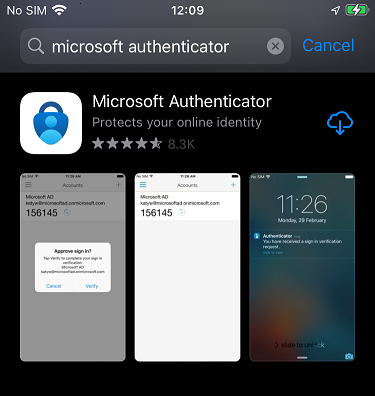
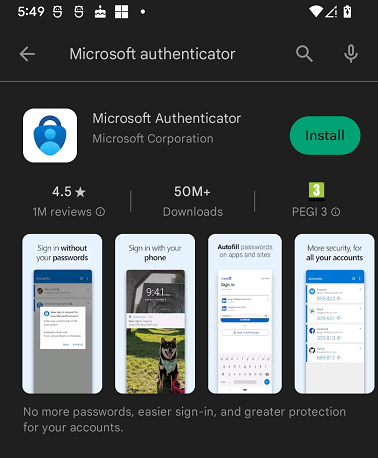
V Androidu otevřete aplikaci Google Play a vyhledejte Microsoft Authenticator a nainstalujte aplikaci.
První použití aplikace Microsoft Authenticator
Při prvním použití authenticatoru se zobrazí sada obrazovek, které musíte procházet, aby bylo možné pracovat s ověřeným ID.
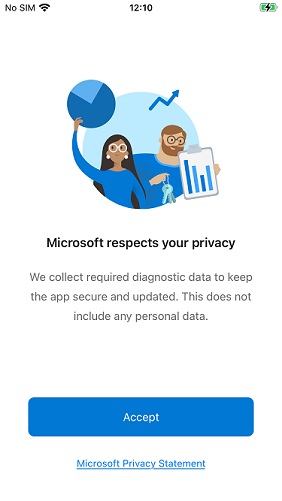
Otevřete aplikaci Authenticator a stiskněte „Přijmout“ na první obrazovce.
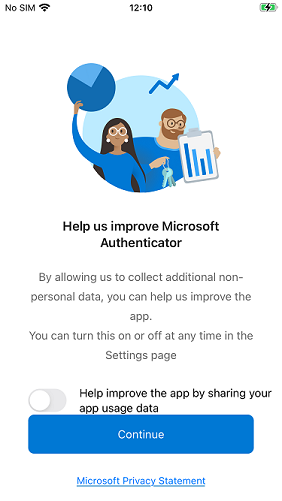
Vyberte možnost sdílení dat o využití aplikace a stiskněte Pokračovat.
Stiskněte Přeskočit v pravém horním rohu obrazovky s výzvou, abyste se přihlásili pomocí účtu Microsoft.
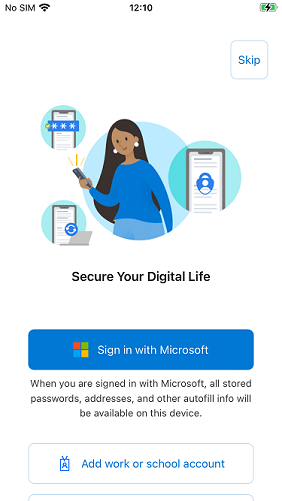
Vydání ověřitelných přihlašovacích údajů
Když je aplikace Microsoft Authenticator nainstalovaná a připravená, použijete veřejnou ukázkovou webovou aplikaci end-to-end k vydání svých prvních ověřitelných přihlašovacích údajů do Authenticatoru.
Otevřete kompletní ukázku v prohlížeči.
- Zadejte svoje jméno a příjmení a stiskněte Další
- Vyberte možnost Ověřit pomocí True Identity
- Vyberte Vyfoťte selfie a Nahrajte vládou vydaný průkaz totožnosti. Ukázka používá simulovaná data a nemusíte zadávat skutečnou selfíni ani ID.
- Vyberte Další a OK
Otevření aplikace Microsoft Authenticator
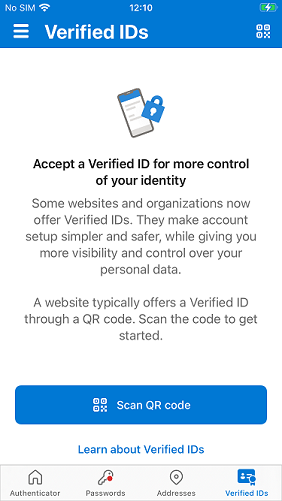
Vyberte Ověřená ID v pravém dolním rohu na úvodní obrazovce
Vyberte tlačítko Naskenovat QR kód. Tato obrazovka se zobrazí jenom v případě, že v aplikaci nemáte ověřitelné karty přihlašovacích údajů.
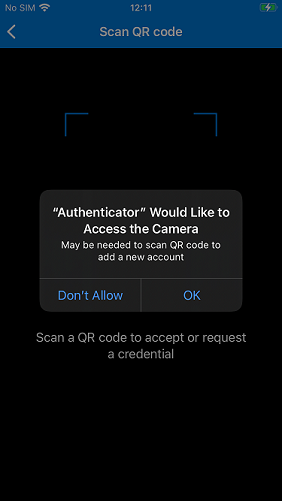
Při prvním naskenování kódu QR vás mobilní zařízení upozorní, že se authenticator pokouší získat přístup k fotoaparátu. Pokud chcete pokračovat ve skenování kódu QR, vyberte OK.
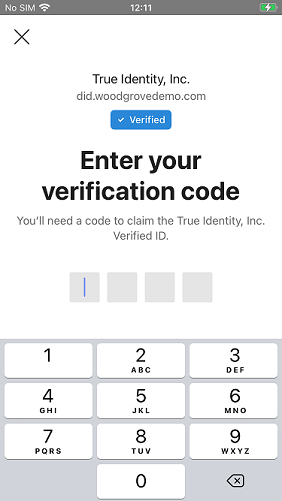
Naskenujte kód QR a zadejte pin kód do authenticatoru a vyberte Další. Kód připnutí se zobrazí na stránce prohlížeče.
Vyberte Přidat a přidejte ověřitelnou kartu pověření do peněženky Authenticator.
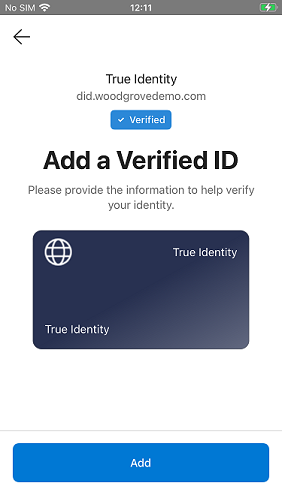
V prohlížeči vyberte Návrat do Woodgrove .
- Po naskenování QR kódu se v aplikaci Authenticator zobrazí, kdo je vydávající stranou pro ověřitelný certifikát. Na výše uvedených snímcích obrazovky vidíte, že se jedná o pravdivou identitu a že žádost o vystavení pochází z ověřené domény did.woodgrovedemo.com. Jako uživatel je to vaše volba, pokud této vydávající straně důvěřujete.
- Ne všechny žádosti o vystavení zahrnují PIN kód. Je na vydávající straně rozhodnout se, zda zahrnout použití PIN kódu.
- Účelem použití PIN kódu je přidat další úroveň zabezpečení procesu vydávání. Pokud je tato možnost povolená, může ověřitelné přihlašovací údaje vydat pouze zamýšlený příjemce.
- Ukázka zobrazí PIN kód na stránce prohlížeče vedle kódu QR. Ve skutečném scénáři by se tam PIN kód nezobrazoval, ale místo toho by vám byl poskytnut nějakým alternativním způsobem, například e-mailem nebo textovou zprávou.
Prezentace ověřitelných přihlašovacích údajů
Když se naučíte prezentovat ověřitelné přihlašovací údaje, pokračujte tam, kde jste skončili. Tady předáte ukázkové webové aplikaci true identity ověřitelné přihlašovací údaje. Než budete pokračovat, ujistěte se, že máte True Identity ověřitelný průkaz v autentizátoru.
Pokud budete pokračovat tam, kde jste skončili, vyberte personalizovaný portál v ukázkové webové aplikaci od začátku do konce. Pokud máte True Identity ověřitelné přihlašovací údaje v Authenticatoru, ale zavřete prohlížeč, pak nejprve vyberte Byl jsem ověřen v kompletní ukázkové webové aplikaci a pak vyberte Přístup k personalizovanému portálu. Když vyberete přizpůsobený portál Access, na webové stránce se zobrazí QR kód.
Otevření aplikace Microsoft Authenticator
Vyberte Ověřená ID v pravém dolním rohu na úvodní obrazovce
Stisknutím symbolu kódu QR v pravém horním rohu zapněte kameru a naskenujte kód QR.
Výběrem možnosti Sdílet v authenticatoru zobrazíte ověřitelné přihlašovací údaje na konci ukázkové webové aplikace.
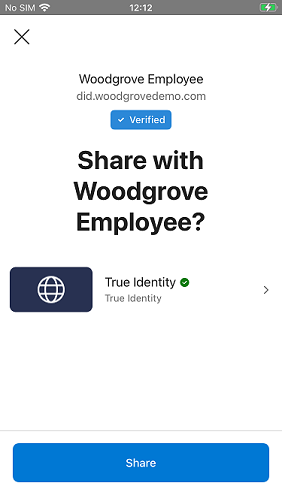
V prohlížeči vyberte tlačítko Pokračovat v onboardingu .
- Po naskenování kódu QR zobrazí Authenticator, kdo je ověřující stranou pro ověřitelné přihlašovací údaje. Na výše uvedených snímcích obrazovky vidíte, že se jedná o pravdivou identitu a že žádost o prezentaci pochází z ověřené domény did.woodgrovedemo.com. Jako uživatel je to vaše volba, pokud této straně důvěřujete a chcete s nimi sdílet své přihlašovací údaje.
- Pokud žádost o prezentaci neodpovídá žádnému z ověřitelných přihlašovacích údajů, které máte v ověřovacím programu, zobrazí se zpráva, že nemáte požadované přihlašovací údaje.
- Pokud máte ověřitelné přihlašovací údaje s vypršenou platností, které odpovídají požadavku na prezentaci, zobrazí se zpráva, že vypršela. Požadované přihlašovací údaje nemůžete sdílet.
Pokračovat v onboardingu na konci až do konce ukázky
Ukázka od začátku do konce pokračuje vaší integrací jako nového zaměstnance do společnosti Woodgrove. Pokračování v ukázce zopakuje proces vystavení a prezentace v autenticátoru. Pokud chcete pokračovat v procesu onboardingu, postupujte podle těchto kroků.
Získejte si ověřitelné přihlašovací údaje zaměstnance Woodgrove.
- Vyberte v prohlížeči možnost Načíst moje ověřené ID, čímž se na webové stránce zobrazí kód QR.
- Stisknutím symbolu kódu QR v pravém horním rohu authenticatoru zapněte kameru.
- Naskenujte kód QR a zadejte pin kód do authenticatoru a vyberte Další. Kód připnutí se zobrazí na stránce prohlížeče.
- Vyberte Přidat a přidejte ověřitelnou kartu pověření do peněženky Authenticator.
Použití ověřitelných přihlašovacích údajů zaměstnance Woodgrove k získání přenosného počítače
- Vyberte Navštívit Proseware v prohlížeči.
- V prohlížeči vyberte Přístup k slevám.
- V prohlížeči vyberte Ověřit přihlašovací údaje zaměstnance.
- Stisknutím symbolu kódu QR v pravém horním rohu authenticatoru zapněte kameru a naskenujte kód QR.
- Vyberte možnost Sdílet v Authenticatoru a předejte ověřitelné přihlašovací údaje webové aplikaci Proseware.
- Všimněte si, že slevy zaměstnanců Woodgrove se použijí na ceny, když Proseware ověří vaše přihlašovací údaje.
Zobrazit podrobnosti o aktivitě ověřitelných pověření
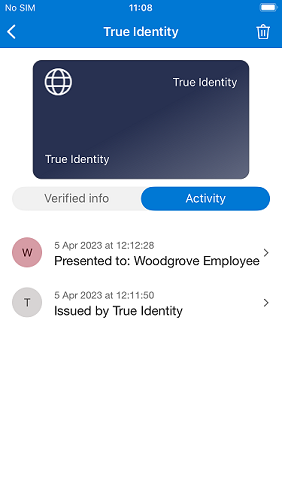
Microsoft Authenticator uchovává záznamy o aktivitě pro vaše ověřitelné přihlašovací údaje. Pokud vyberete kartu s přihlašovacími údaji a pak přepnete na zobrazení aktivit, zobrazí se seznam aktivit pro vaše přihlašovací údaje seřazené v naposledy použitém pořadí. U karty True Identityvidíte dvě položky, kde první zobrazuje datum vydání a druhá, kdy byly údaje sdíleny s Woodgrove.
Odstranění ověřitelných přihlašovacích údajů z authenticatoru
Ověřitelné přihlašovací údaje můžete odstranit z Microsoft Authenticatoru. Vyberte kartu přihlašovacích údajů, kterou chcete odstranit, a zobrazte její podrobnosti. Pak vyberte koš v pravém horním rohu a potvrďte výzvu k odstranění.
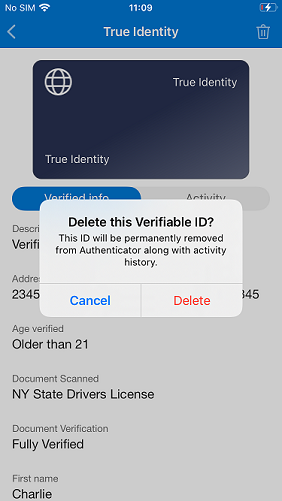
Odstranění ověřitelného přihlašovacího údaje z Authenticatoru je nevratný proces a neexistuje žádný koš, ze kterého by bylo možné ho obnovit. Pokud jste odstranili přihlašovací údaje, musíte znovu projít procesem vystavování.
Jak se zobrazí číslo verze aplikace Microsoft Authenticator?
- Na iPhonu vyberte tři svislé pruhy v levém horním rohu.
- V Androidu vyberte tři svislé tečky v pravém horním rohu.
- Výběrem Nápověda si zobrazte číslo verze.
Jak poskytnout diagnostická data zástupci podpory Microsoftu
Pokud během případu podpory Microsoftu budete požádáni o poskytnutí diagnostických dat z aplikace Microsoft Authenticator, postupujte takto.
- Na iPhonu vyberte tři svislé pruhy v levém horním rohu.
- V Androidu vyberte tři svislé tečky v pravém horním rohu.
- Vyberte Odeslat zpětnou vazbu a pak máte potíže?
- Vyberte Vyberte možnost a vyberte Ověřená ID
- Zadejte nějaký text do textového pole Popište problém
- Vyberte Odeslat na iPhonu nebo šipku v pravém horním rohu obrazovky na Androidu.
Další kroky
Přečtěte si, jak nakonfigurovat tenant pro ověřené ID Microsoft Entra.