Poznámka:
Přístup k této stránce vyžaduje autorizaci. Můžete se zkusit přihlásit nebo změnit adresáře.
Přístup k této stránce vyžaduje autorizaci. Můžete zkusit změnit adresáře.
Tento tutoriál vám ukáže, jak používat dynamický obsah v Fabric pipeline. Když vytvoříte položku knihovny proměnných a přidáte do ní proměnné, můžete automatizovat hodnoty pro různé fáze kanálu nasazení. V tomto kurzu zkopírujete data z jednoho lakehouse do jiného. Potom použijete knihovnu proměnných k nastavení zdrojových a cílových hodnot aktivity kopírování.
V tomto kurzu se naučíte:
- Vytvořte knihovnu proměnných.
- Přidejte do knihovny proměnné.
- Definujte další sady hodnot pro proměnné.
- Využití proměnných v jiné položce v pracovním prostoru (pipelina).
- Upravte proměnné v úložišti Git.
- Vytvořte kanál pro nasazení a nasaďte knihovnu proměnných.
- Změňte aktivní hodnotu nastavenou v cílové fázi kanálu nasazení.
- Zobrazí, že hodnota proměnné odpovídá aktivní hodnotě nastavené v každé fázi.
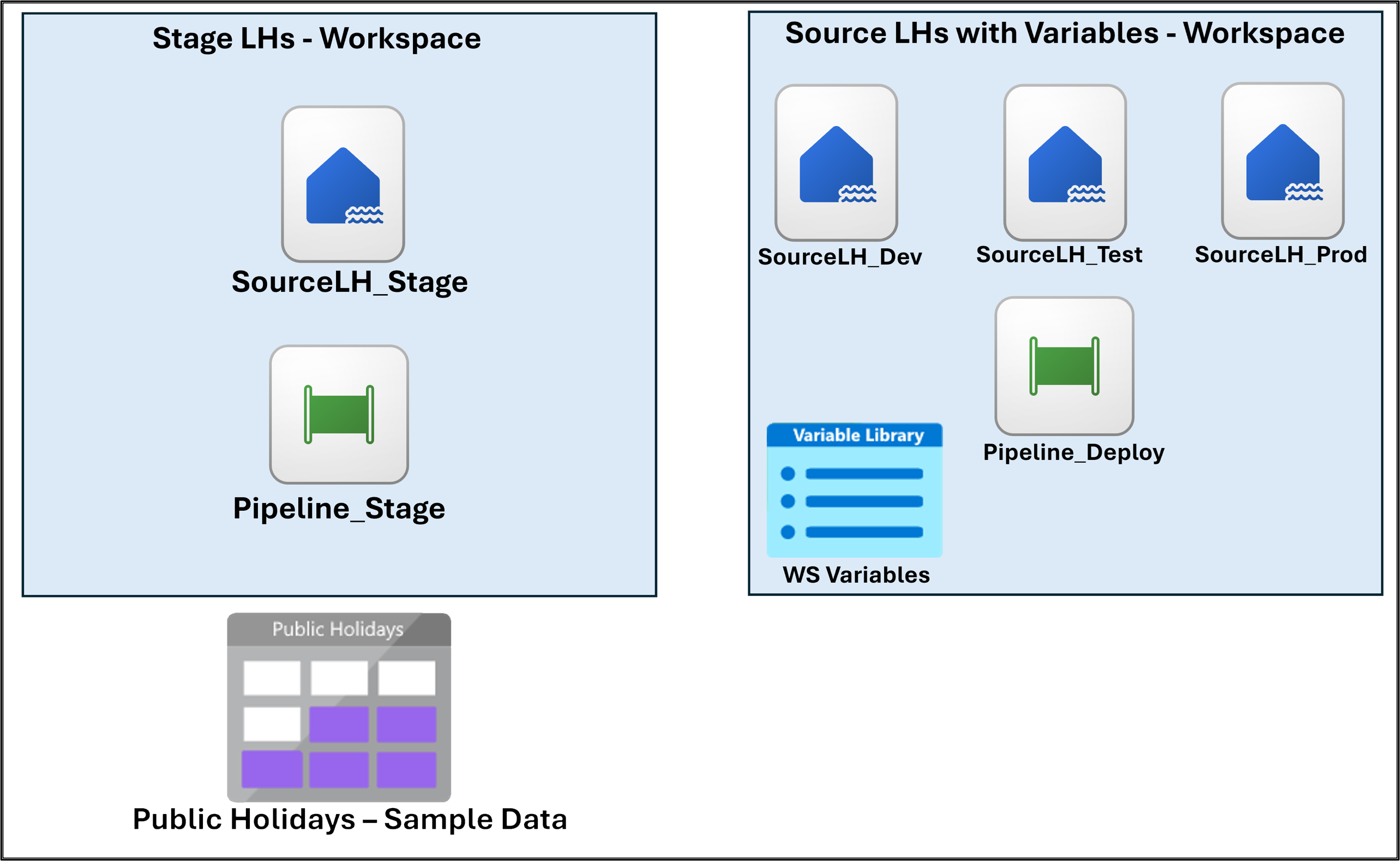
Následující diagram znázorňuje rozložení pracovního prostoru pro tento kurz.
Požadavky
Účet tenanta Fabric s aktivním předplatným. Vytvořte si bezplatný účet.
Následující přepínač tenanta je povolen v katalogu OneLake>>>:
Správce tenanta, správce kapacity nebo správce pracovního prostoru může tyto přepínače povolit v závislosti na nastavení vaší organizace.
Vytvořte pracovní prostor Stage LHs, lakehouse SourceLH_Stage s ukázkovými daty a kanál Pipeline_Stage
Nejprve vytvořte pracovní prostor a lakehouse, který se použije jako počáteční přípravná data:
Přejděte do Power BI.
Na bočním panelu vyberte Pracovní prostor.
Vytvořte pracovní prostor. Nazvěte ji Stage LHs.

Vytvořte lakehouse:
V horní části pracovního prostoru vyberte Nová položka.
V části Store data vyberte Lakehouse.
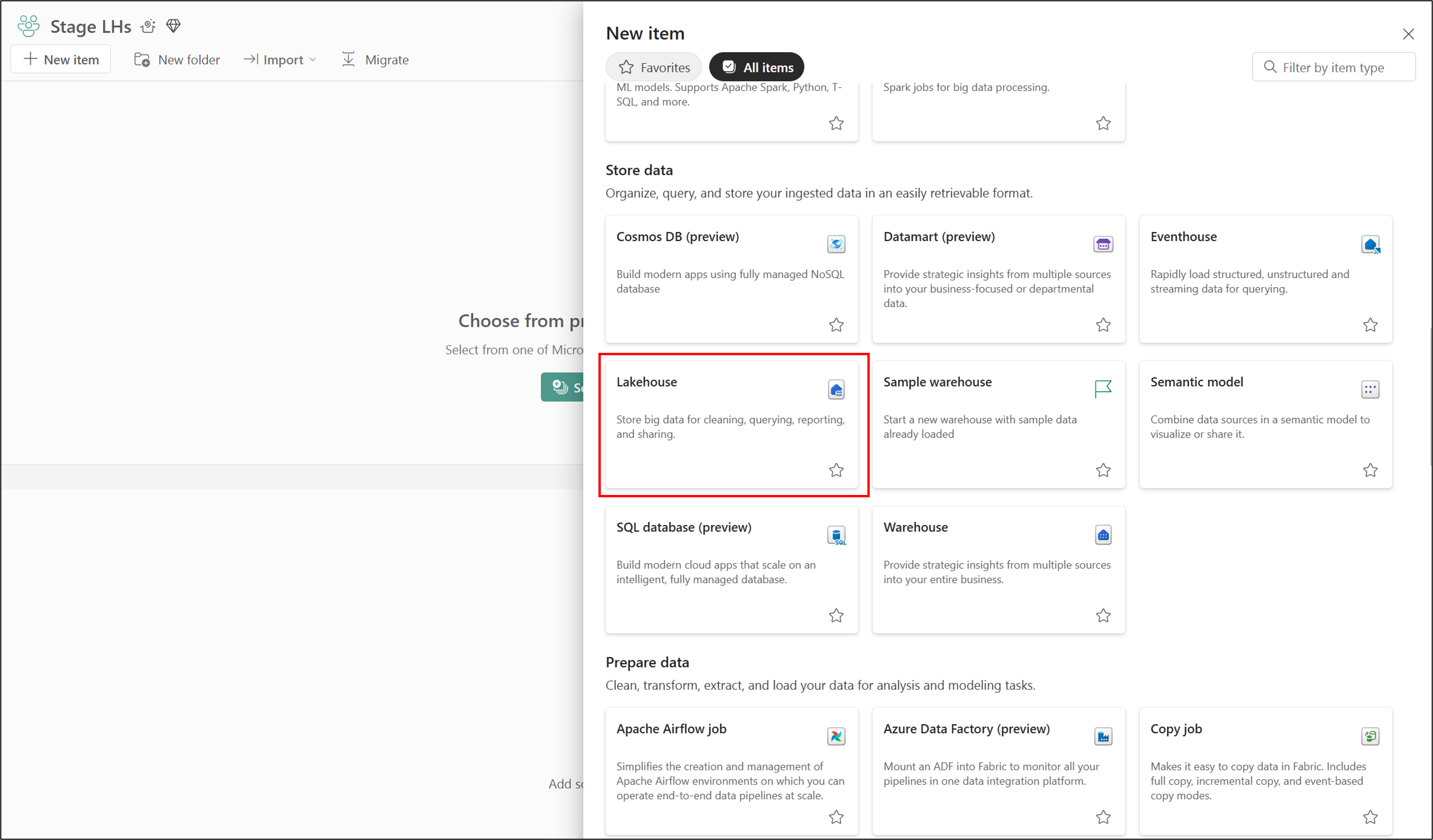
Zadejte název SourceLH_Stage a pak vyberte Vytvořit.
Vytvořte kanál:
V jezeře vyberte Nový kanál.
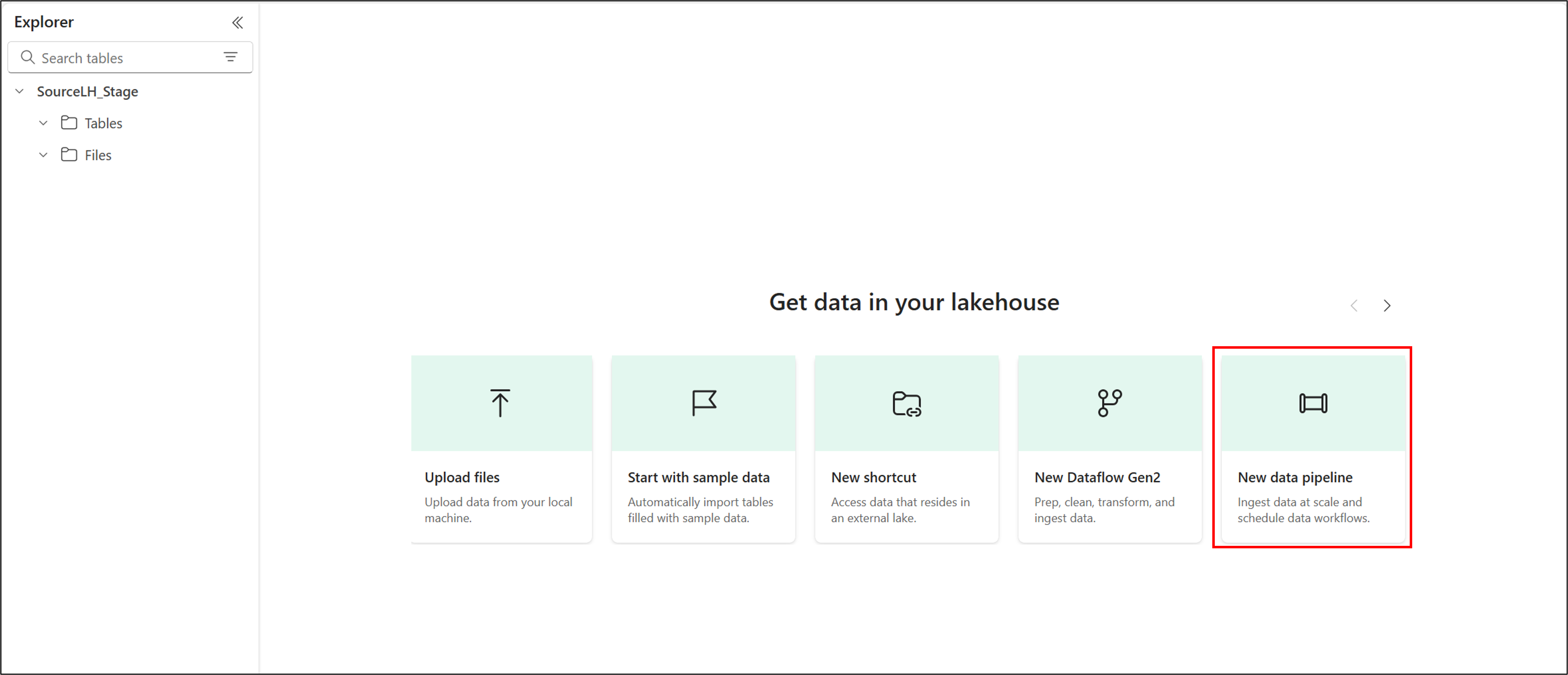
Zadejte název Pipeline_Stage a pak vyberte Vytvořit.
V průvodci Kopírováním dat do Lakehouse na stránce Zvolit zdroj dat vyberte Ukázková data.
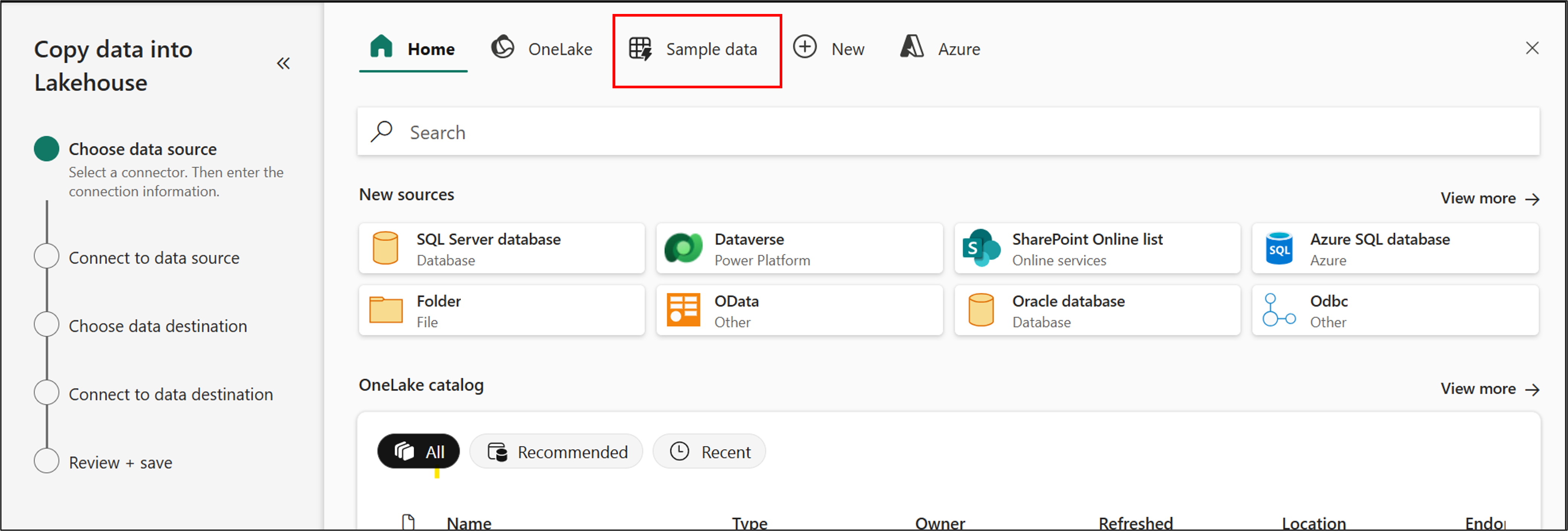
Vyberte státní svátky.
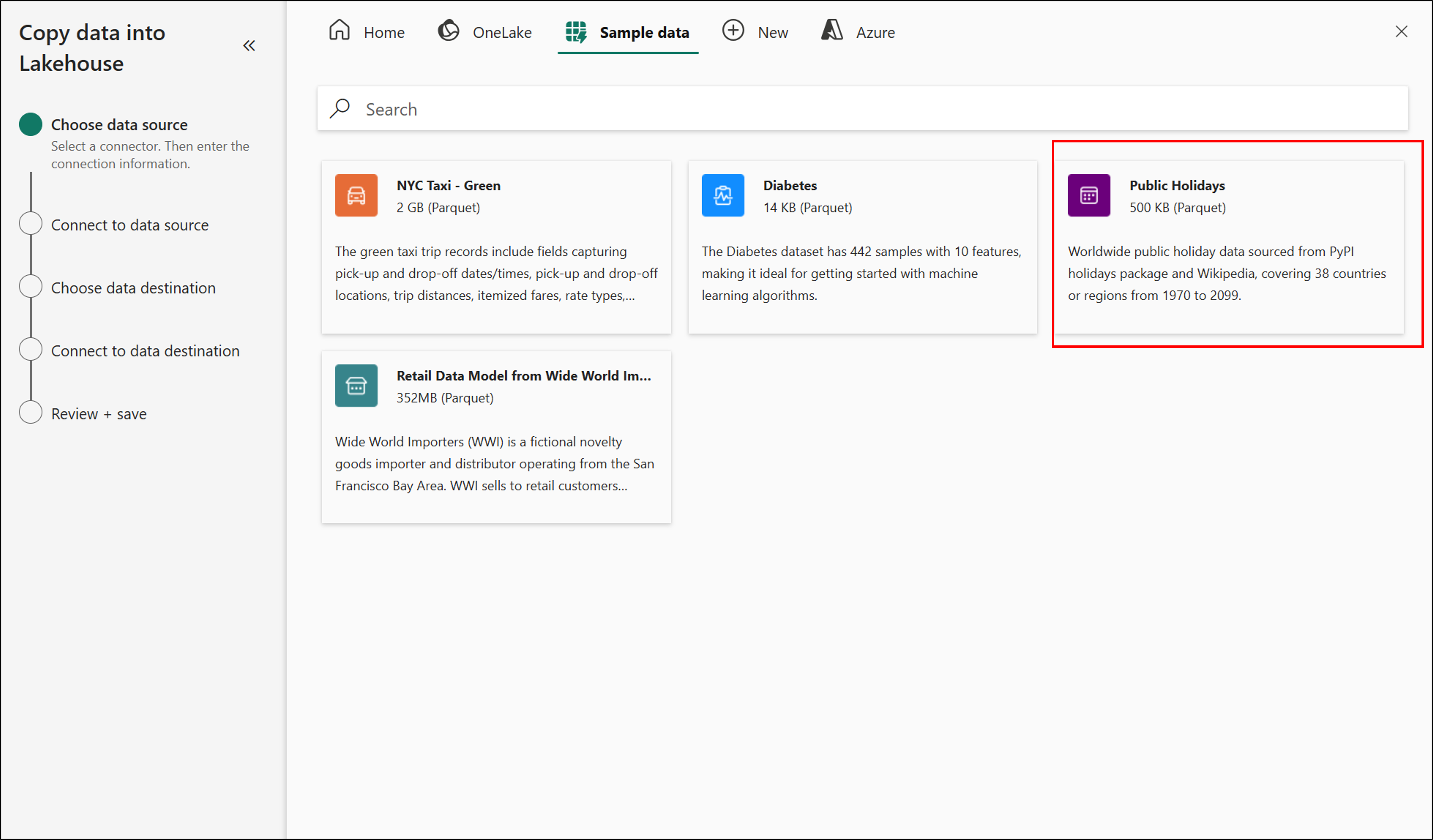
Po dokončení načítání ukázkových dat vyberte Další.
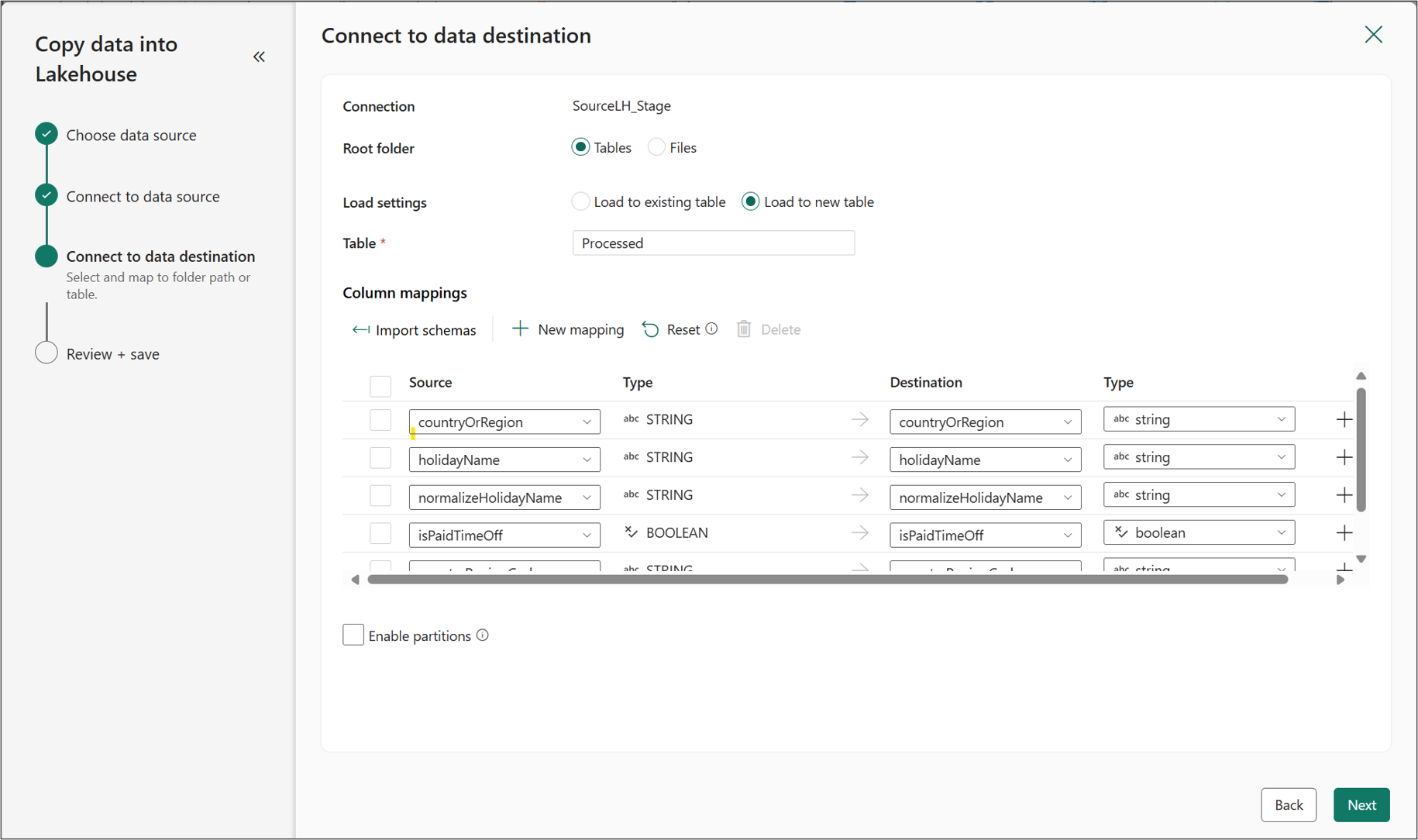
Na stránce Připojit k cíli dat vyberte Další.
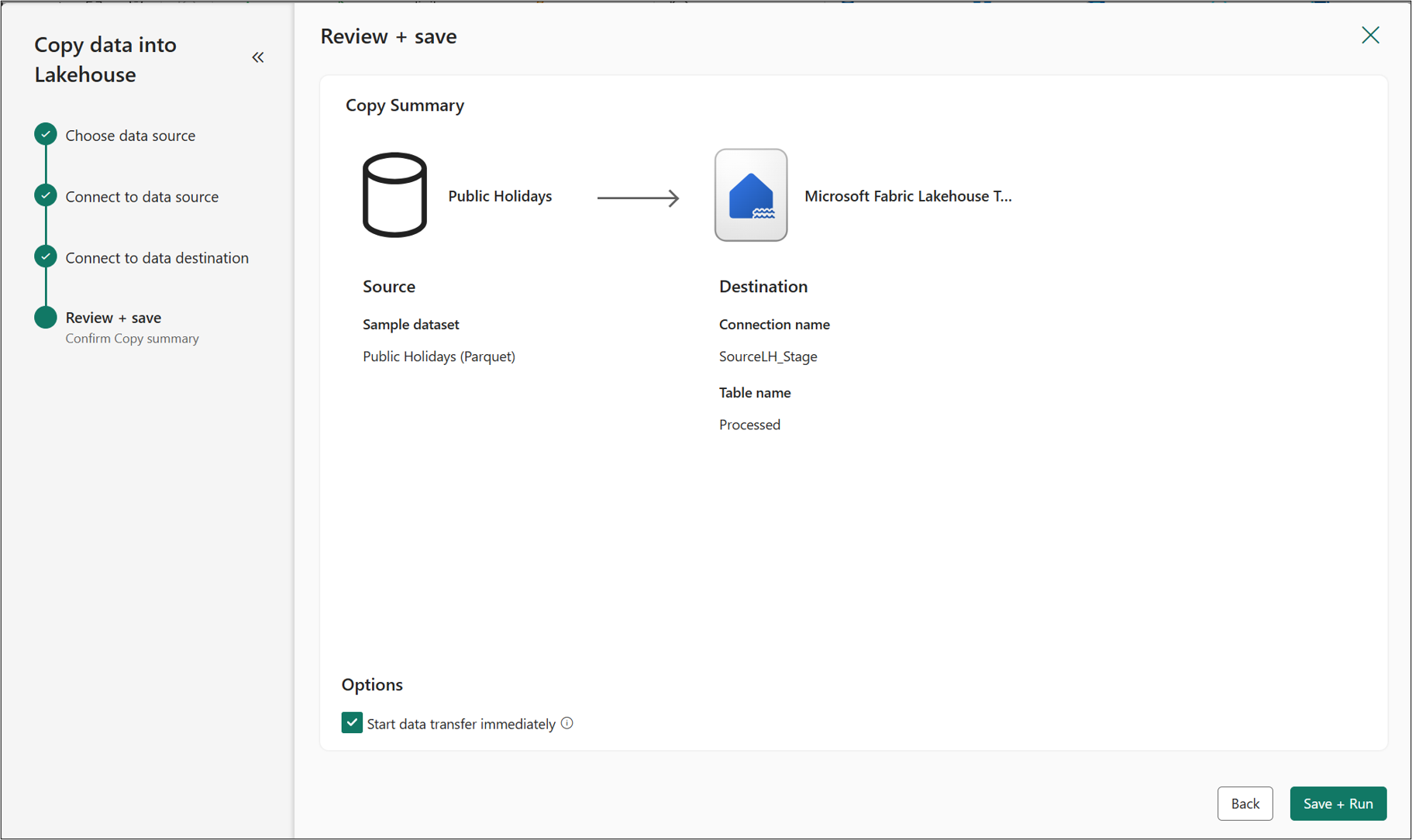
Na stránce Zkontrolovat a uložit vyberte Uložit a spustit.
Vytvořte zdrojové LH v pracovním prostoru Variables
Teď vytvořte pracovní prostor, ve kterém budete pracovat a který budete používat spolu s knihovnou proměnných:
Přejděte do Power BI.
Na bočním panelu vyberte Pracovní prostor.
Vytvořte pracovní prostor. Pojmenujte to Zdrojové LHs s proměnnými.
Vytvořte lakehousy SourceLH_Dev, SourceLH_Test a SourceLH_Prod
Dále vytvořte tři lakehousy pro použití s knihovnou proměnných:
Vytvořte první jezerní dům:
Na bočním panelu vyberte pracovní prostor Zdrojové LH s proměnnými.
Vyberte Nová položka.
V části Store data vyberte Lakehouse.
Zadejte název SourceLH_Dev a pak vyberte Vytvořit.
Pomocí předchozích kroků vytvořte druhý jezerní dům. Pojmenujte ho SourceLH_Test.
Vytvořte třetí jezero podle předchozích kroků. Pojmenujte ho SourceLH_Prod.
V postranním panelu vyberte pracovní prostor Source LHs with Variables a ujistěte se, že obsahuje všechny nově vytvořené lakehousy.
Získání ID pracovních prostorů a ID objektů pro lakehouses
V těchto krocích získáte jedinečné identifikátory, které se mají použít v knihovně proměnných:
V Power BI na bočním panelu vyberte pracovní prostor Stage LHs .
V pracovním prostoru vyberte SourceLH_Stage lakehouse.
Zkopírujte ID pracovního prostoru a ID objektu lakehouse v adrese URL.
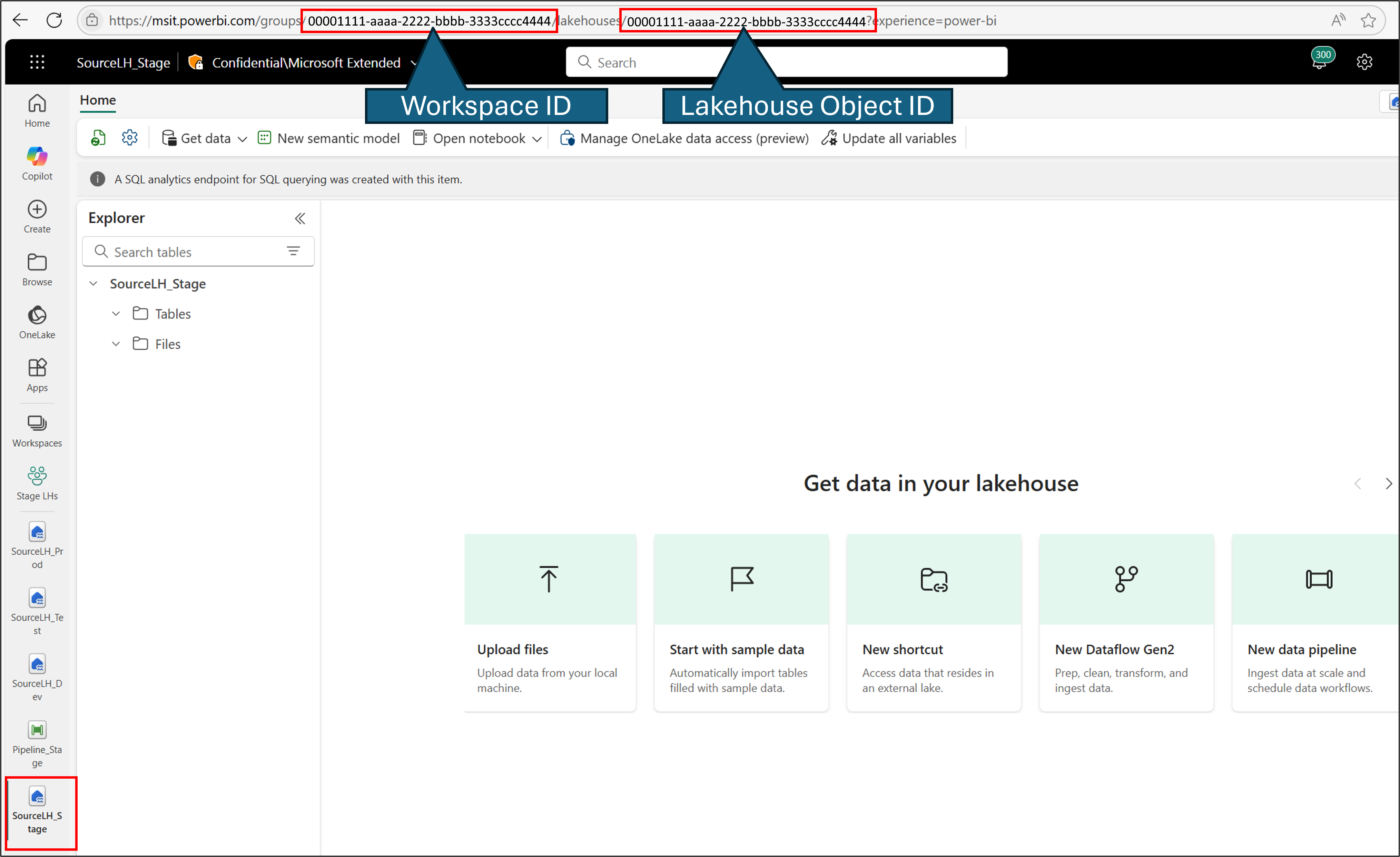
Opakujte předchozí kroky pro úložiště lakehouse SourceLH_Dev a SourceLH_Test v pracovním prostoru Source LHs with Variables.
Vytvořte knihovnu proměnných obsahující proměnné
Teď vytvořte knihovnu proměnných:
V pracovním prostoru Source LHs with Variables vyberte možnost New item.
V části Vyvíjení dat vyberte **Knihovna proměnných**.
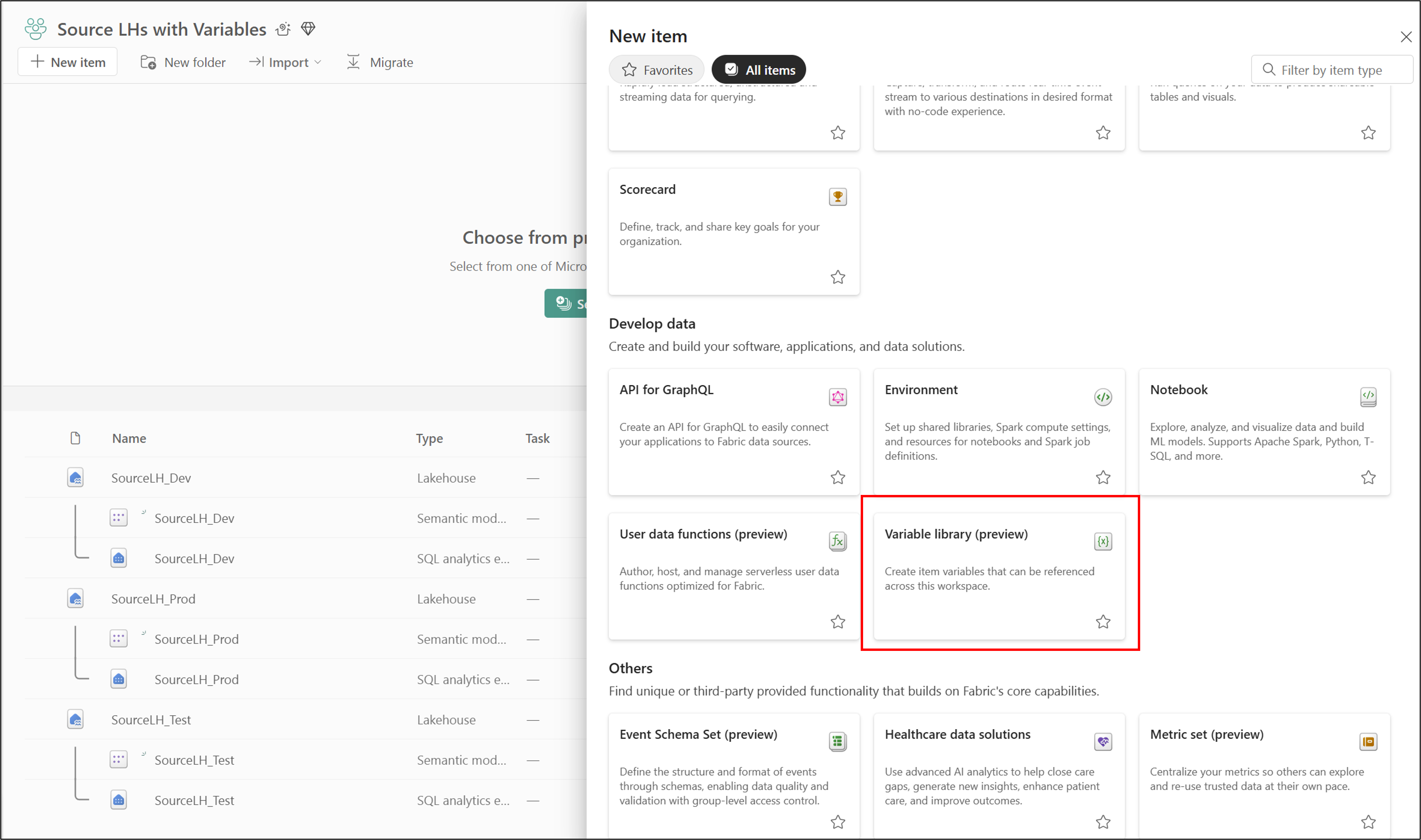
Pojmenujte proměnné WS knihovny a pak vyberte Vytvořit.
Vyberte Nová proměnná.
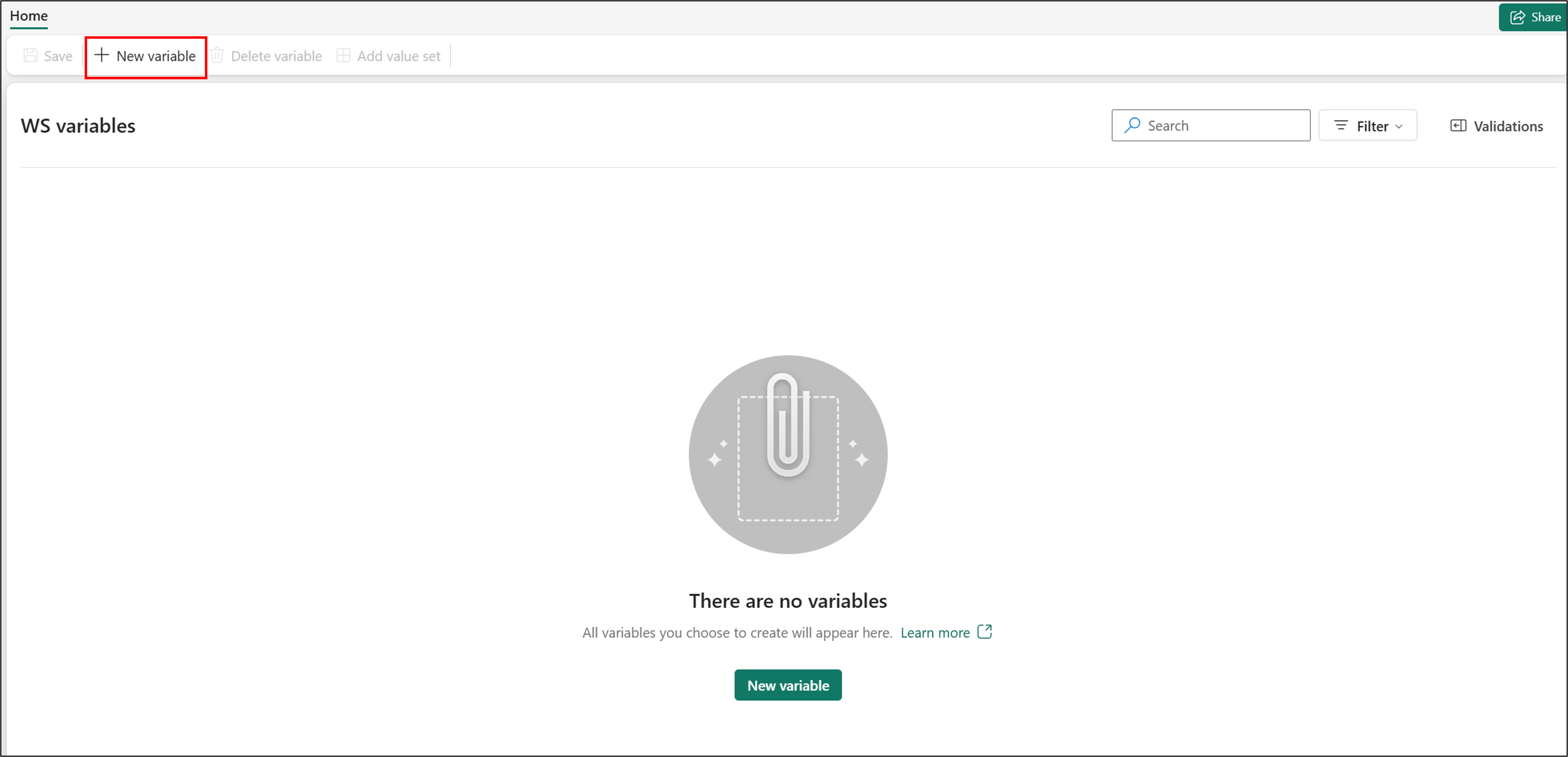
Vytvořte následující proměnné:
Název Typ Výchozí sada hodnot Source_LHString <GUID objektu SourceLH_Stage lakehouse> Source_WSIDString <GUID pracovního prostoru SourceLH_Stage> Destination_LHString <GUID SourceLH_Dev lakehouse> Destination_WSIDString <GUID pracovního prostoru SourceLH_Dev> SourceTable_NameString ProcessedDestinationTable_NameString DevCopiedData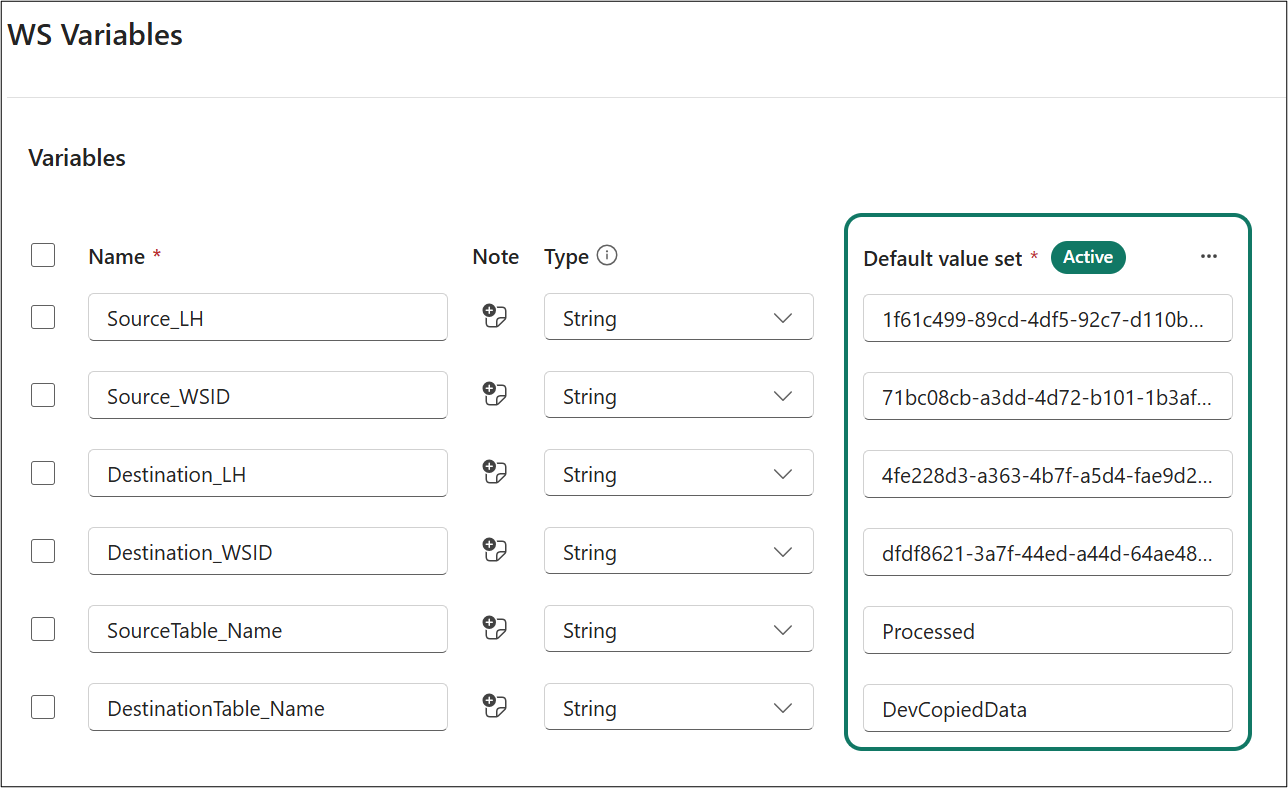
Vyberte Uložit.
Vytvoření alternativních sad hodnot
V těchto krocích přidáte do knihovny proměnných alternativní sady hodnot:
Vytvořte první sadu hodnot:
V knihovně proměnných WS Variables vyberte Přidat sadu hodnot.
Jako název zadejte Test VS a potom vyberte Vytvořit.
Vytvořte následující proměnné:
Název Typ Výchozí sada hodnot Source_LHString <GUID SourceLH_Dev lakehouse> Source_WSIDString <GUID pracovního prostoru SourceLH_Dev> Destination_LHString <GUID lakehouse SourceLH_Test> Destination_WSIDString <GUID pracovního prostoru SourceLH_Test> SourceTable_NameString DevCopiedDataDestinationTable_NameString TestCopiedDataVyberte Uložit>souhlas.
Vytvořte druhou sadu hodnot:
Vyberte Přidat sadu hodnot.
Jako název zadejte Prod VS a pak vyberte Vytvořit.
Vytvořte následující proměnné:
Název Typ Výchozí sada hodnot Source_LHString <GUID lakehouse SourceLH_Test> Source_WSIDString <GUID pracovního prostoru SourceLH_Test> Destination_LHString <IDENTIFIKÁTOR GUID SourceLH_Prod jezeře> Destination_WSIDString <GUID pracovního prostoru SourceLH_Prod> SourceTable_NameString TestCopiedDataDestinationTable_NameString ProdCopiedData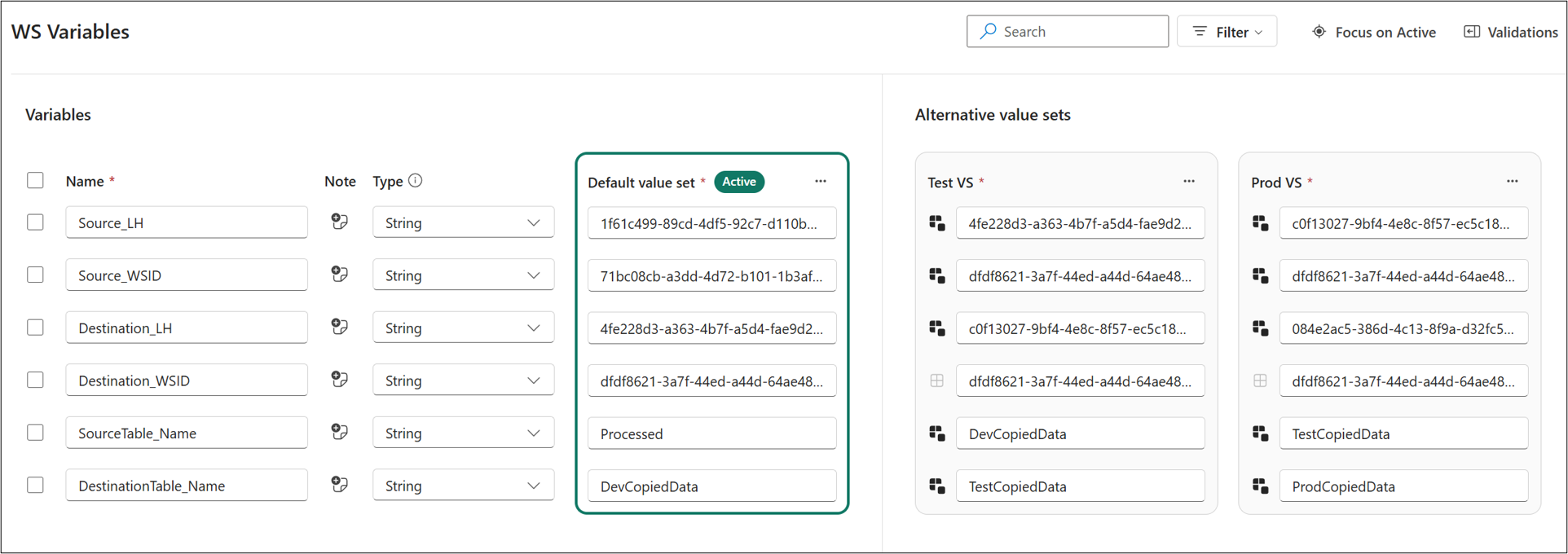
Vyberte Uložit>souhlas.
Vytvoření kanálu Pipeline_Deploy a deklarace proměnných
V těchto krocích vytvoříte kanál a deklarujete proměnné:
V pracovním prostoru Source LHs with Variables vyberte možnost New item.
V části Získat data vyberte Potrubí.
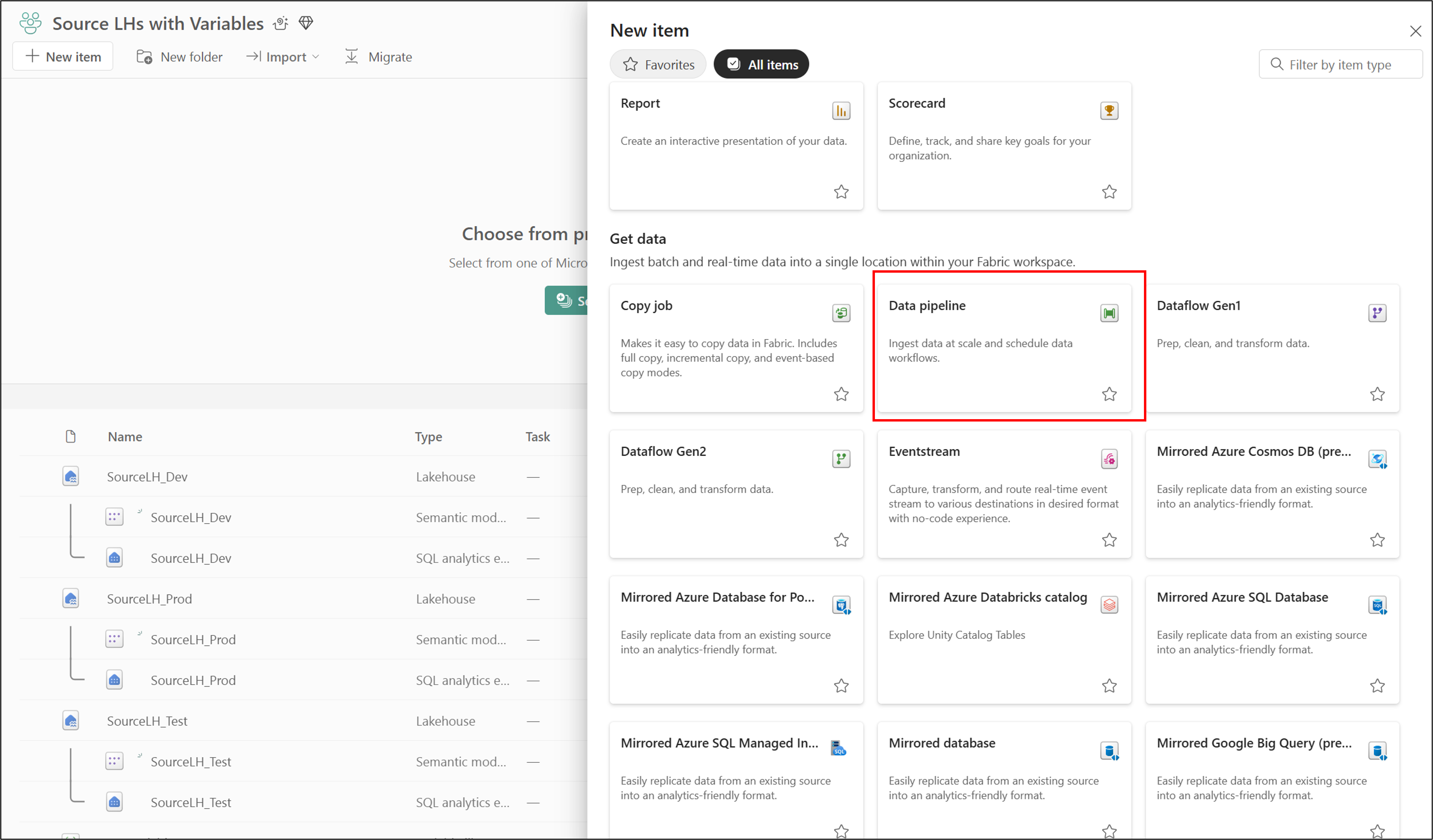
Zadejte název Pipeline_Deploy a pak vyberte Vytvořit.
Vyberte Kopírovat data>Přidat na plátno.

Vyberte plátno tak, aby zaměření nebylo na Kopírovat data.
Vyberte **Proměnné knihovny**.
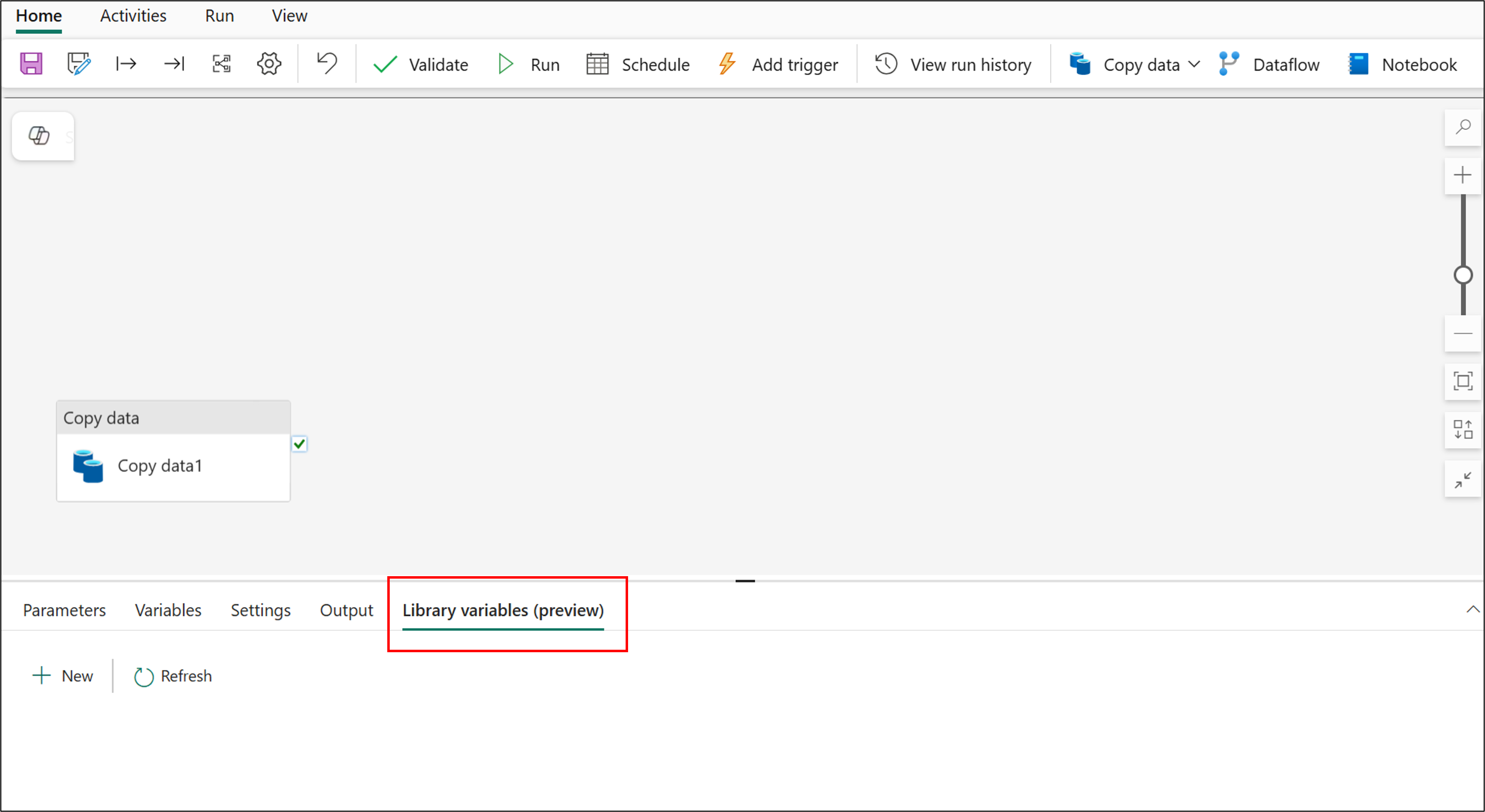
Vyberte Nový a přidejte následující proměnné:
Název Knihovna Název proměnné Typ SourceLHProměnné WS Source_LHString SourceWSIDProměnné WS Source_WSIDString DestinationLHProměnné WS Destination_LHString DestinationWSIDProměnné WS Destination_WSIDString SourceTableNameProměnné WS SourceTable_NameString DestinationTableNameProměnné WS DestinationTable_NameString 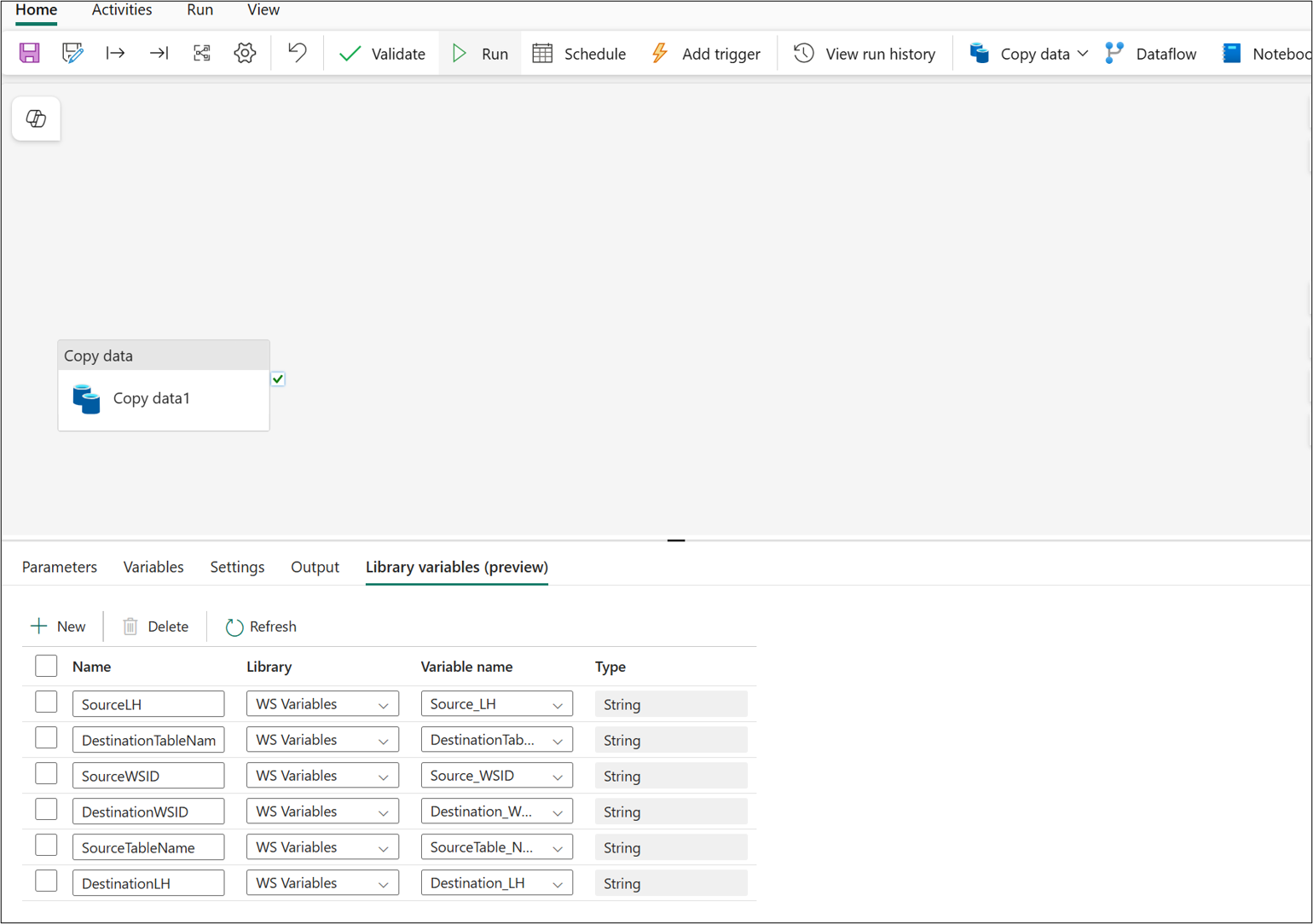
Vyberte Uložit.
Konfigurace zdrojového připojení pro kanál Pipeline_Deploy
V těchto krocích nakonfigurujete zdrojové připojení pro váš kanál:
V pracovním prostoru Source LHs with Variables přejděte na Pipeline_Deploy.
Na plátně vyberte Kopírovat data , aby fokus byl na kopírování dat.
Vyberte Zdroj.
Konfigurace zdrojeLH:
V části Připojení ke zdroji> vyberte Přidat dynamický obsah.
Vyberte tři tečky (...) a pak vyberte **Knihovní proměnné**.
Vyberte SourceLH. Vyplní pole pomocí
@pipeline().libraryVariables.SourceLH. Vyberte OK.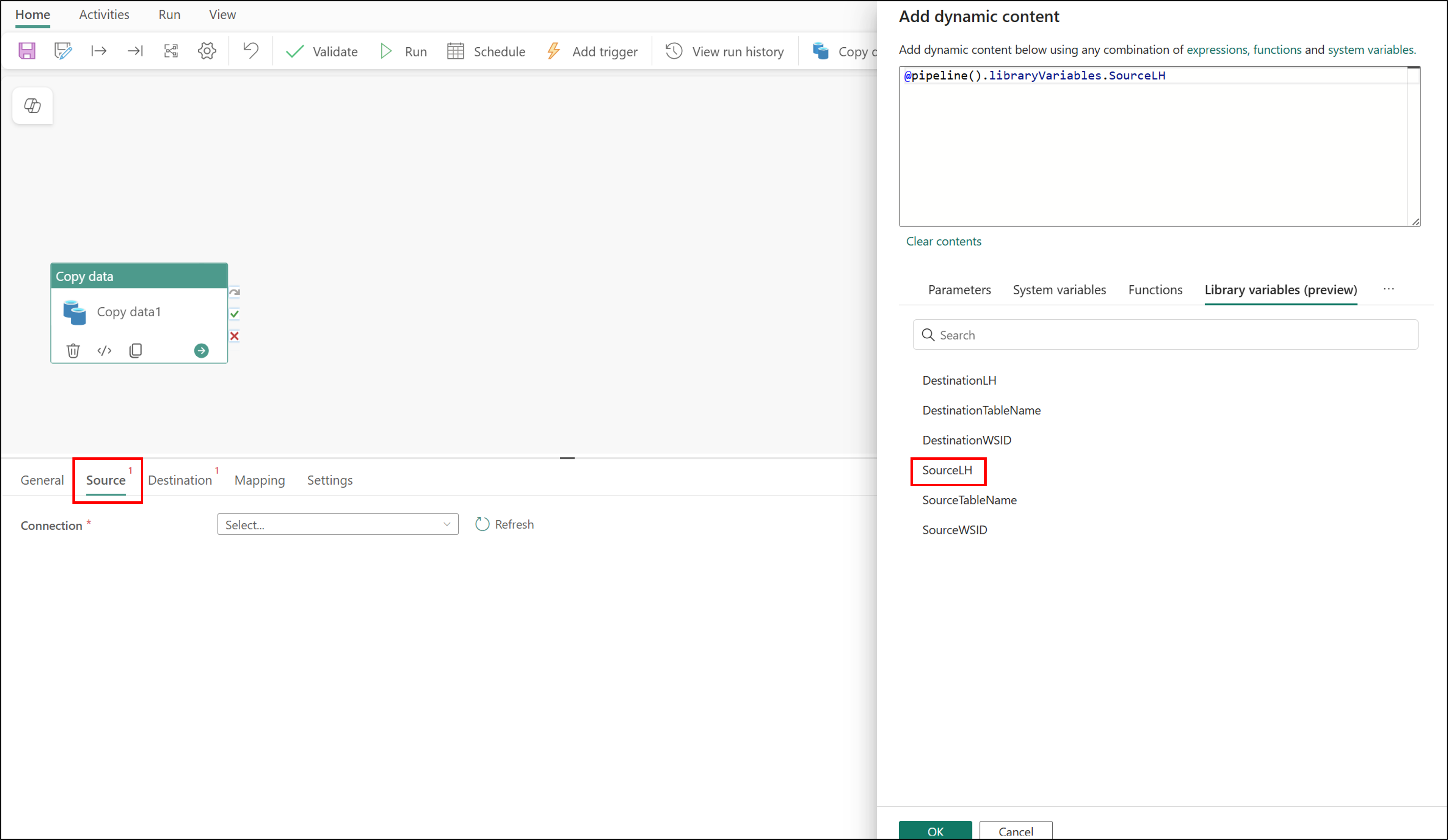
Konfigurace SourceWSID:
V části ID zdrojového>pracovního prostoru vyberte Přidat dynamický obsah.
Vyberte tři tečky (...) a pak vyberte **Knihovní proměnné**.
Vyberte SourceWSID. Vyplní pole pomocí
@pipeline().libraryVariables.SourceWSID. Vyberte OK.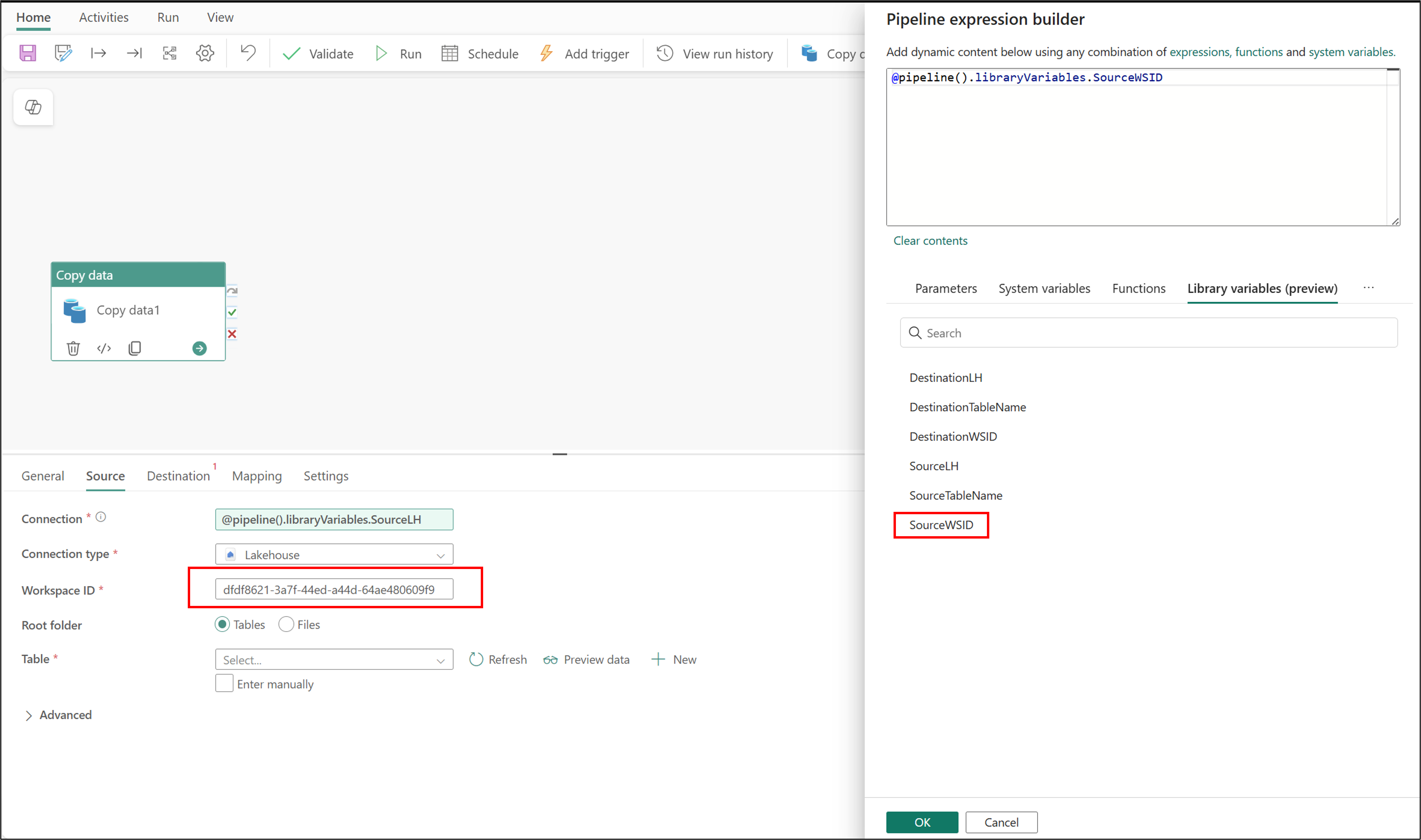
Konfigurace SourceTableName:
V části Zdrojová>tabulka vyberte Zadat ručně, vyberte Název tabulky a pak vyberte Přidat dynamický obsah.
Vyberte tři tečky (...) a pak vyberte **Knihovní proměnné**.
Vyberte SourceTableName. Vyplní pole pomocí
@pipeline().libraryVariables.SourceTableName. Vyberte OK.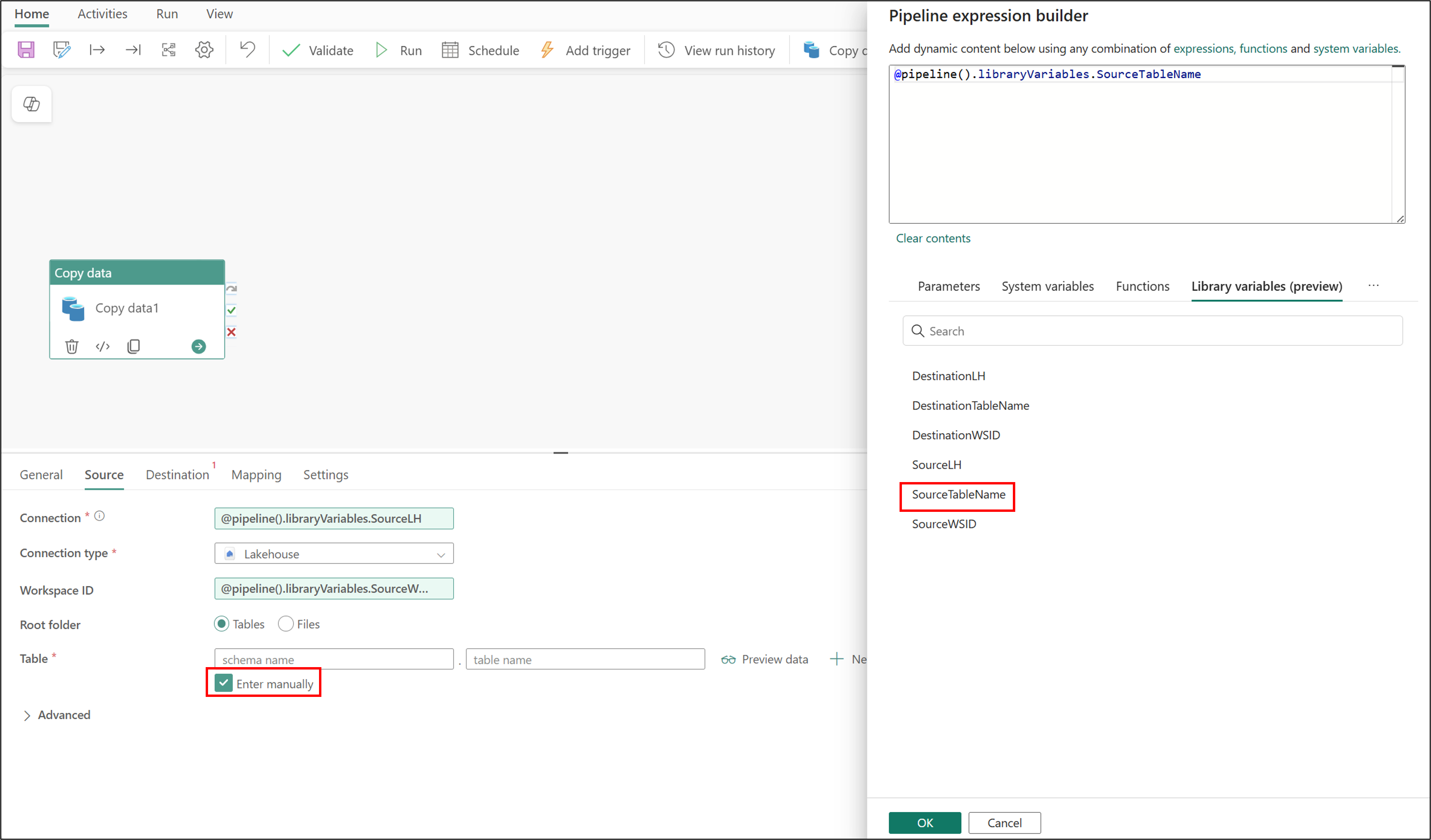
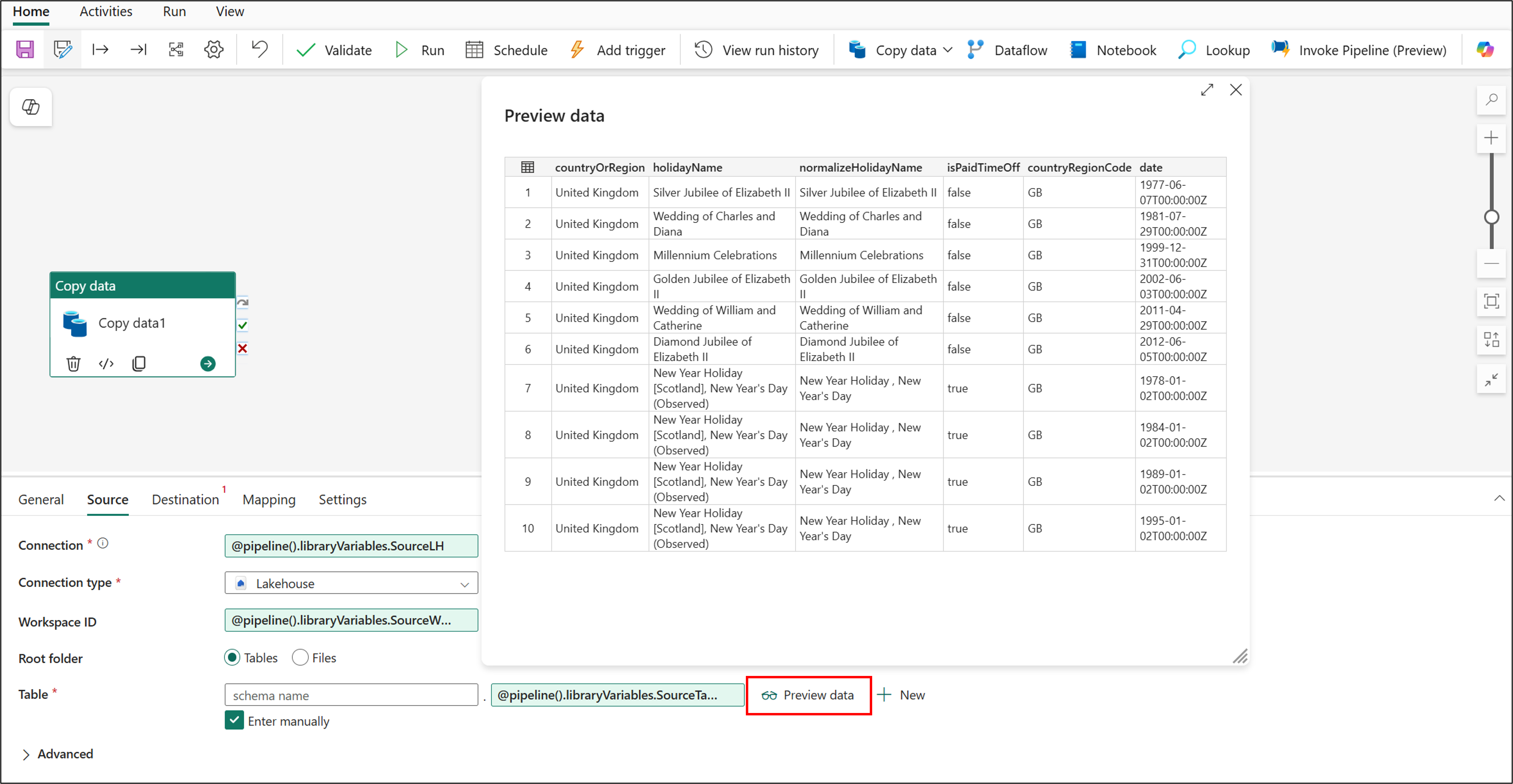
Teď, když je zdrojové připojení nastavené, můžete ho otestovat. Vyberte Náhled dat a pak v informačním rámečku vyberte OK . Po naplnění dat můžete náhled dat zavřít.
Konfigurace cílového připojení pro kanál Pipeline_Deploy
V těchto krocích nakonfigurujete cílové připojení pro váš kanál:
V pracovním prostoru Source LHs with Variables přejděte na Pipeline_Deploy.
Na plátně vyberte Kopírovat data , aby fokus byl na kopírování dat.
Vyberte Cíl.
Konfigurace zdrojeLH:
V části Cílové>připojení vyberte Přidat dynamický obsah.
Vyberte tři tečky (...) a pak vyberte **Knihovní proměnné**.
Vyberte SourceLH. Vyplní pole pomocí
@pipeline().libraryVariables.DestinationLH. Vyberte OK.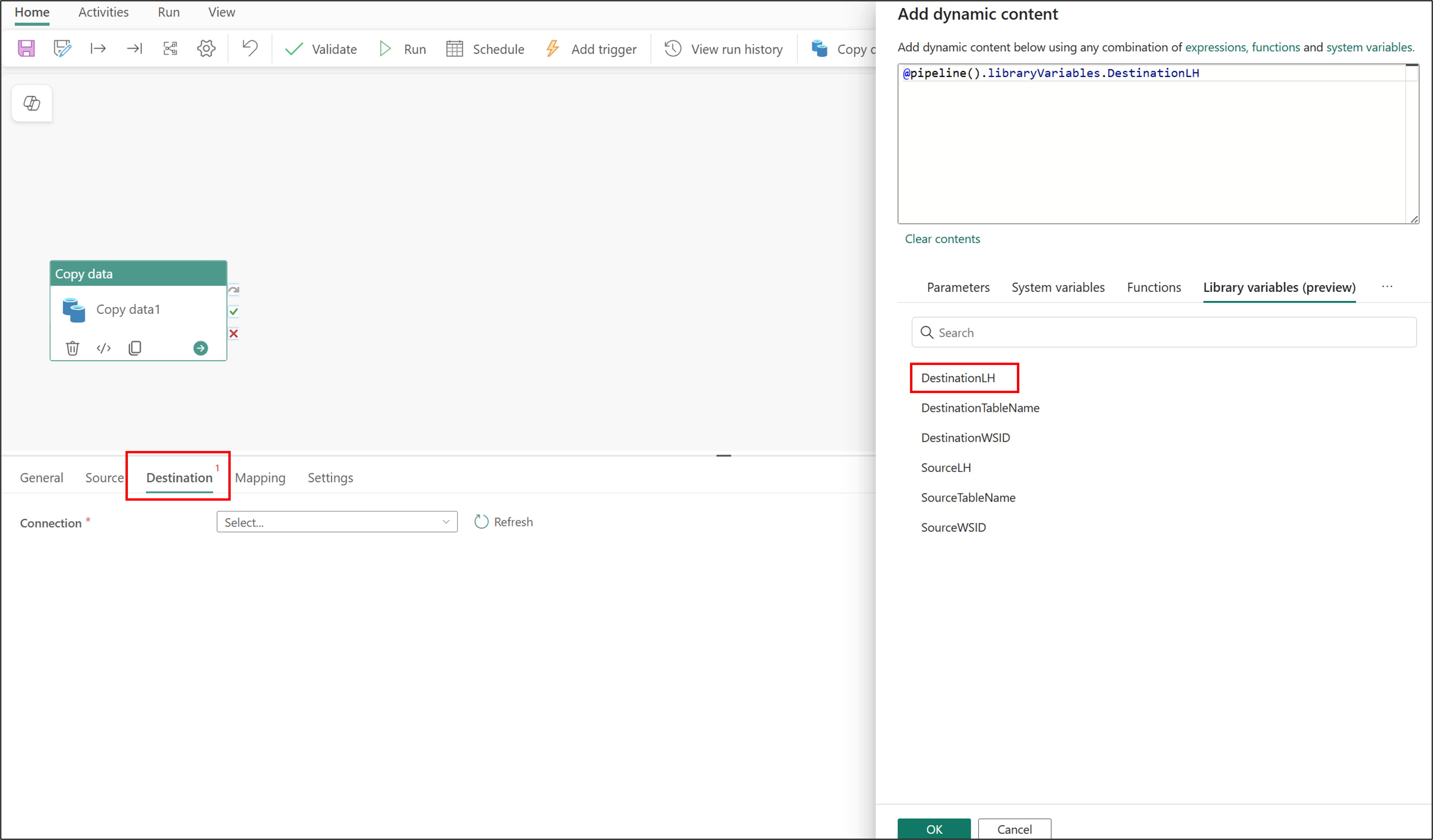
Konfigurace DestinationWSID:
V části ID cílového>pracovního prostoru vyberte Přidat dynamický obsah.
Vyberte tři tečky (...) a pak vyberte **Knihovní proměnné**.
Vyberte DestinationWSID. Vyplní pole pomocí
@pipeline().libraryVariables.DestinationWSID. Vyberte OK.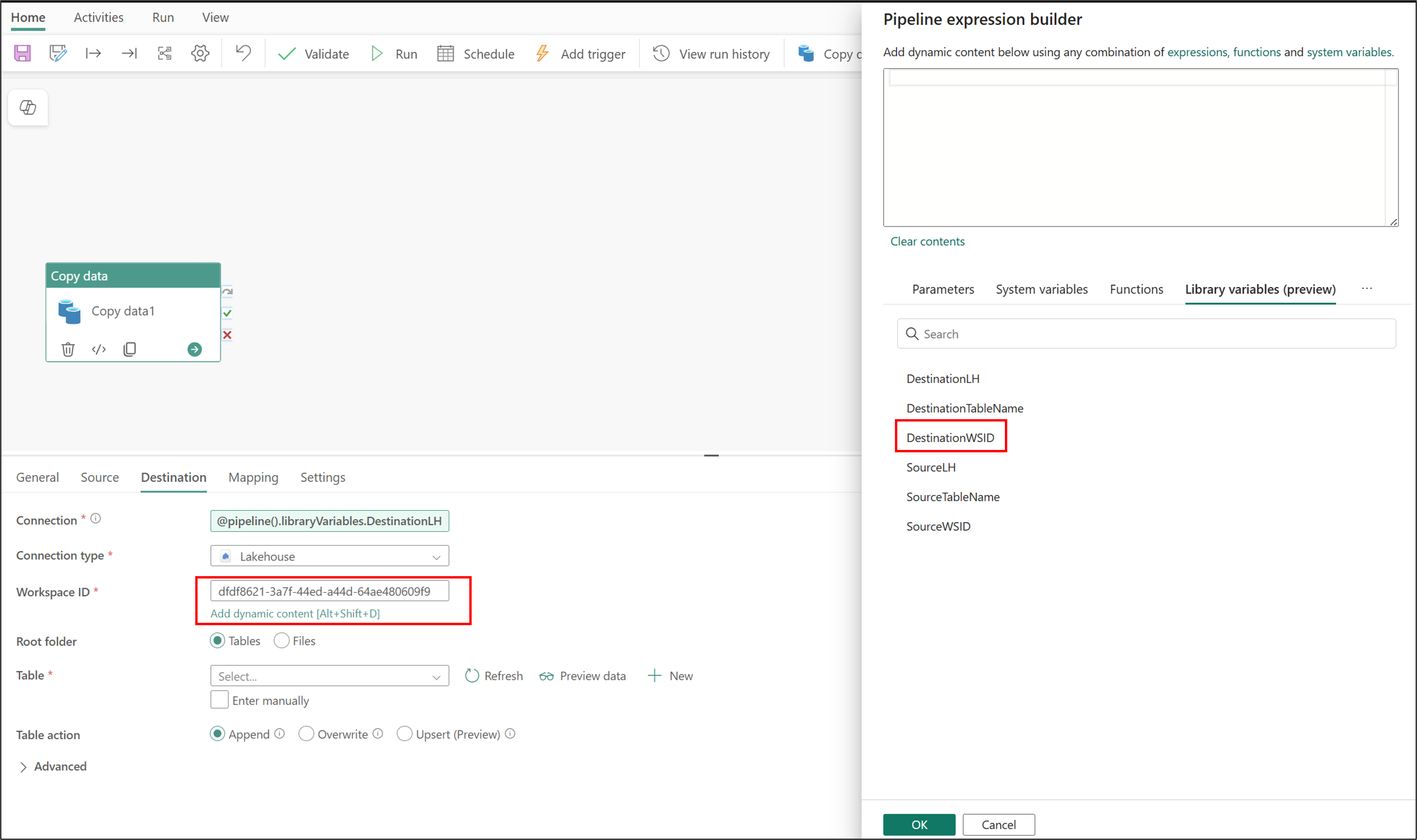
Konfigurace DestinationTableName:
V části Cílová>tabulka vyberte ručně Enter, vyberte Název tabulky a pak vyberte Přidat dynamický obsah.
Vyberte tři tečky (...) a pak vyberte **Knihovní proměnné**.
Vyberte DestinationTableName. Vyplní pole pomocí
@pipeline().libraryVariables.DestinationTableName. Vyberte OK.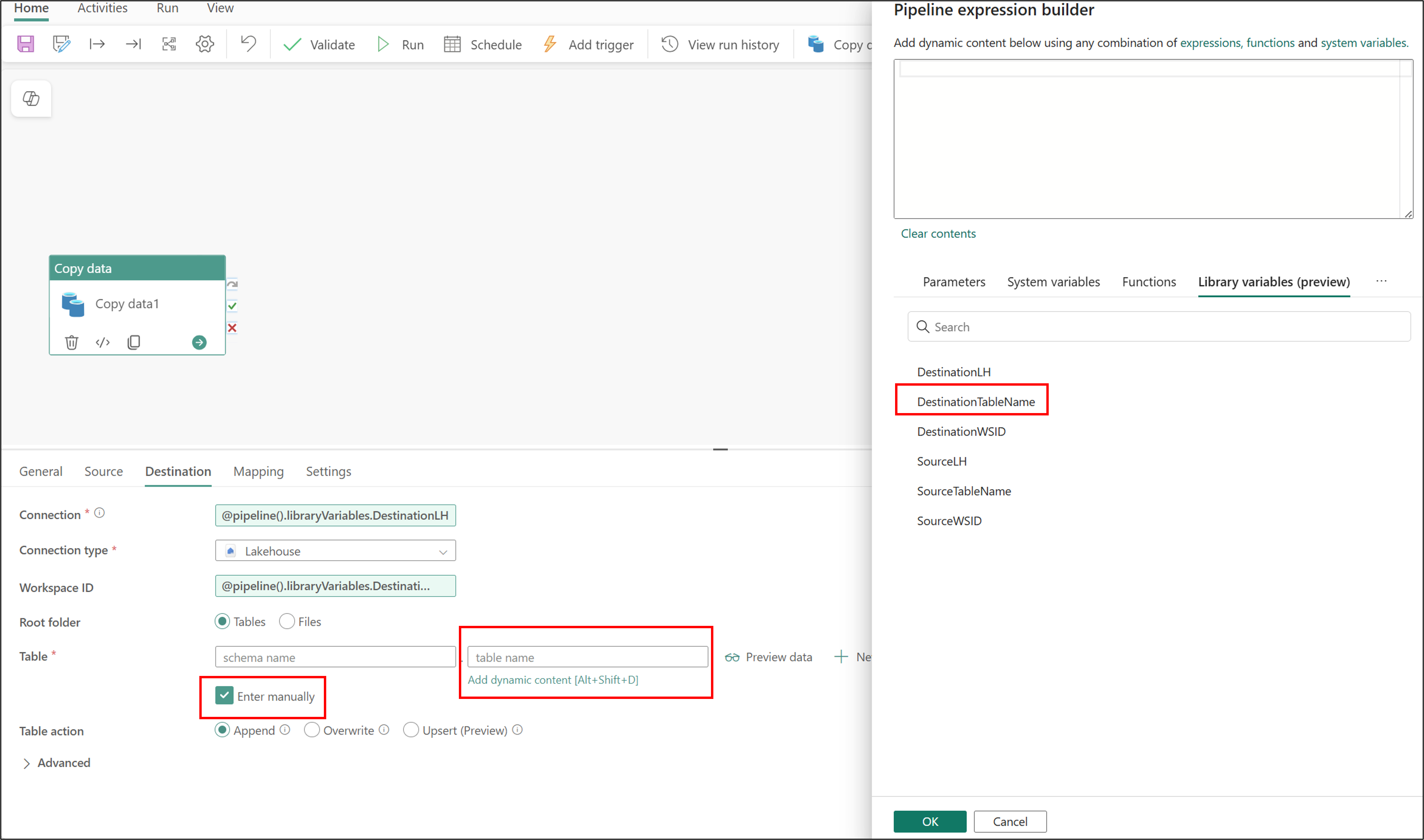
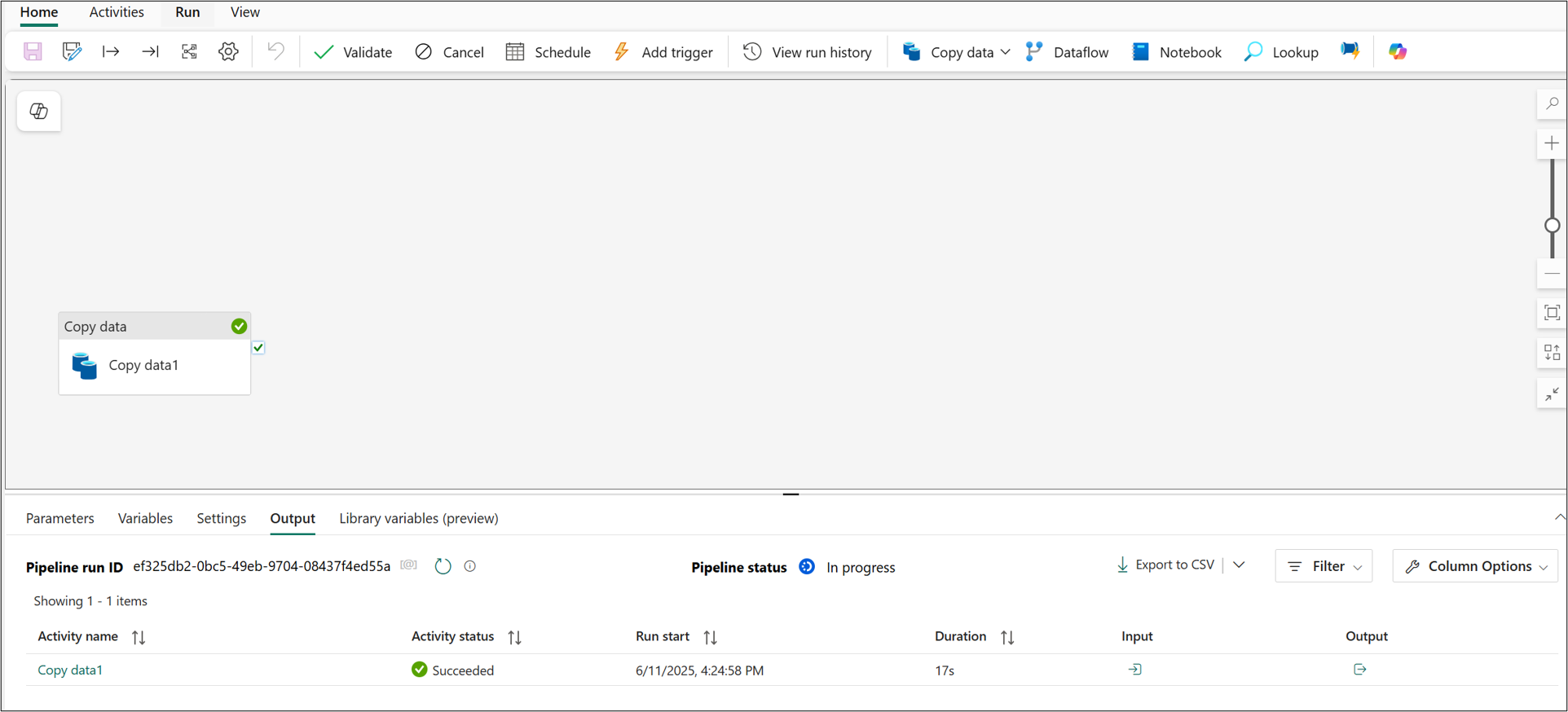
Teď, když je cílové připojení nastavené, uložte kanál a vyberte Spustit. Ověřte, zda se úspěšně spustí.
Vytvořte kanál nasazení
Nyní vytvořte kanál pro nasazení:
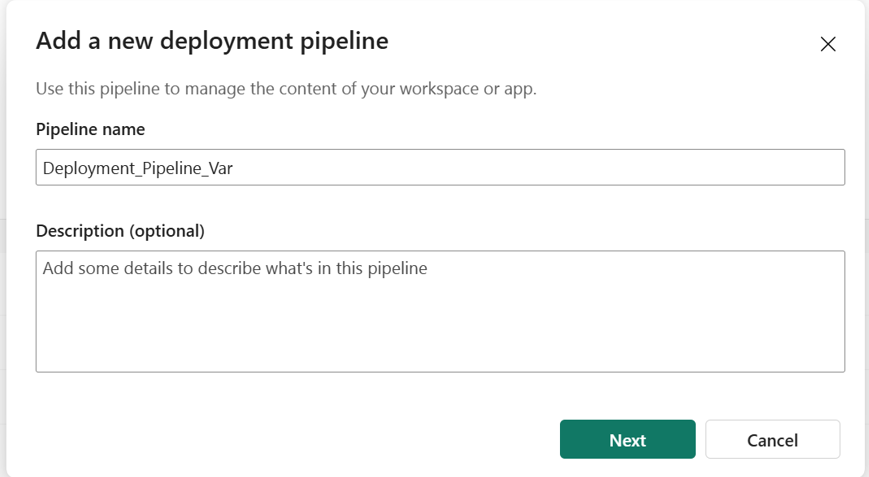
V pracovním prostoru Source LHs with Variables vyberte možnost Vytvořit kanál nasazení.
Pojmenujte kanál Deployment_Pipeline_Var a pak vyberte Další.
V procesu nasazení vyberte možnost Vytvořit a pokračovat.
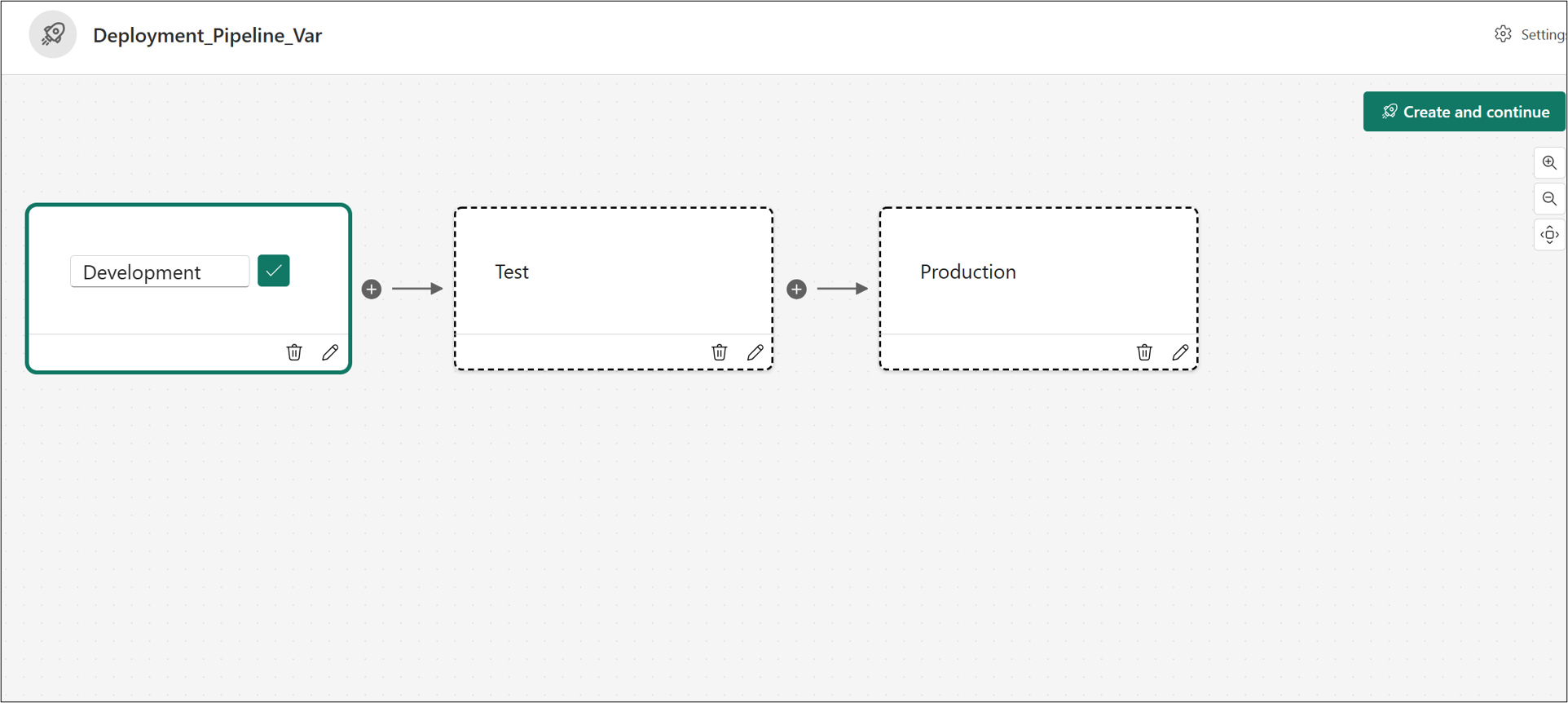
Pro fázi vývoje :
V rozevíracím seznamu vyberte Zdrojové LH s proměnnými pro pracovní prostor. Potom zaškrtněte políčko Přiřadit .
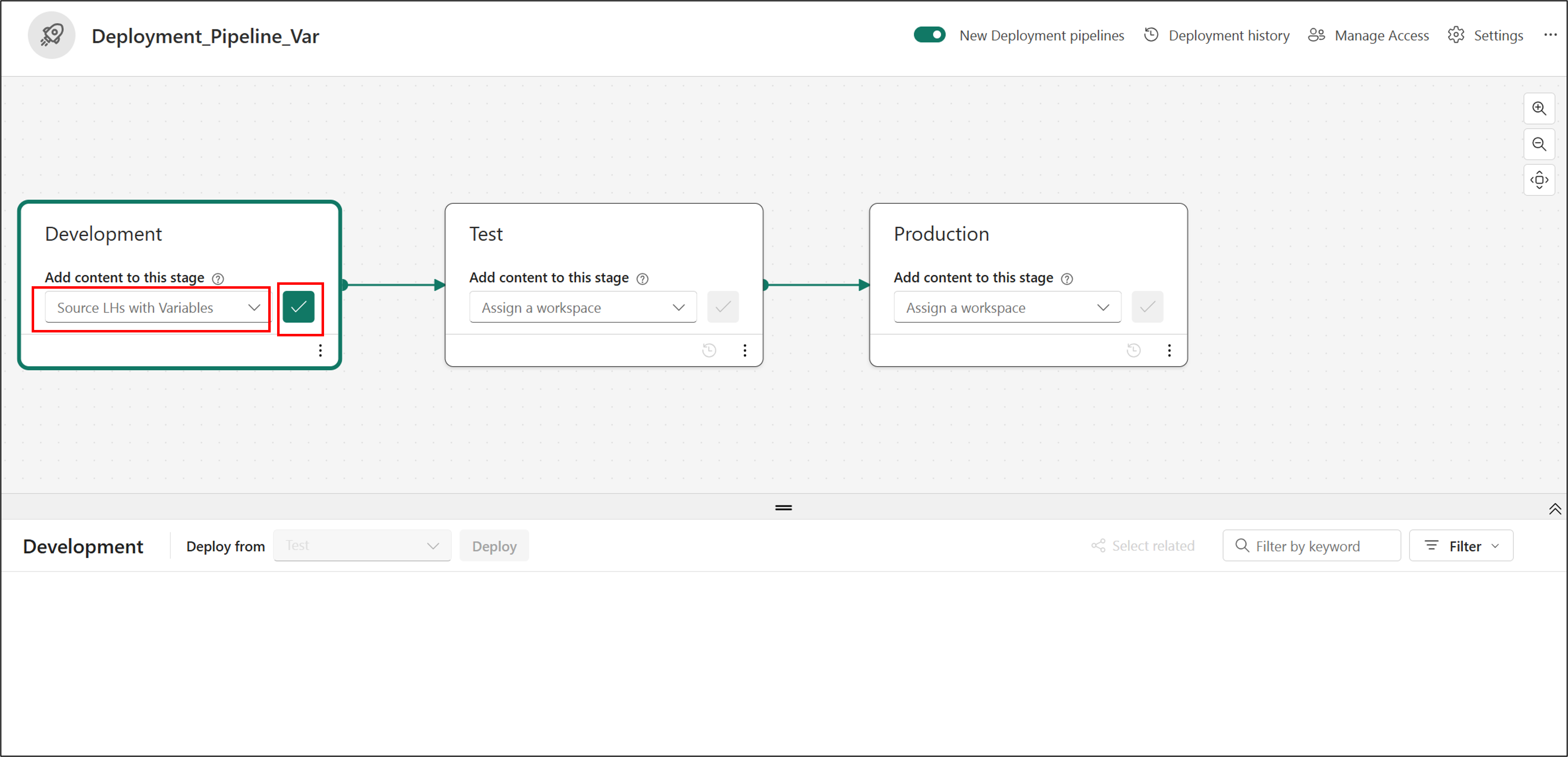
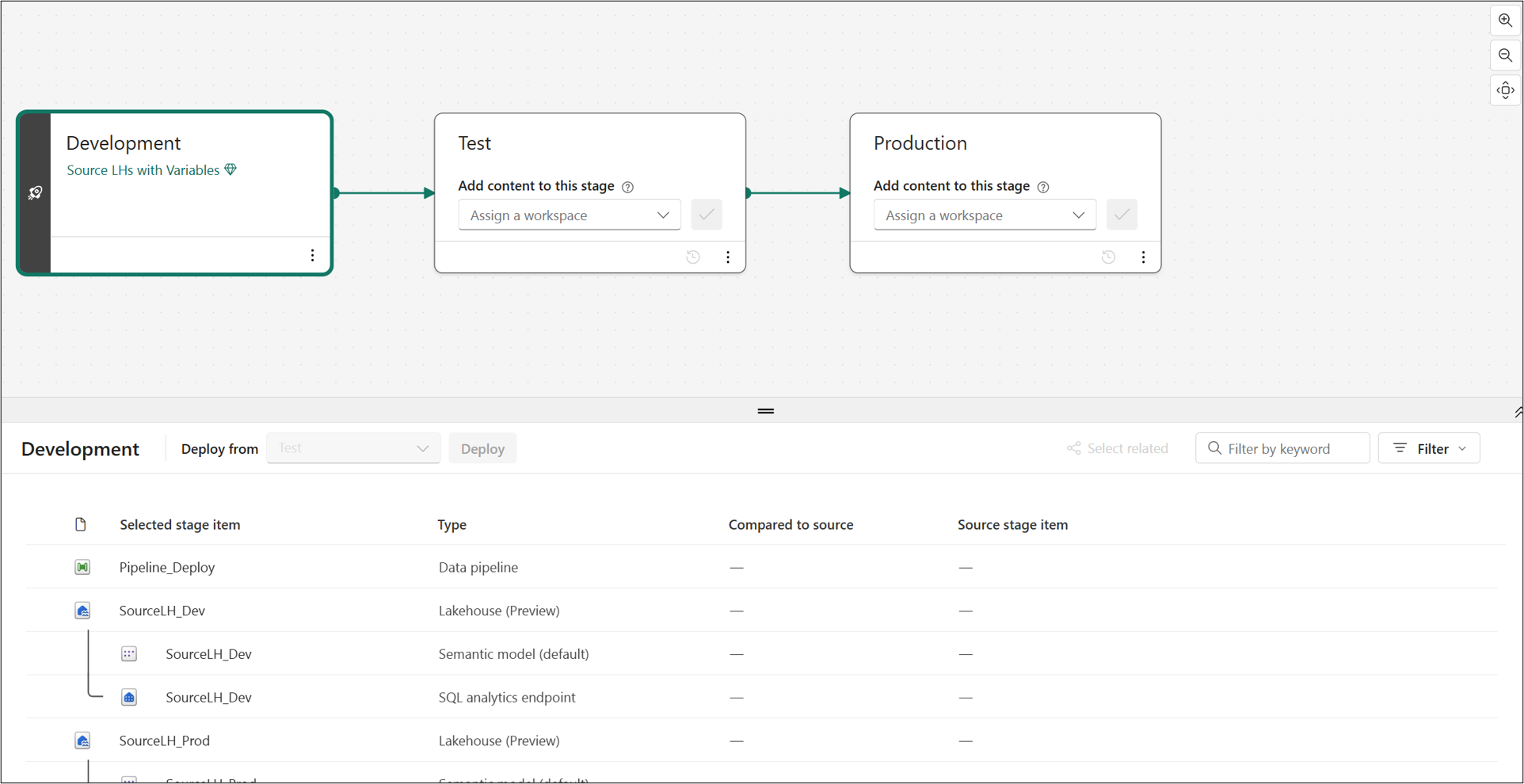
Zvolte Pokračovat. Fáze by teď měla být naplněna položkami z pracovního prostoru.
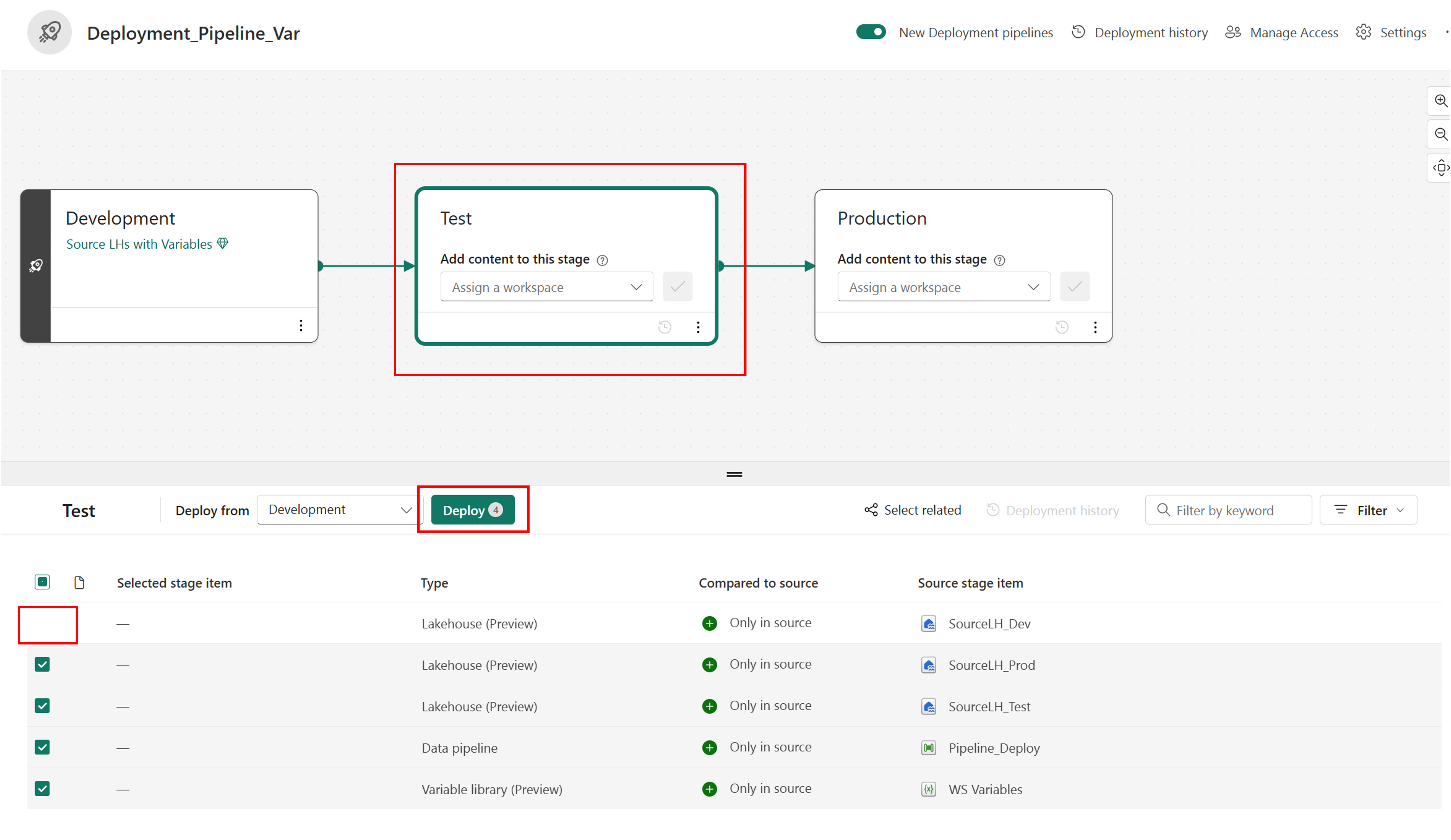
Pro testovací fázi :
Zaškrtnutím políčka v horní části vyberte všechny položky. Potom zrušte zaškrtnutí políčka u lakehouse SourceLH_Dev.
Vyberte tlačítko Nasadit . Znovu vyberte Nasadit . Testovací fáze by teď měla být vyplněná.
Pro produkční fázi:
Zaškrtnutím políčka v horní části vyberte všechny položky. Potom zrušte zaškrtnutí políčka pro SourceLH_Test jezero.
Vyberte tlačítko Nasadit . Znovu vyberte Nasadit . Produkční fáze by se teď měla naplnit.
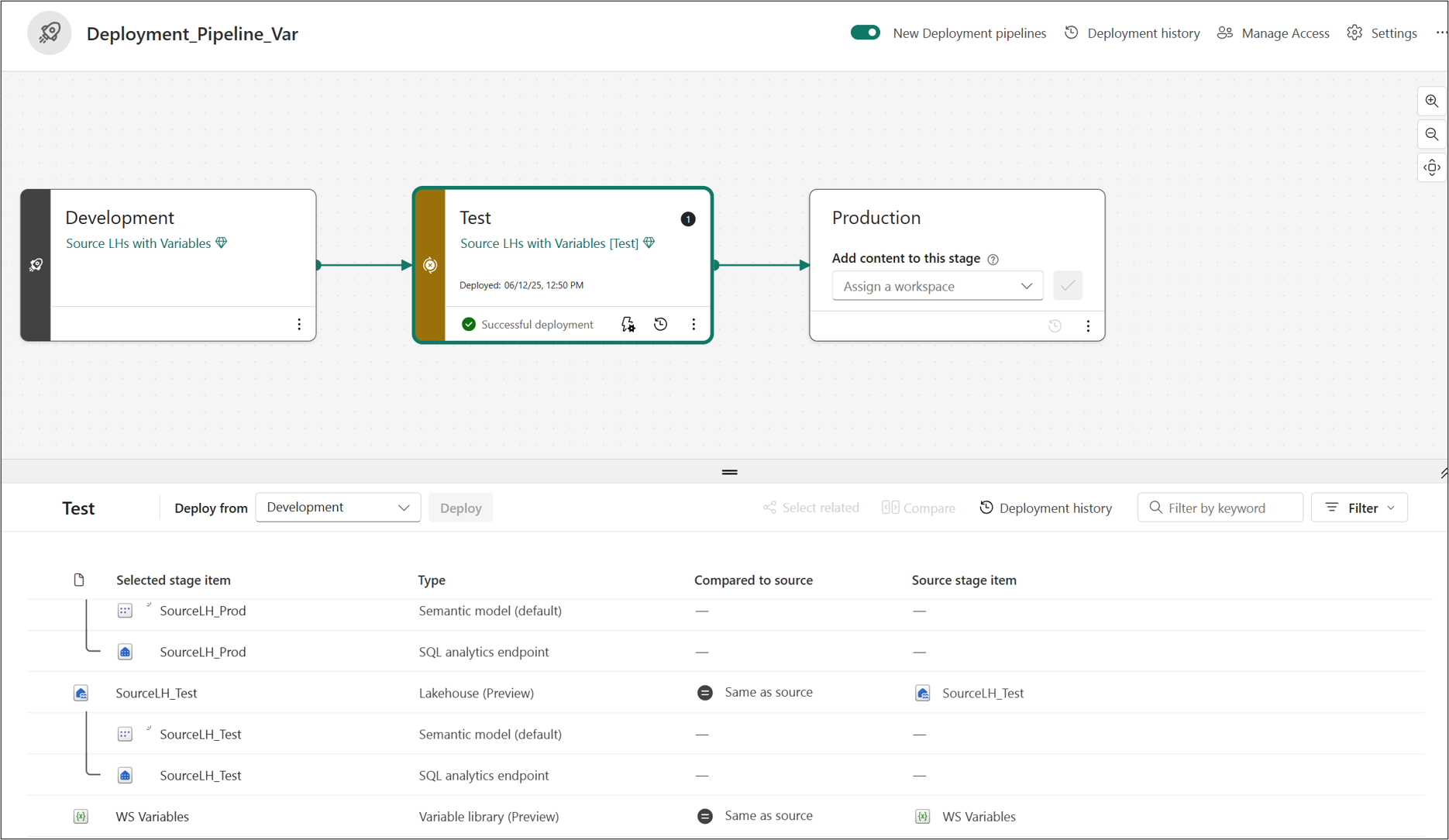
Nastavení aktivní sady knihovny proměnných pro každou fázi
V těchto krocích nakonfigurujete aktivní sadu pro každou fázi ve vašem kanálu nasazení:
Nakonfigurujte aktivní sadu pro fázi testování :
Na bočním panelu vyberte kanál Deployment_Pipeline_Var .
Vyberte testovací fázi .
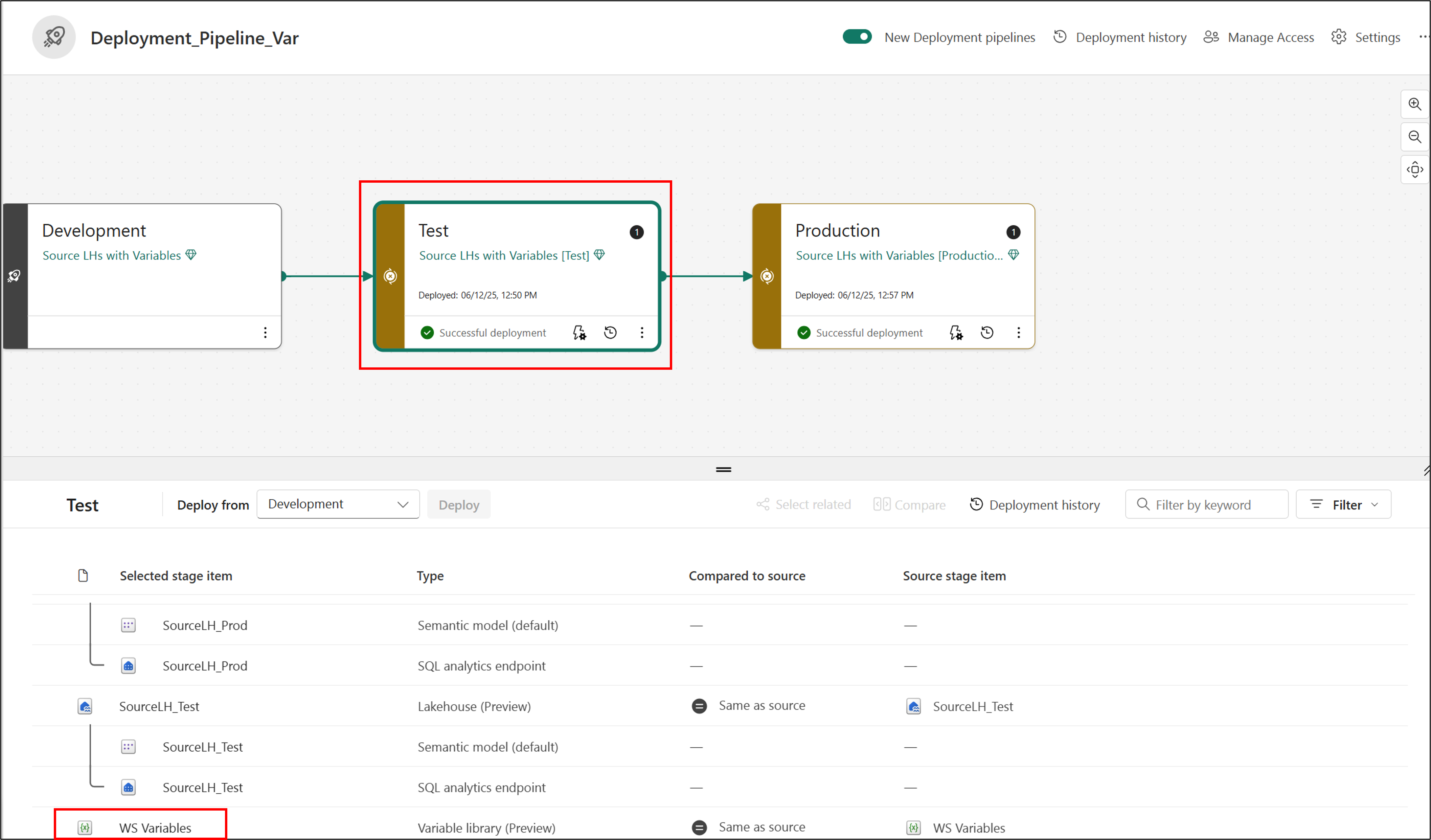
Vyberte proměnné WS.
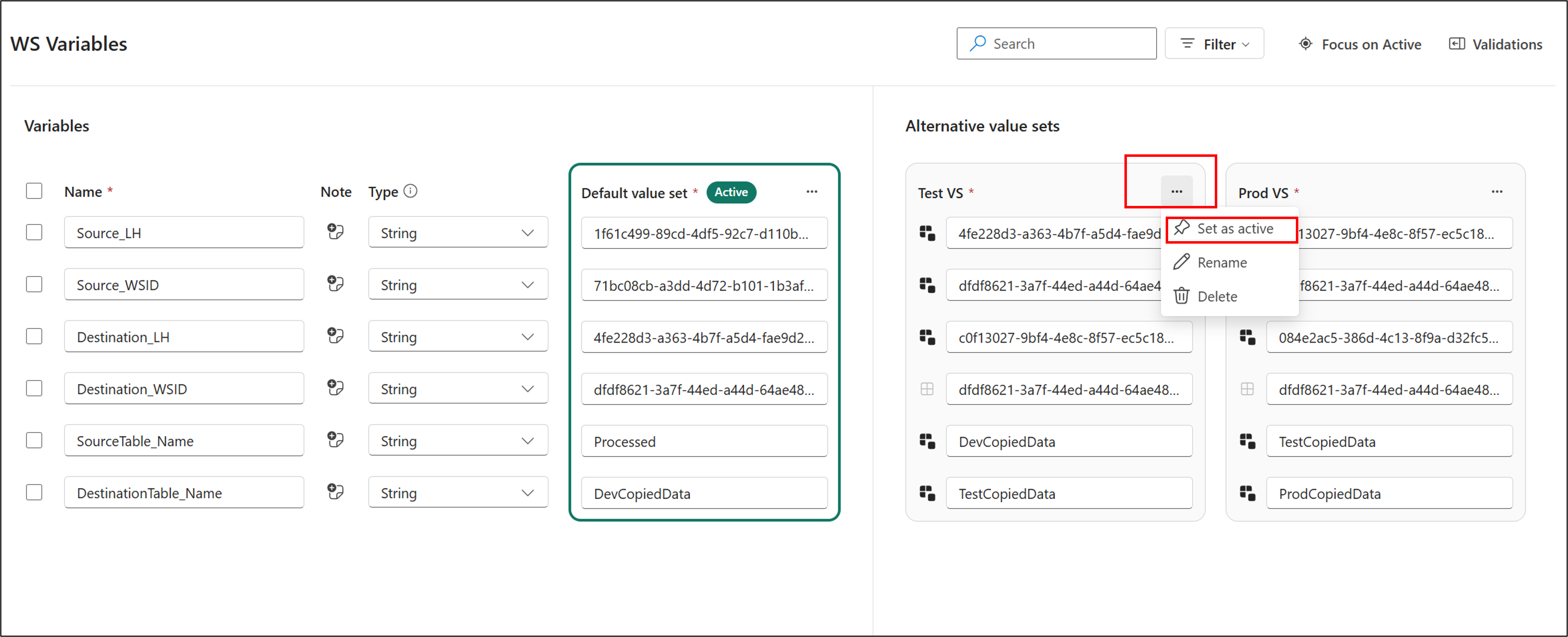
Klikněte na ikonu tří teček (...) a potom vyberte Nastavit jako aktivní. Vyberte tlačítko Nastavit jako aktivní .
Aktivní sada je teď nakonfigurovaná.
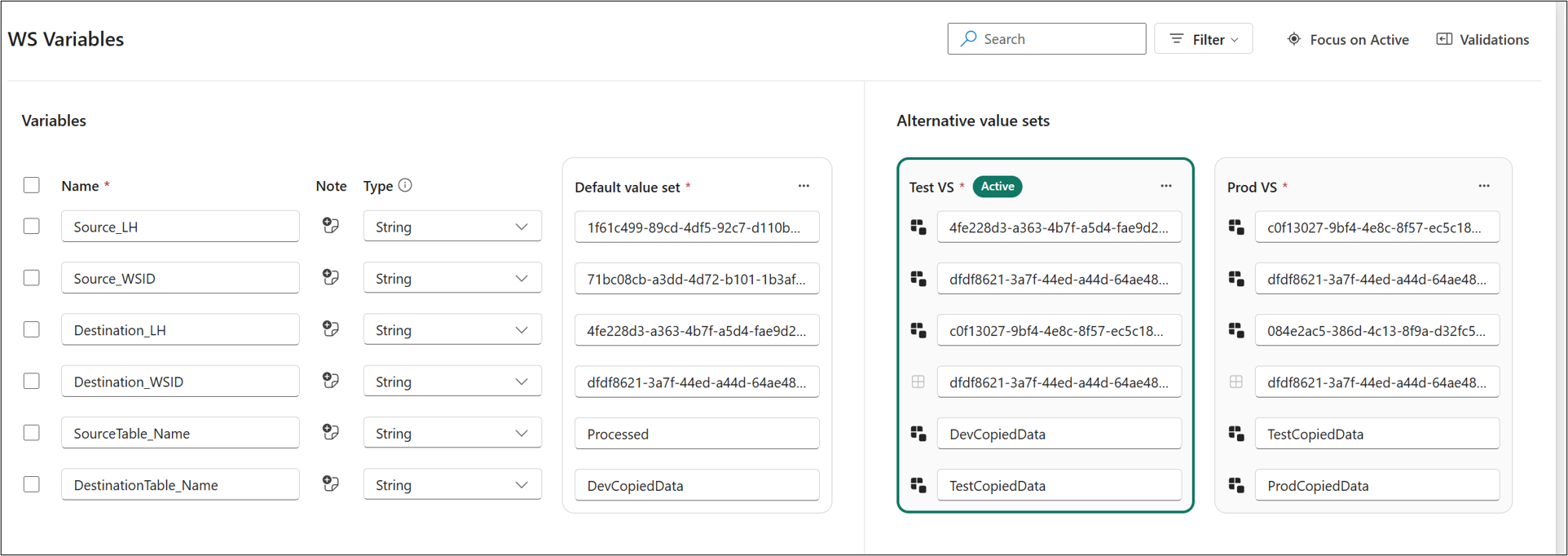
Vyberte Uložit>souhlas.
Nakonfigurujte aktivní sadu pro fázi Prod :
Na bočním panelu vyberte kanál Deployment_Pipeline_Var .
Vyberte fázi Prod.
Vyberte proměnné WS.
Klikněte na ikonu tří teček (...) a potom vyberte Nastavit jako aktivní. Vyberte tlačítko Nastavit jako aktivní .
Vyberte Uložit>souhlas.
Ověřte a otestujte knihovnu proměnných
Teď, když nastavíte knihovnu proměnných a nakonfigurujete všechny aktivní sady pro každou fázi kanálu nasazení, můžete je ověřit:
Podívejte se na SourceLHs_Dev jezero:
V pracovním prostoru Zdrojové LHs s proměnnými vyberte úložiště lakehouse SourceLHs_Dev.
Změňte připojení z Lakehouse na koncový bod analýzy SQL.
V průzkumníku rozbalte Schémata>dbo>Tabulky.
Ověřte, že se zobrazí tabulka DevCopiedData .
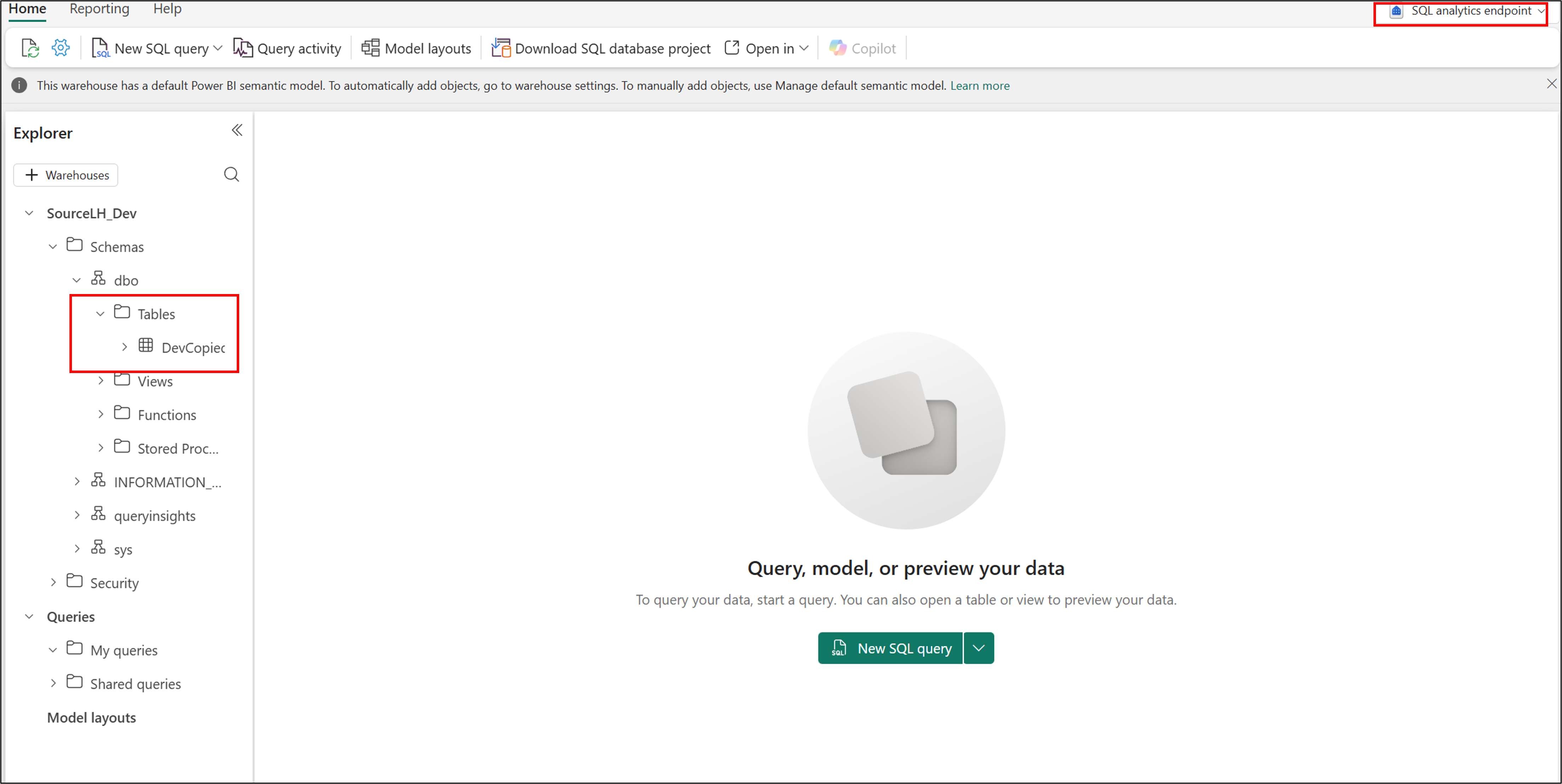
Přepněte do SourceLHs_Test lakehouse a zopakujte předchozí kroky.
Tabulka TestCopiedData by se neměla zobrazit, protože jste ještě nespustili pipeline s aktivní sadou Test VS.
Přepněte se do SourceLHs_Prod lakehouse a zopakujte předchozí kroky.
Tabulka ProdCopiedData by se neměla zobrazit, protože jste kanál ještě nespustili s aktivní sadou Prod VS.
Zkontrolujte fázi testování kanálu Deployment_Pipeline_Var :
Přepněte na kanál Deployment_Pipeline_Var a vyberte fázi Test.
Vyberte Pipeline_Deploy pipeline.
Vyberte Spustit. Tento proces by se měl úspěšně dokončit.
Znovu zkontrolujte SourceLHs_Test jezero:
Přepněte na SourceLHs_Test jezero.
Změňte připojení z Lakehouse na koncový bod analýzy SQL.
V průzkumníku rozbalte Schémata>dbo>Tabulky.
Ověřte, že se zobrazí tabulka TestCopiedData .
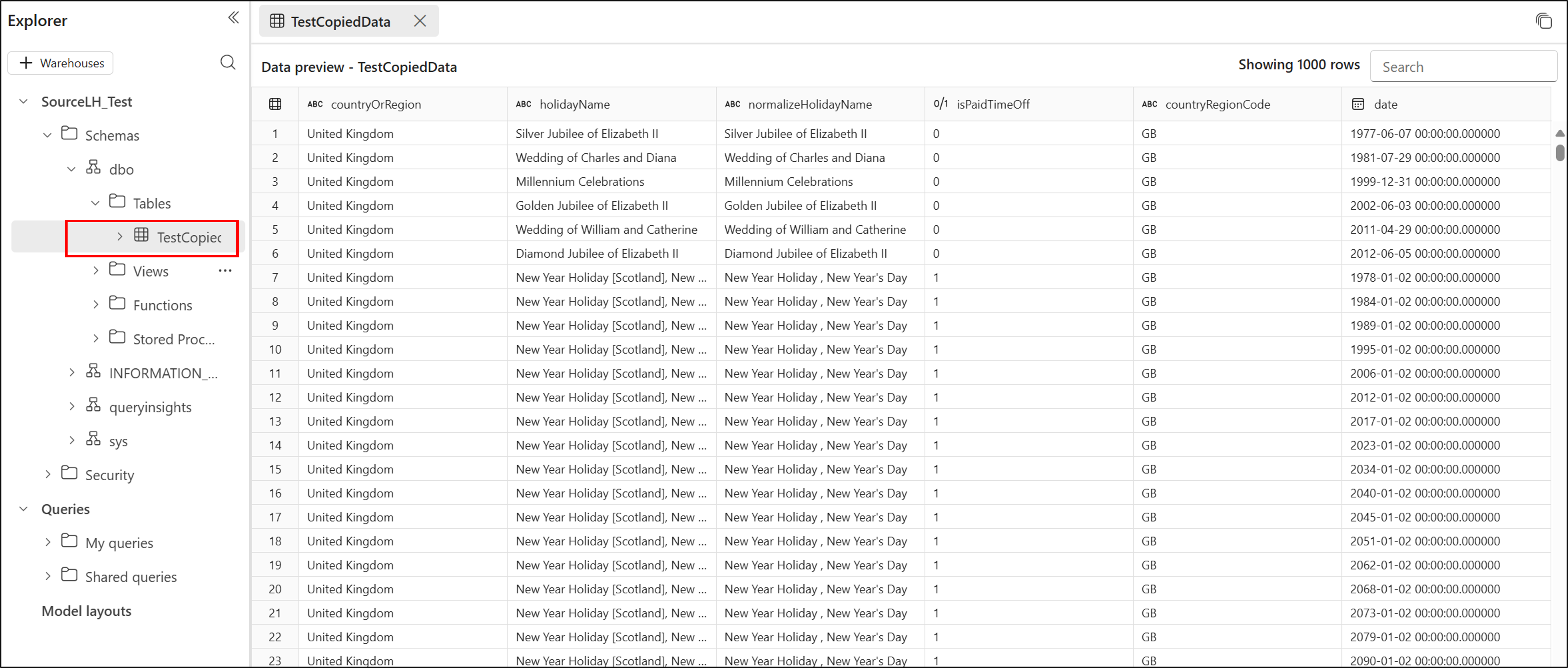
Zkontrolujte produkční fázi kanálu Deployment_Pipeline_Var :
Přepněte na pipeline Deployment_Pipeline_Var a vyberte fázi Produkce.
Vyberte Pipeline_Deploy pipeline.
Vyberte Spustit. Tento proces by se měl úspěšně dokončit.
Znovu zkontrolujte SourceLHs_Prod jezero:
Přepněte na SourceLHs_Prod jezero.
Změňte připojení z Lakehouse na koncový bod analýzy SQL.
V průzkumníku rozbalte Schémata>dbo>Tabulky.
Potvrďte, že se zobrazí tabulka ProdCopiedData .
Přizpůsobení hodnot proměnných v Gitu (volitelné)
Pokud chcete zjistit, jak je knihovna proměnných reprezentovaná v Gitu, nebo upravit proměnné z úložiště Git:
V pracovním prostoru vyberte Správa zdrojového kódu a připojte pracovní prostor k úložišti Git.
V podokně Správa zdrojového kódu vyberte Commit, aby se obsah pracovního prostoru odeslal do úložiště Git.
Úložiště Git má složku pro každou položku v pracovním prostoru. Složka s názvem WS variables.VariableLibrary představuje položku knihovny proměnných. Další informace o obsahu této složky naleznete v tématu Knihovna proměnných CI/CD.
Porovnejte soubory ProdVS.json a TestVS.json ve složce valueSets. Ověřte, že
overridesje proměnná nastavená na různé hodnoty. Tyto hodnoty můžete upravit přímo v uživatelském rozhraní nebo úpravou tohoto souboru v Gitu a jeho aktualizací do pracovního prostoru.{ "$schema": "https://developer.microsoft.com/json-schemas/fabric/item/VariablesLibrary/definition/valueSets/1.0.0/schema.json", "valueSetName": "Test VS", "overrides": [ { "name": "Source_LH", "value": "4fe228d3-a363-4b7f-a5d4-fae9d2abca43" }, { "name": "DestinationTableName", "value": "TestCopiedData" } ] }{ "$schema": "https://developer.microsoft.com/json-schemas/fabric/item/VariablesLibrary/definition/valueSets/1.0.0/schema.json", "valueSetName": "Prod VS", "overrides": [ { "name": "Source_LH", "value": "c0f13027-9bf4-4e8c-8f57-ec5c18c8656b" }, { "name": "DestinationTableName", "value": "ProdCopiedData" } ] }