Poznámka:
Přístup k této stránce vyžaduje autorizaci. Můžete se zkusit přihlásit nebo změnit adresáře.
Přístup k této stránce vyžaduje autorizaci. Můžete zkusit změnit adresáře.
V režimu VS Code VFS (Virtual File System) můžete otevírat a vyvíjet poznámkové bloky přímo ve VS Code bez stahování souborů poznámkových bloků nebo správy místních kopií. Změny se při uložení poznámkového bloku automaticky synchronizují do vzdáleného pracovního prostoru. Pokud chcete sledovat úplnou historii změn, podívejte se na živou správu verzí poznámkového bloku na portálu Fabric.
Otevření poznámkového bloku v režimu VFS
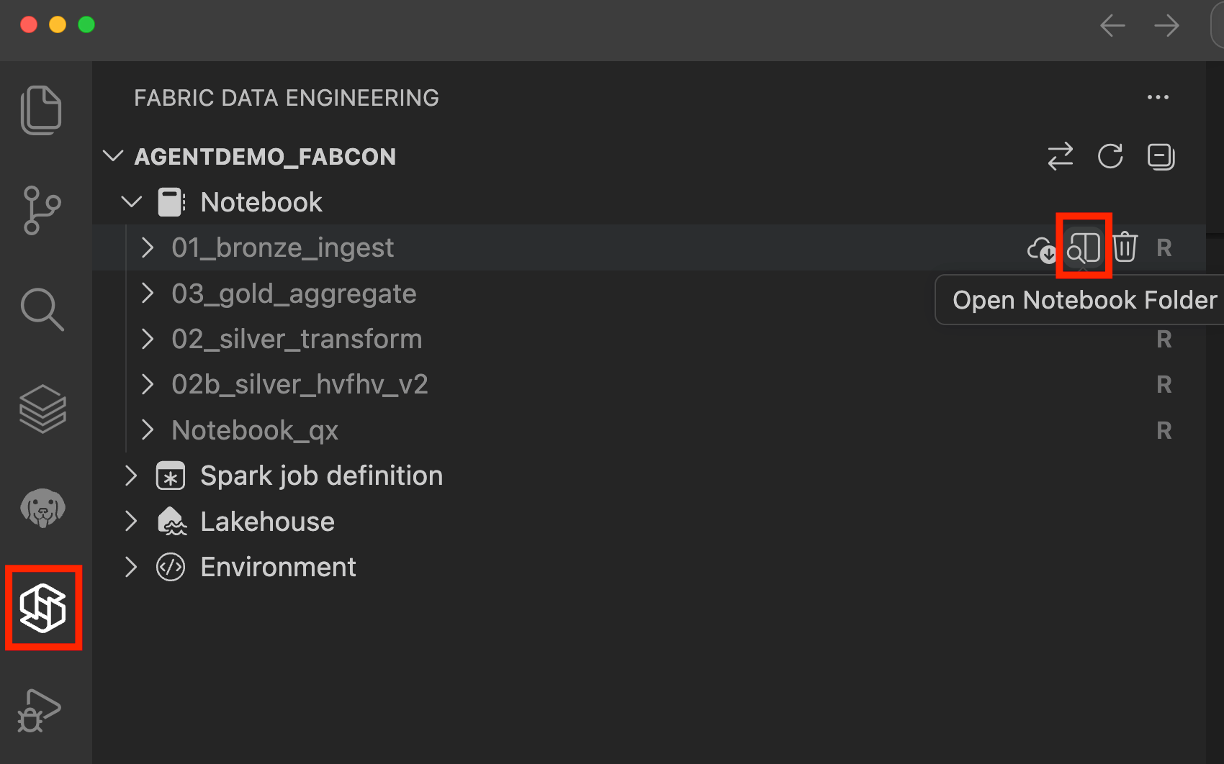
Pokud chcete otevřít poznámkový blok v režimu VFS, vyberte na stránce vytváření poznámkového bloku na portálu Fabric tlačítko Otevřít v editoru VS Code (Plocha ). Po otevření poznámkového bloku ve VS Code se pracovní prostor automaticky připojí. Poznámkový blok můžete otevřít také tak, že na panelu rozšíření vyberete tlačítko Otevřít složku poznámkového bloku vedle názvu poznámkového bloku.
Spuštění poznámkového bloku v režimu VFS
Vyberte Microsoft Fabric Runtime pro spuštění poznámkového bloku v režimu VFS. Tím se poznámkový blok spustí přímo na vzdáleném výpočetním prostředí Spark, aniž byste museli stahovat soubor poznámkového bloku nebo spravovat místní kopie.
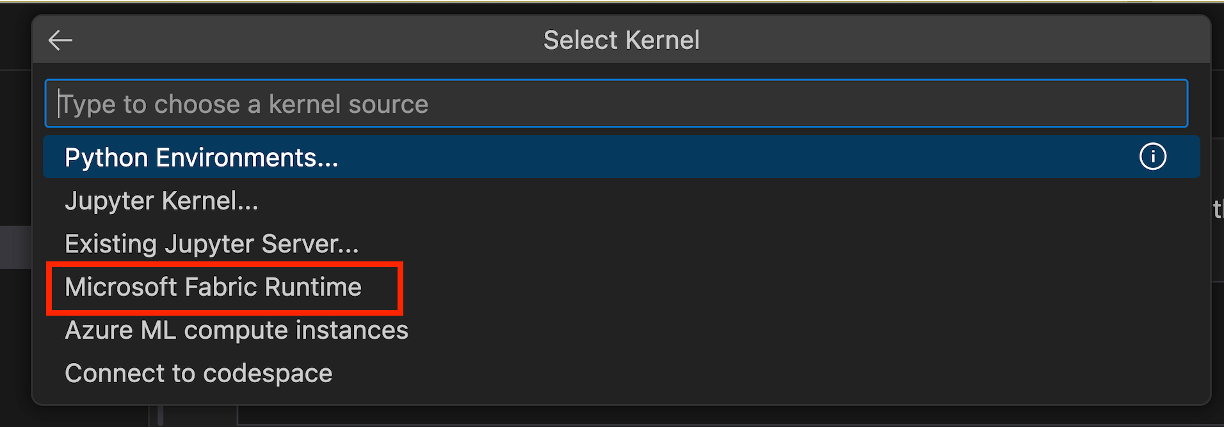
Běhové prostředí Fabric podporuje více jazyků, včetně:
- PySpark
- Spark SQL
- Scala
- Python
Monitorování historie spuštění poznámkového bloku
Pokud chcete sledovat historii provádění poznámkového bloku, v místní nabídce souboru poznámkového bloku vyberte .ipynb. Tím se otevře zobrazení historie spuštění na panelu VS Code, kde můžete zobrazit seznam posledních spuštění. Výběrem spuštění se zobrazí další podrobnosti o jeho průběhu, například o konfiguraci Sparku. Můžete si také stáhnout protokoly ze spuštění, včetně stdout, stderr a protokolu ovladače Spark, nebo otevřít uživatelské rozhraní serveru historie Sparku pro další podrobnosti.
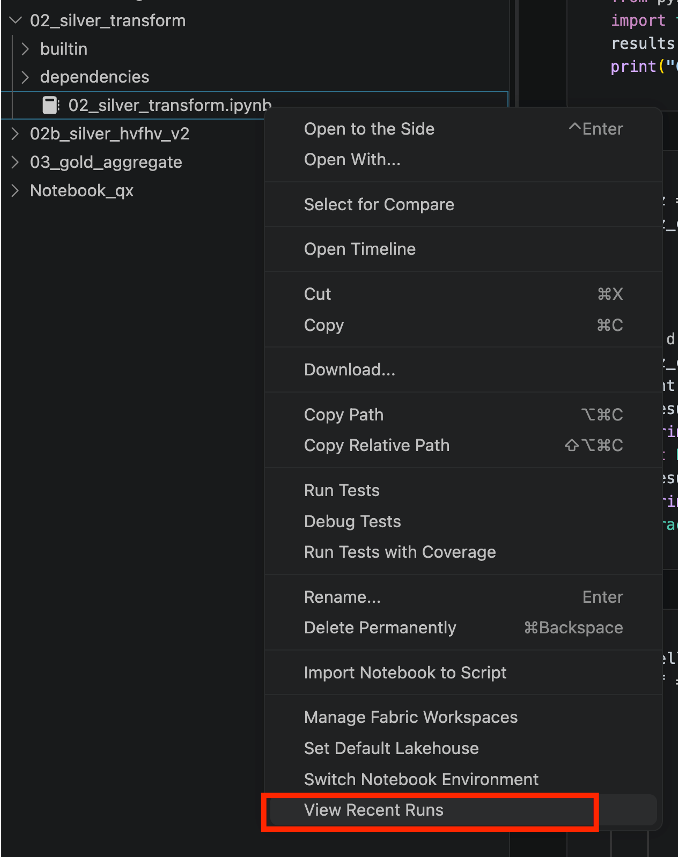
Výběrem názvu aktivity zobrazíte podrobnosti o každém spuštění.

Pokud chcete zrušit spuštěný poznámkový blok, vyberte tlačítko Zrušit úlohu .

Práce s lakehouses v poznámkovém bloku
V režimu VFS můžete přidat a odebrat lakehouse přidružené k poznámkovému bloku a změny se automaticky synchronizují do vzdáleného pracovního prostoru. Můžete také nastavit výchozí jezero pro poznámkový blok.
Rozbalte oddíl Závislosti v poznámkovém bloku a pak rozbalte oddíl Lakehouses , abyste viděli seznam jezer přidružených k poznámkovému bloku. Pokud chcete přidat lakehouse, klikněte pravým tlačítkem na oddíl Lakehouses a vyberte Přidat lakehouse.
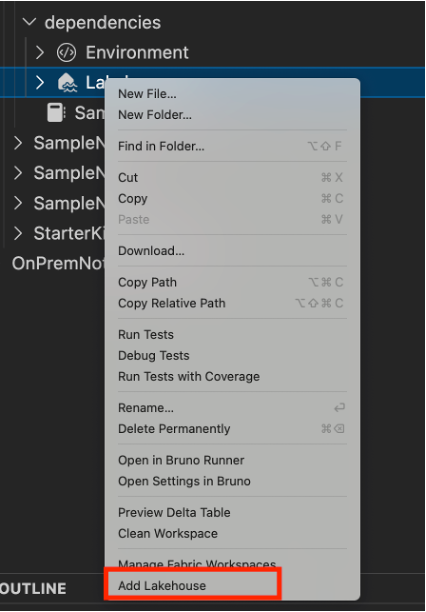
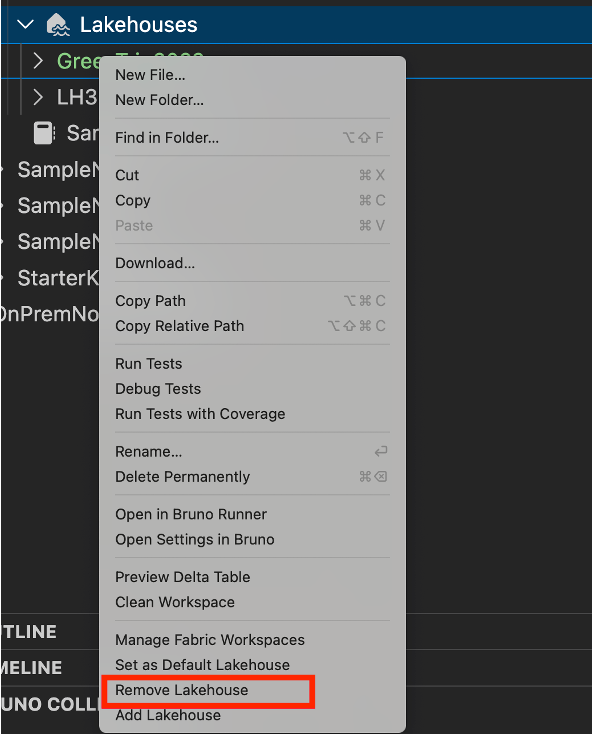
Pokud chcete odebrat jezero, klikněte pravým tlačítkem myši na jezero a vyberte Odebrat lakehouse.
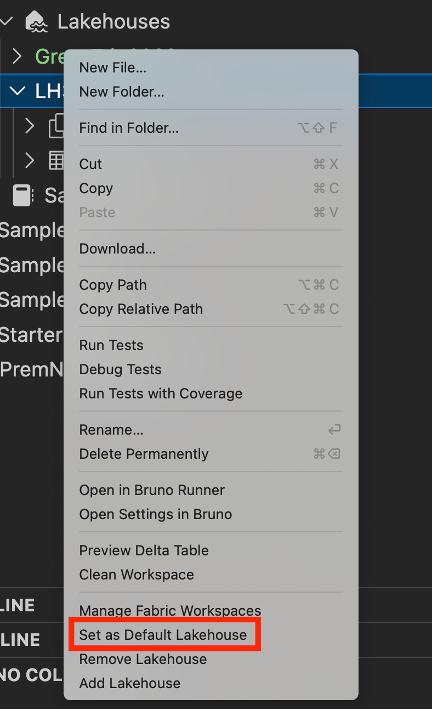
Pokud chcete nastavit výchozí lakehouse, klikněte pravým tlačítkem myši na lakehouse a vyberte Nastavit jako výchozí lakehouse.
Rozbalením jezera můžete zobrazit jeho podrobnosti, včetně tabulek a souborů, které obsahuje.
Přepněte prostředí pro poznámkový blok
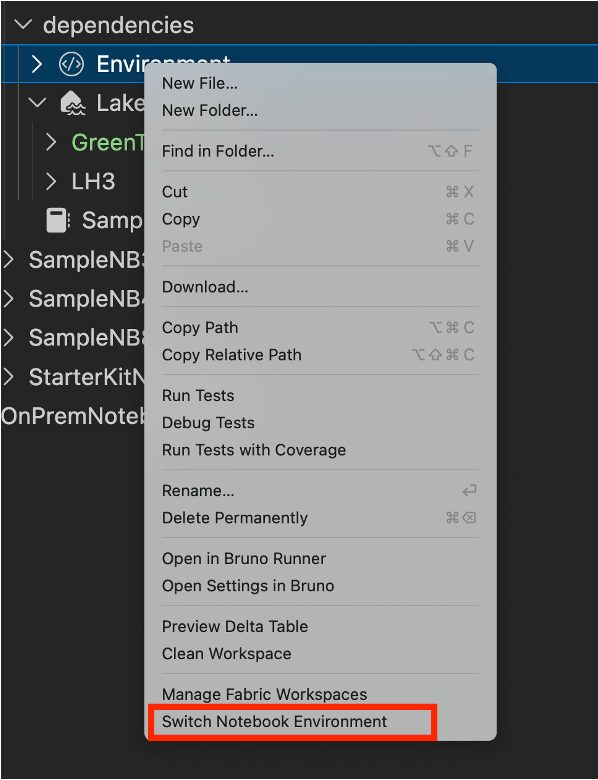
V režimu VFS můžete přepnout prostředí přidružené k notebooku. Rozbalte oddíl Závislosti v poznámkovém bloku a potom rozbalte oddíl Prostředí , abyste viděli aktuální prostředí. Pokud chcete přepnout do jiného prostředí, klikněte pravým tlačítkem na oddíl Prostředí a vyberte Přepnout prostředí poznámkového bloku. Otevře se seznam dostupných prostředí v pracovním prostoru. Vyberte prostředí, které chcete použít. Po přepnutí bude poznámkový blok používat nové prostředí ke spouštění kódových buněk.
Pokud chcete upravit prostředí, přečtěte si téma Správa prostředí Sparku v editoru VS Code v režimu VFS.