Poznámka:
Přístup k této stránce vyžaduje autorizaci. Můžete se zkusit přihlásit nebo změnit adresáře.
Přístup k této stránce vyžaduje autorizaci. Můžete zkusit změnit adresáře.
Visual Studio (VS) Code pro web nabízí bezplatné prostředí založené na prohlížeči bez nutnosti instalace. Umožňuje rychlé a bezpečné procházení úložišť kódu a jednoduchých úprav. Začněte tím, že přejdete na web pro vývoj VS Code.
Rozšíření Fabric Data Engineering pro VS Code lze také použít ve webové verzi VS Code. Rozšíření podporuje zkušenost CRUD (vytvoření, čtení, aktualizace a odstranění) v poznámkovém bloku ve Fabric. Změny z VS Code pro webové prostředí se okamžitě použijí v pracovním prostoru. Rozšíření také podporuje spouštění poznámkových bloků ve VS Code pro webové prostředí.
Nainstalujte rozšíření pro Microsoft Visual Studio Code pro inženýrství dat Fabric
Přejděte na https://insider.vscode.dev z vašeho prohlížeče.
V levém navigačním panelu vyberte ikonu Rozšíření.
Vyhledejte Fabric Data Engineering a vyberte rozšíření Fabric Data Engineering VS Code.
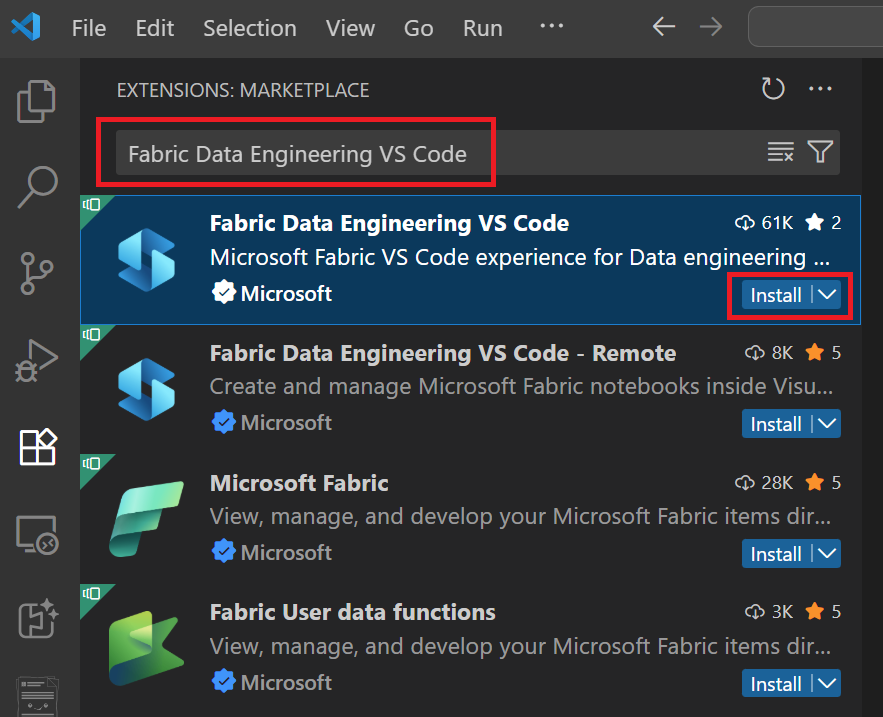
Vyberte volbu Instalovat.
Otevřete poznámkový blok pomocí rozšíření VS Code pro Fabric Data Engineering ve webovém prostředí.
Otevření poznámkového bloku ve VS Code pro webové prostředí:
Na stránce vytváření poznámkového bloku na portálu Fabric vyberte tlačítko Otevřít v editoru VS Code (Web ).
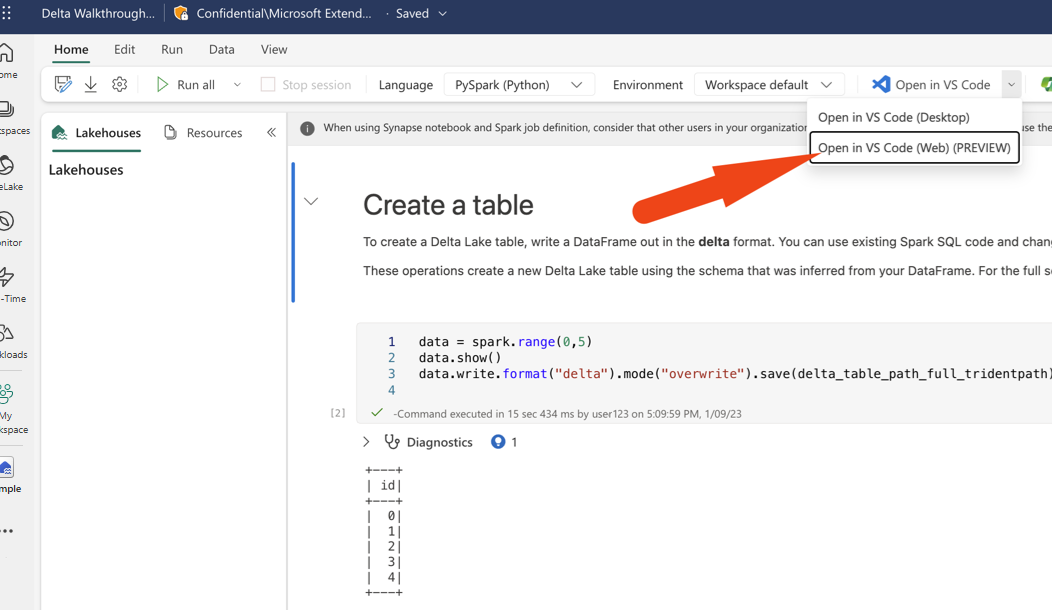
Po výběru tlačítka se otevře samostatná karta prohlížeče s editorem VS Code pro webové prostředí. Rozšíření se nainstaluje a aktivuje automaticky a poznámkový blok se otevře.
Správa poznámkových bloků a systému souborů poznámkového bloku
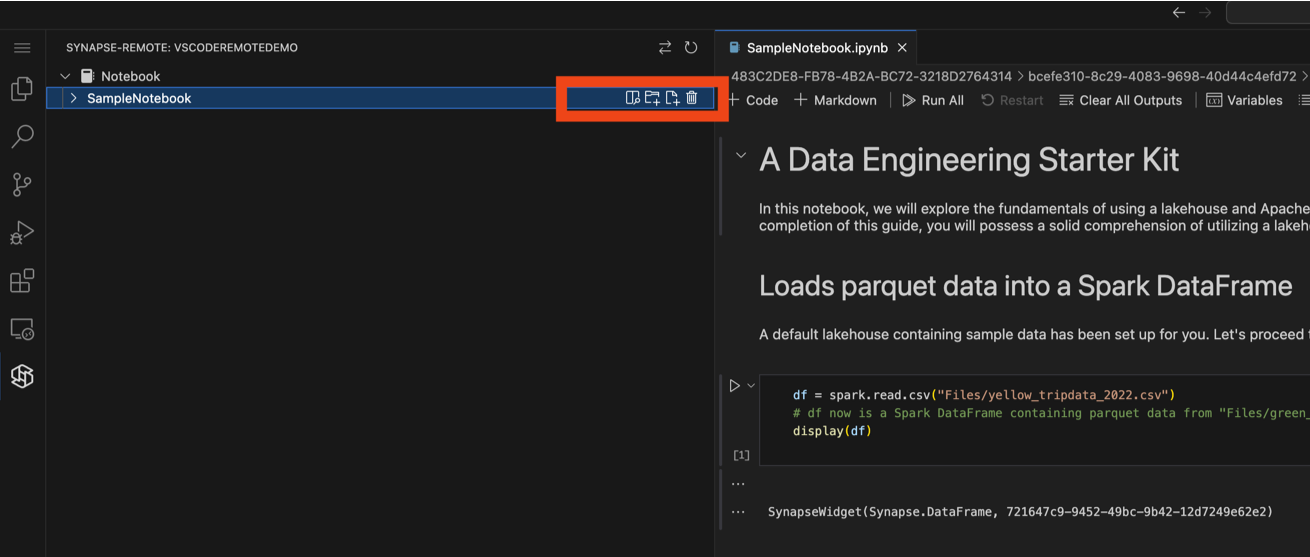
Uzel stromu poznámkového bloku obsahuje seznam všech položek poznámkového bloku v aktuálním pracovním prostoru. Pro každou položku poznámkového bloku můžete provést následující akce:
- Otevření poznámkového bloku
- Odstranění poznámkového bloku
- Přidejte nový soubor prostředků
- Přidejte novou složku prostředků
Můžete také odstranit jakýkoli existující soubor nebo složku v systému souborů poznámkového bloku.
Spouštění a ladění poznámkových bloků ve webovém prostředí VS Code
Poznámkový blok můžete spustit ve VS Code pro webové prostředí, když v editoru poznámkových bloků vyberete tlačítko Spustit.
Než poznámkový blok spustíte, ujistěte se, že jste pro poznámkový blok vybrali správné jádro a jazykové prostředí.
Vyberte jádro: V rozhraní poznámkového bloku zvolte možnost jádra. Vyberte jako jádro Microsoft Fabric Runtime, abyste povolili funkce specifické pro Fabric.

Zvolte jazykové prostředí: Dále vyberte Spark / Python 3 nebo Python jako vaše jazykové prostředí v závislosti na vašich požadavcích a výpočetních prostředcích, které používáte.

Kromě spuštění poznámkového bloku můžete také ladit poznámkový blok ve webovém rozhraní VS Code. Než spustíte ladicí relaci, spusťte v poznámkovém bloku následující kód, který tuto funkci povolí.
%%configure -f
{
    "conf": {
        "livy.rsc.repl.session.debug-notebook.enabled": "true"
    }
}
Poznámka:
Dokončení konfigurace může trvat 2 až 5 minut. Pro každou živou relaci stačí spustit toto nastavení jenom jednou. Tato funkce je dostupná pouze pro notebooky Spark.
Po spuštění této konfigurace můžete nastavit body přerušení v editoru poznámkových bloků a spustit jej v režimu ladění. Při spuštění ladicí relace se v pravém dolním rohu editoru zobrazí oznámení, které indikuje, že je spuštěna relace ladění.
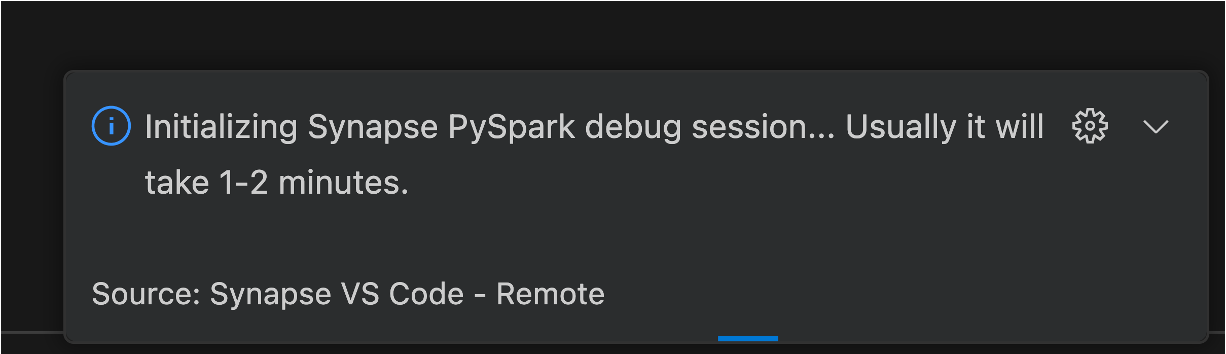
Tato ladicí relace běží na vzdáleném výpočetním prostředí a vyžaduje síťovou komunikaci k synchronizaci ladicích informací, jako je stav zarážky. Během procesu synchronizace můžete sledovat průběh synchronizace na stavovém řádku editoru poznámkových bloků.

Důležité
Než budete pokračovat v operaci ladění, počkejte na dokončení synchronizace.
Aktualizace verze Pythonu na straně VS Code
U Python notebooku můžete zkontrolovat a aktualizovat verzi Python z VS Code strany.
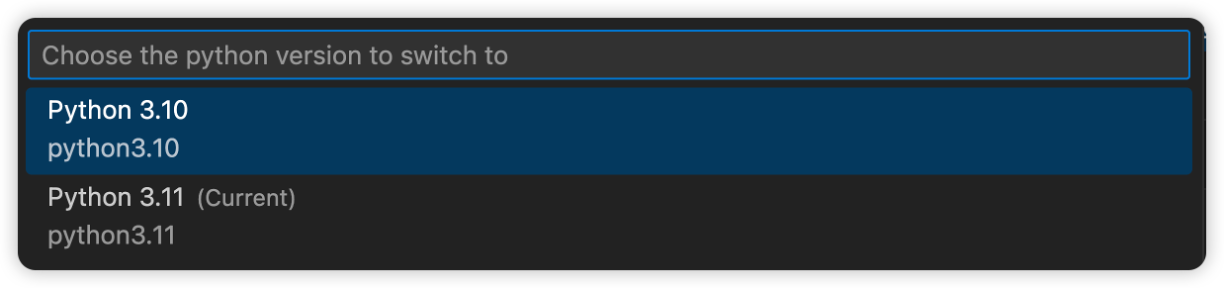
Verzi Pythonu najdete v pravém dolním rohu stavového řádku. Pokud chcete aktualizovat verzi Pythonu, můžete na stavovém řádku vybrat číslo verze. Verzi Pythonu můžete vybrat ze seznamu dostupných verzí Pythonu. Vybraná verze Pythonu se použije při spuštění poznámkového bloku ve VS Code.

Důležité
Pokud chcete mít jistotu, že vybraná verze je uložená ve vzdáleném pracovním prostoru, uložte poznámkový blok po výběru verze Pythonu.