Poznámka:
Přístup k této stránce vyžaduje autorizaci. Můžete se zkusit přihlásit nebo změnit adresáře.
Přístup k této stránce vyžaduje autorizaci. Můžete zkusit změnit adresáře.
Propojení aplikací s rozhraním API Fabric pro GraphQL umožňuje webovým, mobilním a back-endovým aplikacím dotazovat zdroje dat Fabric pomocí moderního efektivního rozhraní API. Tato integrace vyžaduje správné ověřování prostřednictvím MICROSOFT Entra ID a konfigurace vaší aplikace pro bezpečné volání koncového bodu GraphQL.
Tento článek vás provede připojením aplikace React k rozhraní API GraphQL Fabric pomocí:
- Vytvoření a konfigurace aplikace Microsoft Entra pro ověřování
- Nastavení ukázkového rozhraní GraphQL API ve Fabricu s daty k dotazování
- Klonování a konfigurace kompletní aplikace React z GitHubu
- Testování ověřeného připojení
Tento kurz používá React, ale koncepty ověřování platí pro libovolný jazyk. Pro ukázky v C#, Python nebo jiných jazycích navštivte repozitář GitHub Fabric Samples.
Kdo potřebuje připojit aplikace
Nastavení připojení k aplikaci je nezbytné pro:
- Weboví a mobilní vývojáři vytvářející aplikace, které využívají data z Fabric lakehouse a datových skladů
- Vývojáři integrace připojující data Fabric k vlastním aplikacím a automatizovaným pracovním postupům
- Backendoví vývojáři vytvářející služby, které se integrují s jednotnou analytickou platformou Fabric
- Datoví inženýři nastavují pracovní postupy automatizovaného zpracování dat, které využívají data Fabric prostřednictvím API.
Tuto příručku použijte, když potřebujete ověřovat a autorizovat aplikace pro přístup k rozhraním API GraphQL Fabric.
Požadavky
Vývojové nástroje: Na počítači potřebujete Node.js (verze LTS) a Visual Studio Code .
Před připojením aplikace se ujistěte, že máte API pro GraphQL ve Fabric. Další informace najdete v tématu Vytvoření rozhraní API pro GraphQL v prostředcích infrastruktury a přidání dat.
Rozhraní API pro GraphQL vyžaduje, aby aplikace k ověřování používaly Microsoft Entra. Zaregistrujte a nakonfigurujte aplikaci tak, aby prováděla volání rozhraní API pro Fabric. Další informace najdete v tématu Vytvoření aplikace Microsoft Entra v Azure.
Ověřené přihlašovací údaje (uživatelský účelový objekt, účelový objekt služby nebo spravovaná identita) volající rozhraní API potřebují oprávnění Execute pro rozhraní GraphQL API (volba Spustit dotazy a změny při přidávání přímých přístupových oprávnění). Pokud jako možnost připojení v rozhraní API používáte jednotné přihlašování, ujistěte se, že přihlašovací údaje mají ve zvoleném zdroji dat oprávnění ke čtení nebo zápisu. Další informace najdete v tématu Připojení ke zdroji dat a sestavení schématu.
Souhrn ověřování a oprávnění
Přístup k rozhraní GraphQL API vyžaduje správné ověřování a autorizaci na úrovni rozhraní API i na úrovni podkladového zdroje dat. Ověření můžete provést pomocí instančního objektu (představujícího jednotlivého uživatele) nebo instančního objektu (představujícího aplikaci nebo službu). Pro připojení ke zdroji dat můžete použít jednotné přihlašování ( SSO), ve kterém se identita volajícího předává zdroji dat, nebo uložené přihlašovací údaje , kde se používá předem nakonfigurované připojení.
Následující tabulka shrnuje různé podporované scénáře ověřování a minimální požadovaná oprávnění pro klienty, kteří přistupují k rozhraní GraphQL API:
| Volající rozhraní API | Připojení ke zdroji dat | Požadovaná oprávnění rozhraní GraphQL API | Požadovaná oprávnění ke zdroji dat | Rozsah aplikace Microsoft Entra |
|---|---|---|---|---|
| Instanční objekt uživatele (UPN) | Jednotné přihlašování (SSO) | Spouštěnídotazůchch | Příslušná oprávnění ke čtení a zápisu udělená hlavnímu názvu uživatele (UPN) ve zdroji dat | GraphQLApi.Execute.All |
| Instanční objekt (SPN) | Jednotné přihlašování (SSO) | Spouštěnídotazůchch | Příslušná oprávnění ke čtení a zápisu udělená hlavnímu názvu služby (SPN) ve zdroji dat | Nevztahuje se |
| Instanční objekt uživatele (UPN) | Uložené přihlašovací údaje | Spouštěnídotazůchch | Příslušná oprávnění ke čtení a zápisu udělená uloženým přihlašovacím údajům (připojení) ve zdroji dat | GraphQLApi.Execute.All |
| Instanční objekt (SPN) | Uložené přihlašovací údaje | Spouštěnídotazůchch | Příslušná oprávnění ke čtení a zápisu udělená hlavnímu názvu služby (SPN) ve zdroji dat | Nevztahuje se |
Vytvoření aplikace Microsoft Entra
Než bude vaše aplikace moct volat rozhraní API Fabric GraphQL, musíte ho zaregistrovat v Microsoft Entra ID. Tato registrace vytvoří identitu pro vaši aplikaci a definuje, jaká oprávnění potřebuje. Proces registrace vygeneruje ID klienta (identifikátor aplikace) a vytvoří tok ověřování, který vaše aplikace používá k získání přístupových tokenů.
U aplikací React nakonfigurujete nastavení jednostránkové aplikace (SPA), která používají tok PKCE – zabezpečenou metodu ověřování určenou pro aplikace založené na prohlížeči, kde se tajné kódy klientů nedají bezpečně ukládat.
Registrace aplikace pomocí kroků popsaných v Rychlém startu: Registrace aplikace na platformě Microsoft Identity Platform.
Hodnoty ID aplikace Microsoft Entra (klient) a ID adresáře (tenanta) se zobrazí v poli Souhrn. Poznamenejte si tyto hodnoty, protože je potřebujete při konfiguraci aplikace React.
Nakonfigurujte oprávnění rozhraní API, aby vaše aplikace přistupovala k rozhraní API GraphQL Fabric. V seznamu Spravovat vyberte oprávnění rozhraní API, a pak Přidat oprávnění.
Přidejte službu Power BI, vyberte Delegovaná oprávnění a vyberte GraphQLApi.Execute.All permissions. Toto oprávnění umožňuje vaší aplikaci spouštět dotazy a mutace jménem přihlášeného uživatele. Ověřte, že souhlas správce není povinný.
Vraťte se do seznamu Spravovat a vyberte Ověřování>Přidat platformu>jednostránkovou aplikaci.
Pro účely místního vývoje přidejte
http://localhost:3000do identifikátorů URI přesměrování a ověřte, že je aplikace povolená pro tok autorizačního kódu s ověřovacím klíčem pro exchange kódu (PKCE). Výběrem tlačítka Konfigurovat uložte provedené změny. Pokud aplikace narazí na chybu související s požadavky mezi různými zdroji, přidejte platformu mobilních a desktopových aplikací v předchozím kroku se stejnou URI adresou přesměrování.Zpět na Ověřování, sjeďte dolů na Rozšířené nastavení a v části Povolení veřejných klientských tokůzaškrtněte Ano u Povolit následující mobilní a desktopové toky.
Nastavení ukázkového rozhraní GraphQL API pro přístup k aplikacím
cs-CZ: Jakmile máte zaregistrovanou aplikaci Microsoft Entra, potřebujete GraphQL API v Fabric pro dotazy. Tato část vás provede vytvořením ukázkového rozhraní API pomocí datové sady veřejných svátků Fabric. Tím získáte funkční rozhraní API pro testování ověřování a načítání dat, aniž byste museli konfigurovat vlastní zdroje dat.
Ukázkové API zpřístupňuje data o svátcích z tabulky lakehouse, která vaše aplikace React dotazuje na zobrazení státních svátků.
Na domovské stránce portálu Fabric vyberte Datoví technici ze seznamu úloh.
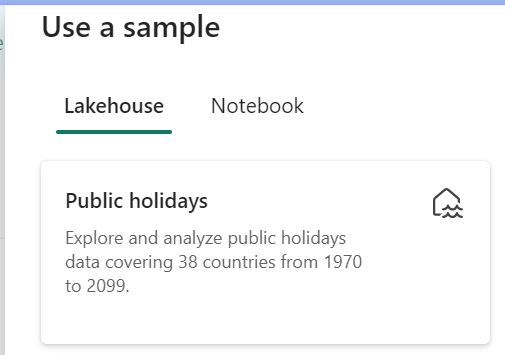
V prostředí pro přípravu dat vyberte Použít ukázku a v části Lakehouse vyberte Státní svátky, aby se automaticky vytvořil nový Lakehouse s daty svátků.
Podle pokynů v tématu Vytvoření rozhraní API pro GraphQL vytvořte nové GraphQL rozhraní API a vyberte Lakehouse, který jste vytvořili. Přidejte tabulku svátků, aby klienti mohli k datům přistupovat.
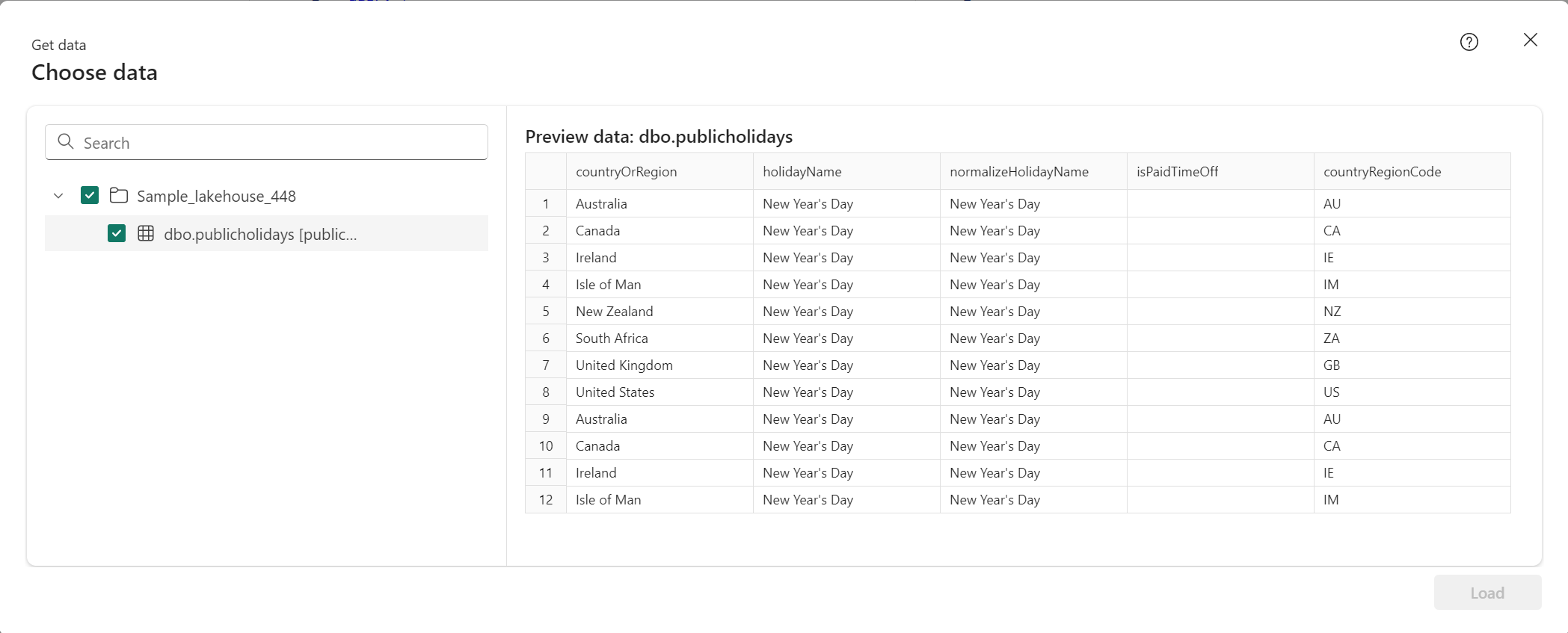
Před vytvořením aplikace React ověřte, že vaše rozhraní API funguje správně, a to tím, že ho otestujete v editoru rozhraní API. Použijte následující dotaz– jedná se o stejný dotaz, který aplikace React spustí později:
 query {
 publicholidays (filter: {countryRegionCode: {eq:"US"}, date: {gte: "2024-01-01T00:00:00.000Z", lte: "2024-12-31T00:00:00.000Z"}}) {
     items {
       countryOrRegion
       holidayName
       date
     }
   }
 }
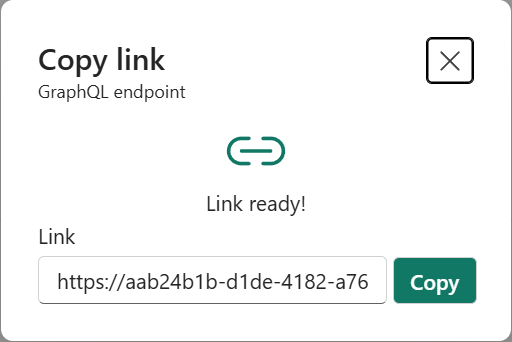
Na panelu nástrojů položky rozhraní API vyberte Kopírovat koncový bod .

Na obrazovce Kopírovat odkaz vyberte Kopírovat.
Zaznamená ID klienta a ID tenanta z aplikace Microsoft Entra a identifikátor URI koncového bodu. Tyto hodnoty potřebujete při konfiguraci aplikace React.
Klonování a konfigurace aplikace React
Teď, když máte aplikaci Microsoft Entra a rozhraní GraphQL API nastavené, můžete nakonfigurovat aplikaci React, aby se k nim připojila. Aplikace používá knihovnu MSAL (Identity a ověřování Microsoftu) ke zpracování ověřování a vytváří požadavky GraphQL s nosnými tokeny.
Naklonujte úložiště ukázek z GitHubu:
git clone https://github.com/microsoft/fabric-samples.gitPřejděte do složky aplikace React:
cd fabric-samples/docs-samples/data-engineering/GraphQL/ReactSložka obsahuje úplnou aplikaci React. Ke konfiguraci konkrétního koncového bodu a přihlašovacích údajů stačí jenom upravit
src/authConfig.js.Otevřete projekt v editoru kódu:
code .V editoru
srcpřejděte do složky a otevřeteauthConfig.js.Nahraďte následující zástupné hodnoty konkrétními podrobnostmi:
-
Enter_the_GraphQL_Endpoint_Here– Nahrazení koncovým bodem rozhraní GraphQL API z Nastavení ukázkového rozhraní GraphQL API pro přístup k aplikacím -
Enter_the_Application_Id_Here– Nahraďte ID aplikace (klienta) z Vytvořte aplikaci Microsoft Entra. -
Enter_the_Tenant_Info_Here– Nahraďte ID vašeho adresáře (tenanta) z vytvoření aplikace Microsoft Entra.
Důležité
Ve stejném souboru konstanta
loginRequestobsahuje oborhttps://analysis.windows.net/powerbi/api/GraphQLApi.Execute.All. Tento konkrétní rozsah je vyžadován pro přístup k rozhraním API GraphQL Fabric. Neodebíjejte ani neupravujte tento obor; jinak ověřování selže.-
Uložte soubor.
V terminálu přejděte do kořenové složky projektu a spusťte:
npm installTím se nainstalují všechny požadované závislosti.
Testování aplikace
Když je aplikace nakonfigurovaná, spusťte ji místně, abyste ověřili, že všechno funguje správně:
V terminálu spusťte:
npm startTento příkaz spustí vývojový server a otevře aplikaci v prohlížeči.
Dokončete tok ověřování, když se aplikace načte .
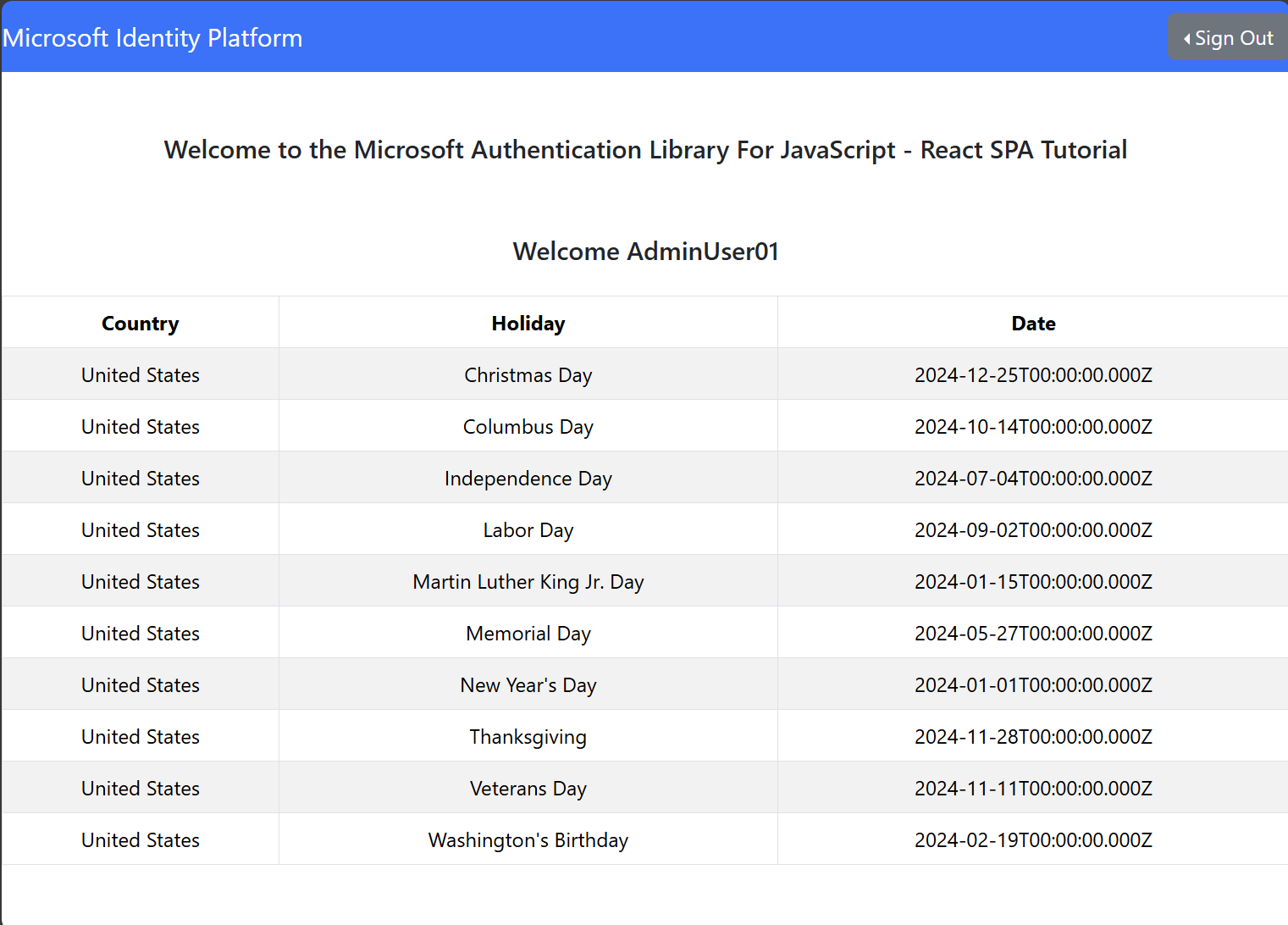
http://localhost:3000Postupujte podle kroků přihlášení popsaných v části Kurzu Volání rozhraní API z aplikace.Po úspěšném přihlášení vyberte tlačítko Query Fabric API pro data GraphQL . Tím se aktivuje tok ověřování, získá přístupový token a spustí dotaz GraphQL pro vaše rozhraní Fabric API.
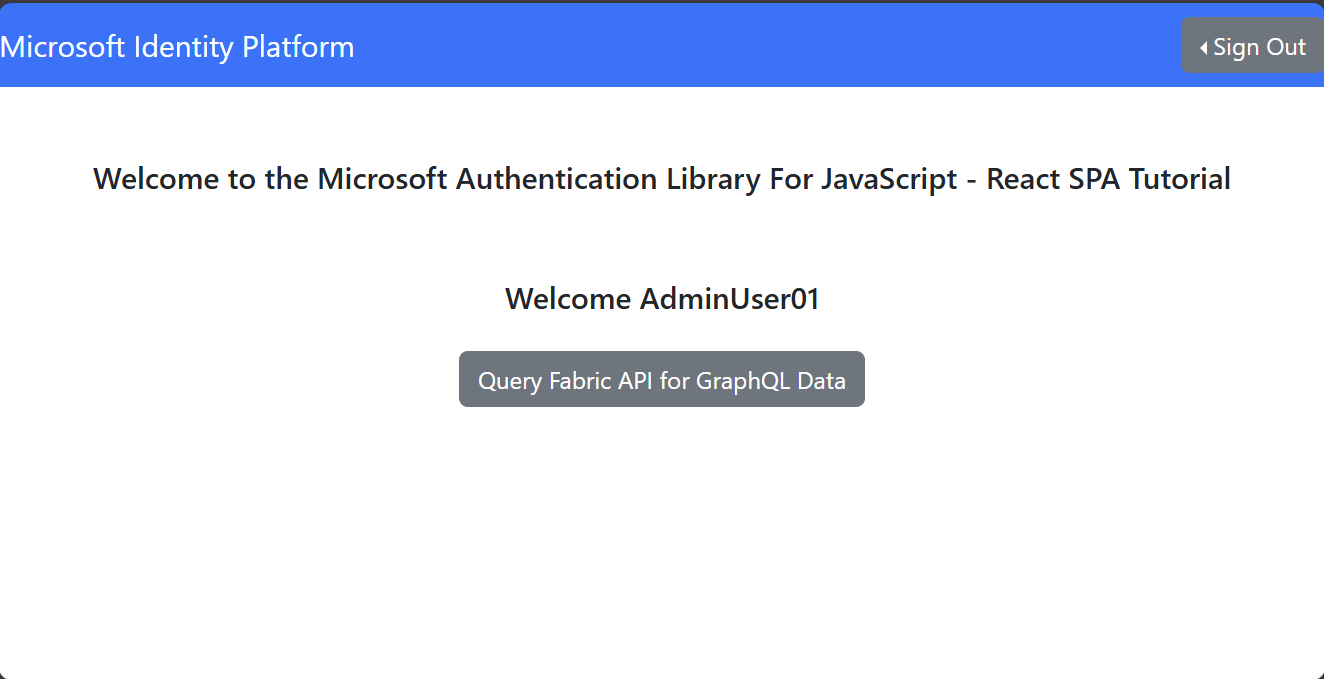
Pokud je vše správně nakonfigurované, aplikace zobrazí v tabulce státní svátky. To potvrzuje, že:
- Vaše aplikace Microsoft Entra má správná oprávnění.
- Přístupový token byl úspěšně získán.
- Rozhraní GraphQL API ověřilo požadavek.
- Dotaz provedený proti datům lakehouse
Další příkazy npm
Kromě npm start a npm install můžete použít tyto obvyklé příkazy npm pro různé vývojové scénáře:
-
npm run dev- Alternativní způsob spuštění vývojového serveru -
npm run build– Vytvoření optimalizovaného produkčního sestavení vaší aplikace -
npm run preview– Testování produkčního sestavení místně před nasazením -
npm test– Spuštěním automatizovaných testů ověřte, že váš kód funguje správně.
Související obsah
Teď, když máte funkční aplikaci připojenou k rozhraní API GraphQL Fabric, prozkoumejte tyto prostředky a sestavte sofistikovanější řešení:
- Vytvořte rozhraní API pro GraphQL ve Fabric a přidejte data – Naučte se, jak zpřístupnit vlastní zdroje dat.
- Dotazování na více zdrojů dat v rozhraní FABRIC API pro GraphQL – Kombinování dat z různých zdrojů v jednom dotazu
- Rozhraní API fabric pro editor GraphQL – Interaktivní testování a vývoj dotazů
- Vytvoření aplikace Microsoft Entra v Azure – Podrobný průvodce registrací produkčních aplikací
- Fabric GraphQL ukázky – Procházejte ukázky v několika jazycích