Poznámka:
Přístup k této stránce vyžaduje autorizaci. Můžete se zkusit přihlásit nebo změnit adresáře.
Přístup k této stránce vyžaduje autorizaci. Můžete zkusit změnit adresáře.
Pokud chcete použít rozšíření Fabric Data Engineering Visual Studio (VS) Code, musí být splněny určité předpoklady, jako je připravené prostředí JDK. Pro zjednodušení procesu nastavení jsme vyvinuli novou funkci, která se integruje s vývojovým kontejnerem VS Code. Tato funkce umožňuje otevřít rozšíření VS Code pro přípravu dat v kontejneru se všemi nezbytnými předpoklady, které už jsou nainstalované, a usnadnit tak uživatelům začátek.
Rozšíření VS Code pro přípravu dat se bezproblémově integruje s kontejnery Dockeru a poskytuje konzistentní vývojové prostředí napříč různými platformami. Tato funkce umožňuje pracovat s podporovanými položkami infrastruktury, jako jsou poznámkové bloky, v kontejnerizovaném prostředí, které je izolované od místního počítače. Kontejnerizované prostředí zajišťuje, aby se nainstalovaly a správně nakonfigurovaly všechny potřebné závislosti. Díky tomu se můžete soustředit na vývoj poznámkových bloků bez obav o nastavení prostředí.
Rozšíření VS Code pro přípravu dat se bezproblémově integruje s kontejnery Dockeru a poskytuje konzistentní vývojové prostředí napříč různými platformami. Díky této funkci můžete pracovat s podporovanými Fabric položkami, jako jsou notebooky, v kontejnerovém prostředí izolovaném od vašeho místního počítače. Kontejnerizované prostředí zajišťuje, aby se nainstalovaly a správně nakonfigurovaly všechny potřebné závislosti. Můžete se soustředit na vývoj svých zápisníků bez obav o nastavení prostředí.
Data Engineering poskytuje obraz Dockeru pro podporu rozšíření VS Code. Image Dockeru zahrnuje všechny potřebné závislosti, jako jsou Java Development Kit (JDK), Conda a rozšíření Jupyter pro VS Code. Microsoft tento obrázek umístil v registru Microsoft artefaktů. Abychom vám pomohli rychleji začít, použijte ukázku s devcontainer.json souborem k otevření rozšíření Data Engineering VS Code v kontejneru, jak je popsáno v následujících sekcích.
Požadavky
Aby bylo možné používat kontejnery Dockeru s rozšířením VS Code pro přípravu dat, musí být splněny následující požadavky:
- Nainstalujte Docker Desktop.
- Nainstalujte balíček VS Code Remote Development Pack.
Poznámka:
Pokud pro Docker používáte backend Subsystém Windows pro Linux (WSL), Windows spravuje limity prostředků, jako je paměť, velikost stránky a počet procesorů. Pokud chcete zvýšit limity prostředků, otevřete aplikaci Nastavení WSL nebo si přečtěte v části Konfigurace pokročilých nastavení ve WSL.
Začínáme
Naklonujte ukázku vývojového kontejneru Synapse VS Code.
Otevřete ukázkovou složku ve VS Code a zobrazí se výzva k opětovnému otevření složky v kontejneru. Vyberte tlačítko Znovu otevřít v kontejneru.
Rozšíření pro vzdálený vývoj ve VS Code začne sestavovat Docker image a kontejner. Dokončení může trvat několik minut.
Po zprovoznění kontejneru bude mít zobrazení Rozšíření samostatnou sekci pro rozšíření spuštěná v kontejneru. Můžete vidět rozšíření Fabric Data Engineering VS Code spuštěné v kontejneru. Teď můžete s rozšířením začít pracovat stejně jako na místním počítači.
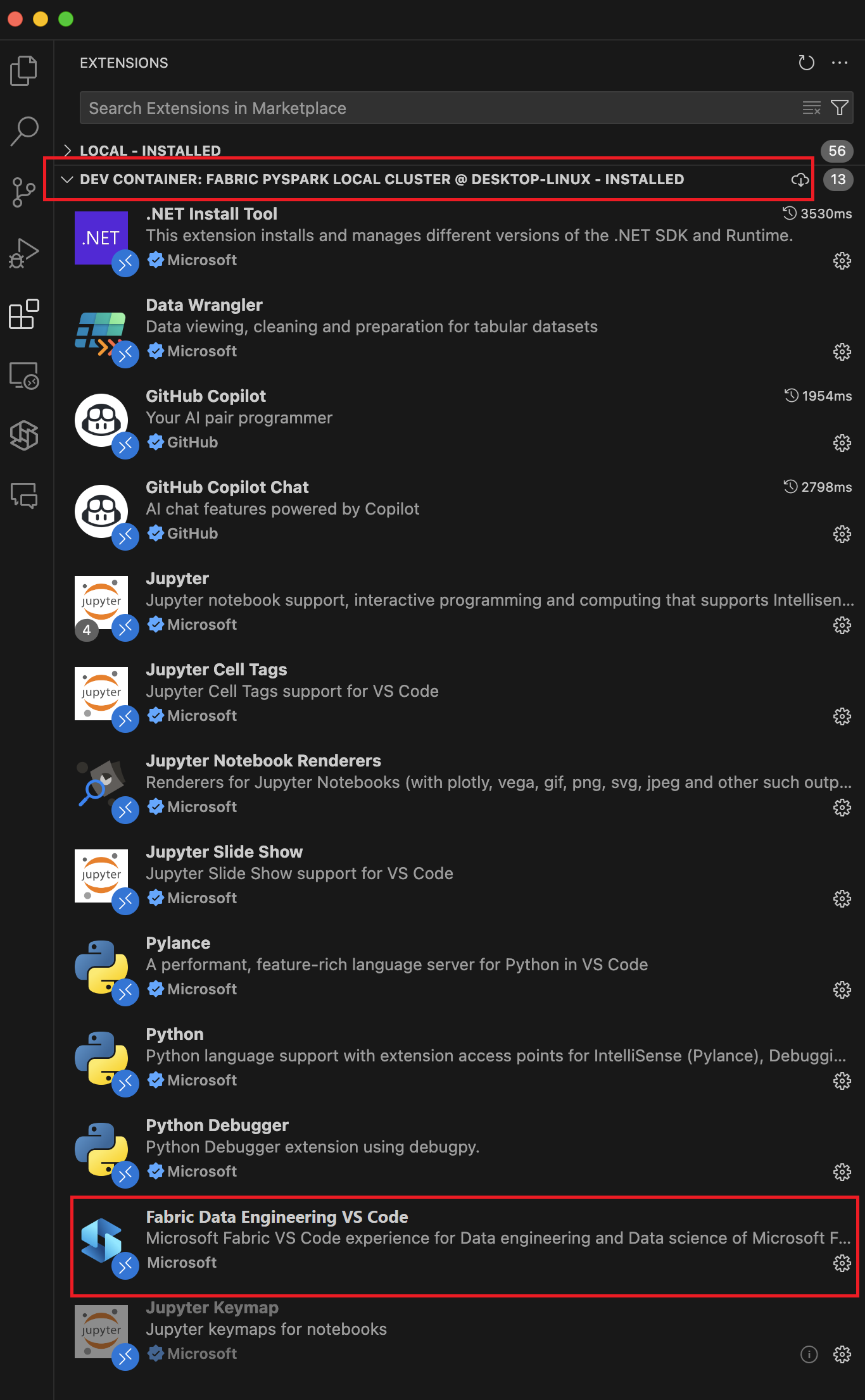
Můžete vytvořit nový poznámkový blok nebo otevřít existující poznámkový blok a začít spouštět buňky kódu. Poznámkový blok funguje v kontejnerizovaném prostředí odděleně od místního počítače. Další balíčky Pythonu můžete nainstalovat pomocí správce balíčků Conda, který ovlivní jenom prostředí kontejneru, a ne místní systém. Pokud chcete zkontrolovat aktuální prostředí modulu runtime, otevřete terminál ve VS Code a spusťte příkaz
cat /etc/os-release. Výstup zobrazí verzi operačního systému a další relevantní informace.Pokud chcete kontejner zastavit, vyberte zelenou ikonu v levém dolním rohu okna VS Code a vyberte Remote-Containers: Znovu otevřít místně. Zastaví to kontejner a vrátíte se k lokálnímu počítači.
Soubor devcontainer.json můžete také přizpůsobit a přidat do kontejneru další závislosti nebo konfigurace. Další informace o přizpůsobení souboru devcontainer.json najdete v dokumentaci ke službě VS Code Dev Container.
