Poznámka:
Přístup k této stránce vyžaduje autorizaci. Můžete se zkusit přihlásit nebo změnit adresáře.
Přístup k této stránce vyžaduje autorizaci. Můžete zkusit změnit adresáře.
Vlastní funkce Pythonu můžete spouštět jako součást automatizovaných datových pracovních postupů přidáním aktivity funkcí uživatelských dat do kanálu Fabric. Tato integrace umožňuje centralizovat obchodní logiku ve funkcích a volat je během plánovaných procesů ETL, což eliminuje potřebu duplikovat kód napříč poznámkovými bloky a skripty.
Kdy používat funkce v kanálech
Přidejte aktivitu funkcí uživatelských dat do vašeho pipeline, pokud to potřebujete.
- Během přesunu dat použijte obchodní pravidla: Ověřte, vyčistěte nebo transformujte data při průchodu kanálem. Můžete například standardizovat kategorie produktů nebo použít cenová pravidla před načtením do skladu.
- Naplánovat opakovaně použitelnou logiku: Spusťte stejnou obchodní logiku podle plánu, aniž byste museli udržovat samostatnou infrastrukturu.
Požadavky
Abyste mohli začít, musíte splnit následující požadavky:
- Pracovní prostor Fabric s aktivní kapacitou nebo zkušební kapacitou
- Položka funkcí uživatelských dat s alespoň jednou funkcí.
Přidání aktivity Functions do kanálu
Datové kanály poskytují vizuální způsob řízení operací přesunu a transformace dat. V této části vytvoříte potrubí a přidáte do něj aktivitu Functions. V další části nakonfigurujete aktivitu speciálně pro funkce uživatelských dat.
Abyste vytvořili kanál s aktivitou Functions:
V pracovním prostoru vyberte + Nová položka.
V dialogovém okně Nová položka vyhledejte Pipeline a vyberte jej.
V dialogovém okně Nový kanál zadejte název kanálu a vyberte Vytvořit.
Na domovské stránce kanálu zvolte kartu Aktivity.
Na pásu karet Aktivity vyberte ikonu ... (tři tečky) a zobrazte další aktivity.
Vyhledejte Functions v seznamu aktivit v části Orchestrate a pak ho vyberte, aby se aktivita Functions přidala na plátno.


Konfigurace aktivity pro funkce uživatelských dat
Po přidání aktivity funkcí na plátno ji nakonfigurujte tak, aby volala funkci uživatelských dat.
Konfigurace obecných nastavení
Vyberte aktivitu funkcí na plátně.
Vyberte kartu Obecné .
Zadejte název aktivity.

Volitelně můžete nakonfigurovat nastavení opakování a určit, jestli předáváte zabezpečený vstup nebo výstup.

Konfigurace nastavení funkce
Vyberte kartu Nastavení.
Jako typ vyberte funkce uživatelských dat infrastruktury.
V rozevíracím seznamu Připojení vyberte připojení, které chcete použít. Pokud požadované připojení nevidíte, vyberte Procházet vše.
V dialogovém okně Zvolit zdroj dat pro zahájení vyhledejte Funkce uživatelských dat a vyberte ji. Měl by se zobrazit v části Nové zdroje.
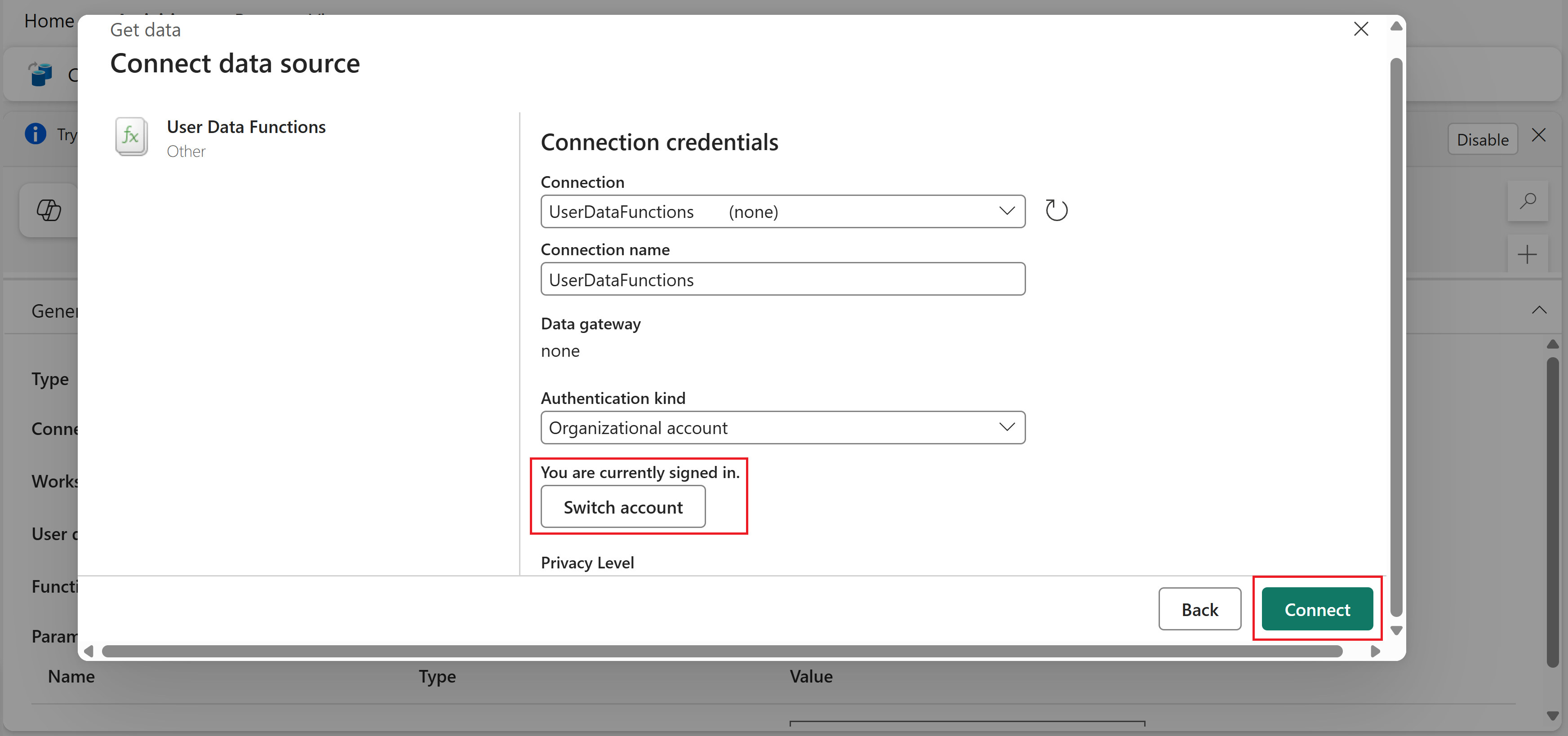
V dialogovém okně Připojit ke zdroji dat můžete ponechat výchozí název připojení a přihlašovací údaje. Ujistěte se, že jste přihlášení, a pak vyberte Připojit.
Poznámka:
Pokud už připojení máte, pravděpodobně bude v dialogovém okně předem vybráno. Existující připojení můžete zachovat nebo v rozevíracím seznamu vybrat Vytvořit nové připojení a vytvořit nové připojení.
Zpět v nastavení aktivity vyberte UserDataFunctions z rozevíracího seznamu Připojení . Toto je právě vytvořené připojení.
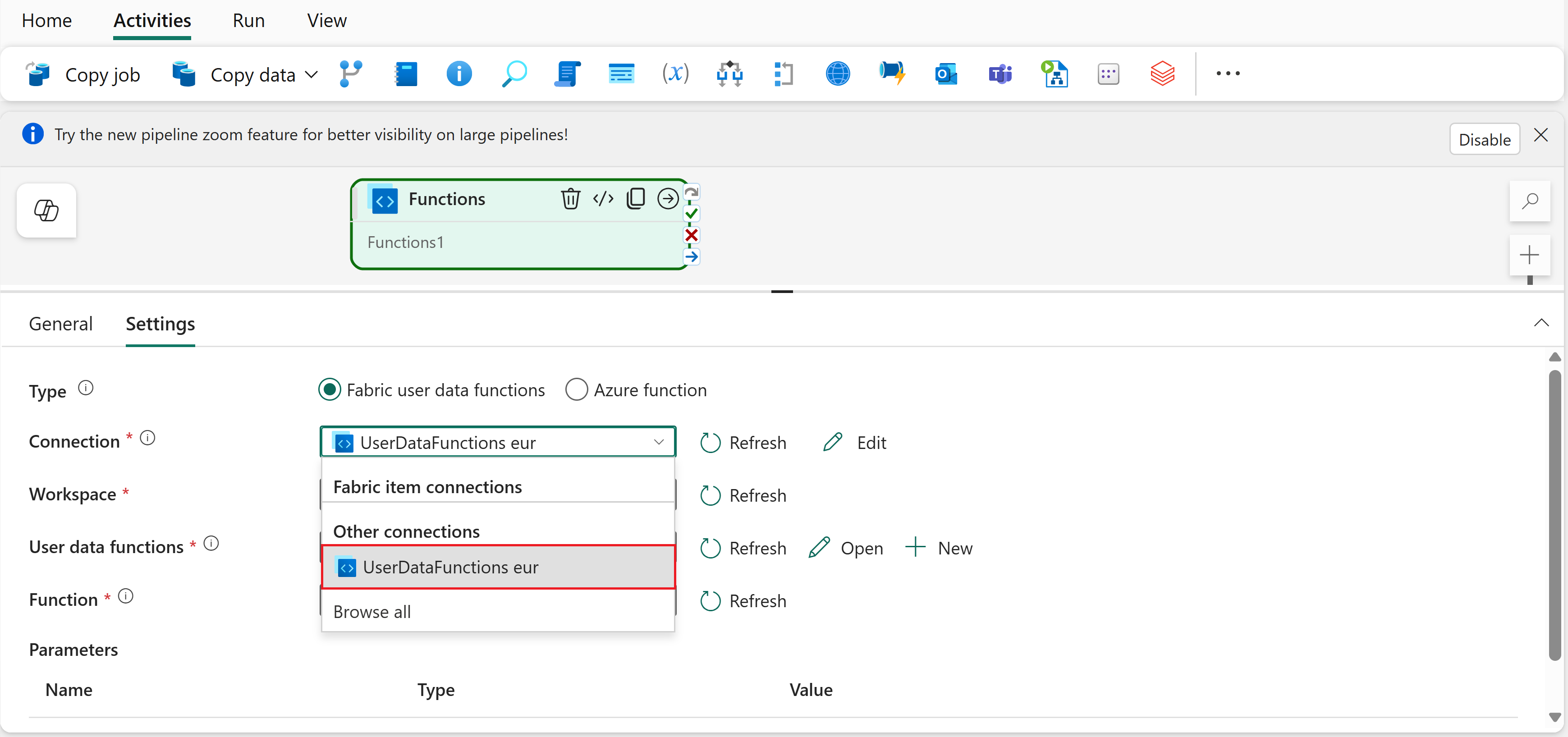
Vyberte pracovní prostor obsahující položku funkcí uživatelských dat.
Vyberte název položky Funkce uživatelských dat .
Vyberte funkci , kterou chcete vyvolat.
Zadejte vstupní parametry pro vybranou funkci. Můžete použít statické hodnoty nebo dynamický obsah z výrazů v potrubí.

Poznámka:
Pokud chcete zadat dynamický obsah, vyberte pole, které chcete naplnit, a stisknutím kombinace kláves Alt+Shift+D otevřete tvůrce výrazů.

Předání dynamických parametrů
Jak předat hodnoty z jiných aktivit kanálu nebo proměnných do vaší funkce:
Vyberte pole, které podporuje dynamický obsah, například pole Hodnota pro
nameparametr zobrazený dříve.Stisknutím kombinace kláves Alt+Shift+D otevřete tvůrce výrazů.
Pomocí výrazů kanálu můžete odkazovat na proměnné, parametry nebo výstup z předchozích aktivit. Například použijte
@pipeline().parameters.PipelineNamek předání parametru pipeline do vaší funkce.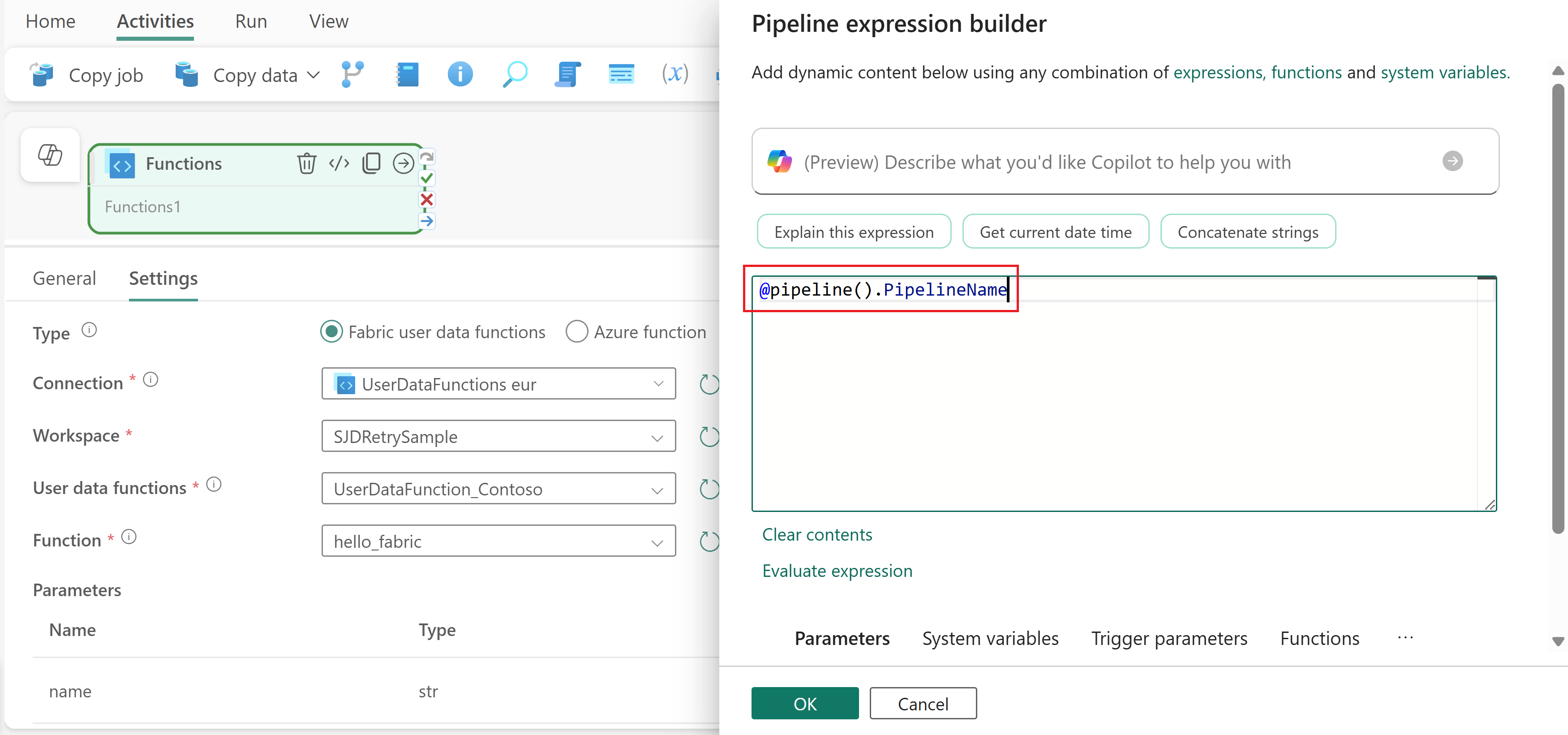
Další informace o potrubních výrazech najdete v tématu Výrazy a funkce.
Použití výstupu funkce v podřízených aktivitách
Návratová hodnota funkce je k dispozici ve výstupu aktivity. Pro odkazování na výstup v následných aktivitách, postupujte následovně:
Přidejte do kanálu další aktivitu po aktivitě Functions.
Vyberte aktivitu Functions a přetáhněte její výstup při úspěchu (zelená značka zaškrtnutí na pravé straně aktivity) na novou aktivitu. Tím se vytvoří závislost, aby se nová aktivita spustila po úspěšném dokončení funkce.
Vyberte novou aktivitu a vyhledejte pole, které podporuje dynamický obsah.
Stisknutím kombinace kláves Alt+Shift+D otevřete tvůrce výrazů.
Pomocí výrazu
@activity('YourFunctionActivityName').outputmůžete odkazovat na návratovou hodnotu funkce. Například název aktivity funkce jeFunctions1, můžete použít@activity('Functions1').outputk odkazování na jeho výstup.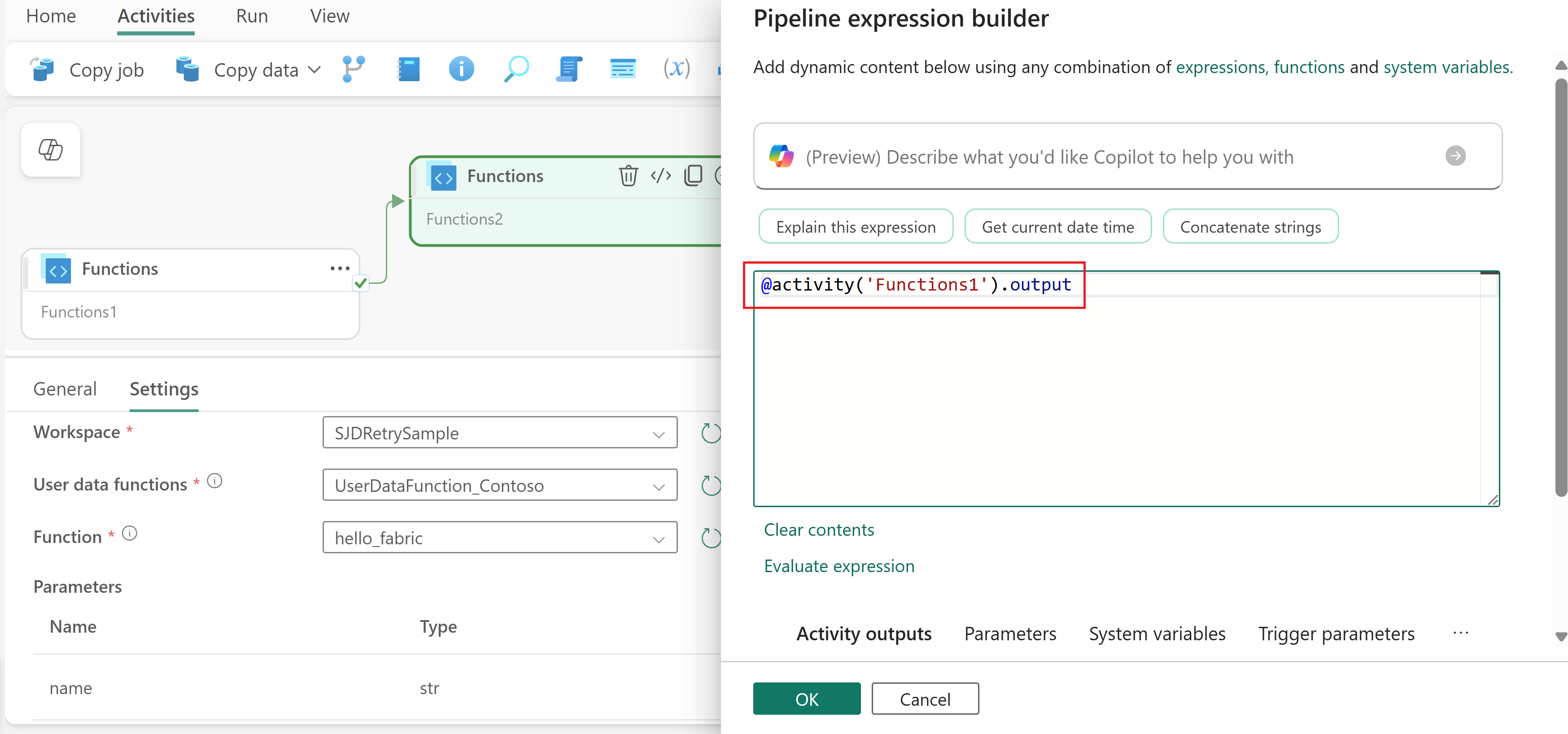
Přesná struktura výstupu závisí na tom, co vaše funkce vrátí. Pokud například vaše funkce vrátí slovník, můžete získat přístup ke konkrétním vlastnostem, jako je @activity('YourFunctionActivityName').output.propertyName.
Ulož a spusť pipeline
Jakmile nakonfigurujete aktivitu Functions a všechny další aktivity pro váš kanál:
- V horní části editoru kanálů vyberte kartu Domů .
- Vyberte možnost Uložit pro uložení vaší pipeline.
- Vyberte Spustit, aby se pipeline spustil okamžitě, nebo vyberte Plán a nastavte opakovaný plán.
Po spuštění můžete monitorovat průběh pipeline a zobrazit historii provedení z karty Výstup pod plátnem. Další informace najdete v tématu Monitorování běhů pipeline.