Poznámka:
Přístup k této stránce vyžaduje autorizaci. Můžete se zkusit přihlásit nebo změnit adresáře.
Přístup k této stránce vyžaduje autorizaci. Můžete zkusit změnit adresáře.
Visual Studio Code se sadou rozšíření můžete použít k vytváření a správě funkcí User Data Functions. Rozšíření Microsoft Fabric a rozšíření pro uživatelské datové funkce Fabric pro VS Code umožňují psát funkce lokálně, testovat je pomocí zarážek a publikovat přímo do pracovního prostoru Fabric, to vše v rámci editoru.
Tento rychlý start vás provede vytvořením první položky funkcí uživatelských dat ve VS Code. Naučíte se, jak nastavit prostředí, vytvořit funkci s výchozí šablonou a porozumět různým zobrazením dostupným pro správu funkcí.
Požadavky
- Pracovní prostor Fabric
- Visual Studio Code
- Python 3.11
- Azure Functions Core Tools v4
- Ovladač Microsoft ODBC 18 pro SQL Server
- Rozšíření Microsoft Fabric
- Rozšíření datových funkcí uživatele fabric
Přihlásit se do Fabric
Než budete moct vytvářet nebo spravovat funkce uživatelských dat ve VS Code, musíte se ověřit pomocí účtu Fabric. Přihlášení připojí VS Code k vašemu tenantovi ve Fabricu a umožní rozšířením přistupovat k vašim pracovním prostorům. Dále mohou zobrazovat vaše stávající položky a vytvářet nové prostředky v cloudu.
Otevřete VS Code.
Otevřete paletu příkazů (Ctrl+Shift+P ve Windows/Linuxu nebo Cmd+Shift+P na Macu).
Zadejte Fabric: Přihlášení a vyberte jej ze seznamu.
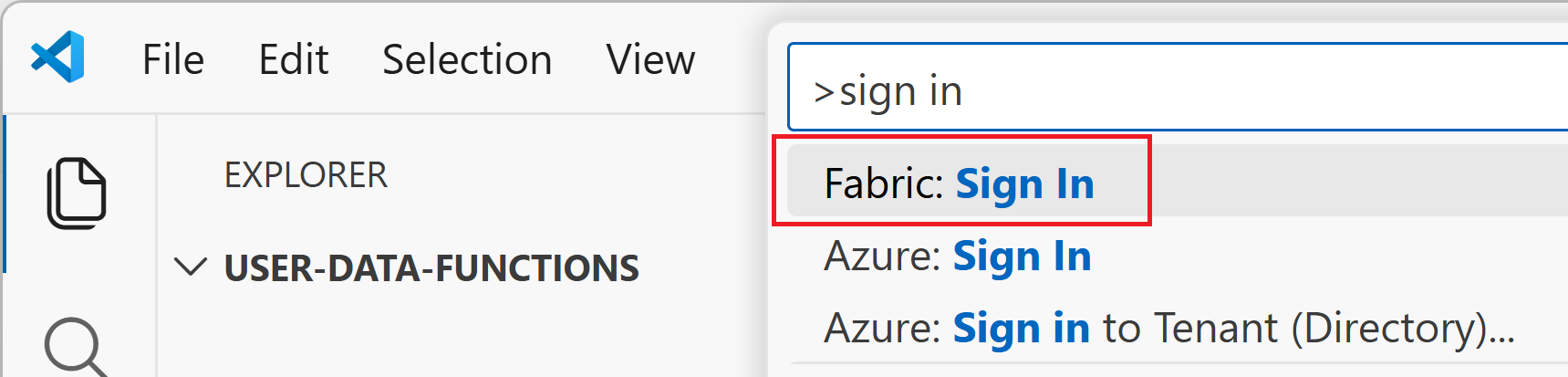
Otevře se okno prohlížeče. Přihlaste se pomocí svého účtu Microsoft, který má přístup k službě Fabric.
Po úspěšném ověření se vraťte do VS Code. Informace o účtu by se měly zobrazit na stavovém řádku nebo v Průzkumníku Microsoft Fabric. Teď máte přístup ke všem pracovním prostorům a položkám, ke kterým máte oprávnění ve Fabric.
Vyberte pracovní prostor
Pracovní prostor je kooperativní prostředí ve Fabricu, kde uspořádáváte a spravujete své položky. Musíte vybrat pracovní prostor, protože tam se vytvoří a uloží položka Funkcí uživatelských dat.
Otevřete zobrazení Průzkumník Fabric:
- Na levém panelu aktivit (svislý panel ikon úplně vlevo) vyhledejte ikonu Microsoft Fabric a vyberte ji.
- Pokud ho nevidíte, možná budete muset vybrat "..." (Další akce) na panelu aktivit a vyberte Microsoft Fabric , aby byl viditelný.
- Průzkumník Fabric se otevře na levém panelu s vašimi pracovními prostory.
V Průzkumníku Fabric na levém bočním panelu rozbalte pracovní prostory a zobrazte jejich dostupné možnosti.
Vytvoření položky funkcí uživatelských dat
Po výběru pracovního prostoru vytvoříte novou položku Funkce uživatelských dat. Rozšíření Fabric User data functions vás provede výběrem jazyka běhového prostředí, nastavením virtuálního prostředí Pythonu a konfigurací struktury projektu. Po dokončení máte připravenou šablonu funkce, kterou můžete upravit nebo rozšířit.
Klikněte pravým tlačítkem na název pracovního prostoru (nebo vyberte tlačítko +) a pak vyberte Vytvořit novou položku.
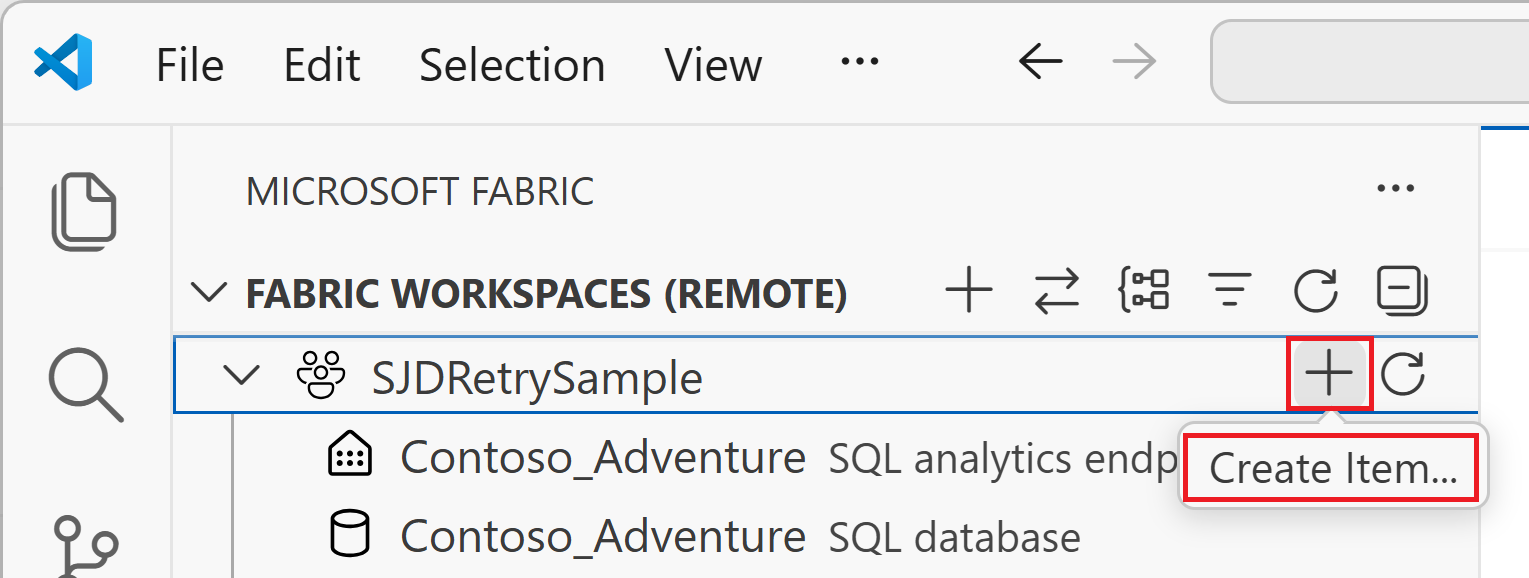
V dialogovém okně Zvolit typ položky vyhledejte a vyberte typ položky funkce Uživatelská data .
Zadejte název nové položky funkcí uživatelských dat a stiskněte enter.
Jako jazyk modulu runtime vyberte Python .
Zvolte, jestli chcete položku otevřít v aktuálním okně nebo v novém okně.
Vyberte pracovní prostor, do kterého chcete vytvořit položku funkcí uživatelských dat.
Položka byla vytvořena. Stav vytvoření se zobrazí v pravém dolním rohu editoru VS Code.
Po zobrazení výzvy, zda autorům souborů v této složce důvěřujete, vyberte Ano, pokud chcete pokračovat.
Vytvořte virtuální prostředí pro tuto položku funkcí uživatelských dat. V pravém dolním rohu nástroje VS Code by se měla zobrazit výzva (například nepodařilo se najít virtuální prostředí Pythonu .venv, které se očekává na základě nastavení azureFunctions.pythonVenv.) v pravém dolním rohu nástroje VS Code. Vyberte Vytvořit virtuální prostředí.
Vyberte interpret Pythonu a verzi modulu runtime. Funkce uživatelských dat vyžadují Python verze 3.11.
Otevřením
function_app.pyzobrazíte výchozíhello_fabricfunkci. Tuto funkci můžete upravit nebo přidat další funkce.@udf.function() def hello_fabric(name: str) -> str: # Use logging to write custom logs to help trace and debug issues logging.info('Python UDF trigger function processed a request.') logging.info('Executing hello fabric function.') return f"Welcome to Fabric Functions, {name}, at {datetime.datetime.now()}!"
Napište vlastní funkci
Položka funkcí uživatelských dat obsahuje jednu nebo více funkcí. Můžete upravit výchozí hello_fabric funkci nebo přidat další funkce do function_app.py. Každá spustitelná funkce vyžaduje @udf.function() dekorátor před definicí funkce. Můžete předat vstupy pro funkci, jako jsou primitivní datové typy, jako je str, int, float a další. Ve funkci můžete napsat vlastní obchodní logiku.
Podrobné informace o syntaxi funkcí, dekorátorech a konceptech programovacího modelu najdete v programovacím modelu Pythonu pro funkce uživatelských dat.
Navigace v zobrazeních v editoru VS Code
Ve VS Code máte tři různá zobrazení pro práci s funkcemi uživatelských dat. Porozumění těmto zobrazením vám pomůže přecházet mezi úpravami souborů kódu, správou lokálních změn a prací s publikovanými funkcemi ve Fabricu.
Fabric Explorer - zobrazení pracovního prostoru (vzdálené)
Pro přístup k Prohlížeči Fabric vyberte na levém panelu aktivit ikonu Microsoft Fabric. Průzkumník Fabric zobrazuje v levém panelu současně dvě zobrazení.

V horní části se zobrazí vaše zobrazení pracovního prostoru, které obsahuje položky publikované do Fabric:
- Připojení: Zobrazit a spravovat datová připojení publikovaná do Fabric. Klikněte pravým tlačítkem myši a vyberte Spravovat připojení ve Fabric.
- Knihovny: Zobrazit a spravovat knihovny publikované na platformě Fabric. Klikněte pravým tlačítkem myši a vyberte Spravovat knihovny v Fabric.
-
Funkce: Umožňuje zobrazit všechny publikované funkce. Vyberte funkci pro:
- Spuštění a otestování funkce ve VS Code bez použití testovacích nástrojů rozhraní API
- Zkopírujte veřejnou adresu URL , pokud je funkce veřejně přístupná.
Průzkumník fabric – místní zobrazení
V dolní části Fabric explorer se zobrazí vaše místní zobrazení, které obsahuje položky v místním vývojovém prostředí:
Připojení: Zobrazení připojení v místním
local.settings.jsonsouboru Výběrem Synchronizovat připojení z local.settings aktualizujte seznam.Knihovny: Umožňuje zobrazit knihovny v místním
requirements.txtsouboru. Vyberte Synchronizovat requirements.txt k obnovení seznamu.Funkce: Rozbalením uzlu Functions zobrazíte všechny funkce v místním
function_app.pysouboru. Přidání ukázkové funkce:- + Vyberte tlačítko na uzlu Funkce a vyberte Přidat funkci.
- Klikněte pravým tlačítkem myši na uzel Funkce a vyberte Přidat funkci.


Zobrazení Průzkumníka souborů
Pokud chcete získat přístup ke standardnímu Průzkumníku souborů, vyberte na levém panelu aktivit ikonu Průzkumníka (ikona souboru). Průzkumník souborů zobrazuje soubory a složky projektu, ve kterých upravujete kód funkce a konfigurační soubory:
-
function_app.py: Obsahuje kód funkce s
@udf.function()dekorátory. - requirements.txt: Seznam knihoven Pythonu pro vaše funkce
- local.settings.json: Obsahuje místní konfiguraci a nastavení připojení.
Pokud chcete funkci otestovat lokálně, spusťte ladění stisknutím klávesy F5. Můžete také vybrat funkční položku a vybrat Spustit a ladit. Zarážku můžete přidat kamkoli do kódu. V režimu ladění se zarážky aktivují podle očekávání a testujete svůj kód stejným způsobem, jako byste testovali nasazenou funkci.
Publikovat na Fabric
Jakmile změny otestujete lokálně, můžete funkci uživatelských dat publikovat do Fabric. Publikování zpřístupní vaše funkce v cloudu, kde je můžou vyvolat jiné položky infrastruktury nebo externí aplikace. Publikování změn může trvat několik minut.
Pokud chcete publikovat, vyhledejte uzel položky uživatelská data v místním zobrazení Průzkumníka Fabric (pojmenovaný s názvem položky, který jste vytvořili dříve) a:
- Vyberte tlačítko Nahrát do cloudu vedle názvu položky nebo
- Klikněte pravým tlačítkem myši na uzel položky funkcí uživatelských dat a vyberte Publikovat.
Screenshot snímek obrazovky ukazující, jak publikovat změny anebo přidávat nové funkce v položce funkce uživatelských dat pro místní vývoj.
Další kroky
- Informace o programovacím modelu uživatelských datových funkcí
- Kurz: Vyvolání funkcí uživatelských datových z aplikace v Pythonu