Nastavení připojení ke službě Azure Cosmos DB for NoSQL
Tento článek popisuje postup vytvoření připojení k Azure Cosmos DB for NoSQL.
Podporované typy ověřování
Konektor Azure Cosmos DB for NoSQL podporuje následující typy ověřování pro kopírování a tok dat Gen2.
| Authentication type | Kopírovat | Tok dat Gen2 |
|---|---|---|
| Klíč účtu | √ | Není k dispozici |
Nastavení připojení v Dataflow Gen2
Konektor Azure Cosmos DB for NoSQL se v současné době nepodporuje v Toku dat Gen2.
Nastavení připojení v datovém kanálu
Vytvoření připojení v datovém kanálu:
V záhlaví stránky ve službě Microsoft Fabric vyberte Nastavení
 > Spravovat připojení a brány.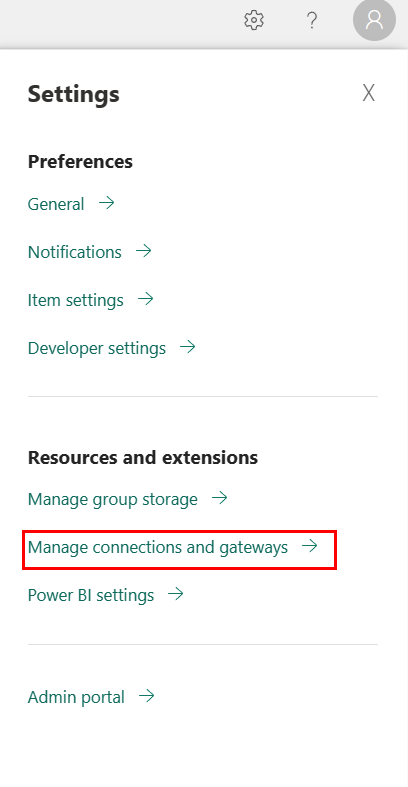
Vyberte Nový v horní části pásu karet a přidejte nový zdroj dat.
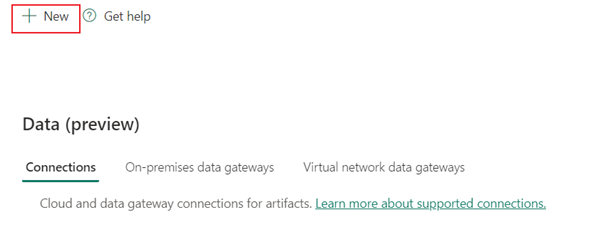
Na levé straně stránky se otevře podokno Nové připojení .
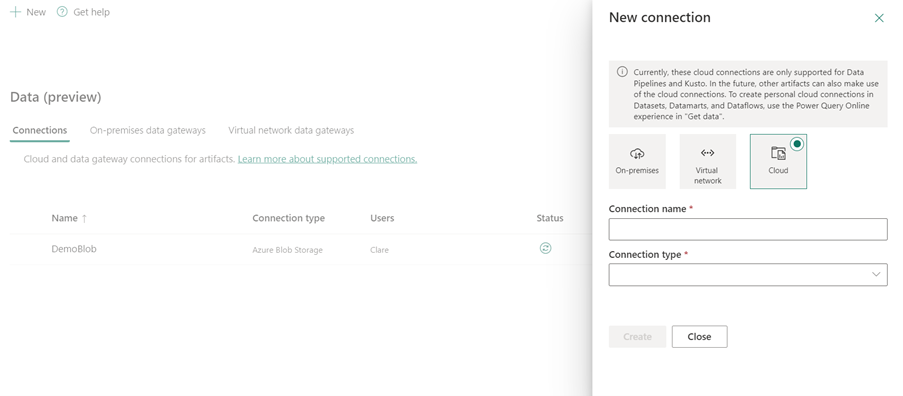
Nastavení připojení
Krok 1: Zadejte nový název připojení, typ, koncový bod účtu a databázi
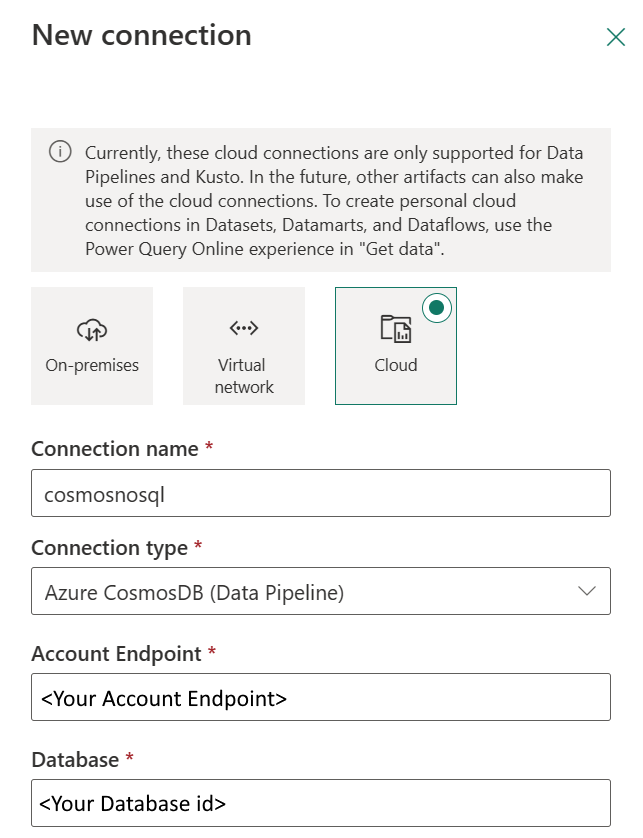
V podokně Nové připojení zvolte Cloud a zadejte následující pole:
- Název připojení: Zadejte název připojení.
- Typ připojení: Jako typ připojení vyberte Azure CosmosDB (datový kanál ).
- Koncový bod účtu: Zadejte adresu URL koncového bodu účtu služby Azure Cosmos DB for NoSQL.
- Databáze: Zadejte ID databáze služby Azure Cosmos DB for NoSQL.
Krok 2: Výběr a nastavení ověřování
V části Metoda ověřování vyberte metodu ověřování z rozevíracího seznamu a dokončete související konfiguraci. Konektor Azure Cosmos DB for NoSQL podporuje následující typy ověřování:
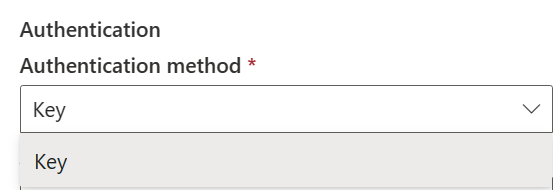
Ověřování pomocí klíče
Klíč účtu: Zadejte klíč účtu připojení Azure Cosmos DB for NoSQL. Přejděte do rozhraní účtu Azure Cosmos DB for NoSQL, přejděte do části Klíče a získejte klíč účtu.
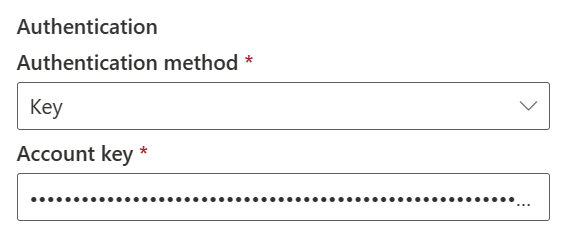
Krok 3: Zadejte úroveň ochrany osobních údajů, kterou chcete použít
Na kartě Obecné vyberte úroveň ochrany osobních údajů, kterou chcete použít v rozevíracím seznamu Úroveň ochrany osobních údajů. Podporují se tři úrovně ochrany osobních údajů. Další informace najdete v tématu Úrovně ochrany osobních údajů.
Krok 4: Vytvoření připojení
Vyberte Vytvořit. Vytvoření se úspěšně otestuje a uloží, pokud jsou všechny přihlašovací údaje správné. Pokud není správně, vytvoření selže s chybami.
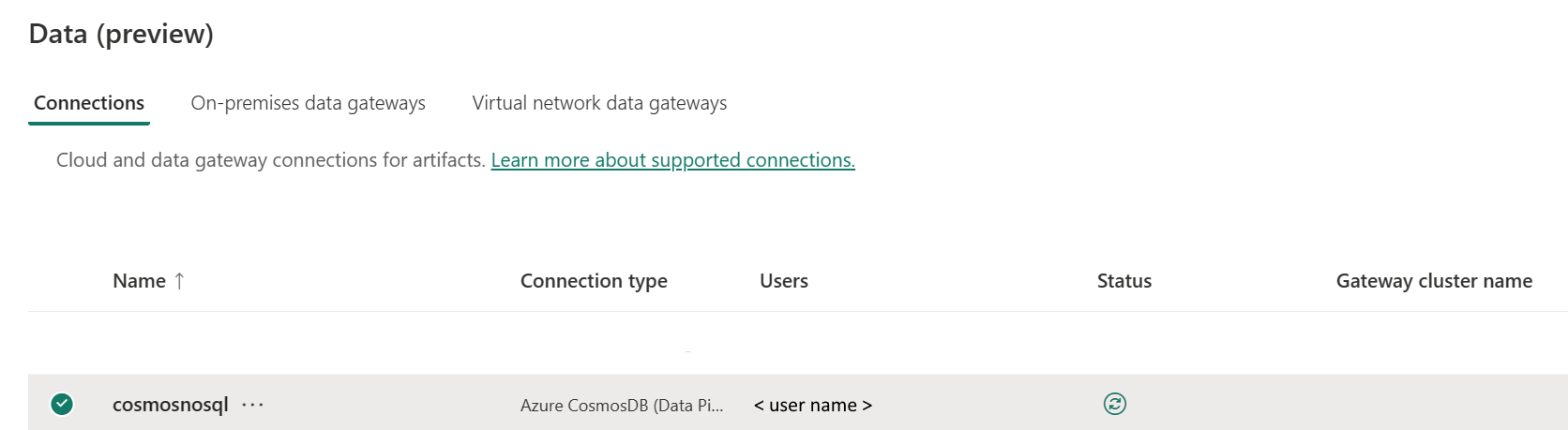
Souhrn tabulky
Vlastnosti konektoru v následující tabulce jsou podporovány ve kopírování kanálu:
| Název | Popis | Povinní účastníci | Vlastnost | Kopírovat |
|---|---|---|---|---|
| Název připojení | Název připojení. | Ano | ✓ | |
| Typ připojení: | Jako typ připojení vyberte Azure CosmosDB (datový kanál ). | Ano | ✓ | |
| Koncový bod účtu | Zadejte adresu URL koncového bodu účtu Azure Cosmos DB for NoSQL. | Ano | ✓ | |
| Databáze | Zadejte ID databáze Azure Cosmos DB for NoSQL. | Ano | ✓ | |
| Authentication | Přejděte na Ověřování. | Ano | Přejděte na Ověřování. | Přejděte na Ověřování. |
| Úroveň ochrany osobních údajů | Úroveň ochrany osobních údajů, kterou chcete použít. Povolené hodnoty jsou Organizační, Ochrana osobních údajů a Veřejné. | Ano | ✓ |
Ověřování
Vlastnosti v následující tabulce jsou podporované typy ověřování.
| Název | Popis | Povinní účastníci | Vlastnost | Kopírovat |
|---|---|---|---|---|
| Klíč | ✓ | |||
| – Klíč účtu | Klíč účtu Azure Cosmos DB for NoSQL. | Ano |