Poznámka:
Přístup k této stránce vyžaduje autorizaci. Můžete se zkusit přihlásit nebo změnit adresáře.
Přístup k této stránce vyžaduje autorizaci. Můžete zkusit změnit adresáře.
Aktivita odstranění dat Fabric může odstranit data z jakéhokoli zdroje dat podporovaného Microsoft Fabric.
Aktivitu odstranění ve službě Data Factory můžete použít k odstranění souborů nebo složek z libovolného podporovaného úložiště úložiště. Tato aktivita slouží k vyčištění nebo archivaci souborů, pokud už nejsou potřeba.
Požadavky
Abyste mohli začít, musíte splnit následující požadavky:
- Musíte mít přístup k tenantovi Microsoft Fabric se zřízenou kapacitou. Fabric můžete vyzkoušet s bezplatnou zkušební verzí.
- Fabric workspace, který je přiřazen k této kapacitě.
Přidání aktivity vyhledávání do datového potrubí pomocí grafického uživatelského rozhraní
Pokud chcete v kanálu použít aktivitu odstranění dat, proveďte následující kroky:
Vytvoření aktivity
Vytvořte v pracovním prostoru nové potrubí.
V podokně Aktivity vyhledejte Odstranit data a vyberte je, aby byly přidány na plátno potrubí.
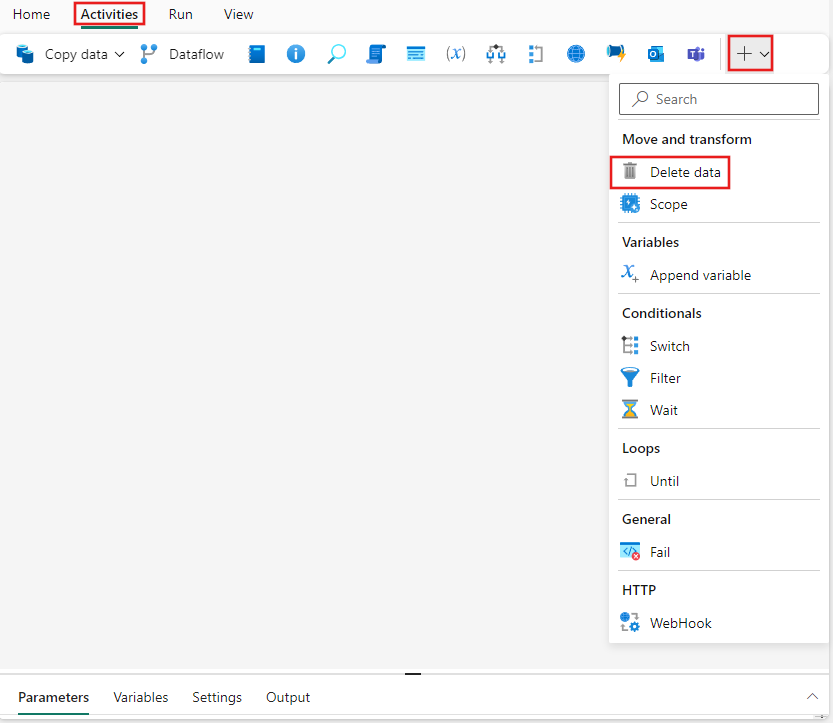
Pokud ještě není vybraná, vyberte na plátně novou aktivitu Odstranit data.
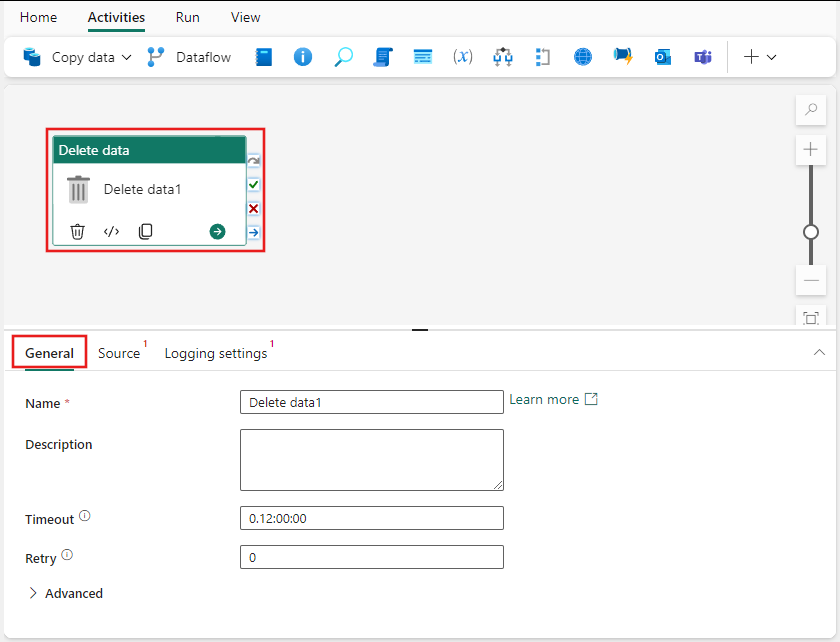
Přečtěte si pokyny k nastavení Obecného nastavení pro konfiguraci záložky Obecná nastavení.
Volba zdroje dat
Vyberte kartu Zdroj a v rozevíracím seznamu Připojení vyberte existující připojení nebo vytvořte nové připojení a zadejte podrobnosti o konfiguraci.
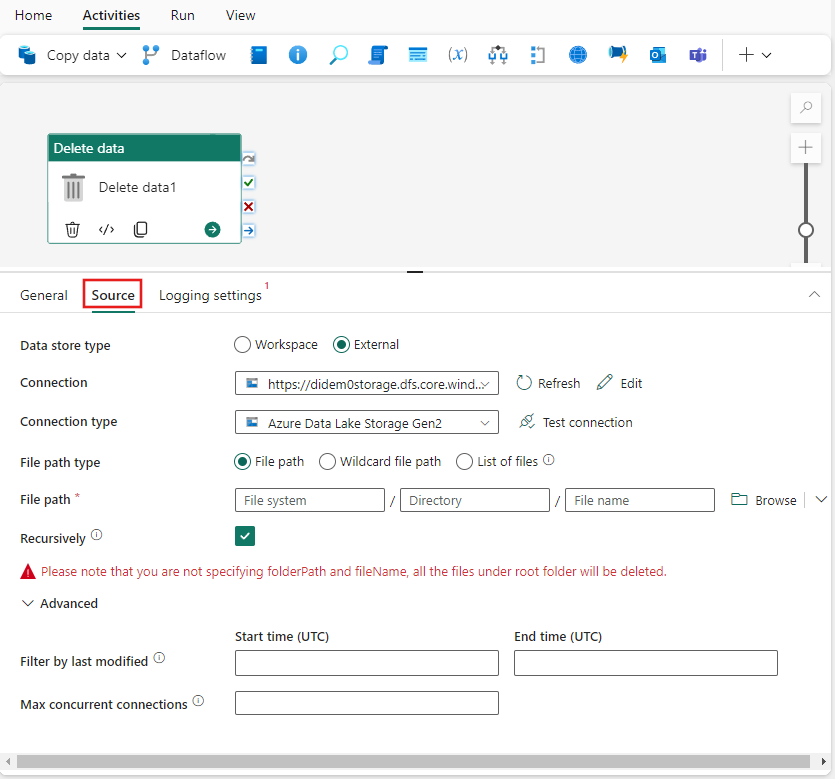
Příklad na předchozím obrázku ukazuje připojení úložiště objektů blob, ale každý typ připojení má vlastní podrobnosti konfigurace specifické pro vybraný zdroj dat.
Pokud používáte zástupné znaky, povolené zástupné znaky jsou: * (odpovídá nule nebo více znaků) a ? (odpovídá nule nebo jednomu znaku). Použijte ^ k únikové sekvenci, pokud název vaší složky nebo souboru obsahuje zástupný znak nebo tento únikový znak.
Podporovaná úložiště dat
Fabric podporuje úložiště dat uvedená v článku Přehled konektorů. Můžete použít jakýkoli zdroj, který podporuje aktivitu odstranění dat.
Příklady použití aktivity Odstranění
Odstranění konkrétních složek nebo souborů
Úložiště má následující strukturu složek:
Kořen/
Folder_A_1/
1.txt
2.txt
3.csv
Složka_A_2/
4.txt
5.csv
Složka_B_1/
6.txt
7.csv
Složka_B_2/
8.txt
Teď používáte aktivitu Odstranění k odstranění složky nebo souborů kombinací jiné hodnoty vlastnosti z datové sady a aktivity Delete:
| folderPath | název souboru | rekurzivní | Výstup |
|---|---|---|---|
| Kořenový adresář/ Folder_A_2 | NULA | Nepravda | Kořen/ Folder_A_1/ 1.txt 2.txt 3.csv Složka_A_2/ Složka_B_1/ 6.txt 7.csv Složka_B_2/ 8.txt |
| Kořenový adresář/ Folder_A_2 | NULA | Pravda | Kořen/ Folder_A_1/ 1.txt 2.txt 3.csv |
| Kořenový adresář/ Folder_A_2 | *.txt | Nepravda | Kořen/ Folder_A_1/ 1.txt 2.txt 3.csv Složka_A_2/ 5.csv Složka_B_1/ 6.txt 7.csv Složka_B_2/ 8.txt |
| Kořenový adresář/ Folder_A_2 | *.txt | Pravda | Kořen/ Folder_A_1/ 1.txt 2.txt 3.csv Složka_A_2/ 5.csv Složka_B_1/ 7.csv Složka_B_2/ |
Uložte a spusťte nebo naplánujte datový tok
V horní části editoru kanálů přepněte na kartu Domů a výběrem tlačítka Uložit kanál uložte. Výběrem možnosti Spustit ho spustíte přímo nebo naplánujete spuštění v určitých časech nebo intervalech. Další informace o spuštěních kanálu najdete v tématu: Plánování spuštění kanálu.

Po spuštění můžete monitorovat průběh pipeline a zobrazit historii provedení z karty Výstup pod plátnem.