Poznámka:
Přístup k této stránce vyžaduje autorizaci. Můžete se zkusit přihlásit nebo změnit adresáře.
Přístup k této stránce vyžaduje autorizaci. Můžete zkusit změnit adresáře.
Pomocí aktivity Nastavit proměnnou nastavte hodnotu existující proměnné typu String, Bool nebo Array definované v kanálu v Data Factory pro Microsoft Fabric nebo použijte aktivitu Nastavit proměnnou k nastavení návratové hodnoty kanálu. Proměnné pipeline se dají použít ke sledování výsledků nebo dat, se kterými se setkáte a která potřebujete později použít při provádění pipeline nebo vrátit jako výsledek.
Scénáře použití aktivity Nastavit proměnnou se můžou lišit v závislosti na vašich požadavcích. Například, mohli byste chtít zvolit určitou cestu, pokud je počet řádků nebo agregační hodnota z pole v dříve vrácených datech větší nebo menší než stanovená částka, ale možná budete muset později v procesu, po dokončení několika dalších nezbytných kroků, zvolit alternativní cestu. Pomocí proměnné kanálu můžete výsledek uložit do proměnné a později ho použít k výběru alternativní cesty v závislosti na hodnotě proměnné. Aktivitu Nastavit proměnnou můžete také použít k nastavení návratové hodnoty kanálu, která se skládá z jedné nebo více základních proměnných. Můžete ho použít v následných kanálech, které používají výstup vašeho kanálu.
Požadavky
Abyste mohli začít, musíte splnit následující požadavky:
- Musíte mít přístup k tenantovi Microsoft Fabric se zřízenou kapacitou. Fabric můžete vyzkoušet s bezplatnou zkušební verzí.
- Fabric workspace, který je přiřazen k této kapacitě.
Přidejte aktivitu Set Variable do datového kanálu s uživatelským rozhraním
Chcete-li použít aktivitu Nastavit proměnnou v rámci sestavy, proveďte následující kroky:
Vytvoření aktivity
Vytvořte v pracovním prostoru nový datový tok.
Vyhledejte Nastavit proměnnou v podokně aktivit kanálu a vyberte ji, čímž ji přidáte na plátno kanálu. Možná budete muset rozbalit seznam dostupných aktivit pomocí tlačítka rozevíracího seznamu + na panelu nástrojů úplně vpravo, pokud velikost okna není dostatečně velká, aby se zobrazil přímo.

Vyberte novou aktivitu na plátně, pokud ještě není vybraná.
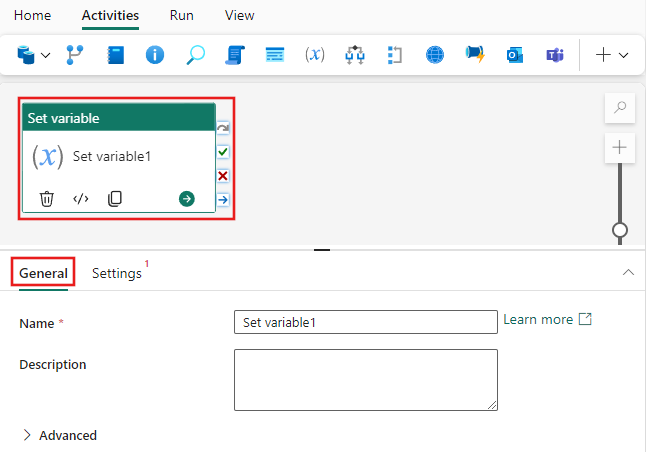

Informace o konfiguraci karty nastavení Obecné najdete v pokynů k nastaveníObecné.
Nastavte nastavení proměnné
Na kartě Nastavení můžete zvolit buď proměnnou kanálu, nebo můžete zadat návratovou hodnotu kanálu přímo. Tento příklad ukazuje jednu návratovou hodnotu s názvem MyVariable s datovým typem řetězce a hodnotou "Some value".
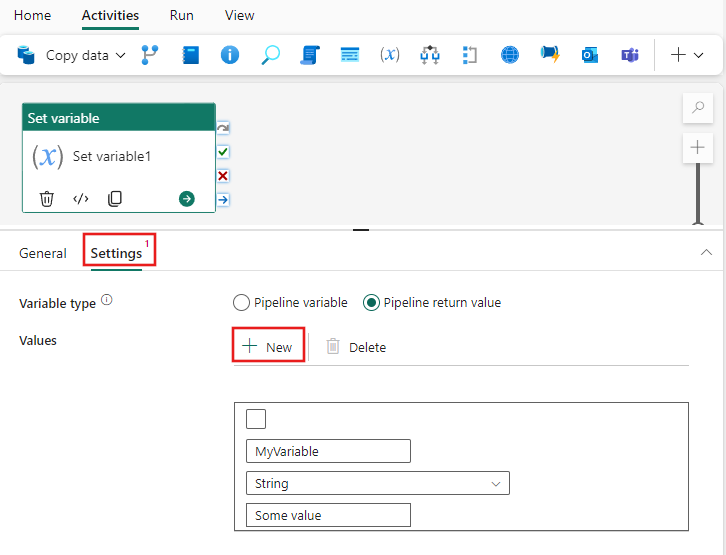
Můžete přidat více hodnot pro návratovou hodnotu Pipeline pomocí tlačítka + Nový (nebo je pomocí tlačítka Odstranit odebrat). Stejně tak můžete při nastavování proměnné Pipelinezvolit libovolné dříve definované proměnné z rozevíracího seznamu Název nebo přidat novou(-é) pomocí tlačítka + Nový. Pokud chcete vytvořit proměnné kanálu nezávisle na aktivitě Nastavit proměnnou, vyberte pozadí na plátně kanálu (aby se zobrazily stránky vlastností kanálu) a pak pomocí karty Proměnné v nastavení kanálu je vytvořte. Pak je můžete vybrat z rozevíracího seznamu v nastavení proměnné , když vybíráte proměnnou potrubí .
Uložit a spustit nebo naplánovat potrubí
I když se Set Variable obvykle používá s jinými aktivitami, může být spuštěná přímo v této formě.
V horní části editoru kanálů přepněte na kartu Domů a výběrem tlačítka Uložit kanál uložte. Výběrem možnosti Spustit ho spustíte přímo nebo naplánujete spuštění v určitých časech nebo intervalech. Další informace o spuštěních kanálu najdete v tématu: Plánování spuštění kanálu.

Po spuštění můžete monitorovat průběh pipeline a zobrazit historii provedení z karty Výstup pod plátnem.