Poznámka:
Přístup k této stránce vyžaduje autorizaci. Můžete se zkusit přihlásit nebo změnit adresáře.
Přístup k této stránce vyžaduje autorizaci. Můžete zkusit změnit adresáře.
V tomto kurzu vytvoříte kanál, který přesune ukázkovou datovou sadu do Data Warehouse. V tomto prostředí se dozvíte, jak používat aktivitu kopírování kanálu a jak načíst data do Data Warehouse.
Požadavky
Abyste mohli začít, musíte splnit následující požadavky:
- Účet tenanta Microsoft Fabric s aktivním předplatným. Vytvoření účtu zdarma
- Ujistěte se, že máte povolený pracovní prostor Microsoft Fabric: Vytvořit pracovní prostor.
- Ujistěte se, že jste už vytvořili Data Warehouse. Pokud ho chcete vytvořit, přečtěte si Vytvoření Data Warehouse
Vytvořit potrubí
Přejděte na Power BI.
V levém dolním rohu obrazovky vyberte ikonu Power BI a pak výběrem Fabric otevřete domovskou stránku služby Data Factory.
Přejděte do svého pracovního prostoru Microsoft Fabric. Pokud jste v předchozí části Požadavky vytvořili nový pracovní prostor, použijte tento pracovní prostor.
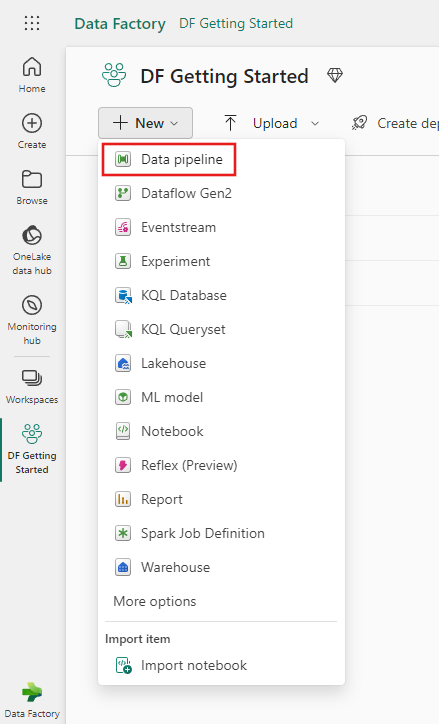
Vyberte + Nová položka.
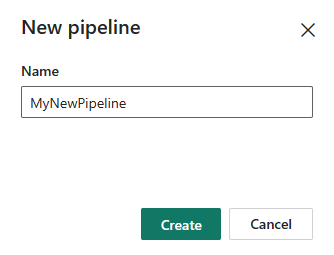
Vyhledejte a vyberte Kanál a zadejte název kanálu a vytvořte nový kanál. vytvořit nový potrubí.
Kopírování dat pomocí pipeline
V této relaci začnete sestavovat své potrubí podle následujících kroků kopírování z ukázkové datové sady poskytované potrubím do Data Warehouse.
Krok 1: Začínáme s pomocníkem pro kopírování
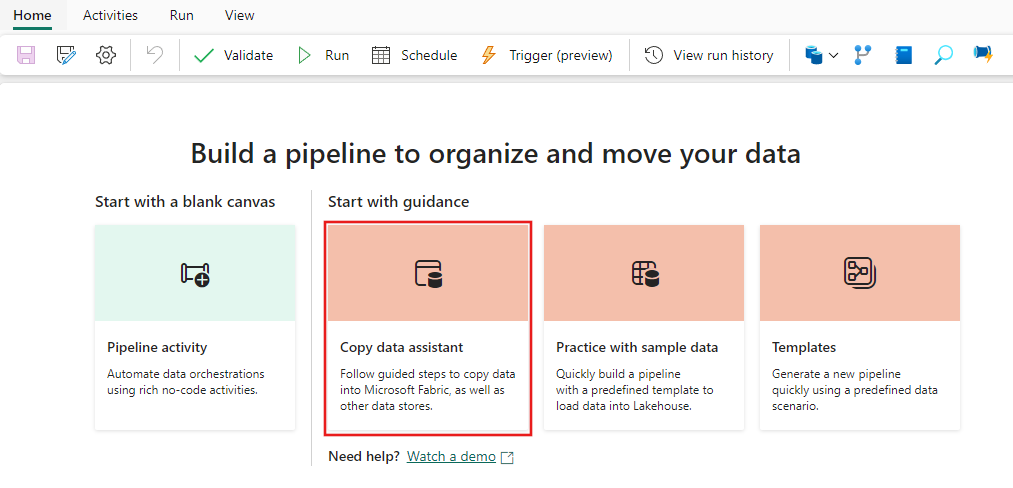
Vyberte asistent kopírování dat na plátně k otevření asistent kopírování a začněte. Nebo vyberte Použít asistenta kopírování z rozevíracího seznamu Kopírovat data pod kartou Aktivity na pásu karet.
Krok 2: Konfigurace zdroje
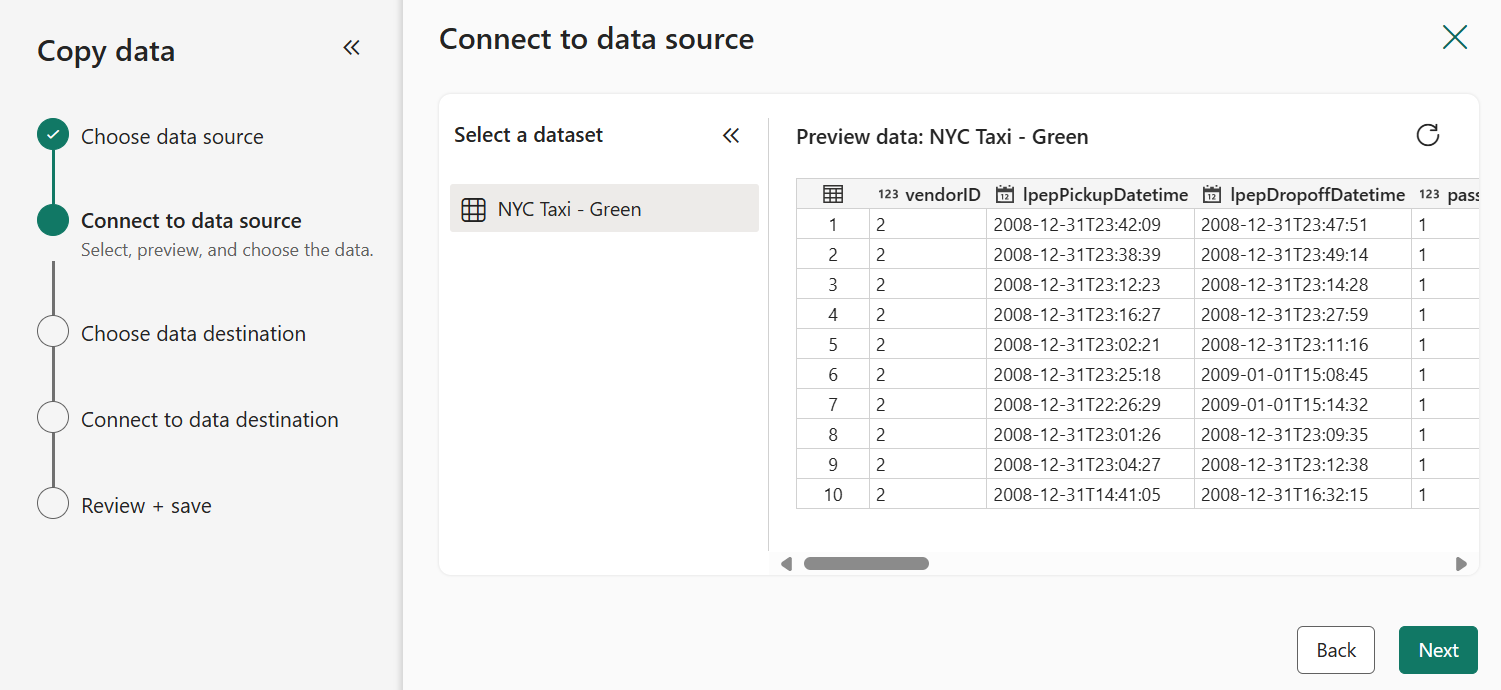
Z možností Ukázkových dat pro váš zdroj dat zvolte NYC Taxi - Zelený.
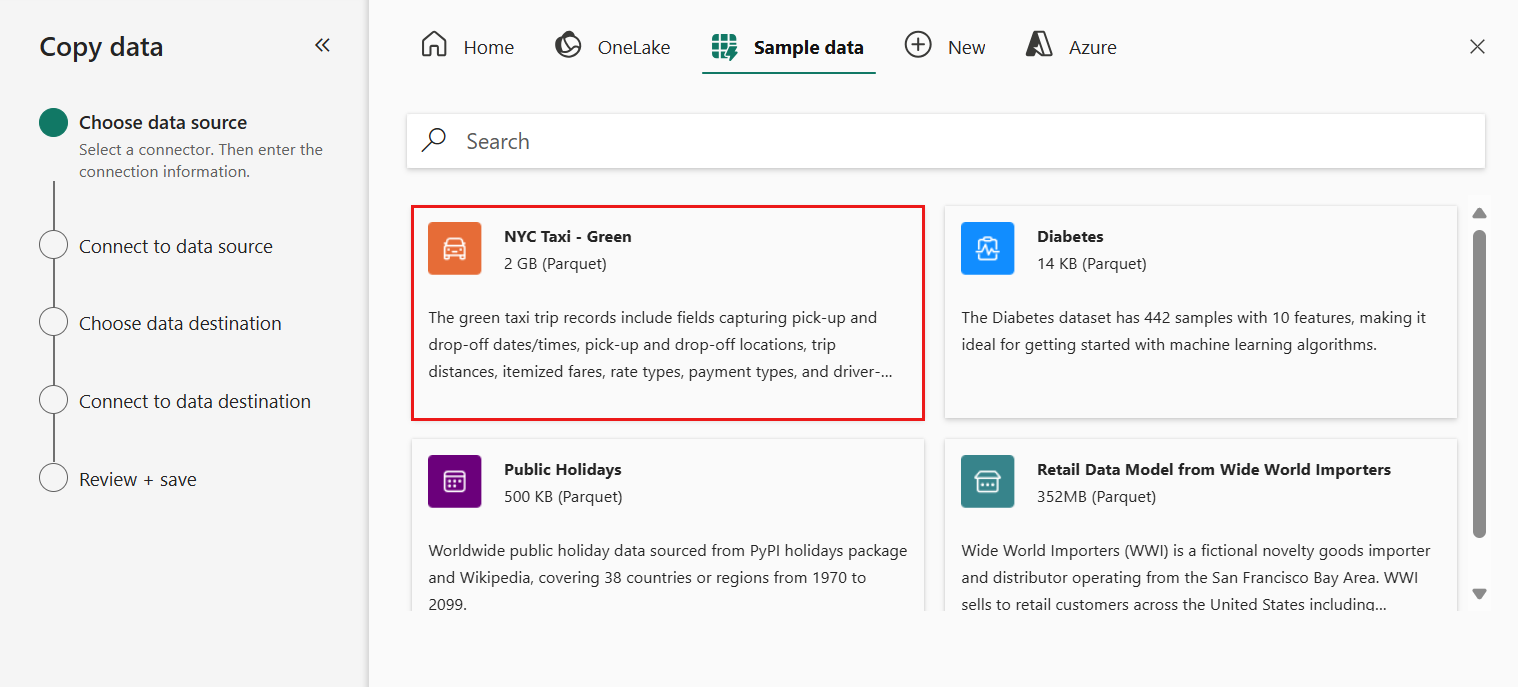
V části Připojit ke zdroji dat v Nástroji pro kopírování dat se zobrazí náhled ukázkového data NYC Taxi - Green . Stiskněte Další pro přechod k cíli dat.
Krok 3: Konfigurace cíle
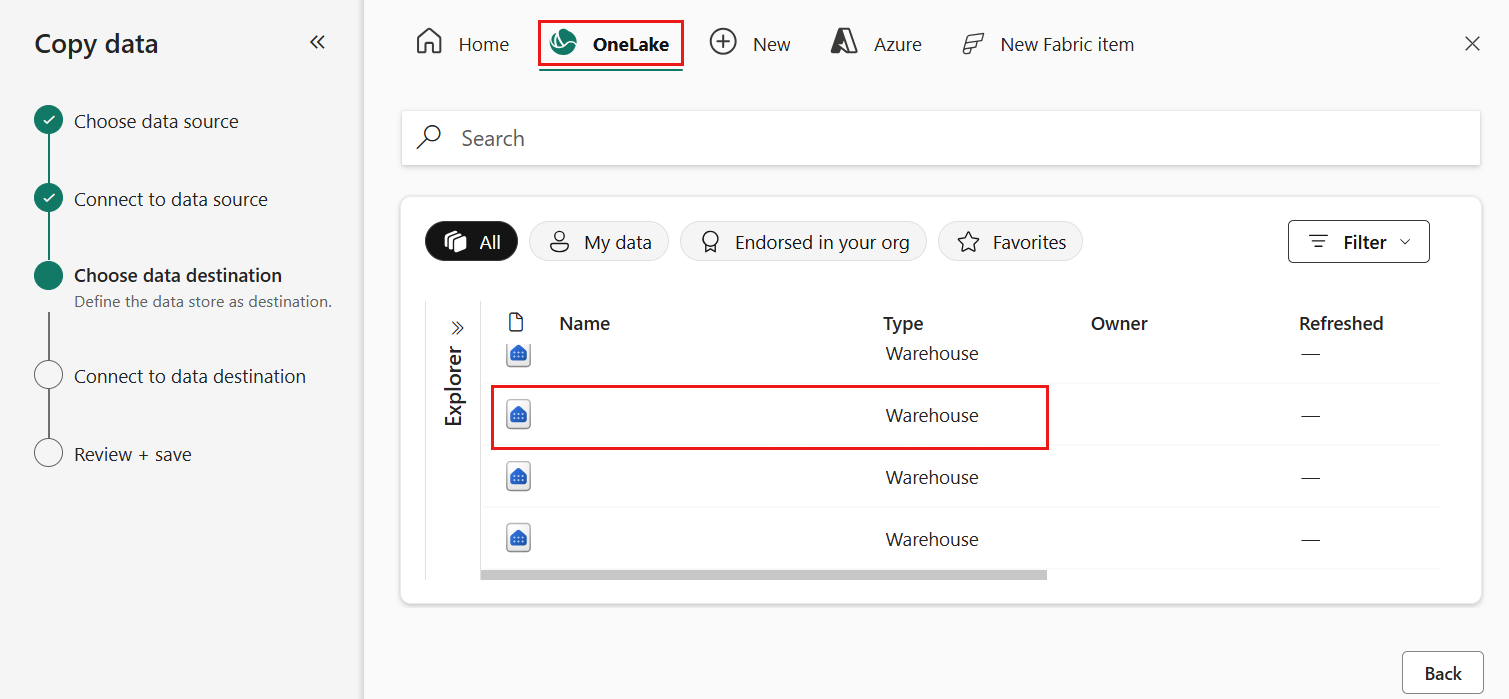
Vyberte kartu OneLake a zvolte existující sklad.
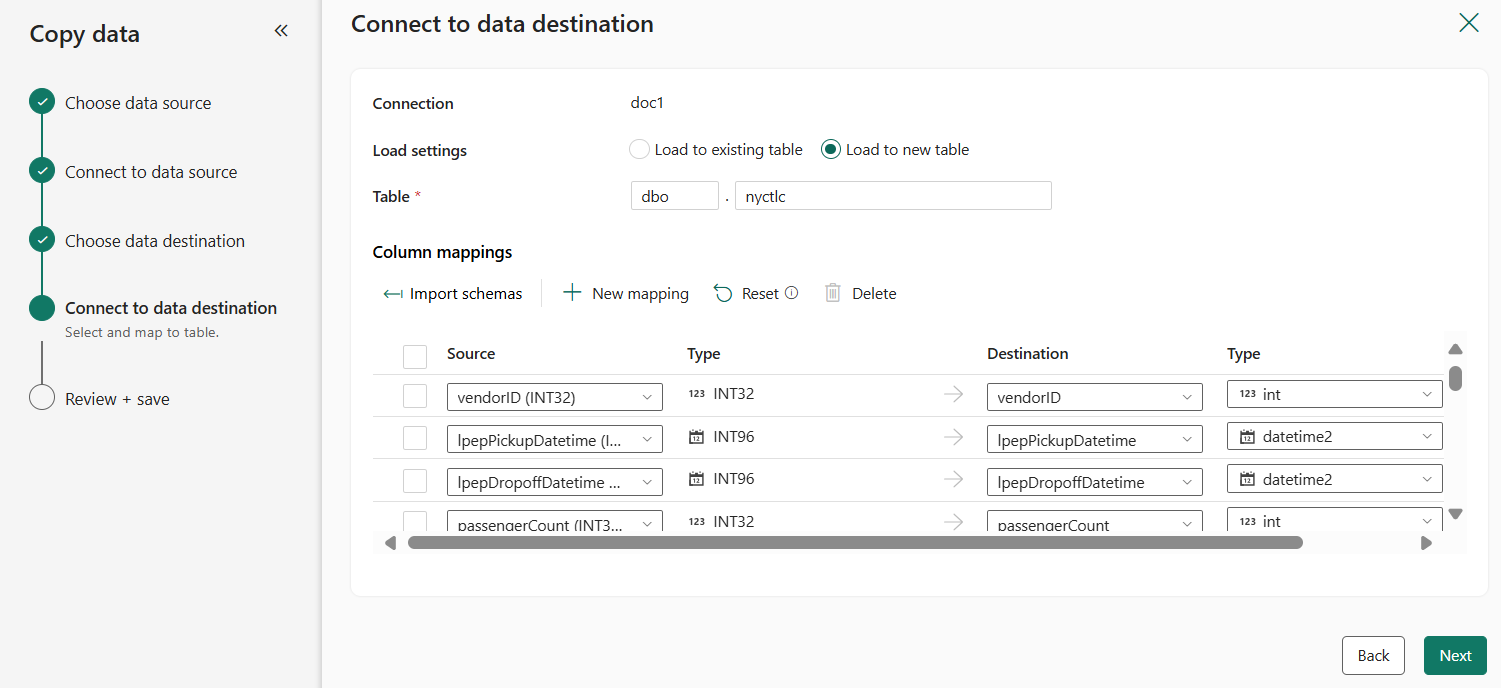
Nakonfigurujte a namapujte zdrojová data na cílovou tabulku Skladu zadáním tabulky a pak ještě jednou vyberte Další .
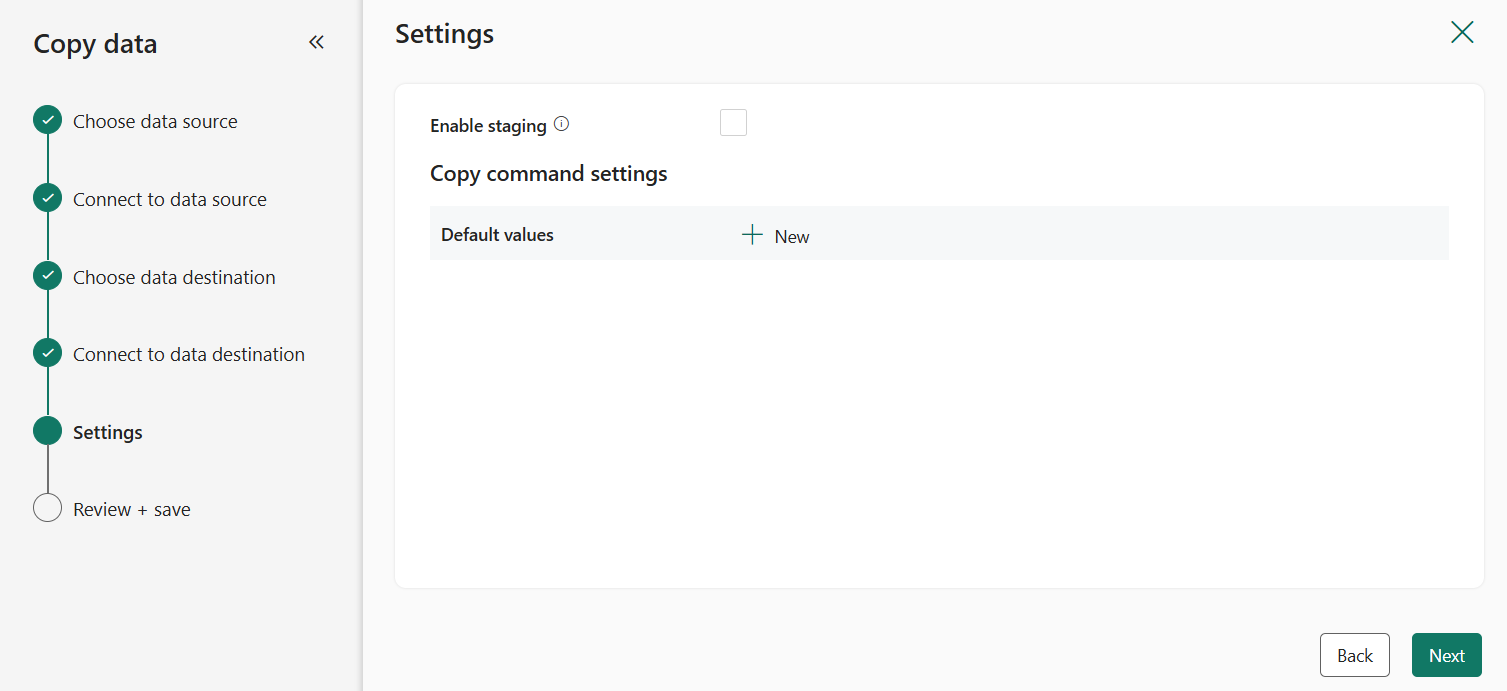
Nakonfigurujte další nastavení na stránce Nastavení . V tomto kurzu vyberte přímo Další, protože nemusíte používat příkaz pro stagování a kopírování.
Krok 4: Kontrola a spuštění aktivity kopírování
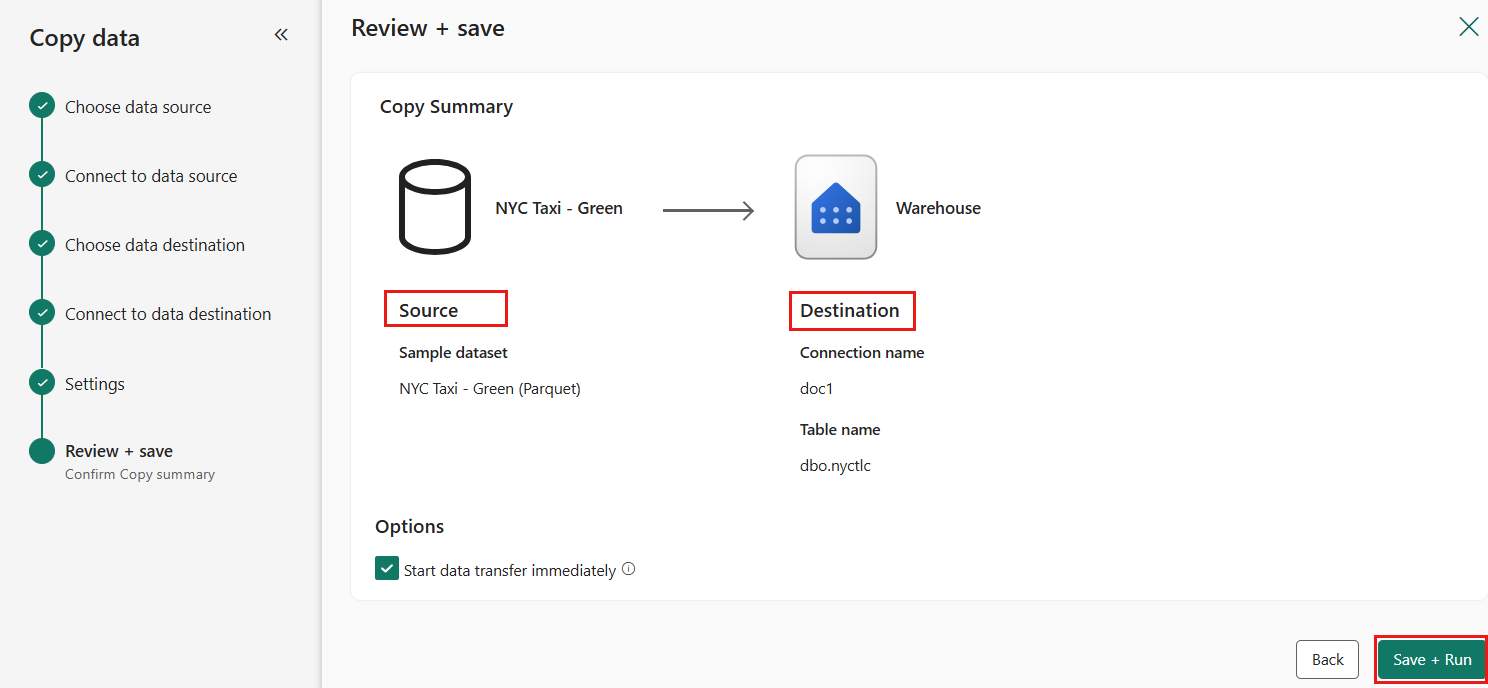
Zkontrolujte nastavení aktivity kopírování v předchozích krocích a výběrem možnosti Uložit a spustit aktivitu spusťte. Nebo se můžete v případě potřeby vrátit k předchozím krokům v nástroji a upravit nastavení.
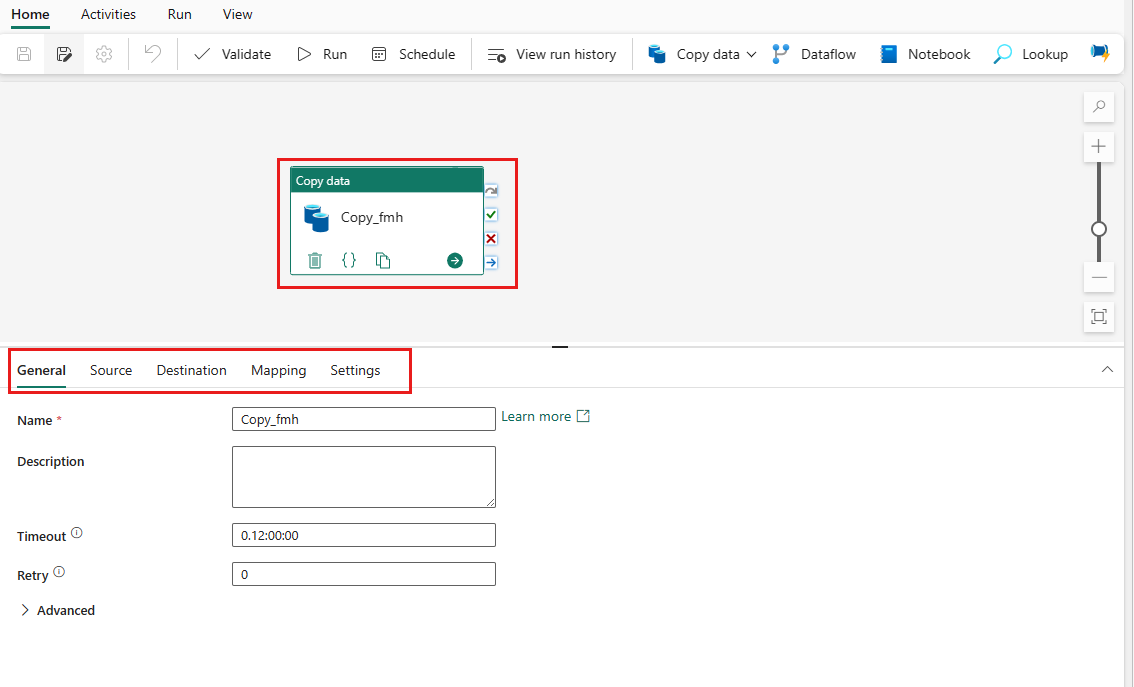
Aktivita kopírování je přidána na plátno vašeho nového kanálu. Všechna nastavení, včetně rozšířených nastavení aktivity, jsou dostupná na kartách pod pracovní plochou kanálu, když je vybrána vytvořená aktivita kopírování dat.
Naplánujte si pipeline
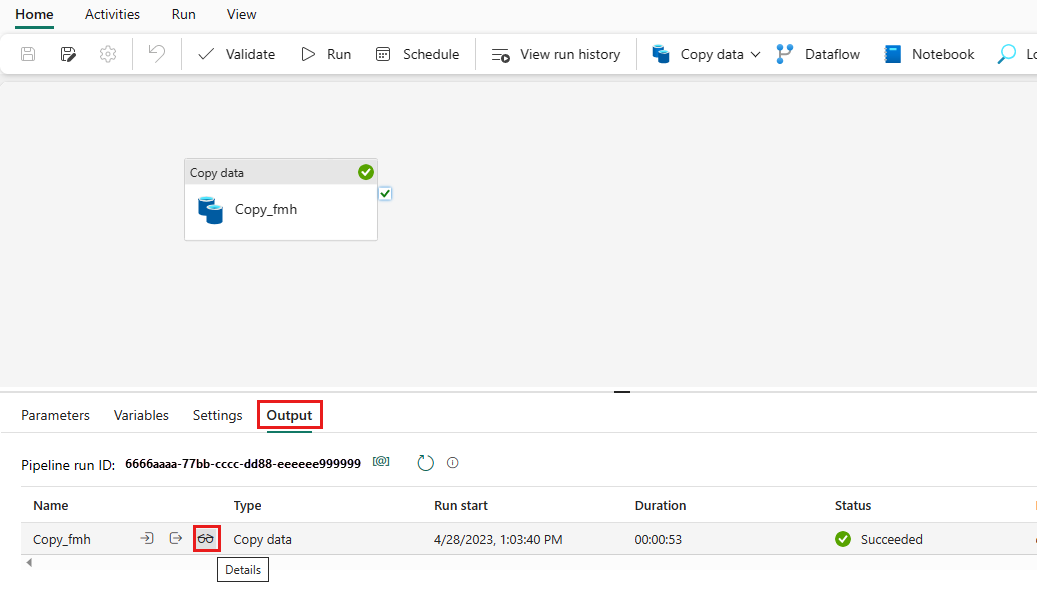
Spuštěný proces můžete sledovat a zkontrolovat výsledky na kartě Výstup pod plátnem pipeline. Výběrem tlačítka podrobností o spuštění (se zvýrazněnou ikonou brýle) zobrazíte podrobnosti o spuštění.
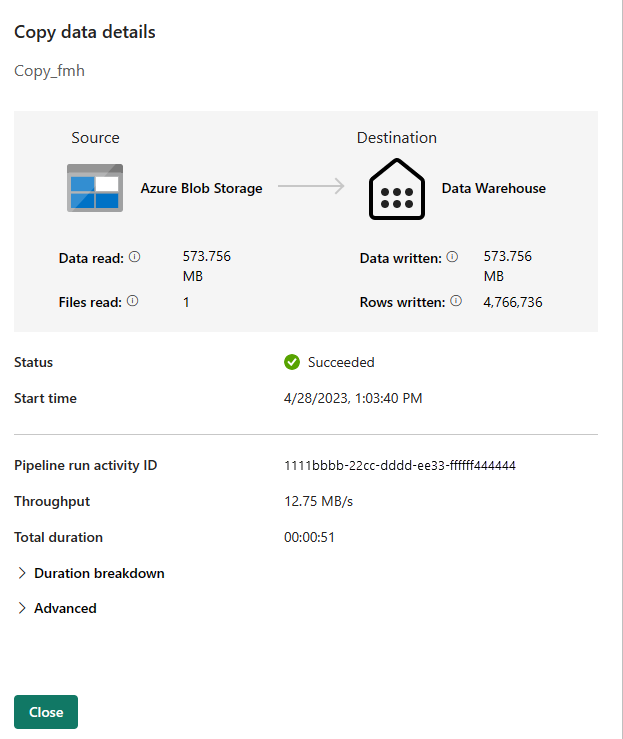
Podrobnosti o spuštění ukazují, kolik dat bylo přečteno a zapsáno, a různé další podrobnosti o spuštění.
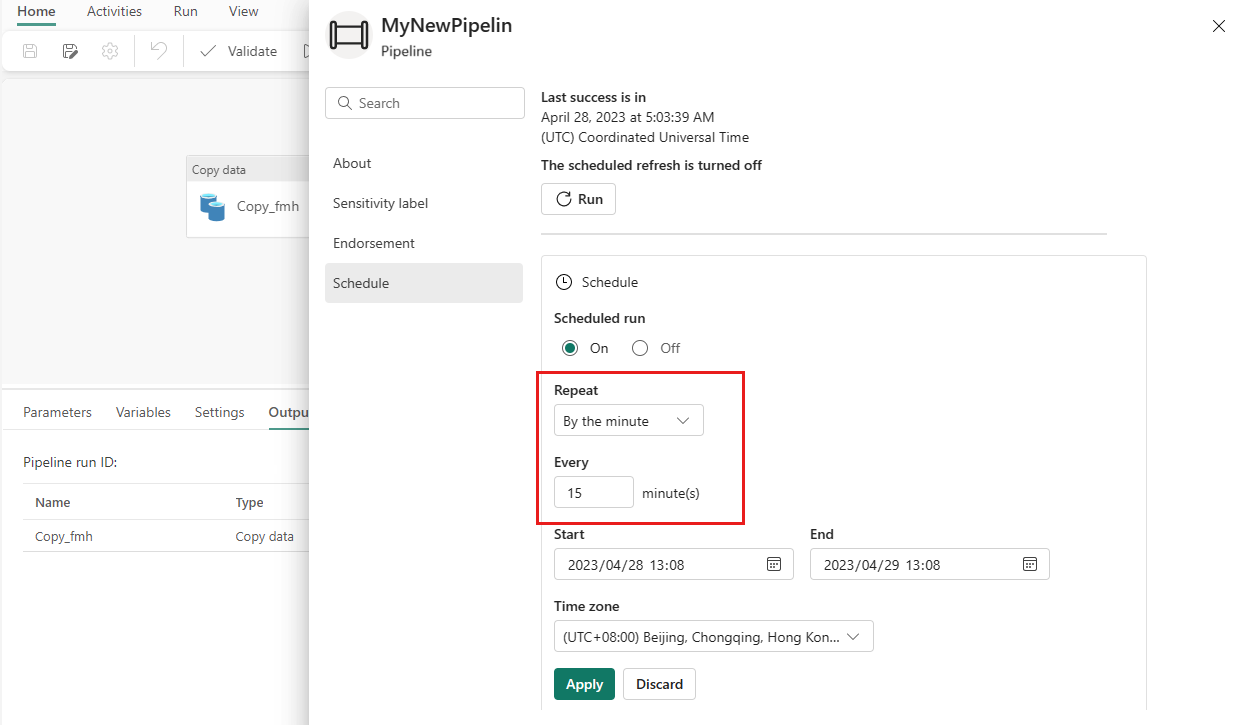
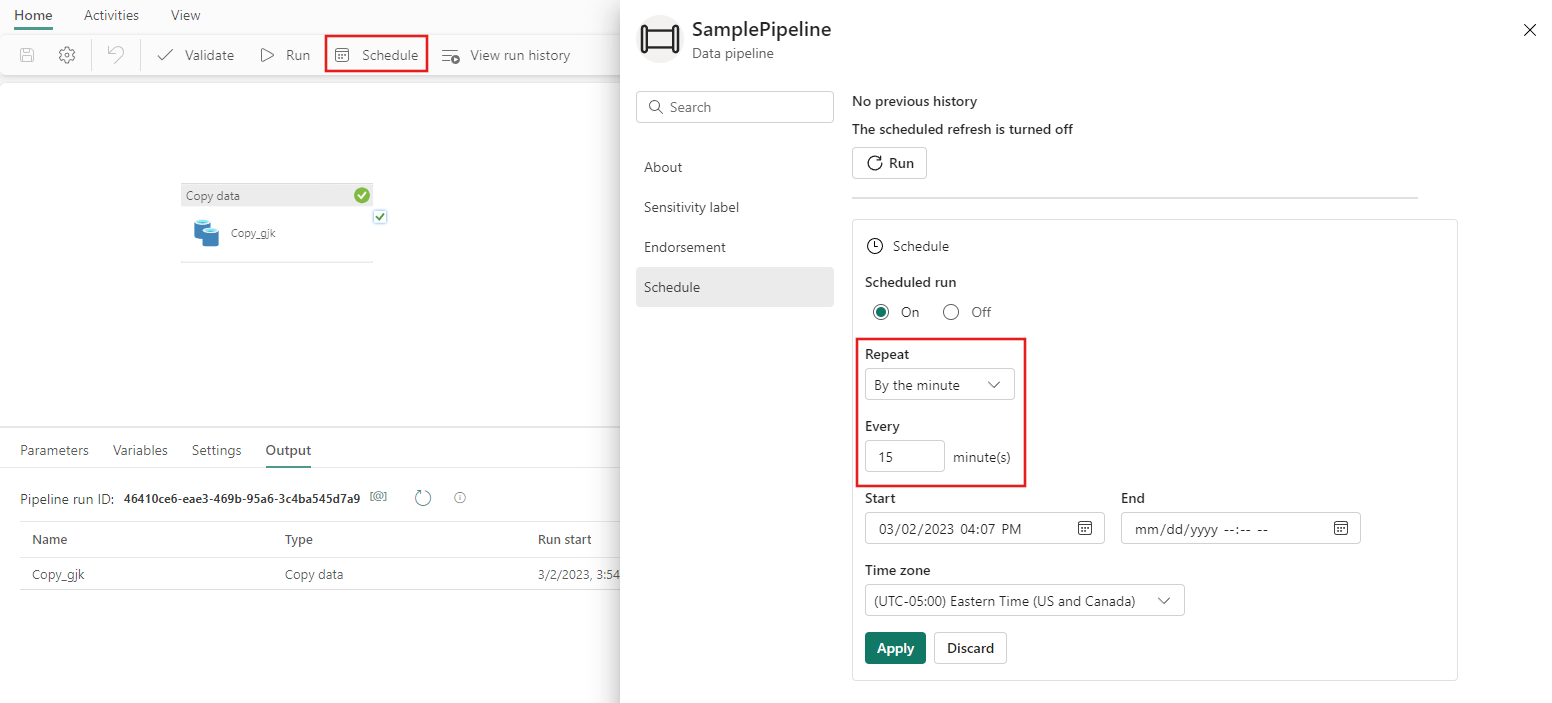
Podle potřeby můžete také naplánovat spuštění kanálu s konkrétní frekvencí. Níže je příklad plánování spuštění kanálu každých 15 minut. Můžete také zadat čas zahájení a čas ukončení plánu. Pokud nezadáte čas zahájení, pak jako čas zahájení platí čas, kdy se plán začne uplatňovat. Pokud nezadáte koncový čas, spuštění pipeline se bude opakovat každých 15 minut.
Související obsah
Tato ukázka ukazuje, jak načíst ukázková data do Data Warehouse pomocí služby Data Factory v Microsoft Fabric. Naučili jste se:
- Vytvořte kanál.
- Kopírujte data pomocí vašeho potrubí.
- Spusťte a naplánujte svou potrubí.
Dále pokračujte a dozvíte se více o monitorování spuštění vaší sestavy.