Poznámka:
Přístup k této stránce vyžaduje autorizaci. Můžete se zkusit přihlásit nebo změnit adresáře.
Přístup k této stránce vyžaduje autorizaci. Můžete zkusit změnit adresáře.
Model Context Protocol (MCP) je nově vznikající standard v prostředí AI, který umožňuje systémům AI spojit se s nástroji a daty mimo sebe. Definuje, jak může model AI zjistit, co je k dispozici, a interagovat s ním konzistentním způsobem. Místo vytváření jednorázových integrací nabízí MCP standardní způsob, jak připojit věci, které fungují napříč různými aplikacemi a službami. Díky tomu je pro systémy AI mnohem jednodušší jít nad rámec svých integrovaných znalostí a současně udržovat věci konzistentní. Pomáhá také rychlejšímu pohybu týmů, protože nemusí pokaždé znovu vymyslet stejná připojení.
MCP má dvě hlavní části: klient a server.
Klient MCP je aplikace nebo prostředí, se kterým uživatel komunikuje. Tady se můžete ptát nebo aktivovat akce. Klient se dostane k serverům MCP a najde nástroje a použije je. Například Visual Studio Code může fungovat jako klient MCP, když se připojí k externím nástrojům pro načtení dat, nebo vám pomůže psát a spouštět kód.
Server MCP zveřejňuje nástroje, data nebo služby, aby je mohli používat klienti. Řekne klientovi, co je k dispozici a jak ho používat. Například datový agent Fabric může fungovat jako server MCP tím, že vystavuje podniková data a dotazy, které může systém AI používat.
Klient a server společně usnadňují propojení systémů AI se skutečnými daty a akcemi, aniž by pokaždé vytvářely vlastní integrace.
Důležité
Tato funkce je ve verzi Preview.
Požadavky
- Placená kapacita Fabric F2 nebo vyšší, nebo kapacita Power BI Premium na uživatele (P1 nebo vyšší) s povolenou funkcí Microsoft Fabric.
- Povolit zpracování a ukládání napříč geografiemi pro AI na základě požadavků uvedených v nastavení tenanta datového agenta Fabric.
- Nejméně jeden z těchto zdrojů dat s daty: sklad, jezero, sémantický model Power BI, databáze KQL, zrcadlená databáze nebo ontologie. Ke zdroji dat musíte mít přístup pro čtení.
Jak to funguje
Agenti pro zpracování dat Fabric mohou také fungovat jako servery MCP. Když se používá jako server MCP, agent Fabric pro zpracování dat zpřístupňuje jeden nástroj. Tento nástroj představuje samotného datového agenta, aby s ním externí systémy AI mohly komunikovat prostřednictvím protokolu MCP. Z tohoto důvodu je důležité poskytnout podrobný a přesný popis při zveřejnění datového agenta Fabric. Popis se stane popisem nástroje pro server MCP. Externí systémy AI používají tento popis k určení, kdy a jak vyvolat datového agenta. Jasný a komplexní popis zajišťuje, že agent je správně srozumitelný a může být efektivně používán v pracovních postupech AI.
Datový agent Fabric jako server MCP je cenný pro lidi, kteří sestavují nebo testují vlastní systémy AI. Umožňuje jim připojit se přímo k datovému agentu a přistupovat k podnikovým datům, která se nacházejí v Fabric OneLake, aniž by museli přepínat mezi různými nástroji nebo platformami. Tato funkce usnadňuje integraci podnikových znalostí do experimentů a vývojových pracovních postupů umělé inteligence v rámci jednoho prostředí.
Poznámka:
V současné době můžete server MCP agenta Fabric dat používat jenom v VS Code. Pokud používáte vlastního klienta MCP, může fungovat i za předpokladu, že nastavíte ověřování.
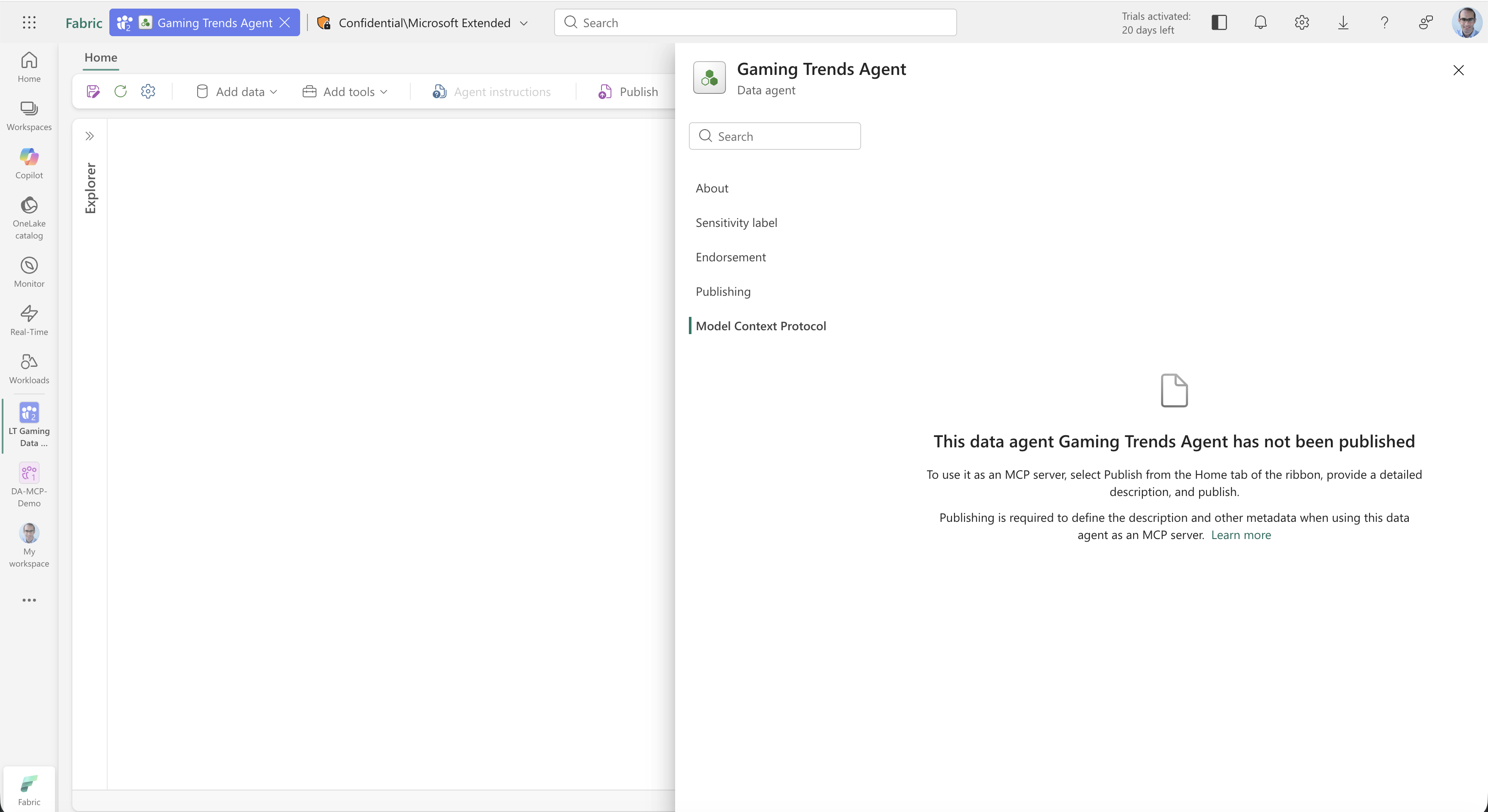
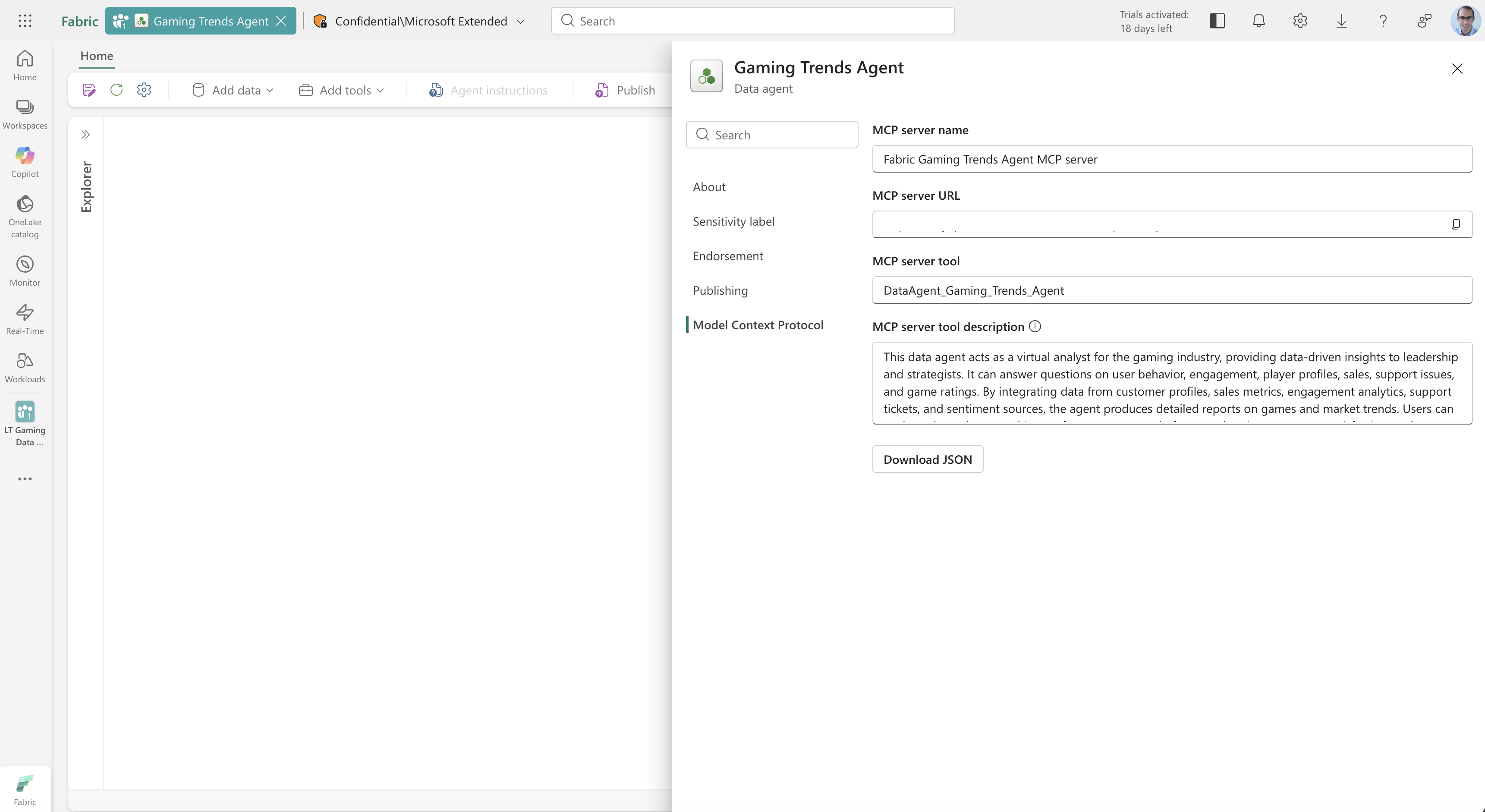
Začněte tím, že po publikování datového agenta přejdete do Nastavení agenta a otevřete kartu Kontextový protokol modelu . Tady vidíte následující informace:
- Název serveru agenta dat MCP
- Adresa URL serveru MCP (zkopírujte tuto adresu URL, abyste ji mohli použít v dalším kroku).
- Název nástroje datového agenta MCP
- Popis nástroje serveru MCP
Z této karty si také můžete stáhnout mcp.json soubor. Tento soubor použijte ke konfiguraci serveru MCP ve VS Code.
Nastavení serveru MCP ve VS Code
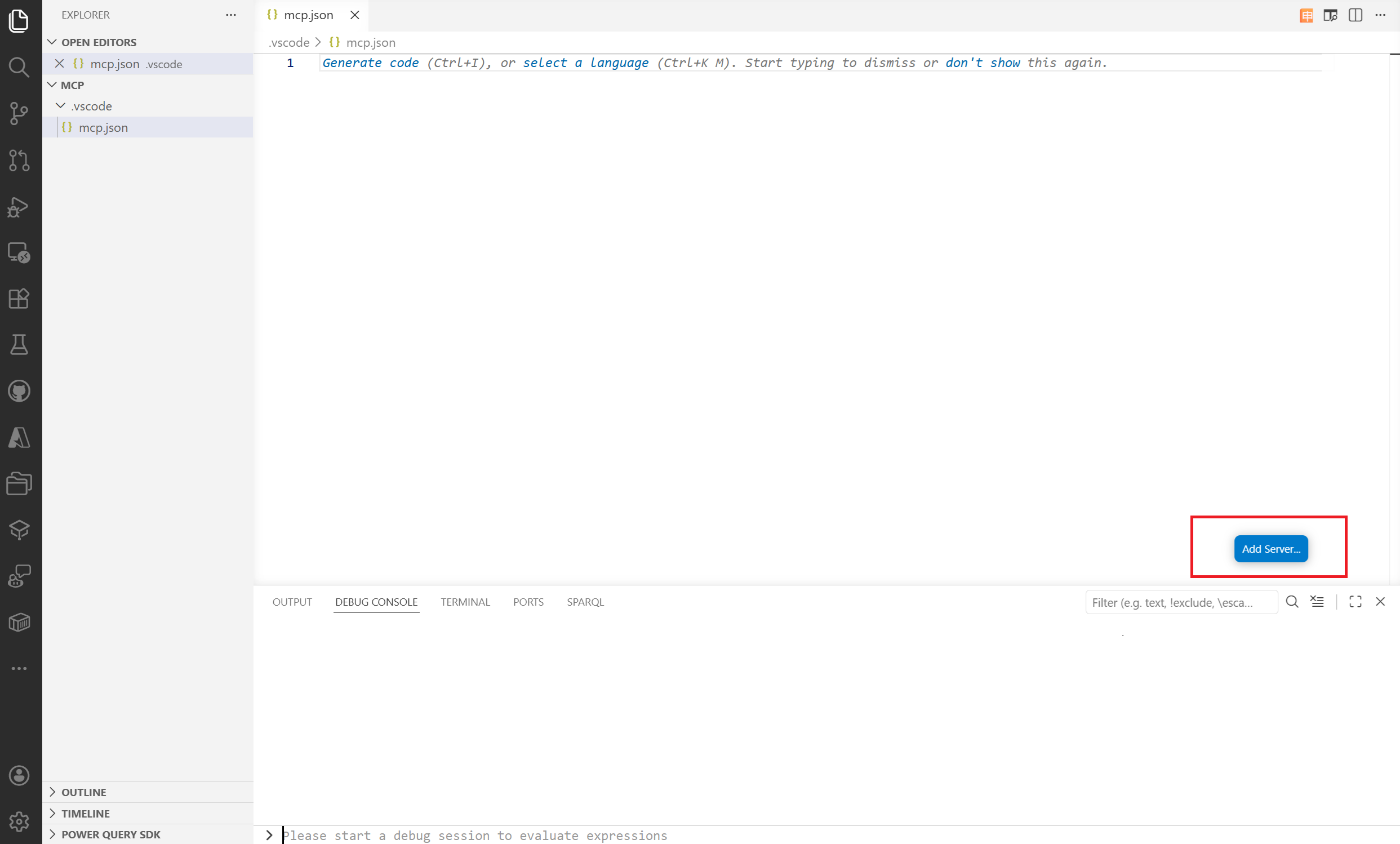
Otevřete VS Code a vyberte složku, ve které chcete pracovat.
Uvnitř této složky vytvořte složku s názvem .vscode.
Uvnitř vnitřní složky vytvořte soubor s názvem
mcp.json.VS Code automaticky zobrazí modré tlačítko Přidat server v pravém dolním rohu okna.
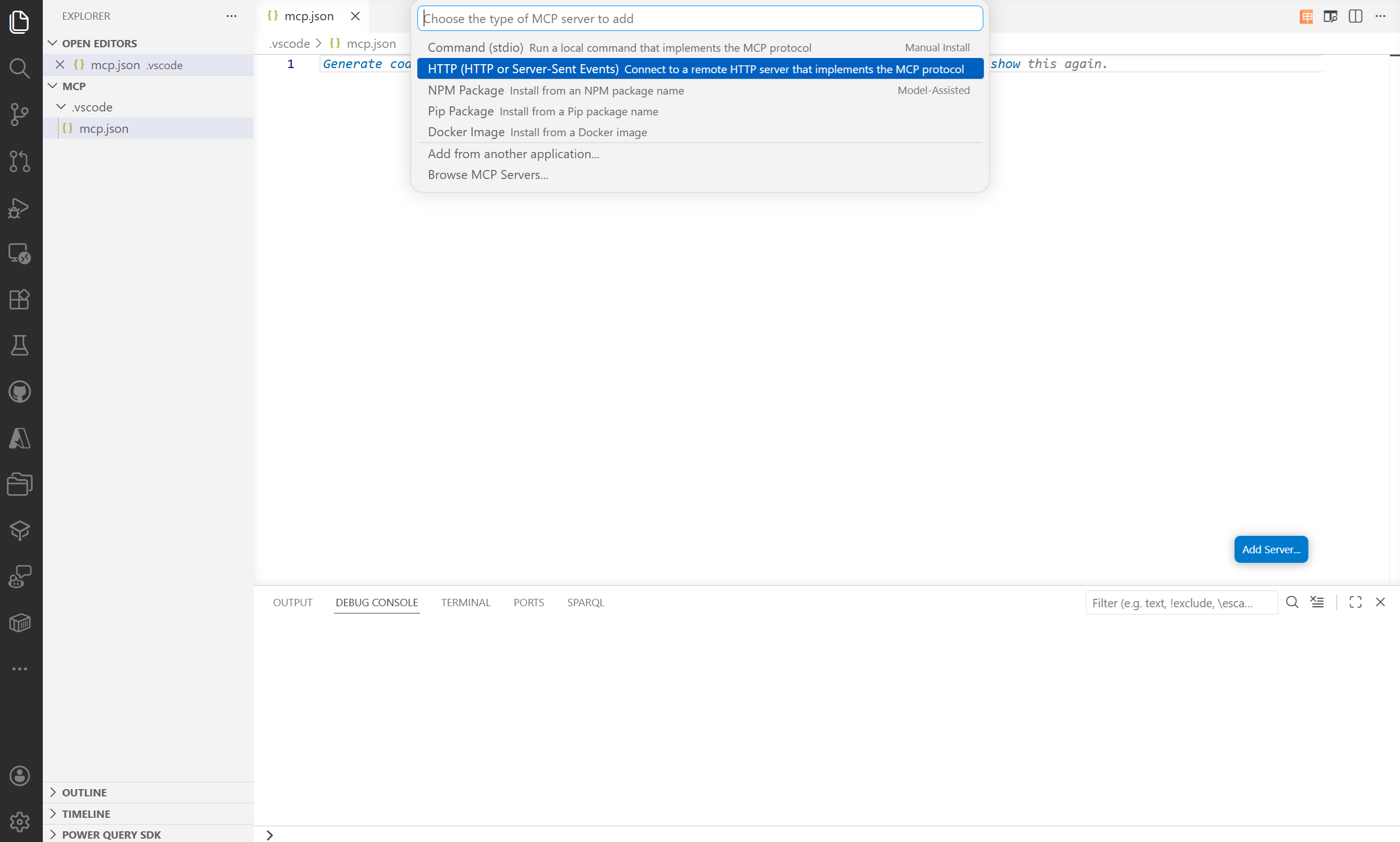
Vyberte Přidat server a vyberte HTTP. Zobrazí se výzva k zadání adresy URL. Použijte adresu URL serveru MCP , kterou jste zkopírovali v předchozí části.
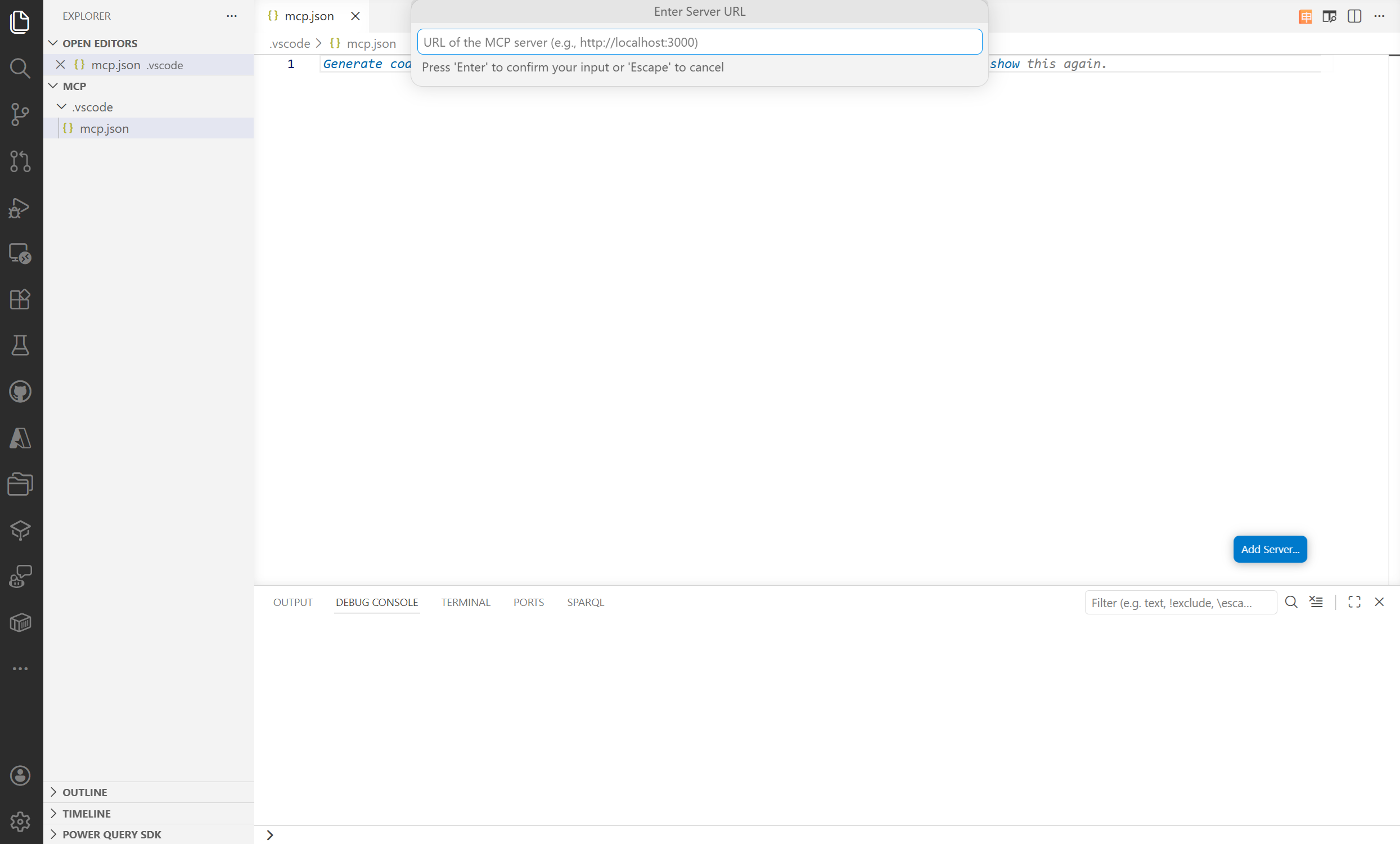
Stiskněte Enter a zadejte název serveru MCP. Tento název použijte k zobrazení serveru MCP v prostředí VS Code.
VS Code se pokusí ověřit se na serveru. Vyberte Povolit a přihlaste se pomocí svých přihlašovacích údajů.
Server byl vytvořen.
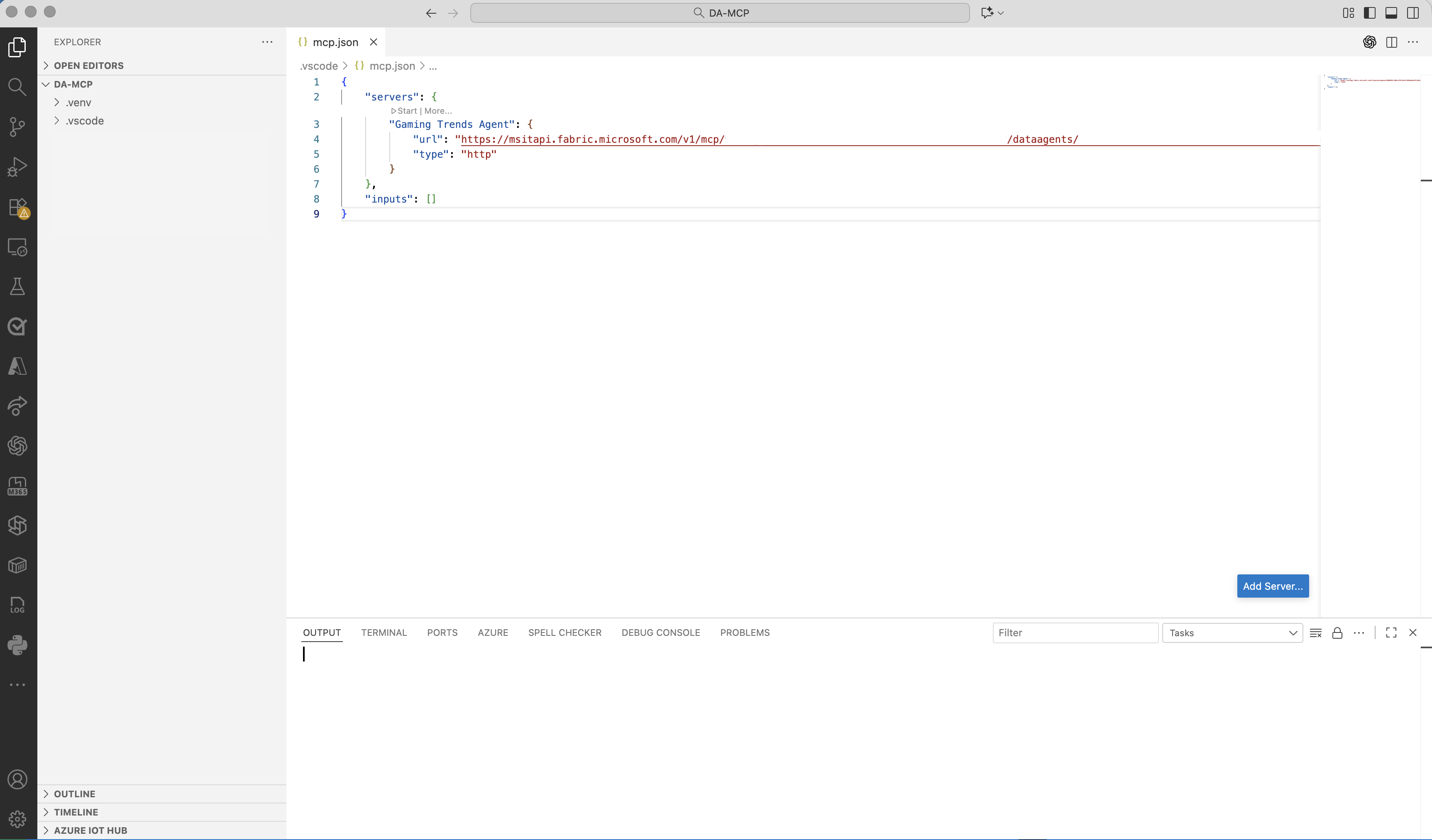
Povolení režimu agenta
Po přidání serveru MCP povolte režim agenta ve VS Code. Režim agenta umožňuje VS Code fungovat jako rozhraní orchestrátoru a propojit editor se servery MCP a pracovat s externími nástroji, jako je Fabric datový agent. Chcete-li to povolit:
Ve VS Code přejděte na paletu příkazů (Ctrl+Shift+P nebo Cmd+Shift+P).
Vyhledejte režim povolení agenta a vyberte ho.
Potvrďte všechny výzvy k aktivaci režimu.
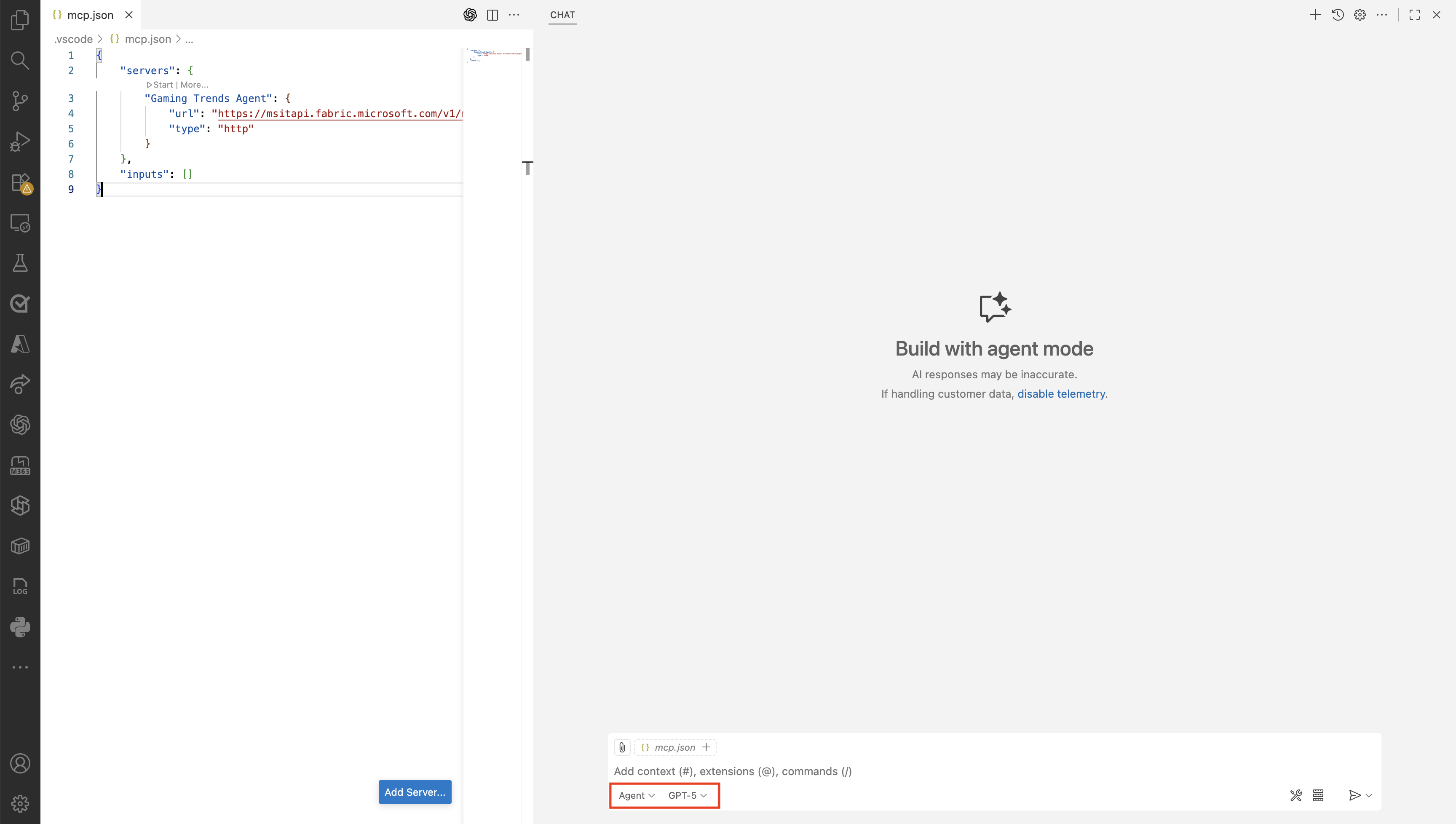
Pokud je režim agenta aktivní, vyberte orchestrátor , který bude zpracovávat dotazy. Mezi dostupné orchestrátory ve veřejné verzi Preview patří GPT-5, GPT-4.1, Claude Sonnet 4.5, Gemini 2.5 pro a mnoho dalších. Orchestrátor spravuje tok informací mezi vašimi dotazy ve VS Code a serverem MCP datového agenta Fabric.
Použití serveru MCP Fabric Data Agent
Když povolíte režim agenta a vyberete orchestrátor:
- Otázky můžete začít klást přímo z editoru VS Code.
- Orchestrátor směruje vaše dotazy na server datového agenta Fabric MCP.
- Agent vrátí odpovědi na základě znalostí, ke které má přístup, včetně dat organizace uložených v Fabric OneLake.
Díky fungování serveru MCP umožňuje agent dat Fabric uživatelům integrovat znalosti organizace do pracovních postupů AI, provádět experimenty a vyvíjet řešení AI bez opuštění nástroje VS Code. Tato integrace zjednodušuje přístup k datům OneLake a zvyšuje produktivitu vývojářů a podnikových uživatelů.
Související obsah
- koncept datového agenta
- Kompletní kurz k datovému agentu