Poznámka:
Přístup k této stránce vyžaduje autorizaci. Můžete se zkusit přihlásit nebo změnit adresáře.
Přístup k této stránce vyžaduje autorizaci. Můžete zkusit změnit adresáře.
V tomto rychlém startu vytvoříte databázi HorizonDB v Microsoft Fabric HorizonDB a ověříte ji pomocí dotazu PostgreSQL.
Important
Fabric HorizonDB je ve veřejném náhledu. Schopnosti, limity a chování se mohou před obecnou dostupností změnit. Pro více informací viz funkce náhledu Microsoft Fabric.
Prerequisites
- Nájemce Fabric a způsobilý pracovní prostor přiřazený k aktivní kapacitě Fabric.
- Přístup přispěvatele nebo správce k pracovnímu prostoru a oprávnění vytvářet položky databáze PostgreSQL.
- Dostupnost Fabric HorizonDB v regionu pracovního prostoru.
- Identita Microsoft Entra povolená pro náhled.
Používejte vyhrazený vývojový nebo testovací pracovní prostor a syntetická data, která nejsou citlivá. Se svým administrátorem nebo kontaktem pro náhled potvrďte, že tenant, pracovní prostor, kapacita a oblast jsou povolené.
Vytvoření databáze
Přihlaste se k portálu Fabric.
Otevřete cílový pracovní prostor.
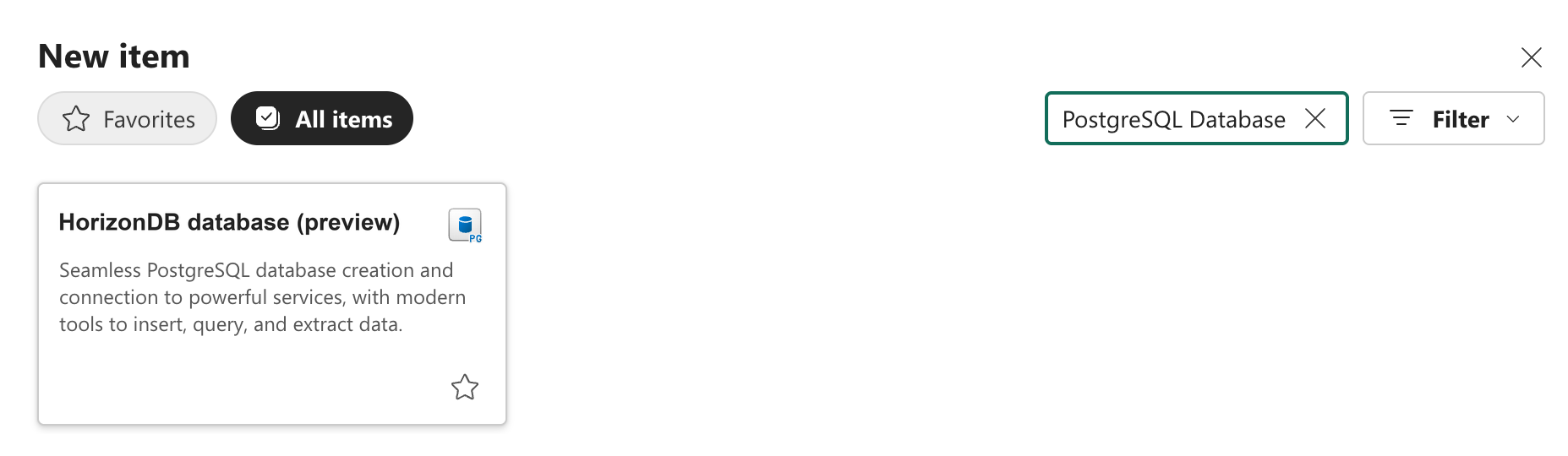
Vyberte + Nová položka.
Vyhledejte databázi HorizonDB.
Vyberte databázi HorizonDB (náhled).
Zadejte jedinečný název položky, například
contoso-horizondb.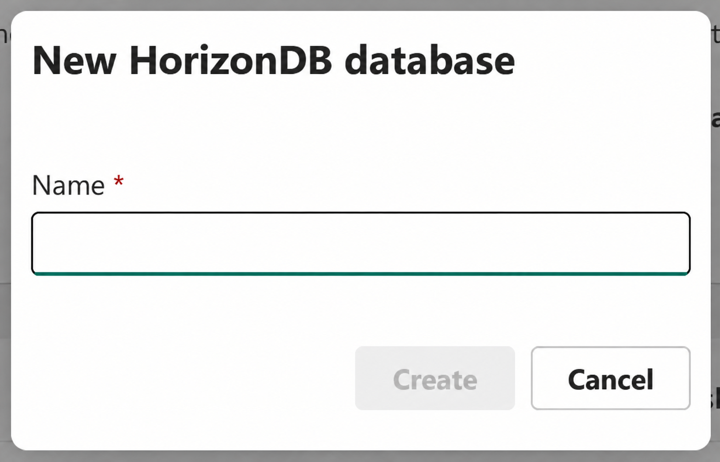
Vyberte Vytvořit a počkejte, až se položka zobrazí jako Online nebo Připravená.
Vytváření je asynchronní. Nevytvářejte duplicitní položku, pokud operace stále probíhá. Otevřete podrobnosti položky a zaznamenejte její ID operace nebo korelační ID, pokud provisioning hlásí selhání.
Databáze je použitelná pouze poté, co položka nahlásí stav připravenosti a její PostgreSQL koncový bod přijme autorizovaný dotaz. Fabric integrace mohou pokračovat v inicializaci nezávisle.
Ověřte databázi
Otevřete položku databáze.
Vyberte Nový dotaz.
Vložte následující dotaz PostgreSQL, vyberte celý příkaz a zvolte Spustit:
SELECT
    current_database() AS database_name,
    current_user AS signed_in_user,
    current_setting('server_version') AS server_version,
    current_setting('server_version_num') AS server_version_number,
    pg_backend_pid() AS session_id,
    clock_timestamp() AS validated_at;
Potvrďte, že:
-
database_nameodpovídá názvu databáze PostgreSQL v detailech připojení položky. V aktuálním náhledu je topostgres, nikoli zobrazovaný název položky Fabric. -
signed_in_userpředstavuje očekávaného principala Microsoft Entra. -
server_versionuvádí verzi enginu používanou vaší náhledovou databází. - Dotaz vrátí jedno ID relace a časové razítko.
-
V aktuálním náhledu se může připojit pouze identita Microsoft Entra, která vytvořila databázi. Sdílení položky neumožňuje připojení jinému uživateli ani principálovi. Viz Ověřte přístup k PostgreSQL.
Zkontrolujte informace o připojení
Vyberte Visual Studio Code v databázovém panelu nástrojů pro otevření podokna připojení. Zaznamenejte necitlivé hodnoty, které váš klient potřebuje:
- Hostitel PostgreSQL.
- Přístav.
- Název databáze.
- Microsoft Entra uživatelský formát.
- Byly vydány pokyny k režimu TLS a certifikátům.
Nekopírujte token do dokumentu, výstupu z poznámkového bloku, historie shellu nebo zdrojového souboru. Nepoužívejte SQL analytics endpoint pro operační připojení PostgreSQL.
Pochopte počáteční stav výpočtu
Platforma spravuje výpočetní zdroje. Používejte pouze ovládací prvky zobrazené ve vaší databázové položce. Pokud je povoleno škálování na nulu, může se nečinná databáze pozastavit a připojení přes stejný koncový bod ji obnoví. Povolte latenci při spuštění; nepředpokládejte pevný interval nečinnosti ani dobu obnovení.