Poznámka:
Přístup k této stránce vyžaduje autorizaci. Můžete se zkusit přihlásit nebo změnit adresáře.
Přístup k této stránce vyžaduje autorizaci. Můžete zkusit změnit adresáře.
V databázovém centru v portálu Fabric můžete rychle identifikovat postižené zdroje, pochopit dopad a upřednostnit vyšetřování.
Tip
💡 Nastavení agenta pro Database Hub
Začněte využívat dovednosti agenta Database Hub k pochopení a interakci s Database Hubem ve Fabric:
- Use [Database Hub skills](https://github.com/microsoft/microsoft-sql/tree/main/plugins/microsoft-sql-fdh).
- Review [Database Hub in Fabric documentation](https://learn.microsoft.com/fabric/database/hub/)
  and use the [Microsoft Learn MCP server](https://learn.microsoft.com/api/mcp) for official docs.
Important
Tato funkce je ve verzi Preview.
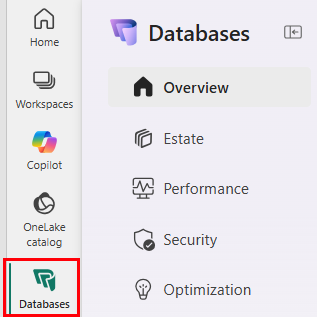
Chcete-li začít zdarma, otevřete Databázový hub. V navigačním panelu vyberte Databáze. Databázový hub se otevře v režimu Přehled, který je omezen na vaše oprávnění. Začněte s bezplatným zážitkem tím, že se přihlásíte pomocí svého pracovního nebo školního účtu. Můžete vstupovat z Azure portálu nebo přímo z Microsoft Fabric, i když jste Fabric ještě nepoužívali.
V databázovém centru můžete procházet svůj databázový inventář na jednom místě, zúžit ho na zdroje, které spravujete, a rozšířit databázi pro prohlížení Návrhů a Problémů , aniž byste museli procházet více portály.
- V zobrazení Estate se pod každým zdrojem objevují Issues v barevných čipech, zatímco Suggestions v čipech s ikonou žárovky.
-
Problémy vyžadují včasnou pozornost.
- Detail Issue ukazuje zjištění, zdrojové důkazy, dotčený zdroj, shrnutí a doporučená opatření. Zdrojem může být systémový agent, agent uživatele, výstraha Activatoru, Azure Resource Graph nebo telemetrické kanálové zpracování.
- Návrhy vám pomohou identifikovat zdroje, které je třeba prozkoumat, doladit nebo upravit jejich velikost.
-
Problémy vyžadují včasnou pozornost.
Předpoklady
V aktuální verzi Preview požádejte správce Fabric, aby vašeho tenanta zaregistroval do prostředí Preview pro Database Hub na portálu pro správu Fabric. V Nastavení tenanta povolte možnost Uživatelé mají přístup k centru Databáze (Preview).
Přístup k Microsoft Fabric a zkušenostem s databázemi. Není potřeba žádná kapacita, stačí vám Fabric licence nebo kapacita přidělená vašemu pracovnímu prostoru. Potřebujete alespoň bezplatnou licenci na Fabric. Database Hub je zcela zdarma.
Povolení k zobrazení zdroje. Některá detailní pole a spojovací řetězce vyžadují přístup ke čtení samotného zdroje, nejen k inventáři.
Pro Open in VS Code a Open in SSMS musí být nástroj nainstalován přímo na vašem zařízení.
Pokud jste Microsoft Fabric nikdy předtím nepoužívali, stále můžete použít Database Hub.
- V Azure portálu otevřete Azure SQL hub na aka.ms/azuresqlhub.
- Najděte sekci Zlepšit bezpečnost, výkon a náklady.
- Na kartě Optimalizace databázového prostředí vyberte Otevřít v prostředí Fabric (Preview).
- Zadejte svoji pracovní nebo školní e-mailovou adresu.
- Postupujte podle pokynů k dokončení nastavení licence Microsoft Fabric free.
- Po dokončení nastavení vyberte Začít s nastavením.
Prověřte problémy ve vašem databázovém prostředí.
Přehled shrnuje zjištění napříč vaším současným rozsahem databáze. Vyberte nález a přesuňte ho do Estate, aniž byste ztratili kontext, a potom zkontrolujte dotčený prostředek a důkazy ke konkrétnímu nálezu.
- V Přehledu si projděte shrnutí Issues and Suggestions pro Bezpečnost, Výkon a Optimalizaci.
- Vyberte typ problému a otevřete Estate filtrovanou podle dotčených databází, nebo vyberte Zobrazit dotčené prostředky a otevřete Estate se stejným filtrem. Vaše filtry zůstávají zachovány mezi Přehledem a Majetkem.
- V zobrazení Estate vyberte název zdroje a otevřete jeho podokno podrobností. Panel detailů obsahuje užitečné zdroje pro identifikaci, propojení, lokalizaci a správu zdroje.
- V pohledu Dědictví si u rozšířené položky prohlédněte Problémy a Návrhy spojené s daným zdrojem.
- Vyberte zjištění pro otevření Detaily problému. Prostudujte zjištění a důkazy, včetně jeho shrnutí a doporučených kroků. Zjištění mohou pocházet z agentů, upozornění, metadat zdrojů nebo telemetrie. Akce doporučení zahrnuje užitečná doporučení, odkazy nebo ukázkový kód pro další prozkoumání.
- Pokračujte ve svém výzkumu na platformách a nástrojích specifických pro produkt, využívajíc platformové monitorovací pokyny. Použijte rozbalovací nabídku Open in... pro přímé otevření zdroje ve správném kontextu.
Uložit vlastní zobrazení
Uložte si vlastní zobrazení, jakmile si vytvoříte filtrované zobrazení, které chcete znovu použít. Vaše filtry zůstanou zachovány při přechodu mezi Přehledem a Majetkem a lze je později znovu použít a sdílet s kolegou.
- Nastavte rozsah, kategorii, relevanci, filtry metadat a vyhledávání. Štítek Zobrazit zobrazuje hvězdičku označující neuložené změny.
- Vyberte Zobrazení, pak pod Spravovat vlastní zobrazení vyberte Uložit.
- V dialogu Uložit zobrazení vyberte Uložit jako nový vlastní pohled.
- Zadejte vlastní název Zobrazení pro svůj vlastní pohled. Používejte názvy, které popisují rozsah a záměr, aby seznam zobrazení zůstal užitečný při růstu a aby název dával smysl v Přehledu, kde filtry nejsou viditelné. Vyberte a použijte.
- Svůj vlastní pohled můžete sdílet jako odkaz, který obsahuje vaše aktuální filtry Estate. Vyberte rozbalovací nabídku Zobrazení , pak pod Spravovat vlastní zobrazení vyberte Sdílet a poté Kopírovat odkaz. Příjemce, který otevře odkaz, se dostane na Estate se stejným rozsahem a filtry a použije se stejný rozbalený nebo sbalený stav. Sdílení odkazu neuděluje oprávnění. Seznam databází je porovnán se zdroji, ke kterým má příjemce přístup.
Sdílejte vlastní pohled na svůj majetek
Sdílení odkazu na server nebo na filtrované zobrazení Estate neuděluje příjemci žádná další přístupová oprávnění, než jaká už má. Můžete sdílet vlastní pohled s kolegou.
- Z Estate aplikujte filtry nebo vyberte server, který odpovídá rozsahu, který chcete sdílet.
- Zkopírujte odkaz na stránku a pošlete ho osobě, která ji potřebuje.
- Když otevřou odkaz, uvidí stejné filtrované zobrazení Estate, které se zobrazí v závislosti na jejich vlastních oprávněních RBAC v Azure nebo Fabric. Mohou vidět více nebo méně zdrojů než vy, pokud mají odlišná oprávnění.
Zkontrolujte bezpečnost databáze a dodržování předpisů
Přehled shrnuje zjištění o bezpečnosti a dodržování předpisů napříč celým majetkem. Signály mohou zahrnovat autentizaci Microsoft Entra, klíče spravované zákazníkem (CMK) a pokrytí auditu.
- Vyberte zjištění, otevřete postižené prostředky v Estate, zkontrolujte Podrobnosti problému a pokračujte do hlavního rozhraní nápravy.
- Vyberte typ problému nebo Zobrazit ovlivněné prostředky a otevřete filtrované zobrazení Estate.
- Rozbalte postiženou databázi a vyberte bezpečnostní zjištění pro otevření Detailů problému.
- Použijte danou akci k otevření databáze, kde můžete konfiguraci upravit.
Najděte příležitosti k optimalizaci
Databázový Hub identifikuje možnosti doporučení na základě podporovaných signálů úložiště, výpočetních a paměťových signálů.
- V Přehledu si prohlédněte Návrhy optimalizace a podporované výkonnostní signály.
- Vyberte typ návrhu nebo odkaz na dotčený zdroj pro otevření Estate s příslušným filtrem.
- Rozšívejte řádek databáze a otevřete návrh, abyste si prohlédli jeho důkazy, očekávaný dopad, doporučené kroky a další kroky.
Sledujte výkon estate pomocí výkonnostního dashboardu
Použijte vestavěný dashboard Performance k prohlédnutí výkonu databáze napříč majetkem.
- Otevřete stránku Výkon v Databázovém hubu. Nastavte časový rozsah a filtry zdrojů.
- Zkontrolujte nedávné změny signálů u položek, které by mohly vyžadovat vaši pozornost.
- Zkontrolujte celkový výkon CPU, Paměti a Storage .
- Najeďte myší na graf a vyberte jeho informační ikonu, abyste si prohlédli, jak je metrika vypočítána.
Osvědčené postupy
Porovnejte metriky se stejným časovým rozpětím, agregací a výběrem zdrojů. Průměr estate může skrýt jednotlivý server s vysokou využeností. Graf, který průměruje vrchol každého serveru, se liší od průměru ze všech vzorků a žádný by neměl být vnímán jako aktuální využití každého serveru.
Chybějící telemetrie není ani nulové využití, ani důkaz, že server je v pořádku. Zkontrolujte, zda server během vybraného intervalu generoval data a zda se na jeho konfiguraci vztahuje metrika. Historické využití a aktuální stav serveru odpovídají na různé otázky.
Výběr Žádné spolu s Problémy nebo Návrhy rozšiřuje vrstvu relevance místo toho, aby ji zužoval, protože zdroj buď má zjištění, nebo ne. Použijte None samostatně k vypisu zdrojů, které momentálně nepotřebují pozornost.
Pokyny pro monitorování specifické pro platformu
- Monitorování služby Azure Database for PostgreSQL flexible server v centru Database Hub (Preview)
- Monitorování účtu Cosmos DB v Database Hub (náhled)
- Monitorování databáze Microsoft SQL v Database Hub (náhled)