Poznámka:
Přístup k této stránce vyžaduje autorizaci. Můžete se zkusit přihlásit nebo změnit adresáře.
Přístup k této stránce vyžaduje autorizaci. Můžete zkusit změnit adresáře.
V této příručce se naučíte připojit prostředek služby Azure App Service k databázi SQL v Microsoft Fabric pomocí konektoru Service Connector. Toto nastavení umožňuje webové aplikaci bezproblémovou interakci s databází SQL v Microsoft Fabric.
- Vytvoření připojení služby mezi Azure App Service a databází SQL v Fabric
- Udělení oprávnění webové aplikaci k přístupu k databázi
Požadavky
Než začnete, ujistěte se, že máte:
- Účet Azure s aktivním předplatným. Vytvořte si bezplatný účet.
- Aplikace hostovaná ve službě App Service. Pokud ho nemáte, vytvořte a nasaďte aplikaci do služby App Service.
- Databáze SQL v Microsoft Fabric. Pokud žádnou nemáte, vytvořte databázi SQL ve Fabric.
Vytvořte připojení ke službě
Pomocí Azure CLI nebo webu Azure Portal vytvořte nové připojení služby z App Service k databázi SQL v Fabric.
Nainstalujte rozšíření konektoru služby pro přihlašování bez hesla pro Azure CLI.
az extension add --name serviceconnector-passwordless --upgradeShromážděte požadované informace:
- ID předplatného: Nachází se na kartě Přehled služby App Service.
- Název skupiny prostředků: Nachází se na kartě Přehled služby App Service
-
UUID pracovního prostoru Fabric (univerzální jedinečný identifikátor) a UUID databáze SQL: Lze najít přechodem do vaší databáze SQL na portálu Fabric. Adresa URL prohlížeče by měla vypadat takto:
https://msit.powerbi.com/groups/<fabric_workspace_uuid>/sqldatabases/<fabric_sql_db_uuid>. První UUID v adrese URL je UUID pracovního prostoru Fabric a druhým UUID je UUID SQL databáze. - ID aplikace (pouze pro ověřování spravované identity přiřazené uživatelem): Nachází se v Centru pro správu Microsoft Entra v rámci podnikových aplikací Entra ID>. Vyhledejte aplikaci a vyhledejte ID aplikace.
Vytvořte připojení služby pomocí spravované identity přiřazené systémem nebo spravované identity přiřazené uživatelem. V obou případech konektor Service Connector povolí spravovanou identitu pro ověřování a přidá připojovací řetězec pojmenovaný
FABRIC_SQL_CONNECTIONSTRINGdo nastavení aplikace.Spravovaná identita přiřazená systémem:
az webapp connection create fabric-sql \
    --source-id /subscriptions/<subscription-ID>/resourceGroups/<source-resource-group>/providers/Microsoft.Web/sites/<site> \
    --target-id https://api.fabric.microsoft.com/v1/workspaces/<fabric_workspace_uuid>/SqlDatabases/<fabric_sql_db_uuid> \
    --system-identity
Spravovaná identita přiřazená uživatelem:
az webapp connection create fabric-sql \
    --source-id /subscriptions/<subscription-ID>/resourceGroups/<source-resource-group>/providers/Microsoft.Web/sites/<site> \
    --target-id https://api.fabric.microsoft.com/v1/workspaces/<fabric_workspace_uuid>/SqlDatabases/<fabric_sql_db_uuid> \
    --user-identity client-id=<app-ID> "subs-id=<subscription-ID>"
Další informace o těchto příkazech a dalších možnostech najdete v az webapp connection create.
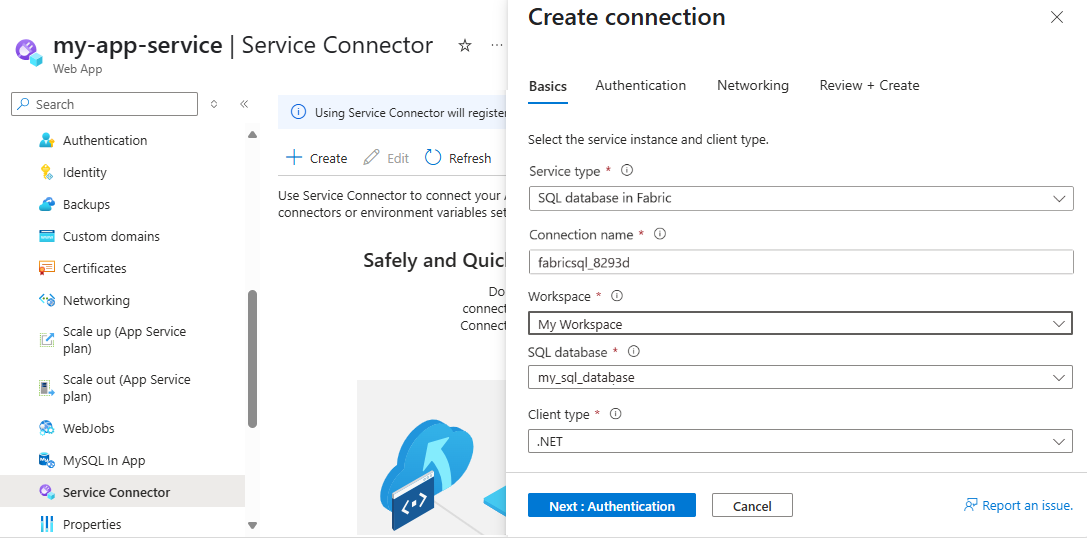
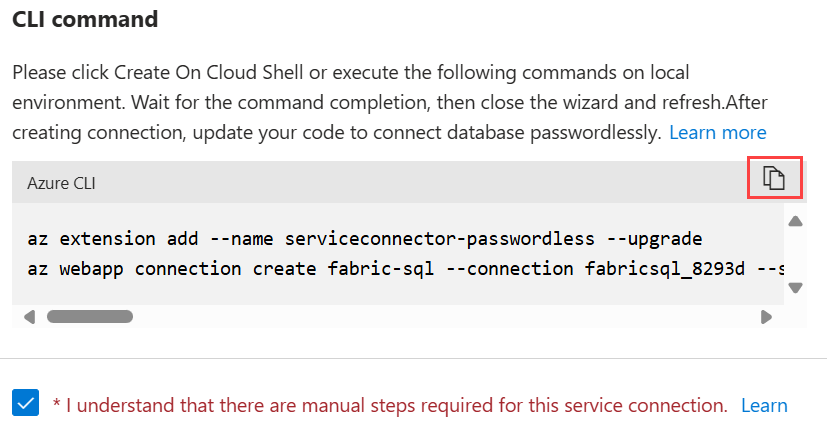
Konfigurace přístupových oprávnění k databázi
Po vytvoření připojení služby musíte spravované identitě udělit potřebná oprávnění pro přístup k databázi SQL.
Na portálu Azure přejděte do nabídky Konektor služby App Service a vyberte možnost Aktualizovat pro zobrazení nového připojení.
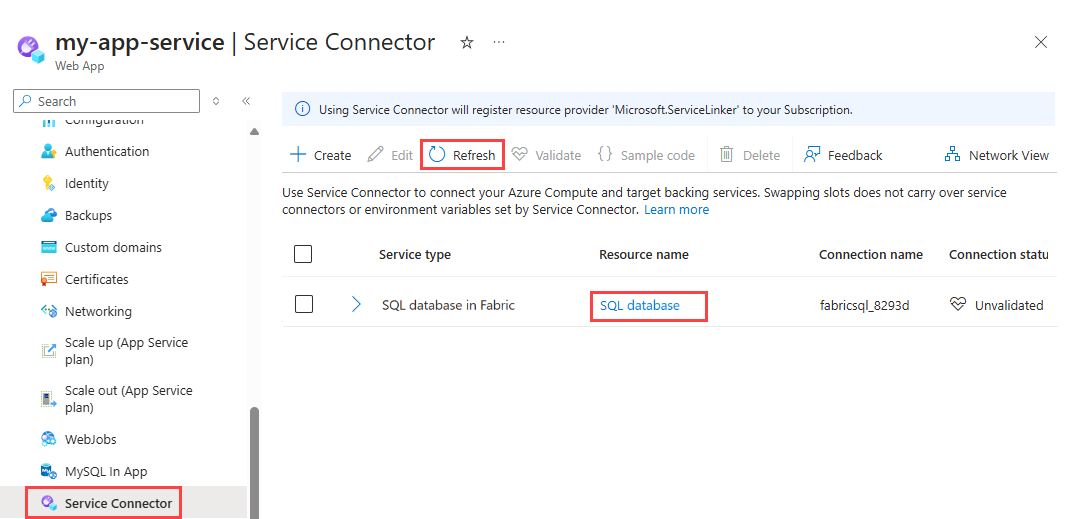
V části Název prostředku vyberte odkaz databáze SQL a otevřete databázi na portálu Microsoft Fabric.
Na portálu Fabric přejděte na kartu Zabezpečení a vyberte Spravovat zabezpečení SQL.
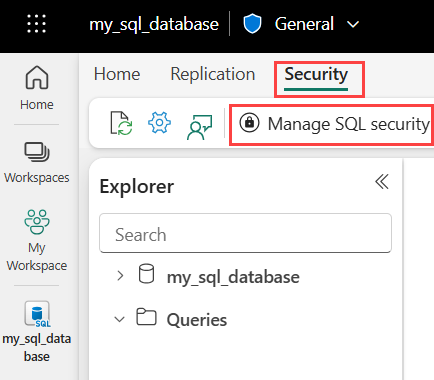
Přejděte do rozhraní pro správu oprávnění tak, že vyberete db_datareader roli a pak vyberete Spravovat přístup. Tuto roli neudělujete spravované identitě; to je jenom způsob, jakým přistupujete k nastavení oprávnění Fabric.
V této roli vyhledejte název spravované identity v části Lidé, skupiny nebo aplikace. Pokud se zobrazí možnost Sdílet databázi , pokračujte dalším krokem. V opačném případě jsou už oprávnění nakonfigurovaná.
Zadejte a vyberte název spravované identity, jak se zobrazí v podokně Správa přístupu , zaškrtněte políčko Číst všechna data pomocí databáze SQL a vyberte Udělit.
Vyčistěte zdroje
Pokud už ji nepotřebujete, odstraňte skupinu prostředků a všechny související prostředky vytvořené pro účely tohoto kurzu. Uděláte to tak, že vyberete skupinu prostředků nebo jednotlivé prostředky, které jste vytvořili, a vyberete Odstranit.