Poznámka:
Přístup k této stránce vyžaduje autorizaci. Můžete se zkusit přihlásit nebo změnit adresáře.
Přístup k této stránce vyžaduje autorizaci. Můžete zkusit změnit adresáře.
Monitorování pracovních prostorů Fabric poskytuje bohatou telemetrii prostředků pracovních prostorů, včetně Eventhouses, sémantických modelů Power BI, Data Engineering (GraphQL) a zrcadlených databází. Data monitorování pracovního prostoru se ukládají do eventhouse, který je součástí infrastruktury Real-Time Intelligence. Tato telemetrie zahrnuje diagnostické protokoly, výsledky příjmu dat, aktivitu dotazů a systémové metriky, z nichž všechny se shromažďují a organizují v zabezpečené databázi eventhouse jen pro čtení. Tento článek vás provede propojením dat s řídicím panelem Real-Time nebo sestavou Power BI pomocí ukázkového uceleného řešení monitorování, které vám pomůže tato data převést na užitečné přehledy.
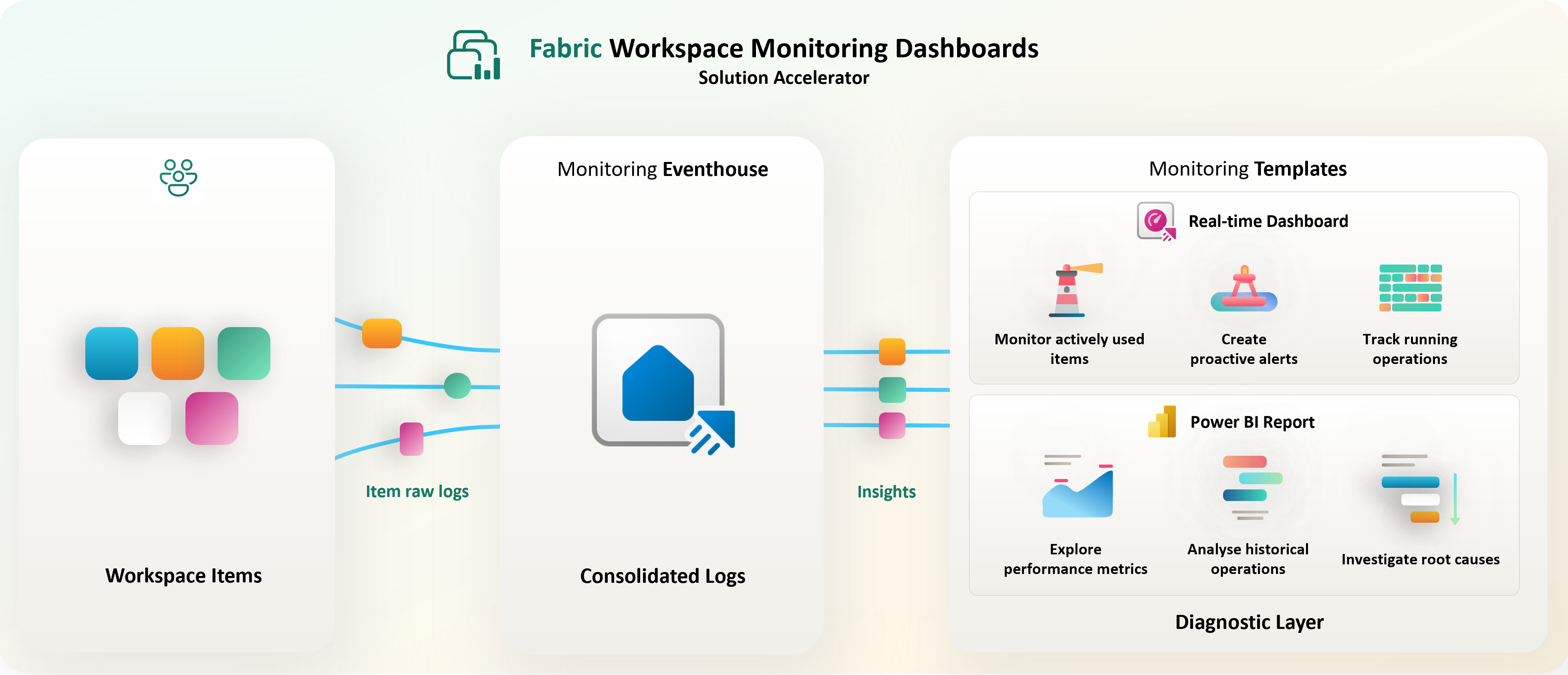
Pokud chcete začít, nastavte si ukázkové prostředí podle kompletního průvodce . Po dokončení postupujte podle kroků v tomto článku a zjistěte, jak připojit vlastní data monitorování a vizualizovat je v reálném čase.
Požadavky
- Kapacita Power BI Premium nebo pracovní prostor s kapacitou s podporou Microsoft Fabric.
- Monitorování pracovního prostoru musí být povolené ve vašem pracovním prostoru.
- Ukázkový pracovní prostor monitorování s kompletním nastavením ukázkového řešení Real-Time Intelligence
Připojení ukázkového řídicího panelu Real-Time
Připojení ukázkového řídicího panelu Real-Time k datům monitorování z jiného pracovního prostoru:
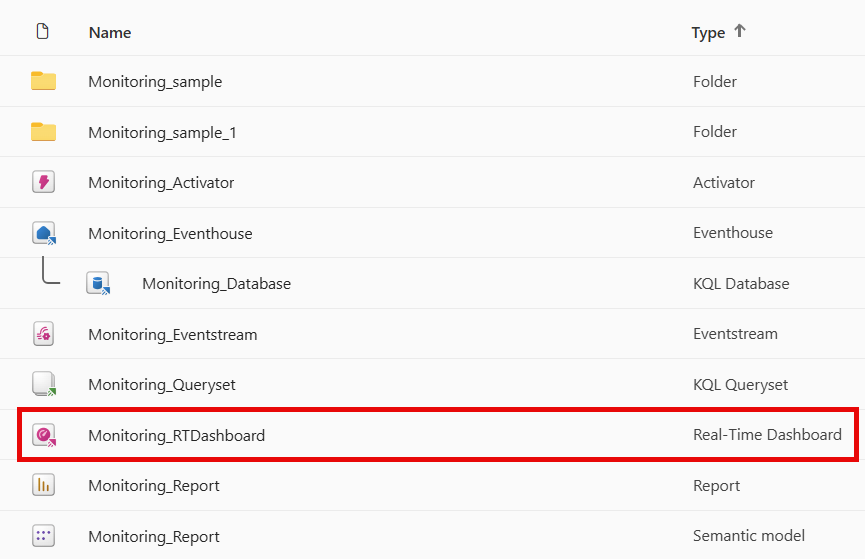
Otevřete složku obsahující automaticky generované položky z ukázkového uceleného řešení a přejděte na řídicí panelReal-Time.
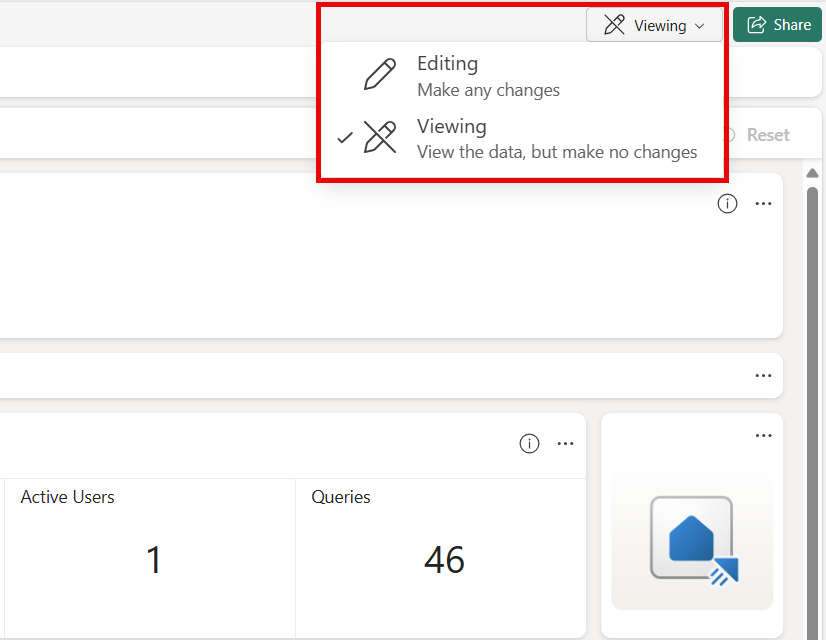
Otevřete ukázkový řídicí panel a přepněte do režimu úprav.
Přejděte do Správa>Zdroje dat.
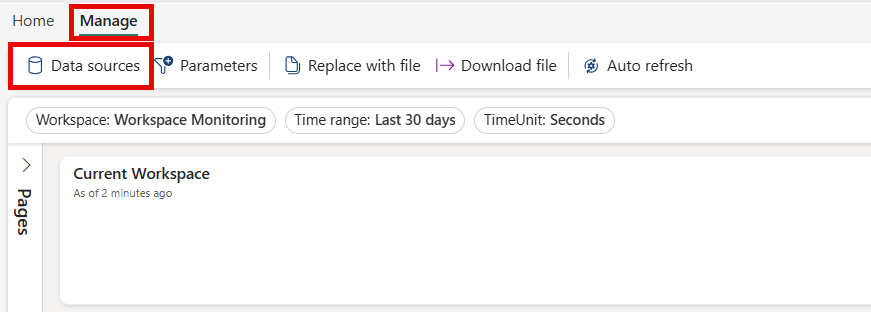
V bočním podokně Zdroje dat vyberte Přidat.
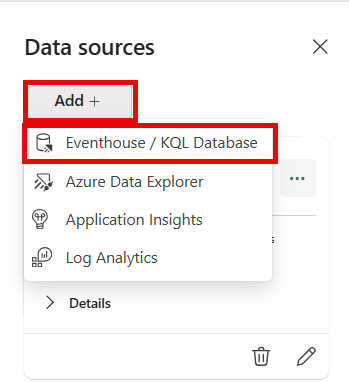
V pracovním prostoru, ke kterému se chcete připojit, vyberte databázi KQL z centra událostí monitorování.
Po přidání zdroje dat změňte zobrazovaný název tak, aby odrážel pracovní prostor, do které databáze monitorování patří.
Nakonec vyberte Uložit , aby se změny použily.
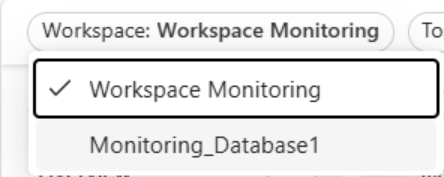
Pomocí parametru Pracovní prostor můžete přepínat mezi eventhouses a monitorovat více pracovních prostorů z jednoho řídicího panelu.
Připojte ukázkovou sestavu Power BI
Připojení ukázkové sestavy Power BI k datům monitorování z jiného pracovního prostoru:
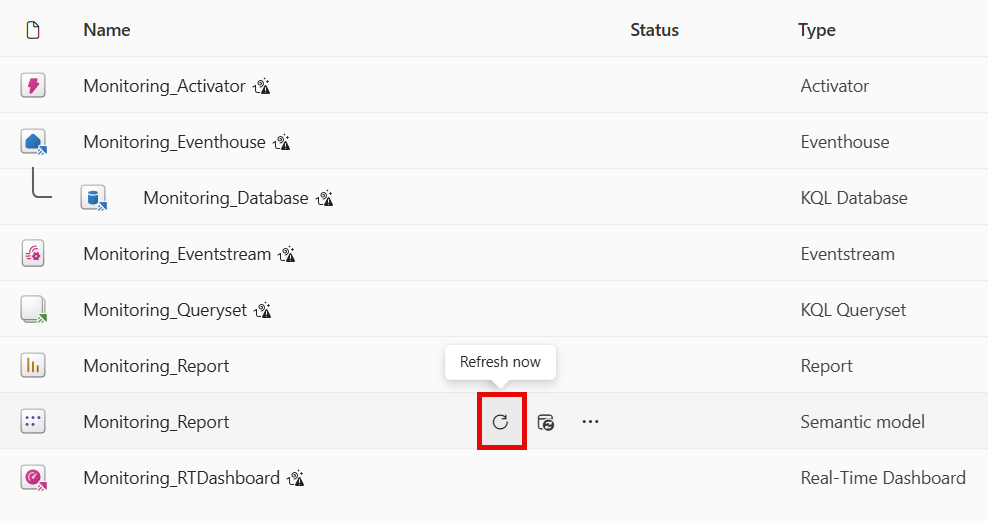
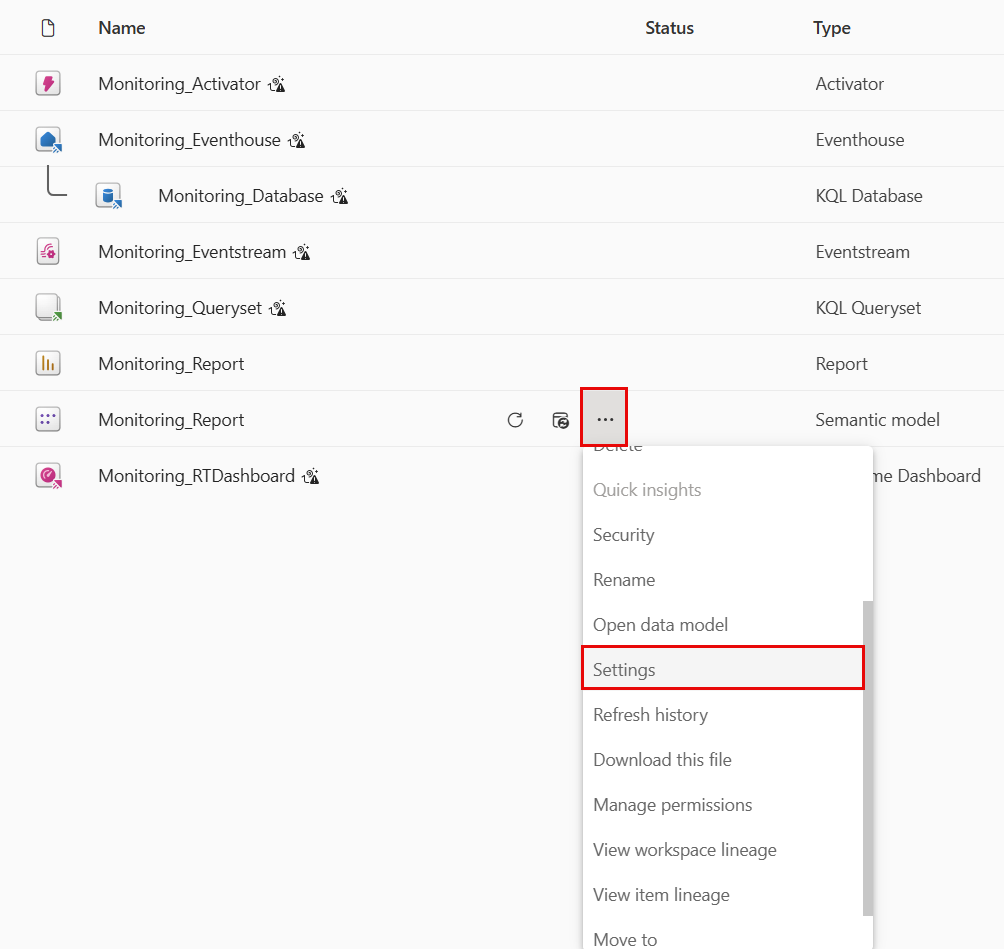
Otevřete složku obsahující automaticky generované položky ze vzorového komplexního řešení a přejděte k sestavě sémantického modelu.
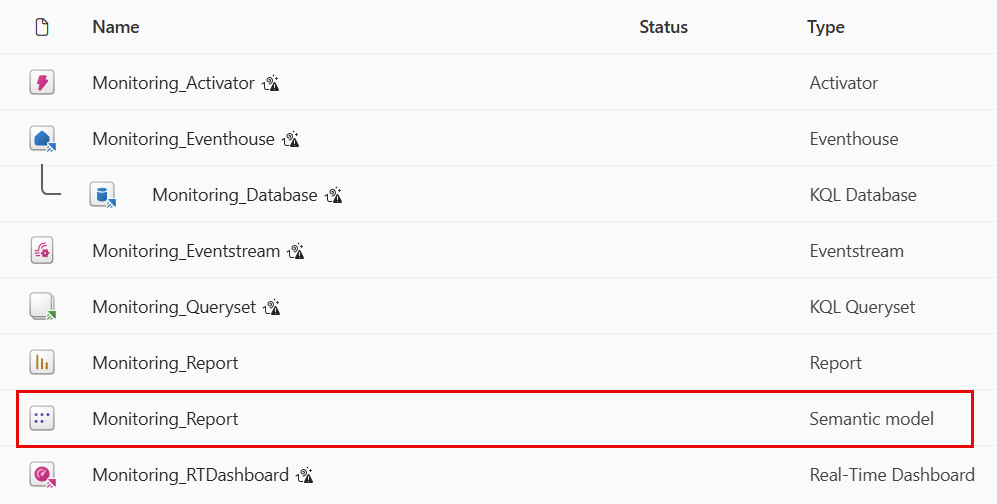
Vyberte „tři tečky“ (...) vedle názvu sestavy a přejděte na možnost Nastavení.
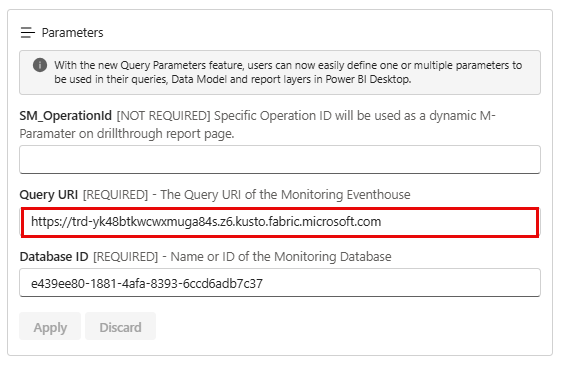
V části Parametry :
Identifikátor URI dotazu nahraďte identifikátorem URI monitorovacího centra událostí z pracovního prostoru, ke kterému se chcete připojit.
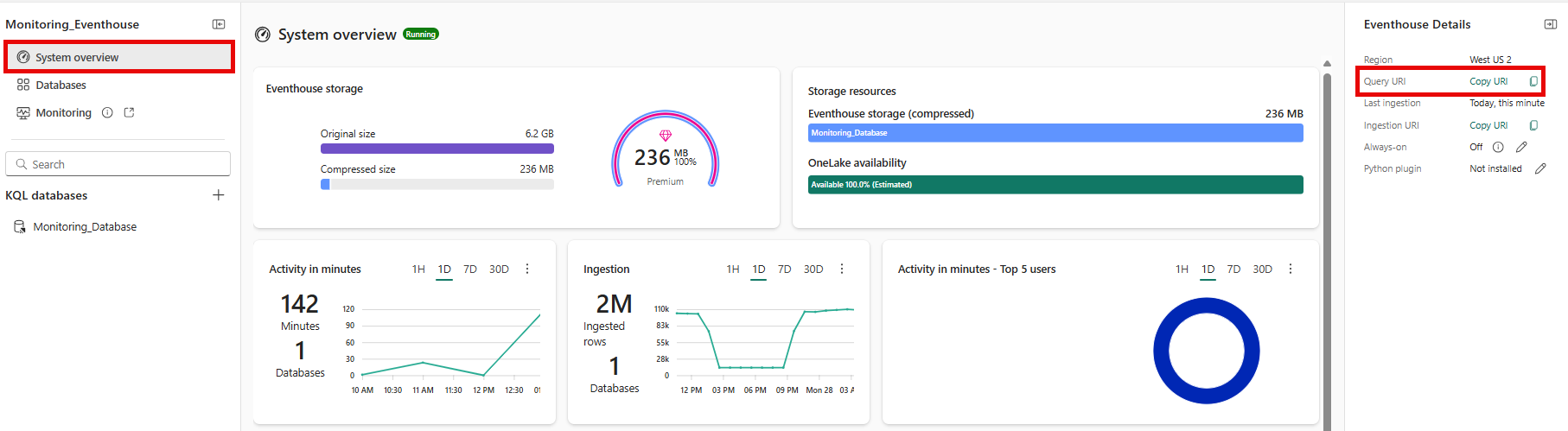
Vyhledejte identifikátor URI monitorovacího centra událostí tak, že přejdete na stránku Přehled systému eventhouse a vyhledáte identifikátor URI dotazu v bočním podokně Podrobnosti o objektu událostí .
Nahraďte ID databáze ID databáze ID databáze vašeho monitorovacího centra událostí.
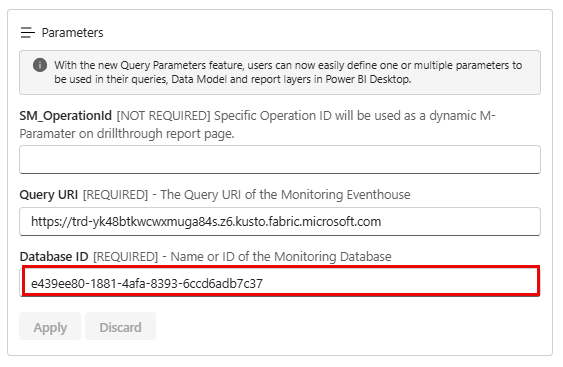
- Vyhledejte ID databáze tím, že přejdete na stránku Monitorování KQL Databáze v monitorovacím centru Eventhouse a vyhledejte ID databáze v adrese URL stránky, za segmentem
/databases/.
- Vyhledejte ID databáze tím, že přejdete na stránku Monitorování KQL Databáze v monitorovacím centru Eventhouse a vyhledejte ID databáze v adrese URL stránky, za segmentem
Chcete-li uložit změny, vyberte Použít . Může se zobrazit výzva k přihlášení a ověření přihlašovacích údajů.
Přejděte zpět do seznamu automaticky vygenerovaných položek a aktualizujte sémantický model.