Poznámka:
Přístup k této stránce vyžaduje autorizaci. Můžete se zkusit přihlásit nebo změnit adresáře.
Přístup k této stránce vyžaduje autorizaci. Můžete zkusit změnit adresáře.
V tomto článku se dozvíte, jak uložit grafový model, aktualizovat data grafu a nakonfigurovat plánovanou aktualizaci v Microsoft Fabric.
Uložení grafu modelu
Když v editoru modelů grafu vyberete Save graf v Microsoft Fabric provede dvě operace:
- Zachová váš grafový model – uloží aktuální konfiguraci, včetně typů uzlů, hraničních typů a mapování sloupců.
- Aktivuje příjem dat – Ingestuje data z podkladových tabulek Lakehouse a vytvoří dotazovatelný graf založený na aktualizovaném modelu.
Vzhledem k tomu, že ukládání a příjem dat je jedna operace, každé uložení aktualizuje data grafu. Model uložte vždy, když přidáte nebo upravíte typy uzlů, typy okrajů nebo mapování.
Poznámka:
Grafový model, který vytvoříte a definujete kompletně přes REST API, je schéma-kompletní, ale nelze ho dotazovat, dokud ho jednou neotevřete v editoru grafového modelu v portálu Fabric. Portál zajišťuje vnitřní nakládací infrastrukturu při prvním otevření. Do té doby obnova selže, protože požadovaná interní konfigurace neexistuje. Po jednorázové inicializaci portálu můžete graf normálně obnovovat a odesílat na něj dotazy.
Konfigurace plánované aktualizace
Pokud váš zdrojový lakehouse pravidelně dostává aktualizovaná data, můžete nastavit naplánované aktualizace tak, aby graf automaticky zůstával synchronizovaný.
Konfigurace plánované aktualizace ve sdíleném pracovním prostoru:
V Microsoft Fabric vyberte v navigačním podokně Workspaces.
Vyberte pracovní prostor, který obsahuje váš graf.
Vyhledejte položku grafu v seznamu obsahu pracovního prostoru.
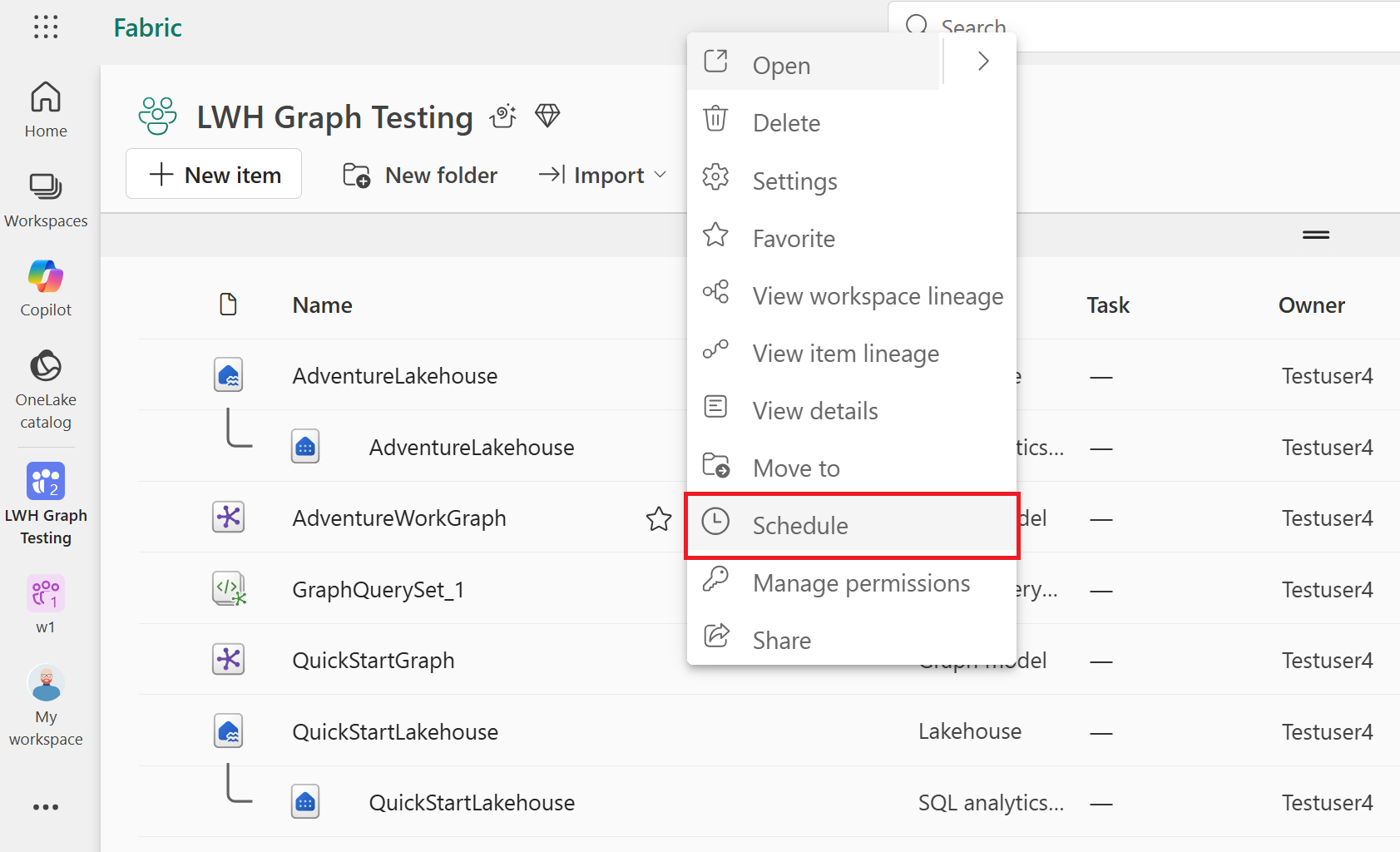
Vyberte nabídku ... (Další možnosti), která se zobrazí vedle položky grafu, když na ni najedete myší.
Vyberte Plán.
V nabídce Plány vyberte Přidat plán.
Nakonfigurujte frekvenci aktualizace tak, aby odpovídala četnosti aktualizací dat lakehouse (například každých n hodin).
Pokud chcete plán uložit, vyberte Uložit .
Aktualizace můžete naplánovat tak, aby běžely po minutách, hodinách, denních, týdenních nebo měsíčních intervalech. Následující obrázek ukazuje příklad plánu aktualizace nakonfigurovaného tak, aby běžel každou hodinu:
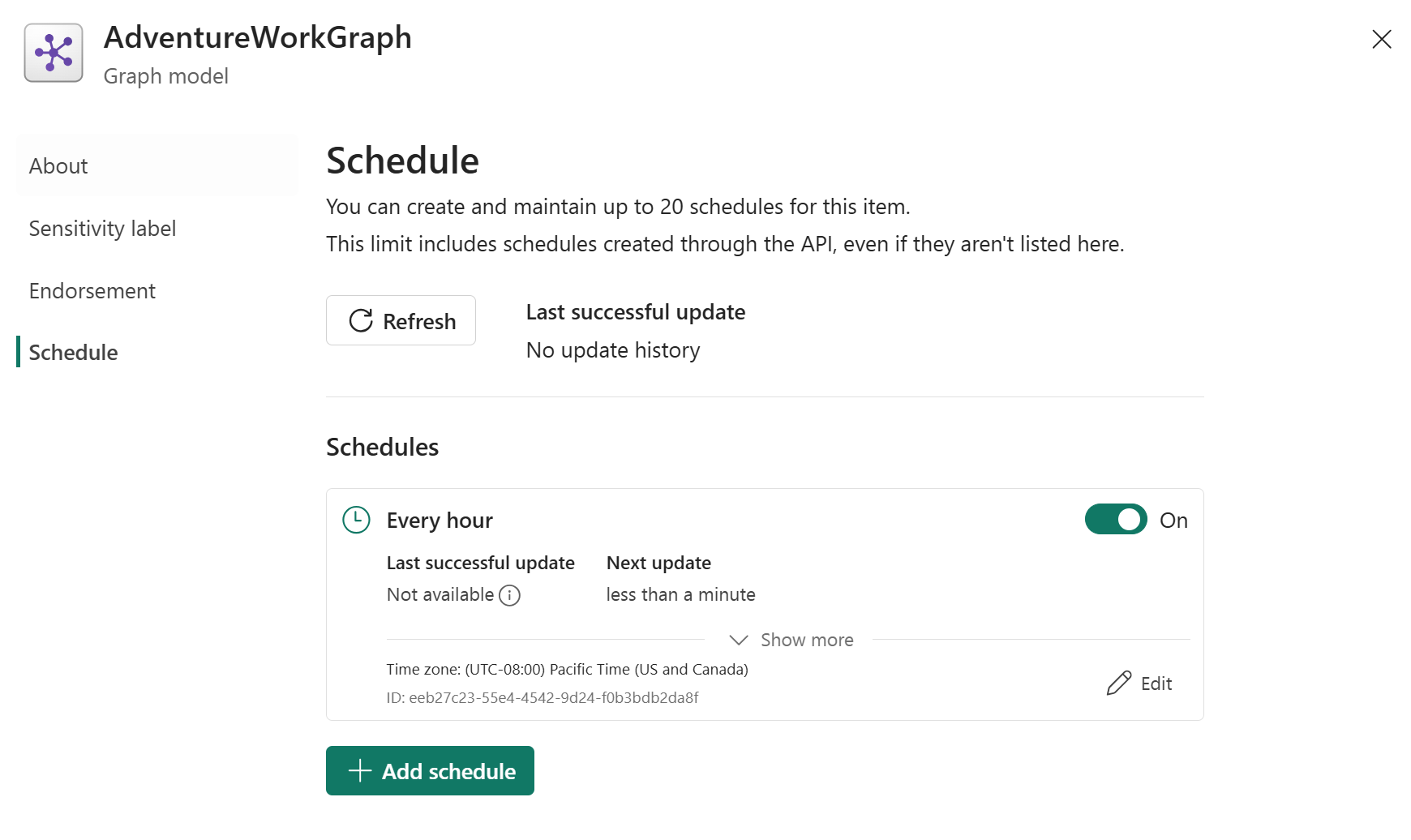
Pokud chcete upravit nebo odstranit plánovanou aktualizaci, vyberte v nabídce Plány možnost Upravit.
Poznámka:
Plánovaná aktualizace je dostupná pro grafy ve sdílených pracovních prostorech. Možnost plánu není dostupná v pracovním prostoru.