Poznámka:
Přístup k této stránce vyžaduje autorizaci. Můžete se zkusit přihlásit nebo změnit adresáře.
Přístup k této stránce vyžaduje autorizaci. Můžete zkusit změnit adresáře.
V tomto kroku kurzu budete dotazovat graf pomocí tvůrce vizuálních dotazů. Tvůrce dotazů nabízí interaktivní způsob, jak prozkoumat graf výběrem uzlů a relací.
Graf můžete také dotazovat pomocí jazyka GQL, dotazovacího jazyka grafu. V dalším kroku kurzu se dozvíte, jak na to.
Přepnutí do režimu tvůrce dotazů
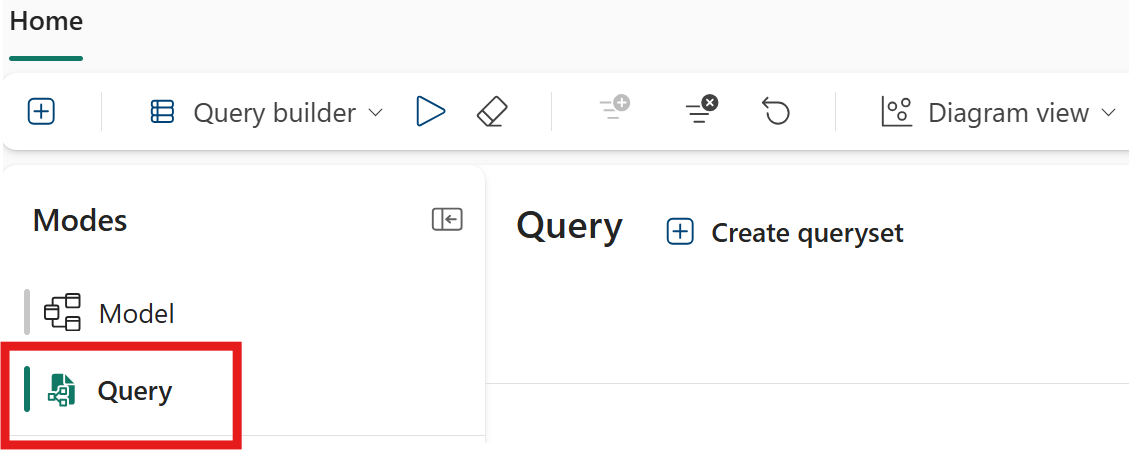
Pokud chcete přepnout do konstruktoru dotazů a začít interaktivně zadávat dotazy nad grafem, na domovské stránce grafu vyberte Režimy>Dotaz.
Návod
V tomto zobrazení můžete také vytvořit sadu dotazů jen pro čtení. Tato sada dotazů má stejné funkce a umožňuje sdílet výsledky dotazu.
Vytvoření dotazu
Sestavte dotaz pro odpověď na otázku: "Jaké produkty zakoupil konkrétní zákazník?". Tento dotaz prochází graf od Customer přes Order do Product. Pokud například chcete dotazovat nákupy zákazníků Carla Adams, postupujte takto:
Výběrem Přidat uzel zobrazíte dostupné uzly pro dotazování.
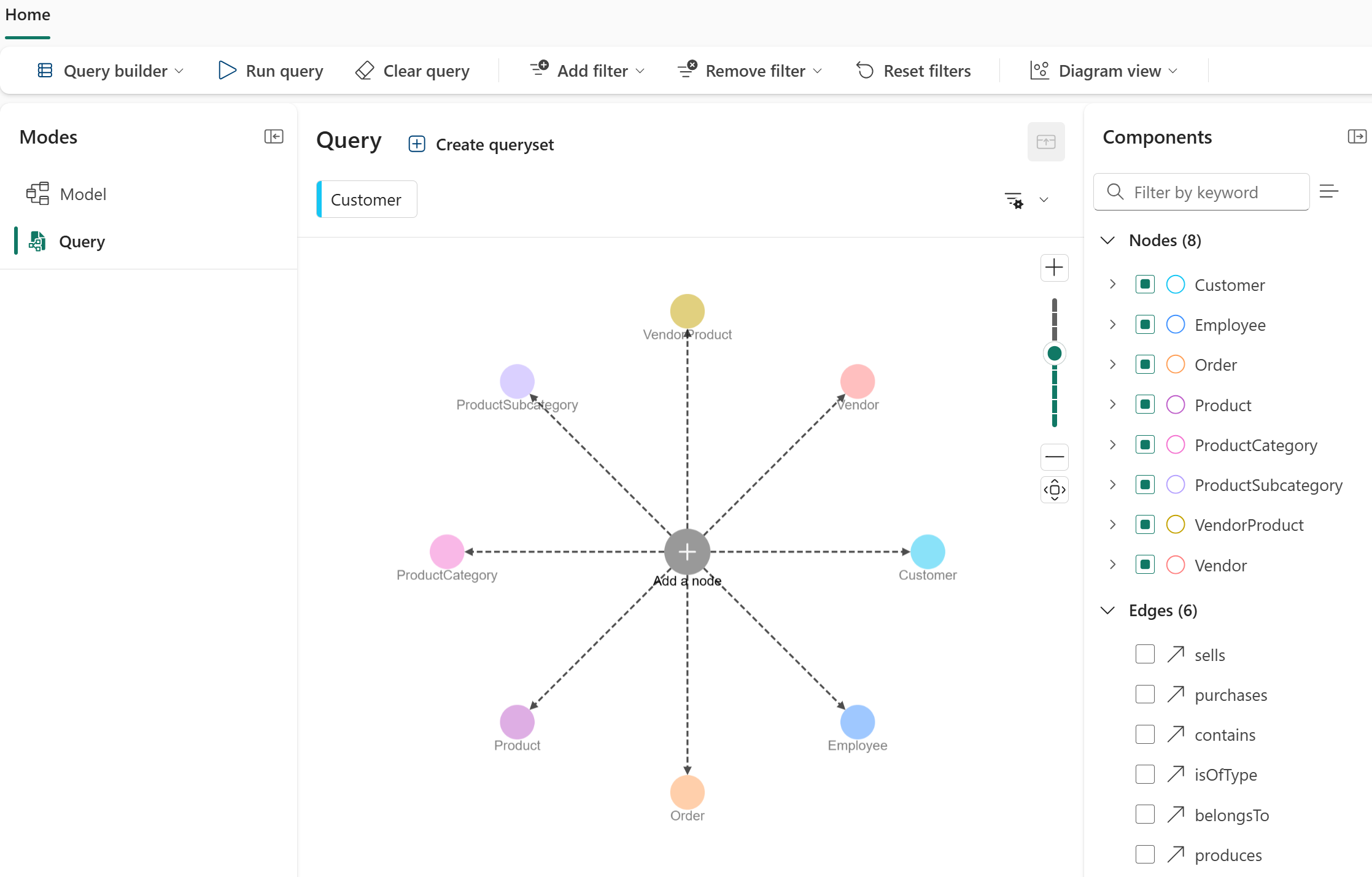
Vyberte uzel Zákazník a přidejte ho do dotazu.
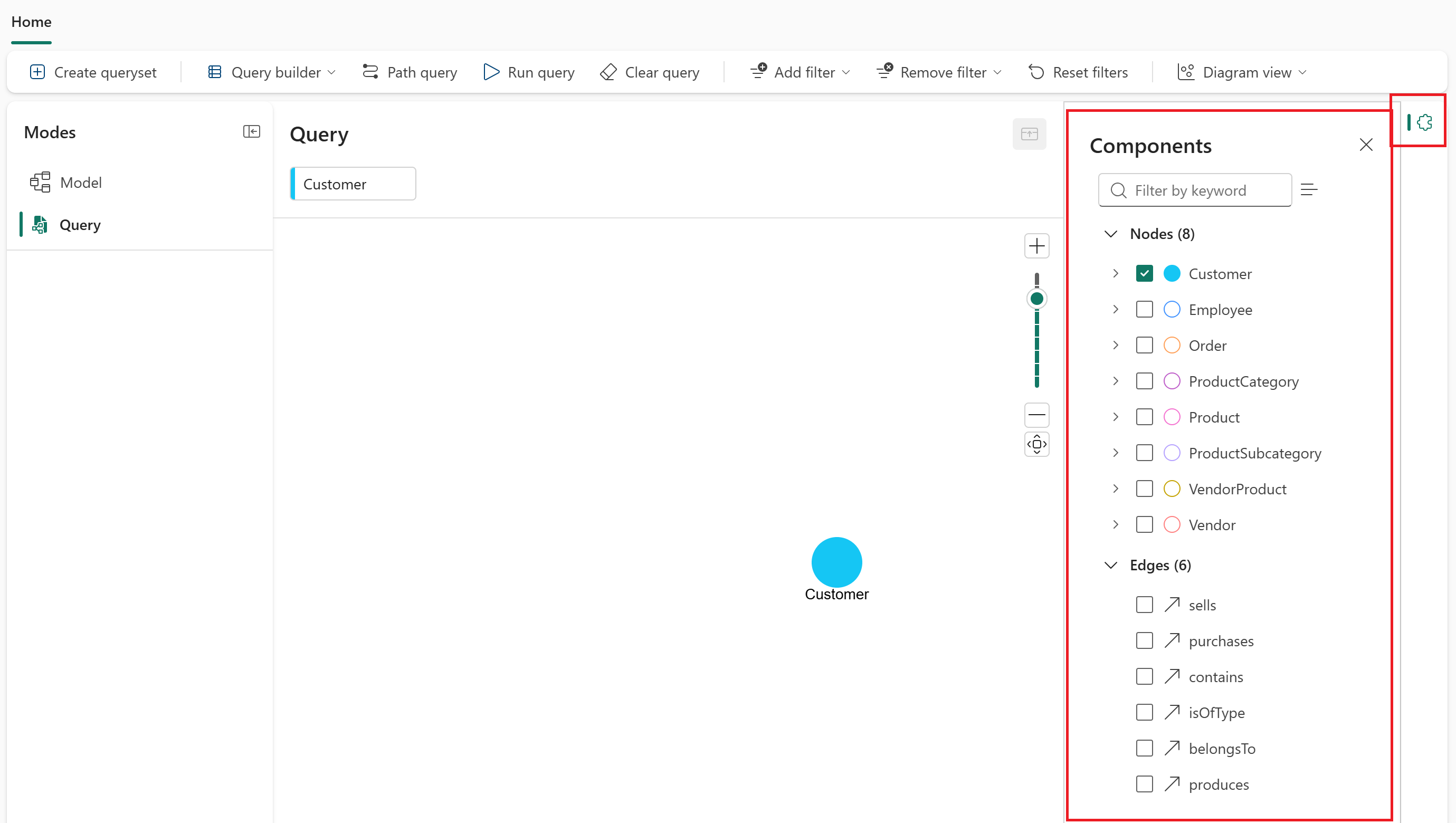
Na pravé straně vyberte ikonu Součásti (ve tvaru puzzle). Podokno Součásti zobrazuje všechny uzly a hrany a umožňuje je přidat do dotazu.
Vyberte
purchaseshranu (když je vybraný uzelCustomer). Tvůrce dotazů automaticky přidá okraj a připojenýOrderuzel.Vyberte hranu
contains(když je vybraný uzelOrder). Tvůrce dotazů automaticky přidá okraj a připojenýProductuzel.Nyní máte vzor dotazu:
Customer→ →purchases→Ordercontains→Product.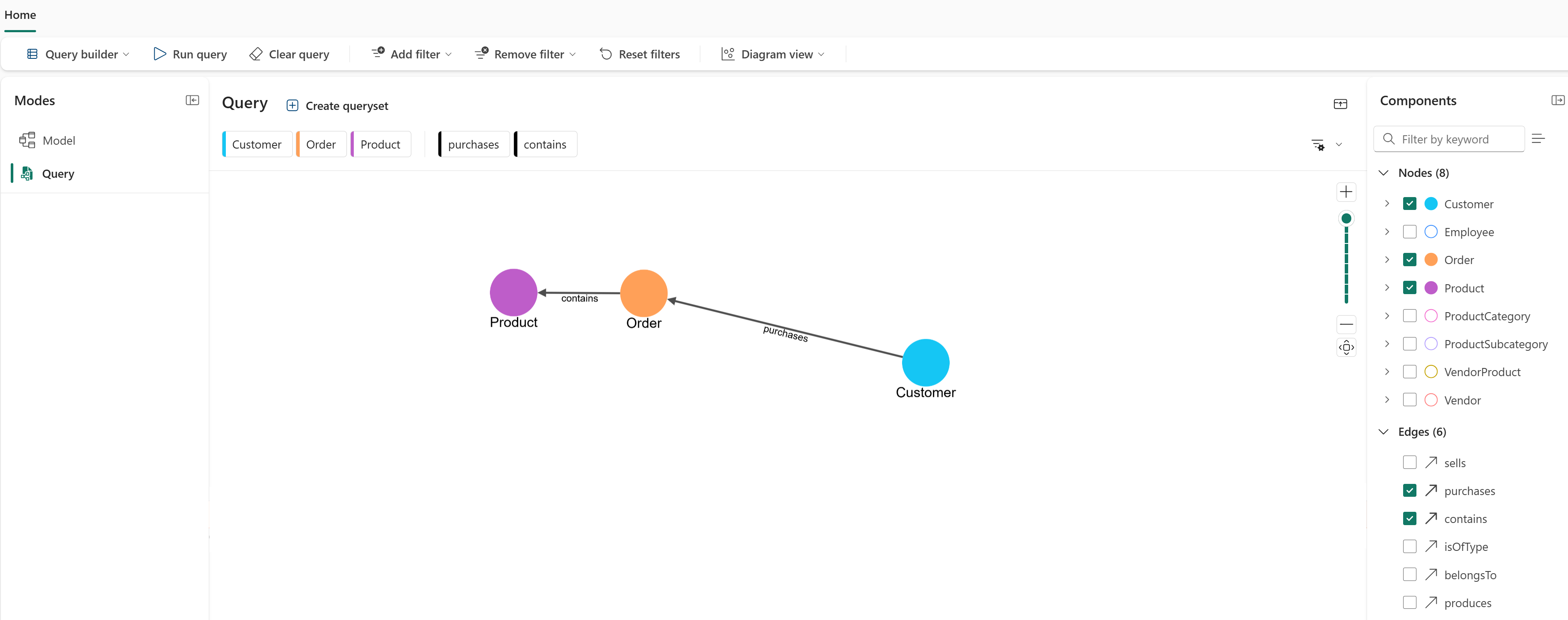
Pokud se chcete zaměřit na konkrétního zákazníka, použijte filtr na
Customeruzel. Vyberte uzel Customer a pak vyberte Filter.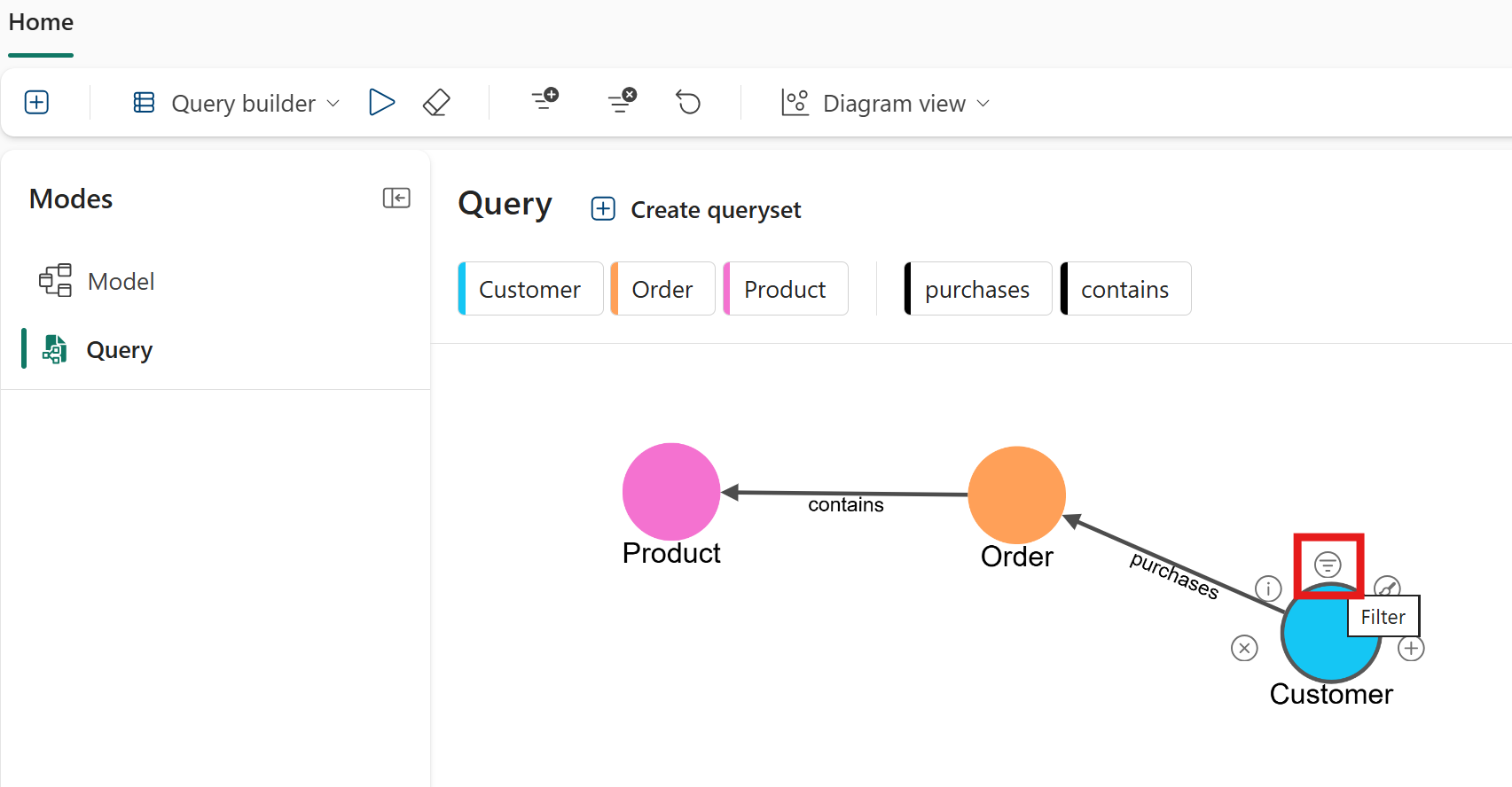
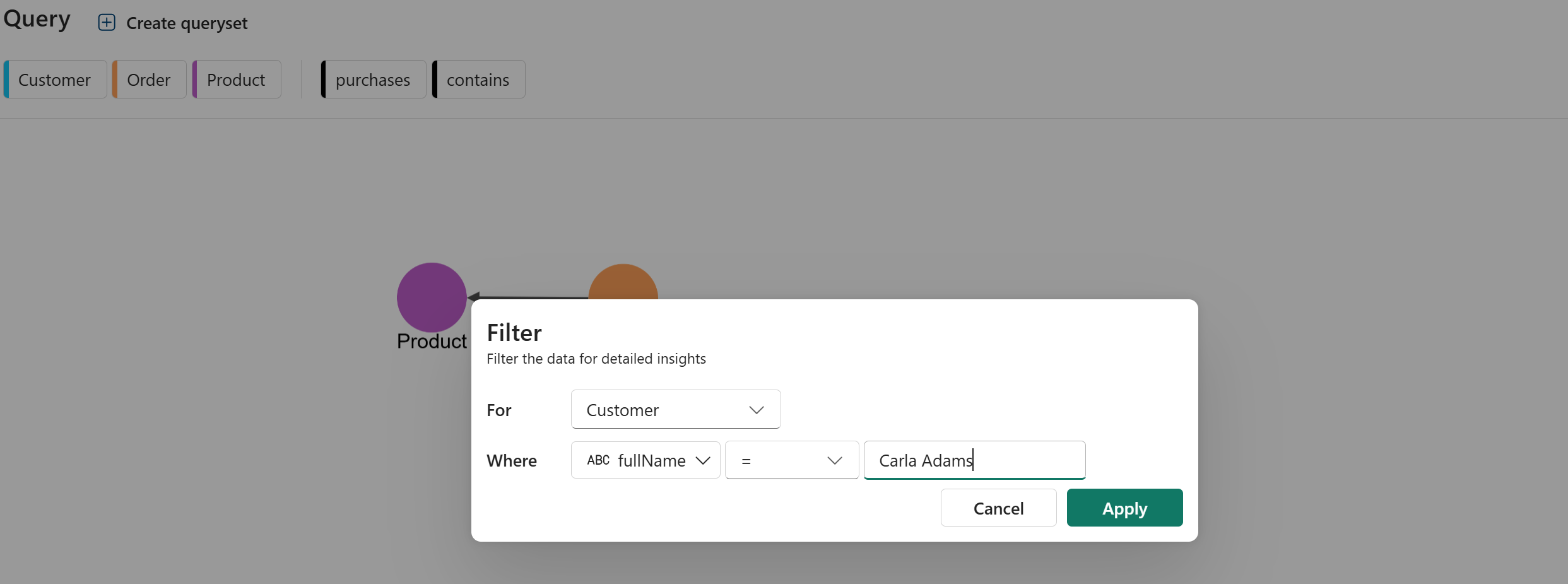
V automaticky otevírané okně Filtr nakonfigurujte filtr následujícím způsobem:
-
Pro:
Customer -
Kde:
fullName = Carla Adams
-
Pro:
Výběrem možnosti Použít přidáte filtr do
Customeruzlu.
Dotaz je teď nastavený tak, aby našel všechny produkty zakoupené Společností Carla Adams.
Spusťte dotaz
Výběrem možnosti Spustit dotaz na horním pásu karet spusťte dotaz a zobrazte výsledky. Dokončení dotazu může chvíli trvat.
Po dokončení dotazu zavřete podokno Součásti a sbalte podokno Tvůrce dotazů, abyste získali lepší zobrazení výsledků. Měli byste vidět produkty, které Carla Adams zakoupil, zobrazené jako graf připojených
CustomeraOrderProductuzlů.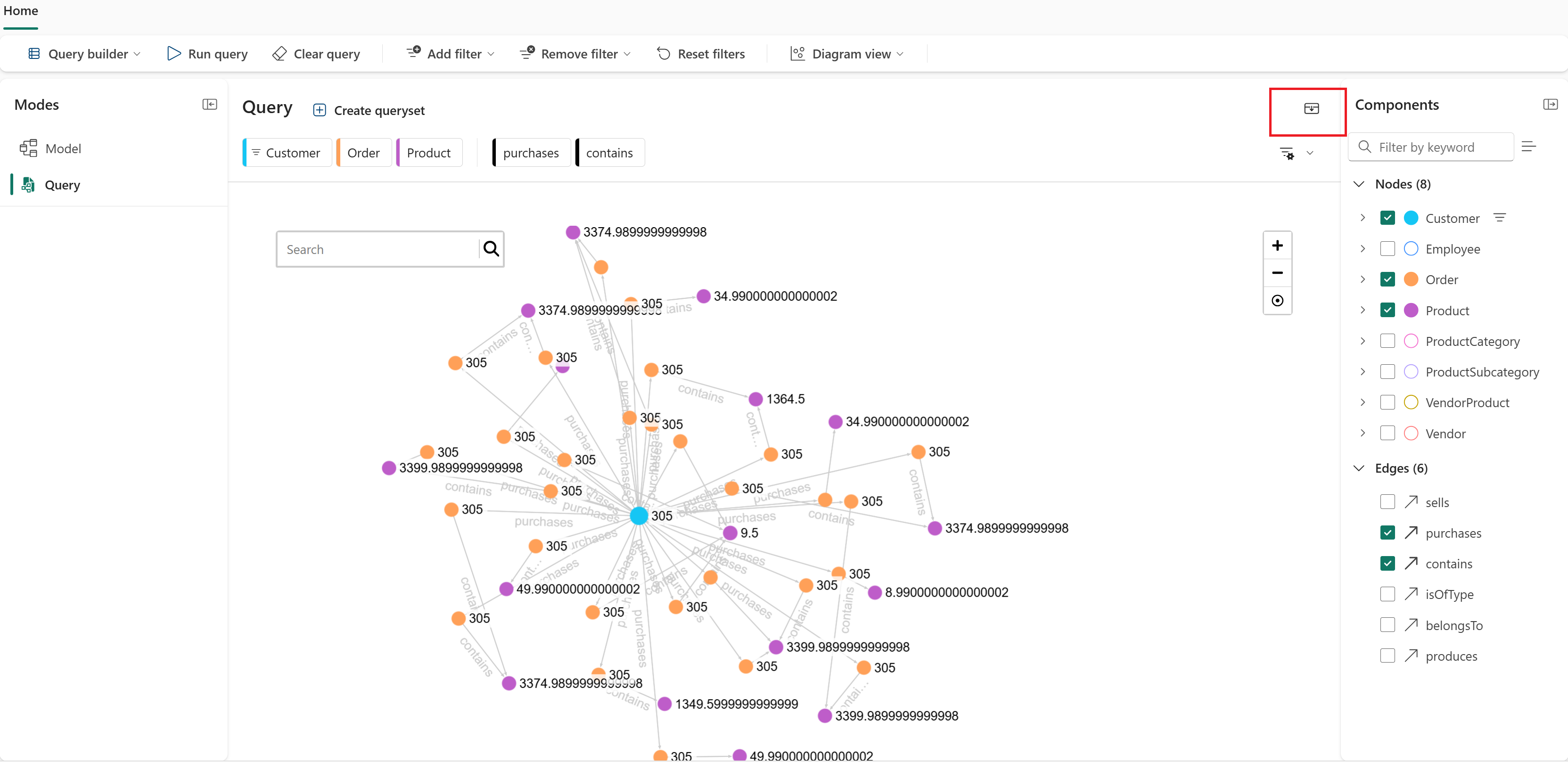
Prozkoumání dat
Tvůrce dotazů vám pomůže vizuálně prozkoumat graf:
- Rozbalte uzly: Najeďte myší na uzel, abyste viděli připojené uzly a vztahy.
- Zobrazit vlastnosti uzlu: Vyberte uzel, který chcete zobrazit jeho vlastnosti.
- Interakce s uzly: Přetažením uzlů je přemísťujte nebo vyberte, aby se zvýrazňovala připojení.
- Výsledky filtru: Pomocí filtrů se můžete zaměřit na konkrétní data.
- Výběr vlastností: Zvolte, které vlastnosti uzlu a hraničních zařízení chcete zahrnout do výsledků.
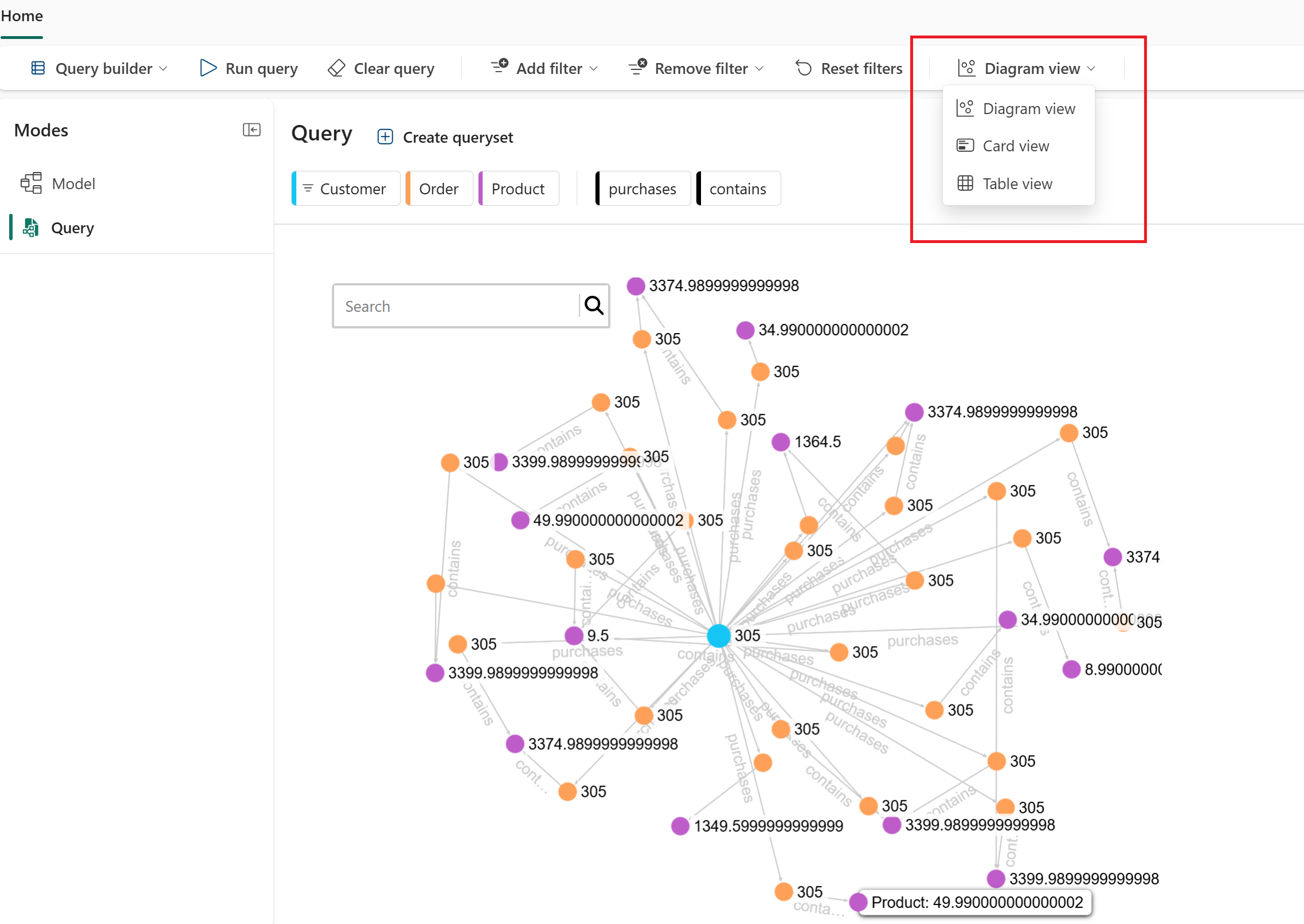
Výsledky dotazu můžete zobrazit různými způsoby:
- Zobrazení diagramu: Vizualizace struktury grafu a relací Toto zobrazení je výchozí.
- Zobrazení karty: Umožňuje zobrazit podrobné informace o jednotlivých uzlech ve formátu karty.
- Zobrazení tabulky: Výsledky můžete zobrazit v tabulkovém formátu, abyste si usnadnili analýzu.
Uložení dotazu
Dotaz můžete uložit vytvořením sady dotazů v pracovním prostoru. V systému Fabric můžete vytvořit queryset několika způsoby. Tento kurz používá rozhraní v režimu dotazu .
Pokud chcete vytvořit sadu dotazů, postupujte takto:
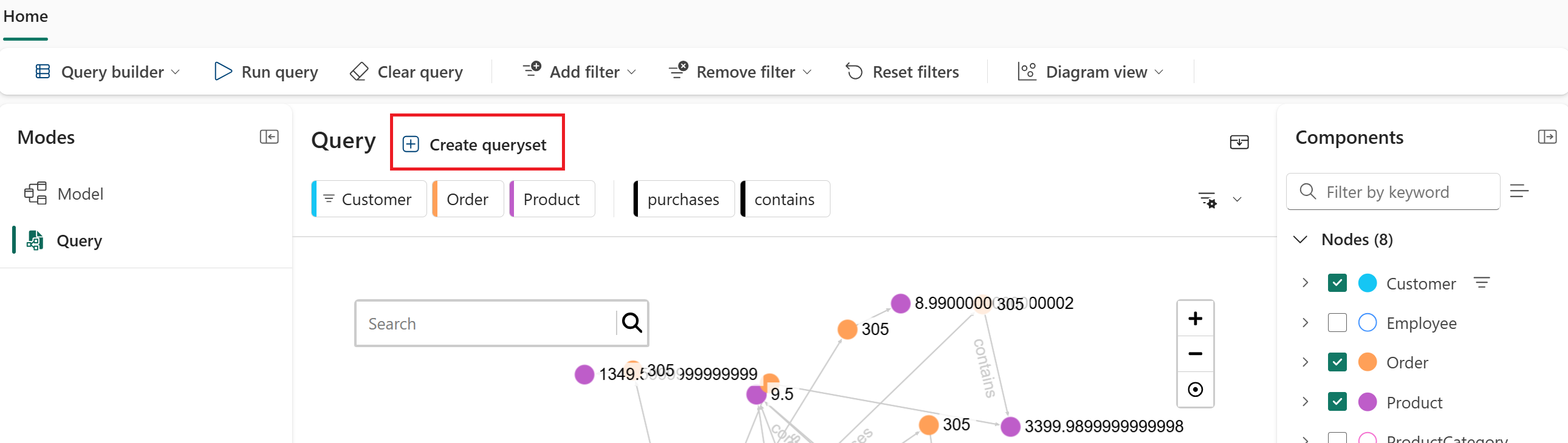
Na horním pásu karet vyberte Vytvořit sadu dotazů.
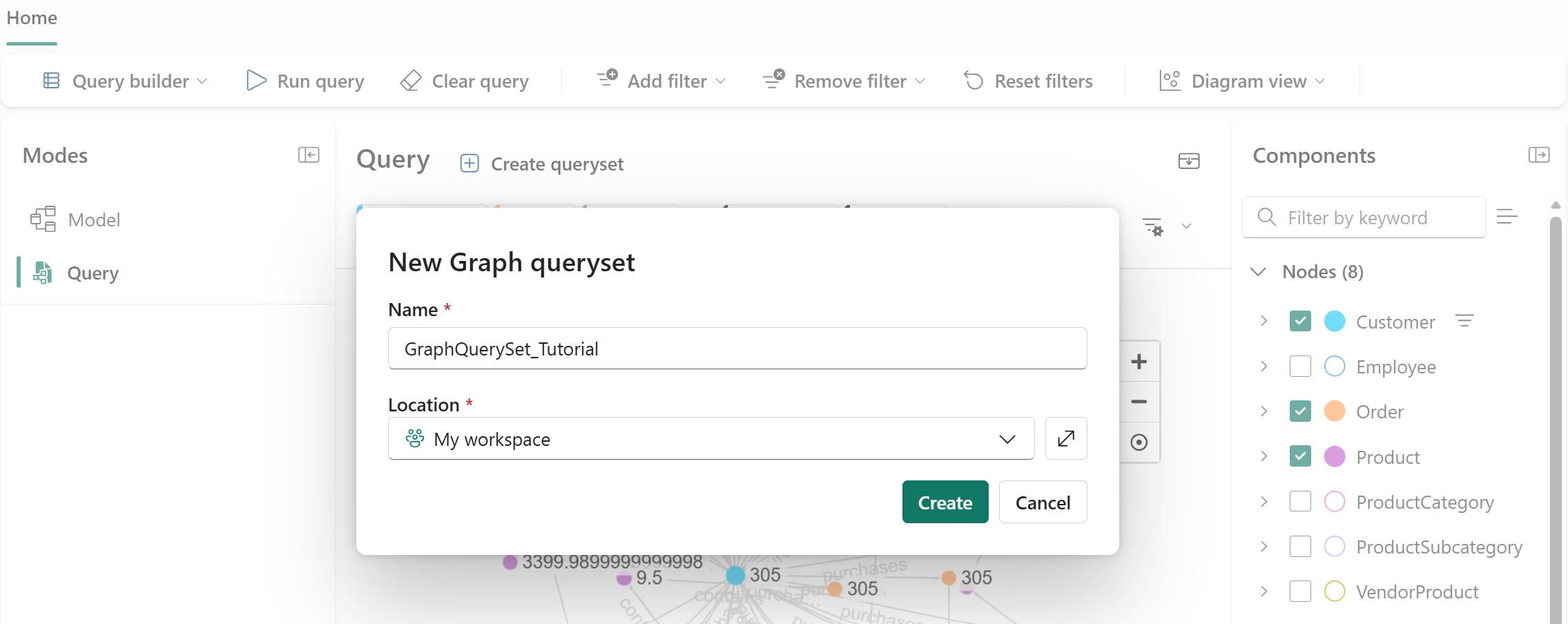
V dialogovém okně Nová sada dotazů graphu zadejte název sady dotazů (například GraphQuerySet_1) a nastavte umístění do pracovního prostoru. Pak vyberte Vytvořit.
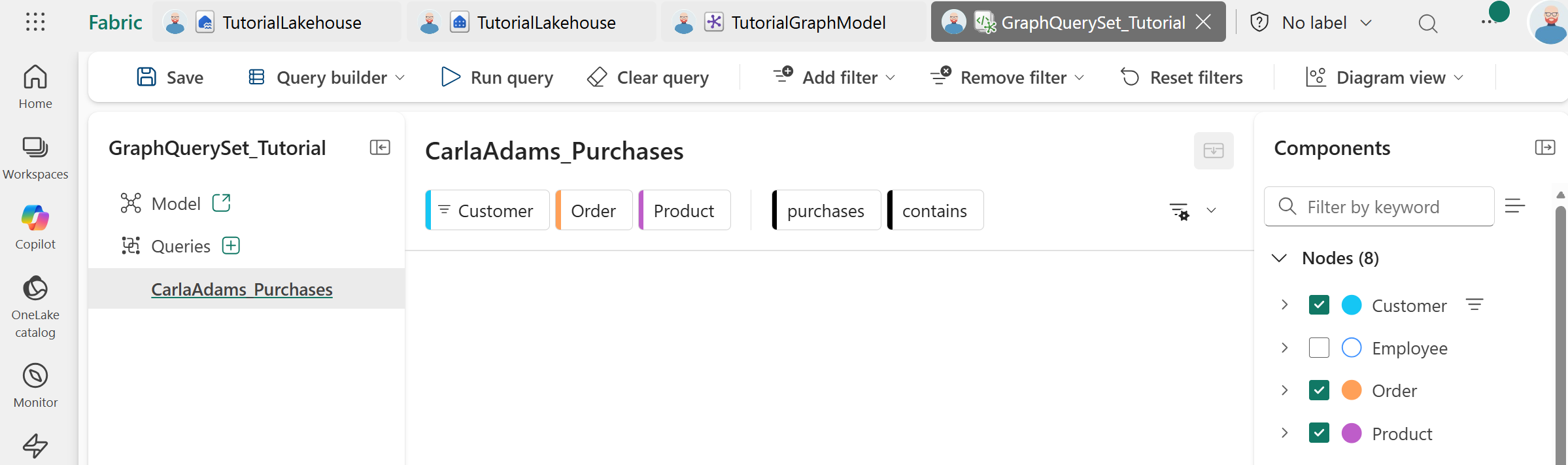
V pracovním prostoru se vytvoří nová položka sady dotazů a aktuální dotaz se do ní uloží. Vyberte ikonu tří teček (...) vedle názvu dotazu a potom výběrem možnosti Přejmenovat dejte dotazu smysluplný název, například CarlaAdams_Purchases.
Při ukládání sad dotazů můžete:
- Opětovné spuštění dotazů bez opětovného vytvoření dotazů
- Sdílení dotazů s členy týmu, kteří mají přístup k pracovnímu prostoru
- Společné uspořádání souvisejících dotazů