Poznámka:
Přístup k této stránce vyžaduje autorizaci. Můžete se zkusit přihlásit nebo změnit adresáře.
Přístup k této stránce vyžaduje autorizaci. Můžete zkusit změnit adresáře.
Diagnostika OneLake poskytuje ucelený přehled o přístupu k datům a jejich používání v celém prostředí Fabric. Umožňuje organizacím zodpovědět kritické otázky, jako je "kdo přistupoval k čemu, kdy a jak", které podporují zásady správného řízení dat, provozní přehled a vytváření sestav dodržování předpisů.
Když povolíte diagnostiku OneLake na úrovni pracovního prostoru, streamuje události přístupu k datům jako protokoly JSON do lakehouse dle vašeho výběru ve stejné kapacitě. Tyto protokoly můžete transformovat na tabulky Delta připravené pro analýzy, takže týmy můžou vytvářet řídicí panely a sestavy, které sledují vzory využití, položky s nejvyšším přístupem a trendy v průběhu času.
Vzhledem k tomu, že všechna data jsou v rámci Fabric v OneLake sjednocena, poskytuje diagnostika na úrovni pracovního prostoru konzistentní a důvěryhodný záznam o aktivitě dat bez ohledu na způsob spotřeby či umístění dat. Tento záznam zahrnuje:
- Akce uživatelů ve webovém prostředí Fabric
- Programový přístup prostřednictvím rozhraní API, kanálů a analytických modulů
- Klávesové zkratky mezi pracovními prostory s událostmi zachycenými ze zdrojového pracovního prostoru
Tento jednotný přístup protokolování zajišťuje, že i když jsou data přístupná prostřednictvím zkratek nebo napříč pracovními prostory, viditelnost zůstane zachována.
Diagnostické události se zaznamenávají pro Fabric a ne-Fabric zdroje. Pro přístup přes uživatelské rozhraní Fabric a rozhraní API služby Blob nebo Azure Data Lake Storage (ADLS) se protokolují všechny operace. V případě přístupu k úlohám Fabric zaznamenává, že byl udělen dočasný přístup, abyste se mohli dále podívat na konkrétní protokoly modulu. Tento přístup zajišťuje efektivní protokolování při zachování přehledu o tom, jak se data spotřebovávají v celé organizaci.
Ukázkové scénáře podporované diagnostikou OneLake
- Šetření zabezpečení: Umožňuje sledovat, kteří uživatelé přistupovali k citlivým sémantickým modelům, kdy a odkud identifikovat pokusy o neoprávněný přístup nebo neobvyklé vzory.
- Řešení potíží s výkonem: Diagnostikujte problémy s latencí nebo selháním pomocí korelace diagnostických událostí s akcemi uživatele nebo interakcemi systému.
- Analýza a optimalizace využití: Zjistěte, ke kterým sémantickým modelům se nejčastěji přistupuje, kdo a jak často podporuje zásady správného řízení dat a optimalizaci prostředků.
- Monitorování integrace: Monitorování externích systémů pracujících s OneLake (prostřednictvím rozhraní API nebo konektorů), zajištění toho, aby integrace fungovaly podle očekávání a diagnostikovali problémy při jejich vzniku.
Konfigurace diagnostiky OneLake
Požadavky
- Vytvořte lakehouse pro ukládání diagnostických událostí OneLake.
- Lakehouse musí být ve stejné kapacitě jako pracovní prostory, pro které chcete povolit diagnostiku.
- Pokud pracovní prostor používá privátní propojení pro ochranu příchozí sítě, musí být ve stejné virtuální síti jako je lakehouse.
- Musíte být správcem pracovního prostoru pro pracovní prostor, ve kterém povolujete diagnostiku OneLake, a přispěvatelem do cílového jezera.
Povolení diagnostiky OneLake
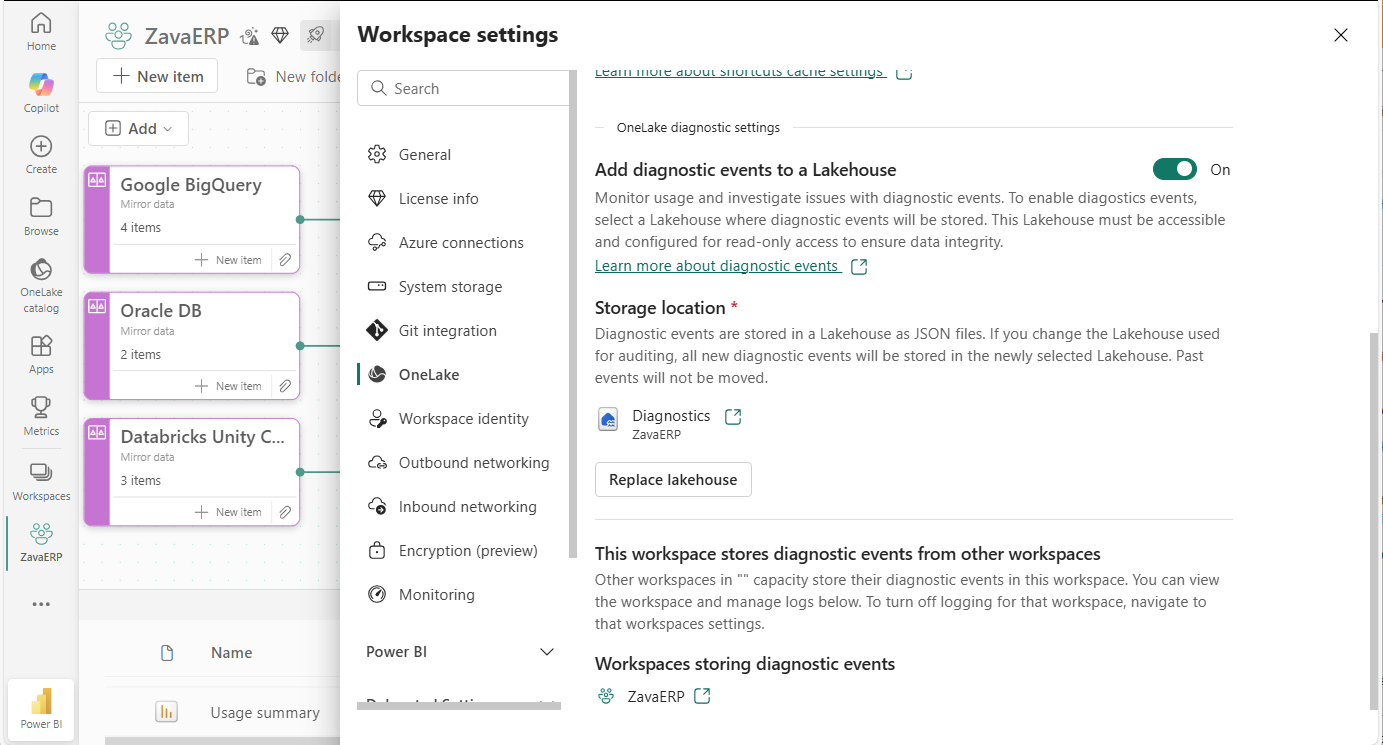
Pokud chcete povolit diagnostiku OneLake, postupujte následovně:
- Otevřete nastavení pracovního prostoru.
- Přejděte na kartu Nastavení OneLake.
- Přepněte možnost Přidat diagnostické události do lakehouse na Zapnuto.
- Vyberte jezero, do kterého chcete ukládat diagnostické události.
Poznámka:
Začátku diagnostických událostí, které začnou proudit do Lakehouse, může trvat až jednu hodinu.
Povolení neměnných diagnostických protokolů
Diagnostické události OneLake můžete nastavit jako neměnné, což znamená, že nikdo nemůže manipulovat se soubory JSON, které obsahují diagnostické události během období neměnnosti. Neměnnost diagnostiky OneLake je založená na neměnném úložišti pro funkci Azure Blob Storage. Další informace najdete v tématu Ukládání kritických obchodních dat typu blob s neměnnou úložištěm ve stavu zápisu jednou, čtení mnohokrát (WORM).
Neměnnost nezavádí další poplatky, ale ovlivňuje, jak dlouho diagnostická data zůstávají v úložišti. Vzhledem k tomu, že soubory nelze během období neměnnosti odstranit, náklady na úložiště se při zápisu nových diagnostických událostí zvětšují. Pokud chcete řídit růst úložiště, naplánujte proces čištění, který odebere soubory po uplynutí období neměnnosti. Další informace najdete v tématu Správa uchovávání diagnostických protokolů.
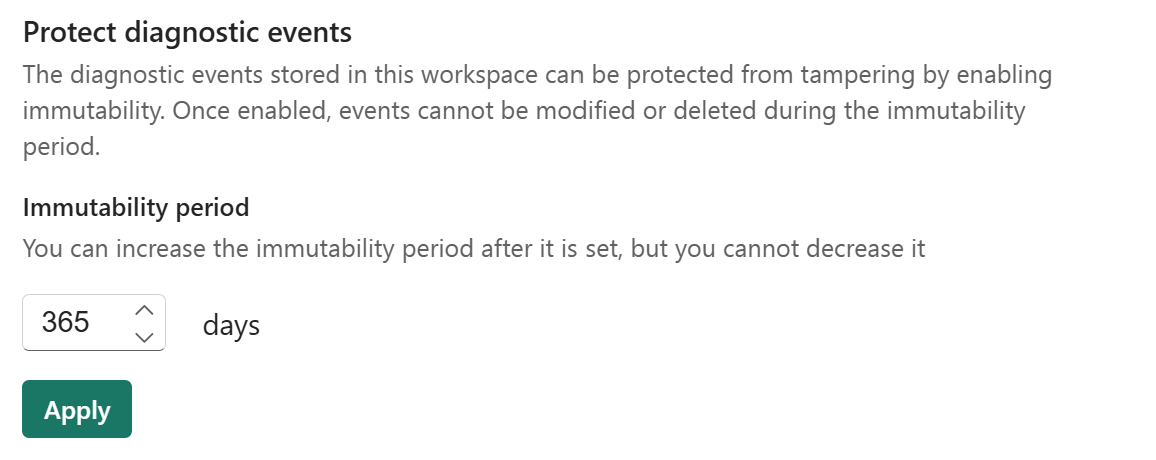
V pracovním prostoru, který obsahuje diagnostické jezero, nakonfigurujete období neměnnosti. Období neměnnosti platí pro všechny události uložené v tomto pracovním prostoru.
- Zadejte požadovanou dobu neměnnosti.
- Vyberte a použijte.
Poznámka:
Po použití zásad neměnnosti nemůžete soubory upravovat ani odstraňovat, dokud neproběhne doba uchovávání neměnnosti. Při použití zásad buďte opatrní, protože se po nastavení nedají změnit.
Poznámka:
Když doba uchovávání neměnnosti uplynula pro daný soubor, soubor se znovu upraví a zruší, takže ho můžete zahrnout do vlastního procesu uchovávání informací. Další informace najdete v tématu Správa uchovávání diagnostických protokolů.
Správa uchovávání diagnostických protokolů
Pokud chcete limitovat nároky na úložiště diagnostických protokolů, spusťte naplánovanou úlohu čištění, která odstraňuje soubory starší než váš požadavek na uchovávání informací.
Jakýkoli nástroj, který se může ověřit ve OneLake, funguje. Příklad:
- Naplánovaný poznámkový blok Fabric (PySpark nebo Python), který prochází cestu
Files/DiagnosticLogs/OneLake/Workspaces/<WorkspaceId>/y=YYYY/m=MM/d=DD/...a odstraňuje složky starší než vaše doba uchovávání. - Datový kanál, který používá aktivity Get Metadata a Delete ve stejné struktuře složek.
- Vlastní úloha, která přímo volá rozhraní API ADLS Gen2 nebo OneLake.
Pokud jsou povolené neměnné diagnostické protokoly, je potřeba, aby se úloha čištění vyhnula odstraňování souborů, které jsou stále v okně neměnnosti. Dobře fungují tři vzory:
- Slaďte dobu uchování s dobou neměnnosti. Doba neměnnosti je pevná pro všechny soubory v pracovním prostoru a cesta ke složce (
y=YYYY/m=MM/d=DD/h=HH/m=00) udává věk jednotlivých souborů. Pokud nastavíte dobu uchovávání delší než doba neměnnosti a odstraníte ji podle věku složky, nikdy se nedotknete souboru, který je stále neměnný. - Zkontrolujte datum vypršení neměnnosti u objektu blob.
Get Blob Propertiesvrátíx-ms-immutability-policy-until-date(ax-ms-immutability-policy-mode), když je u objektu blob nastavena zásada. Přeskočte jakýkoli soubor, jehož datum „do“ je stále v budoucnu. - Zajistěte odolnost úlohy vůči chybám. Pokus o odstranění souboru, který je stále v rámci doby neměnnosti, selže s chybou HTTP 409 Conflict a kódem chyby
BlobImmutableDueToPolicy. Zachyťte selhání, za protokolujte soubor a pokračujte. Další naplánované spuštění vybere soubor, jakmile bude proměnlivý.
Změna diagnostického jezera OneLake
Můžete změnit, které lakehouse ukládá diagnostické události.
Změna lakehouse nemá vliv na existující diagnostické události. Dříve zachycené diagnostické události zůstávají v původním Lakehouse. Nové události se ukládají v nově vybraném jezeře.
- Otevřete nastavení pracovního prostoru.
- Přejděte na kartu Nastavení OneLake.
- Vyberte Nahradit datové úložiště typu lakehouse.
- Zvolte nový jezerní dům.
Zakázání diagnostiky OneLake
- Otevřete nastavení pracovního prostoru.
- Přejděte na kartu Nastavení OneLake.
- Přepněte Přidat diagnostické události do lakehouse na Vypnuto.
OneLake ukládá informace o diagnostickém jezeře. Pokud znovu povolíte diagnostiku, použije stejný lakehouse jako předtím.
Doporučení osvědčených postupů
Pokud chcete zjednodušit správu a zlepšit řízení přístupu, postupujte podle těchto doporučení.
- Pro diagnostické protokoly použijte vyhrazený pracovní prostor. Pokud povolíte diagnostiku napříč více pracovními prostory ve stejné kapacitě, zvažte centralizaci protokolů v jednom jezeře, aby se usnadnila analýza. Vyhrazený pracovní prostor izoluje oprávnění a brání provozním úlohám v ovlivňování dat auditu.
Pokud povolíte neměnné diagnostické protokoly, zvažte také tyto postupy:
Omezte role správce pracovního prostoru. Omezte správce pracovního prostoru na malou důvěryhodnou skupinu odpovědnou za konfiguraci neměnnosti a správu nastavení na úrovni pracovního prostoru. Toto oddělení povinností brání jakémukoli týmu v generování diagnostické aktivity a řízení prostředí, ve které se protokoly ukládají.
Ochrana proti odstranění pracovního prostoru nebo lakehousu. Neměnnost brání odstranění souboru, ale nebrání tomu, aby někdo se správnými oprávněními odstranil pracovní prostor nebo samotný lakehouse. Udržujte seznam správců malý, abyste snížili riziko náhodného nebo úmyslného odebrání.
Zarovnejte dobu uchovávání neměnnosti se zásadami organizace. Zvolte období neměnnosti, které odpovídá vašim požadavkům na audit, dodržování předpisů, právní a šetření. Vzhledem k tomu, že neměnnost nelze po použití zkrátit ani vrátit zpět, ujistěte se, že okno uchovávání odpovídá vašim skutečným povinnostem.
Naplánujte vyčištění protokolových záznamů po skončení doby neměnnosti. Naplánujte úlohu čištění (pomocí poznámkového bloku Fabric, datového kanálu nebo nástroje založeného na rozhraní API), která odstraní soubory starší, než určují zásady uchovávání, a dbejte na to, aby vynechala soubory, které jsou stále v období neměnnosti. Další informace najdete v tématu Správa uchovávání diagnostických protokolů.
Často kladené otázky (FAQ)
Co se stane, když dojde k odstranění cílového jezera?
Pokud je objekt lakehouse vybraný pro diagnostiku odstraněn:
- Všechny pracovní prostory, které odkazují na lakehouse, automaticky vypnou diagnostiku.
- Dříve zachycená diagnostická data se neodstraní. Diagnostická data zůstanou v úložišti odstraněného lakehouse, dokud se samotný pracovní prostor nesmaže. Chcete-li pokračovat v diagnostice, vyberte nový lakehouse ve stejném pracovním prostoru. OneLake znovu povolí diagnostiku a všechny dříve zachycené protokoly zůstanou přístupné.
Co se stane, když se pracovní prostor odstraní?
- Pokud dojde k odstranění pracovního prostoru, odstraní se také diagnostika OneLake pro tento pracovní prostor.
- Pokud se pracovní prostor obnoví, obnoví se diagnostická data.
- Po trvalém odstranění pracovního prostoru se také trvale odeberou přidružené diagnostické události.
Co se stane, když změním kapacity?
- Když přesunete pracovní prostor do jiné kapacity, zakáže se protokolování diagnostiky.
- Pokud chcete diagnostiku znovu povolit, vyberte v nové kapacitě nový jezerní dům.
Jak odstraním diagnostické protokoly po vypršení období neměnnosti?
Po uplynutí období neměnnosti se soubory stanou upravitelnými a odsunutelnými, takže je můžete zahrnout do vlastního procesu uchovávání informací. Doporučené postupy čištění najdete v tématu Správa uchovávání diagnostických protokolů.
Co se stane, když pro pracovní prostor povolím BCDR?
Když povolíte provozní kontinuitu a zotavení po havárii (BCDR), replikují se diagnostická data OneLake do sekundární oblasti a jsou přístupná prostřednictvím rozhraní API OneLake, pokud dojde k přepnutí na záložní systém.
Můžu auditovat diagnostiku OneLake?
Ano. Když povolíte nebo zakážete monitorování pracovního prostoru nebo aktualizujete lakehouse, systém zaznamená událost ModifyOneLakeDiagnosticSettings v protokolech zabezpečení Microsoftu 365. Tato událost umožňuje auditovat změny nastavení diagnostiky.
Kolik spotřeby generuje diagnostika OneLake?
Náklady na spotřebu diagnostiky OneLake jsou srovnatelné s diagnostikou azure Storage při odesílání dat do účtu úložiště. Další informace najdete v tématu o spotřebě OneLake.
Omezení
Diagnostika OneLake není kompatibilní s ochranou odchozího přístupu pracovního prostoru (OAP) napříč pracovními prostory. Pokud potřebujete, aby diagnostika OneLake a OAP spolupracovaly, musíte vybrat lakehouse v rámci stejného pracovního prostoru.
Když nakonfigurujete diagnostiku OneLake, výběr pracovního prostoru respektuje konfiguraci privátního propojení pracovního prostoru omezením výběru na pracovní prostory ve stejné privátní síti. Diagnostika OneLake ale automaticky nereaguje na změny sítí.
Diagnostické události OneLake
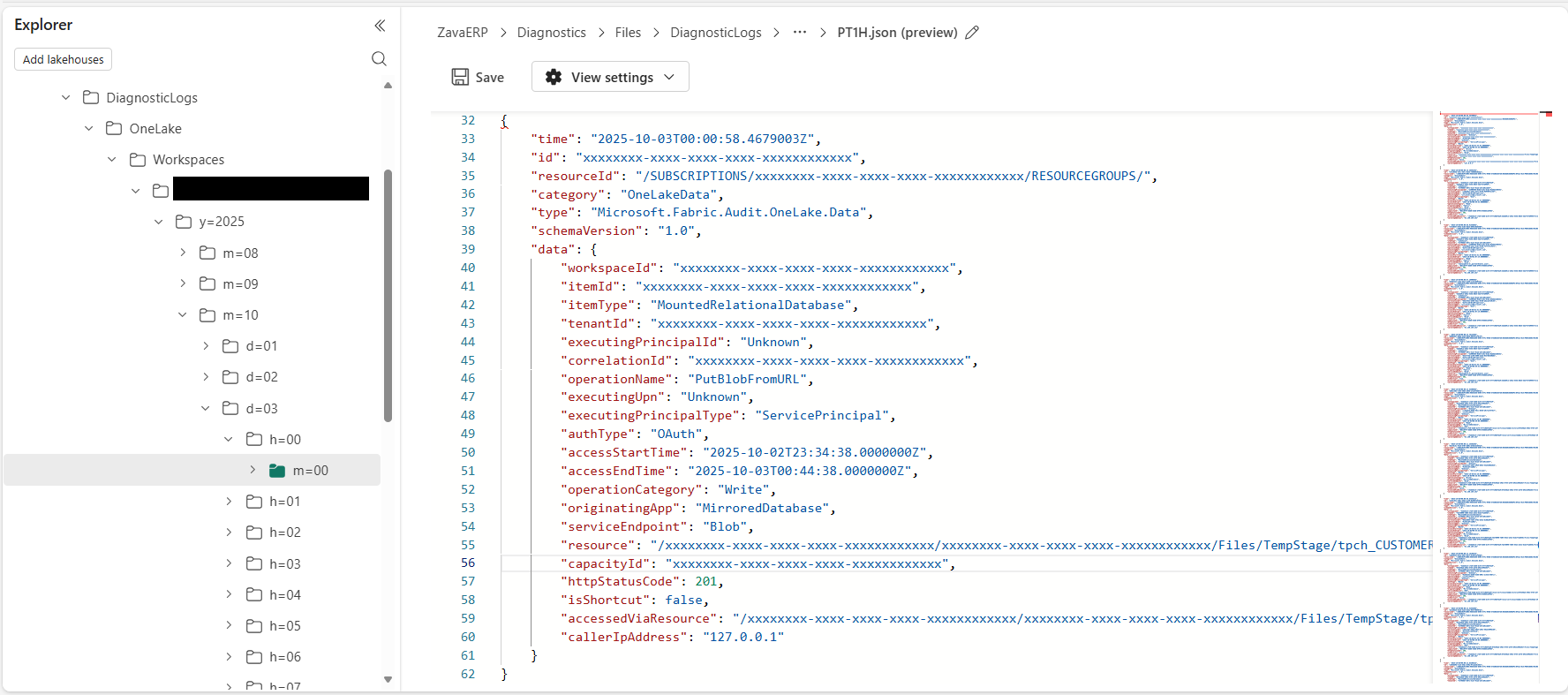
Složka DiagnosticLogs v části Soubory lakehousu ukládá diagnostické události OneLake. Soubory JSON se zapisují do složky s následující cestou: Files/DiagnosticLogs/OneLake/Workspaces/WorkspaceId/y=YYYY/m=MM/d=DD/h=HH/m=00/PT1H.json
Událost JSON obsahuje následující atributy:
| Vlastnictví | Description |
|---|---|
| workspaceId | Identifikátor GUID pracovního prostoru s povolenou diagnostikou. |
| Identifikátor položky | Identifikátor GUID položky infrastruktury, jako je lakehouse, který provedl operaci OneLake. |
| Typ položky | Druh položky, která byla použita pro operaci OneLake. |
| tenantId | Identifikátor tenanta, který provedl operaci OneLake. |
| ExecutingPrincipalId | Identifikátor GUID principu Microsoft Entra, který provedl operaci OneLake. |
| identifikátor korelace | Identifikátor korelace GUID pro operaci OneLake. |
| název operace | Operace OneLake, která se provádí (není k dispozici pro interní operace Fabric). Další informace najdete v části Operace . |
| kategorie operace | Obecná kategorie operace OneLake, například čtení. |
| spuštění User Principal Name (UPN) | Jedinečný hlavní název uživatele Microsoft Entra, který provedl operaci (není k dispozici pro interní operace Fabric). |
| ExecutingPrincipalType | Typ použití hlavního objektu, například Uživatel nebo Hlavní objekt služeb. |
| accessStartTime | Čas provedení operace. Nebo pokud je k dispozici dočasný přístup, čas spuštění dočasného přístupu. |
| accessEndTime | Čas dokončení operace. Nebo pokud je k dispozici dočasný přístup, čas dokončení dočasného přístupu. |
| původníAplikace | Úloha, která operaci provedla. Pro externí přístup je pak původcem Aplikace řetězec uživatelského agenta. |
| serviceEndpoint | Používaný koncový bod služby OneLake (DFS, Blob nebo Jiný). |
| Resource | Prostředky, ke kterým se přistupuje vzhledem k pracovnímu prostoru. |
| identifikátor kapacity | Identifikátor kapacity, která prováděla operaci OneLake. |
| Kód stavu HTTP (httpStatusCode) | Stavový kód vrácený uživateli. |
| isShortcut | Označuje, jestli byl přístup proveden prostřednictvím zkratky. |
| přístupprostřednictvímzdroje | Prostředek, přes který byla data přístupná. Při použití zástupce je tento prostředek umístěním zástupce. |
| IP adresa volajícího | IP adresa volajícího. |
Osobní údaje
Události diagnostiky OneLake zahrnují executingUPN a callerIpAddress. Správci tenantů mohou zakázat nastavení Zahrnout identifikátory koncových uživatelů v diagnostických protokolech OneLake tím, že toto nastavení vypnou na portálu pro správu Fabric. Pokud je tato pole zakázaná, budou tato pole vyloučena z nových diagnostických událostí.
Operations
Globální operace
| Operation | Kategorie |
|---|---|
| ČtiSouborNeboZískejBlob | Čti |
| GetFileOrBlobProperties | Čti |
| GetActionFileOrBlobProperties | Čti |
| CheckAccessFileOrBlob | Čti |
| DeleteFileOrBlob | Delete |
Operace objektů blob
| Operation | Kategorie |
|---|---|
| ZískatSeznamBloků | Čti |
| ListBlob | Čti |
| GetBlob | Čti |
| DeleteBlob | Delete |
| UndeleteBlob | Napiš |
| GetBlobMetadata | Čti |
| SetBlobExpiry | Napiš |
| SetBlobMetadata | Napiš |
| SetBlobProperties | Napiš |
| NastavitÚroveňBlobu | Napiš |
| LeaseBlob | Napiš |
| AbortCopyBlob | Napiš |
| PutBlockFromURL | Napiš |
| PutBlock | Napiš |
| PutBlockList | Napiš |
| AppendBlockFromURL | Napiš |
| AppendBlock | Napiš |
| AppendBlobSeal | Napiš |
| PutBlobFromURL | Napiš |
| CopyBlob | Napiš |
| PutBlob | Napiš |
| QueryBlobContents | Čti |
| GetBlobProperties | Čti |
| VytvořitKontejner | Napiš |
| SmazatKontejner | Delete |
| GetContainerMetadata | Čti |
| ZískatVlastnostiKontejneru | Čti |
| SetContainerMetadata | Napiš |
| SetContainerAcl | Napiš |
| LeaseContainer | Napiš |
| ObnovitKontejner | Napiš |
| SnapshotBlob | Napiš |
| CreateFastPathReadSession | Čti |
| CreateFastPathWriteSession | Napiš |
Operace DFS
| Operation | Kategorie |
|---|---|
| CreateFileSystem | Napiš |
| PatchFileSystem | Napiš |
| DeleteFileSystem | Delete |
| GetFileSystemProperties | Čti |
| CreateDirectory | Napiš |
| CreateFile | Napiš |
| DeleteDirectory | Delete |
| DeleteFile | Delete |
| PřejmenovatSouborNeboAdresář | Napiš |
| ListFilePath | Čti |
| AppendDataToFile | Napiš |
| FlushDataToFile | Napiš |
| SetFileProperties | Napiš |
| NakonfigurujPřístupováPrávaProSoubor | Napiš |
| SetAccessControlForDirectory | Napiš |
| LeasePath | Napiš |
| GetPathStatus | Čti |
| GetAccessControlListForFile | Čti |
Operace fabricu
| Operation | Kategorie |
|---|---|
| FabricWorkloadAccess | Čti |