Poznámka:
Přístup k této stránce vyžaduje autorizaci. Můžete se zkusit přihlásit nebo změnit adresáře.
Přístup k této stránce vyžaduje autorizaci. Můžete zkusit změnit adresáře.
OneLake je jedno sjednocené datové jezero pro Fabric. Každá Fabric úlohy čte a zapisuje data prostřednictvím OneLake, takže data stačí načíst jen jednou, abyste je mohli používat všude. Data můžete do OneLake přenést několika způsoby:
- Nahrajte soubory přímo do jezera nebo skladu.
- Načítejte data pomocí kanálů, toků dat nebo streamovacího prostředí.
- Připojte se k externím datům pomocí klávesových zkratek nebo zrcadlení.
V tomto rychlém startu přenesete data do OneLake dvěma způsoby: nahrajete soubor CSV do jezera a vytvoříte zástupce ve OneLake z druhého jezera, který odkazuje zpět na stejná data, aniž byste ho museli kopírovat. Po dokončení budete mít tabulku Delta, kterou lze dotazovat, a zkratku, přičemž obojí bude prostřednictvím OneLake dostupné pro každý modul Fabric.
Předpoklady
- Licence pro Fabric. Nebo si zaregistrujte bezplatnou zkušební verzi Fabric.
- Pracovní prostor Fabric.
Vytvořte jezerní dům
Když vytvoříte položku Fabric, jako je lakehouse, datový sklad nebo eventhouse, tato položka za vás zřídí úložiště v OneLake. V tomto rychlém startu vytvoříte jezero, které poskytuje oblast souborů (soubory) pro nestrukturovaná nebo částečně strukturovaná data a oblast tabulky Delta (tabulky) pro strukturovaná dotazovatelná data. Všechno, co umístíte do jedné oblasti, je uložené ve OneLake a okamžitě přístupné pro ostatní Fabric úlohy.
Přihlaste se k portálu Fabric a vyberte svůj pracovní prostor.
Vyberte Nová položka.
V podokně Nová položka vyhledejte a vyberte Lakehouse.
Zadejte název, například
DataLakehousea pak vyberte Vytvořit.Lakehouse se otevře do zobrazení Explorer, které zobrazuje prázdné sekce Tabulky a Soubory. Obě části už jsou podporovány službou OneLake a jsou připravené pro obsah.
Nahrání ukázkových dat
V tomto rychlém startu použijete Dim_Products.csv z veřejně dostupného Fabric ukázkového sémantického modelu. Jedná se o malou tabulku informací o produktu od ukázkového prodejce kávy.
Stáhněte si ukázková data:
- Otevřete prohlížeč a přejděte na adresu https://fabrictutorialdata.blob.core.windows.net/sampledata/Coffee/Dim_Products.csv.
- Po zobrazení výzvy uložte soubor jako
Dim_Products.csvdo složky v počítači.
Dále nahrajte Dim_Products.csv do Souborů , abyste měli surová zdrojová data uložená v OneLake. Oblast Soubory v jezeře je zóna úložiště pro obecné účely ve OneLake. Představte si ji jako cílovou zónu pro nezpracovaná data v libovolném formátu, který dorazí. Můžete vypustit soubor CSV, JSON, Parquet, obrázky, protokoly nebo cokoli jiného, aniž byste museli nejprve definovat schéma.
V menu Lakehouse vyberte Získat data>Nahrávat soubory.
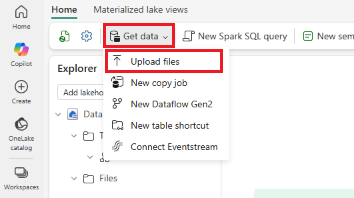
V podokně Nahrát soubory vyberte ikonu složky a přejděte do
Dim_Products.csvpočítače.Vyberte Nahrát a pak zavřete podokno nahrávání.
Vyberte složku Soubory , aby se zobrazil její obsah, a potvrďte, že
Dim_Products.csvse zobrazí.Výběrem
Dim_Products.csvzobrazíte jeho data.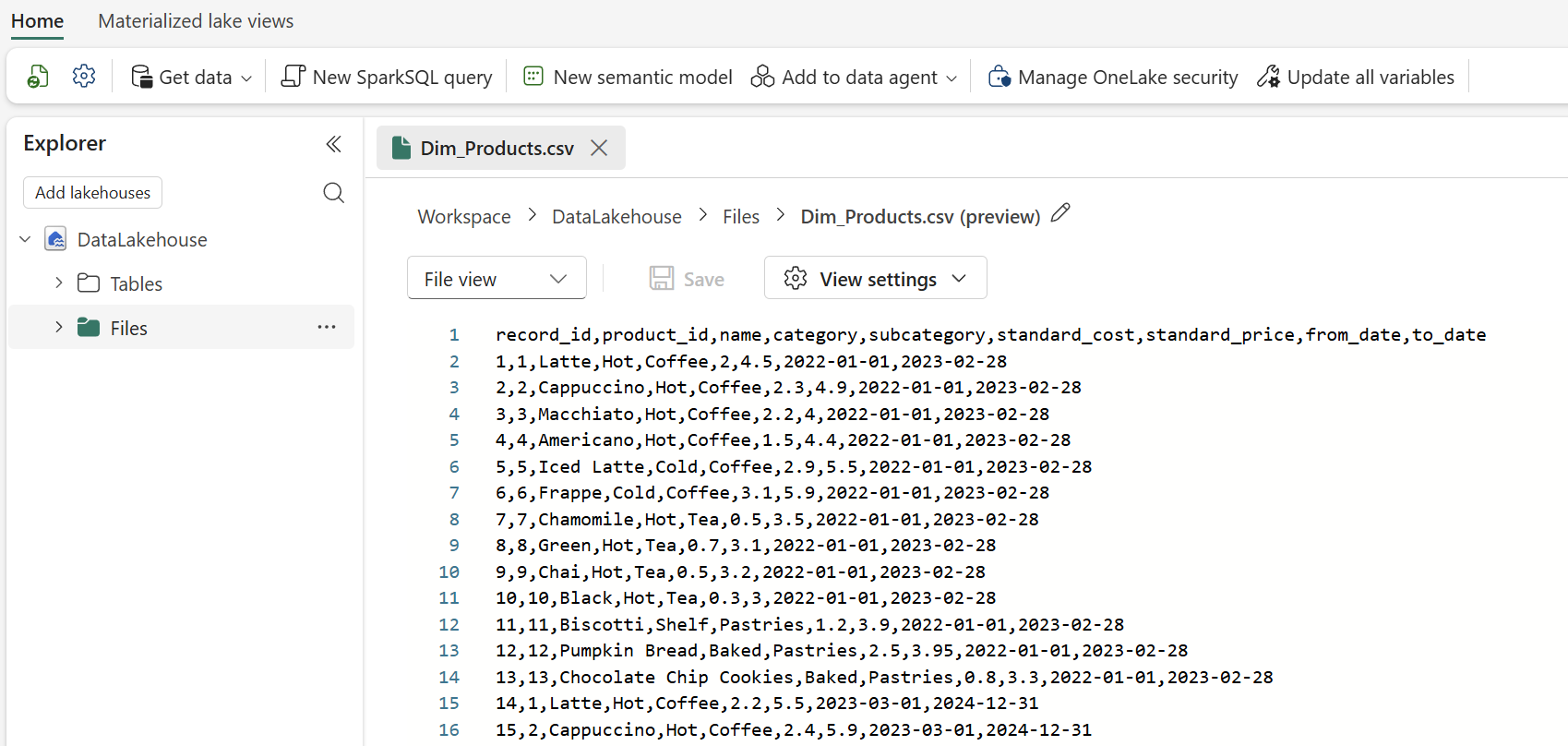
Soubor je teď uložený v OneLake, ale jako nezpracovaný soubor CSV ho zatím nejde pomocí SQL ani Sparku dotazovat jako tabulku.
Načtení souboru do tabulky Delta
Fabric používá Delta Lake jako standardní formát tabulek v OneLake. Při načtení souboru do oblasti Tables Fabric přečte zdrojový soubor, odvodí schéma a zapíše data jako tabulku Delta. Od tohoto okamžiku může každý modul Fabric dotazovat stejnou tabulku, aniž byste data zkopírovali nebo znovu převáděli.
V Průzkumníku Lakehouse otevřete složku Soubory .
Najeďte myší na soubor
Dim_Products.csva vyberte nabídku Další možnosti (...), poté vyberte Načíst do tabulek>Nová tabulka.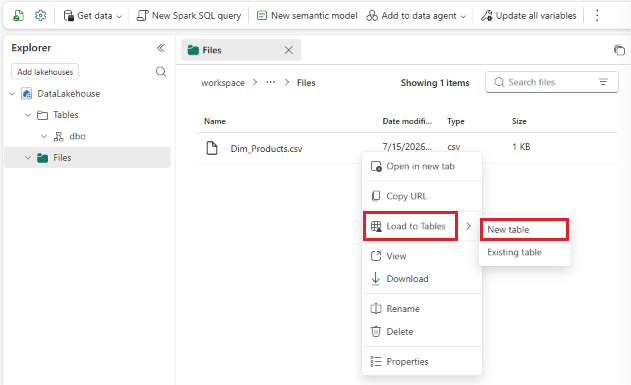
V dialogovém okně Načíst do tabulky zadejte
dim_productsnázev tabulky, ponechte výchozí hodnoty a vyberte Načíst.Po dokončení načítání rozbalte Tables a vyberte
dim_products, chcete-li zobrazit náhled řádků. Nezpracovaný soubor CSV ve složce Files zůstává beze změny adim_productsje nová tabulka Delta vytvořená z něj.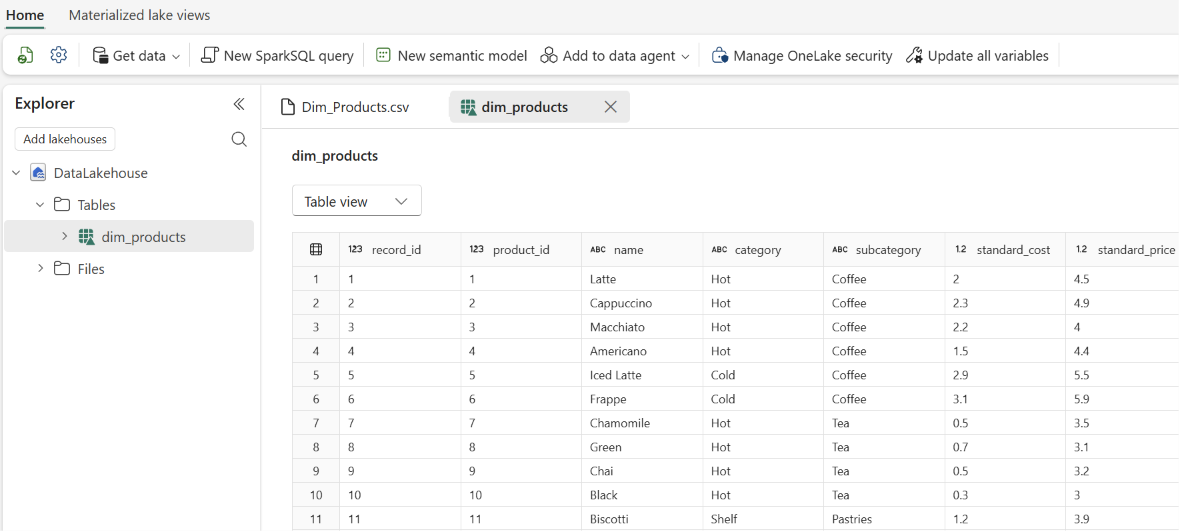
Najeďte myší
dim_productsa vyberte další možnosti (...) a pak vyberte Vlastnosti.Obrazovka Properties zobrazuje různé podrobnosti o tabulce, včetně adresy URL a cesty systému Azure Blob File System (ABFS), které můžete použít k odkazování na tuto tabulku v jiných enginech.
Znovu použijte data pomocí zástupce z druhého lakehouse
Nahrávání a načítání je jedním ze způsobů, jak načíst data do OneLake. Dalším klíčovým vzorem je odkazování na data, která už někde jinde existují, aniž byste je duplikoval. Zkratka je ukazatel v OneLake, který odkazuje na data uložená v jiném lakehouse, v jiném pracovním prostoru služby Fabric nebo v podporovaných zdrojích mimo Fabric, jako jsou Azure Data Lake Storage nebo Amazon S3. Data se nekopírují; zůstávají ve zdrojovém umístění, ale prostřednictvím OneLake je můžete číst, jako by byla uložená lokálně. Všechny aktualizace zdroje jsou okamžitě viditelné prostřednictvím zástupce, takže nemusíte udržovat kopie dat.
V této části vytvoříte druhý lakehouse a přidáte do něj zástupce odkazující zpět na tabulku dim_products v prvním lakehouse. To odpovídá tomu, jak týmy obvykle pracují: jeden tým vlastní spravovaná data a ostatní týmy nebo projekty je využívají prostřednictvím zkratek ve svých pracovních prostorech.
- V pracovním prostoru vyberte Nová položka.
- V podokně Nová položka vyhledejte a vyberte Lakehouse.
- Zadejte název, například
ShortcutLakehousea pak vyberte Vytvořit. - V Průzkumníku nového jezera Lakehouse najeďte myší na Tabulky, vyberte nabídku Další možnosti (...) a pak vyberte Nový zástupce.
- Na stránce Nový zástupce v části Interní zdroje vyberte Microsoft OneLake.
- V prohlížeči zdroje dat vyberte první lakehouse, který jste vytvořili v rámci tohoto rychlého startu, a potom vyberte Další.
- Rozbalte tabulky, vyberte
dim_productstabulku a pak vyberte Další. - Zkontrolujte výběr a vyberte Vytvořit.
- Rozbalte Tabulky v
ShortcutLakehousea potvrďte, že se udim_productszobrazí ikona zástupce (malý symbol odkazu nad ikonou tabulky). Vyberte ji, aby se zobrazil náhled řádků. Tabulka je stejná jako v původním jezeře, ale nebyla zkopírována žádná data. - Najeďte myší na tabulku
dim_products, vyberte další možnosti (...) a pak vyberte Spravovat zkratku. V podokně Spravovat zástupce můžete zobrazit podrobnosti zástupce, včetně cílového umístění zástupce, ve kterém jsou uložena původní data.
Vyčistěte zdroje
Pokud neplánujete pokračovat v dalších rychlých startech OneLake, odstraňte jezero, abyste se vyhnuli poplatkům za úložiště OneLake oproti vaší kapacitě Fabric.
- V pracovním prostoru najeďte myší na jezero, které chcete odstranit.
- Vyberte další možnosti (...) vedle jezera, vyberte Odstranit a potvrďte odstranění.
Odstraněním lakehouse se také odebere obsah v nich: nahraný soubor, dim_products tabulka Delta a zástupce.