Poznámka:
Přístup k této stránce vyžaduje autorizaci. Můžete se zkusit přihlásit nebo změnit adresáře.
Přístup k této stránce vyžaduje autorizaci. Můžete zkusit změnit adresáře.
Tento článek popisuje, jak přenést události z ukázkových zdrojů dat do hubu v reálném čase.
Požadavky
- Přístup k pracovnímu prostoru v režimu licence kapacity Fabric nebo ve zkušebním režimu licence s oprávněními přispěvatel nebo vyšší.
Stránka Zdroje dat
Přihlaste se k Microsoft Fabric.
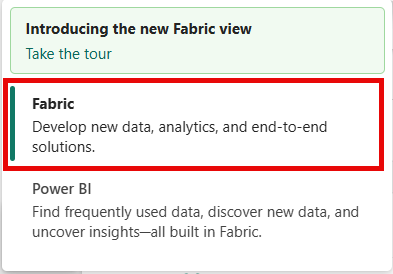
Pokud se v levém dolním rohu stránky zobrazí Power BI, přepněte na úlohu Fabric tak, že vyberete Power BI a pak vyberete Fabric.
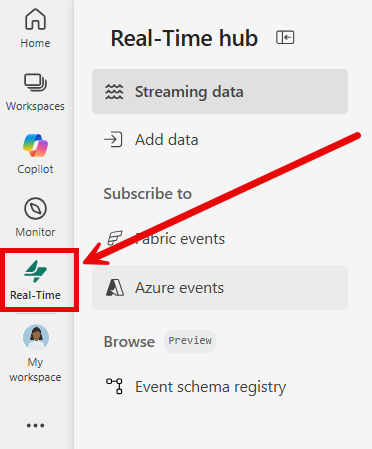
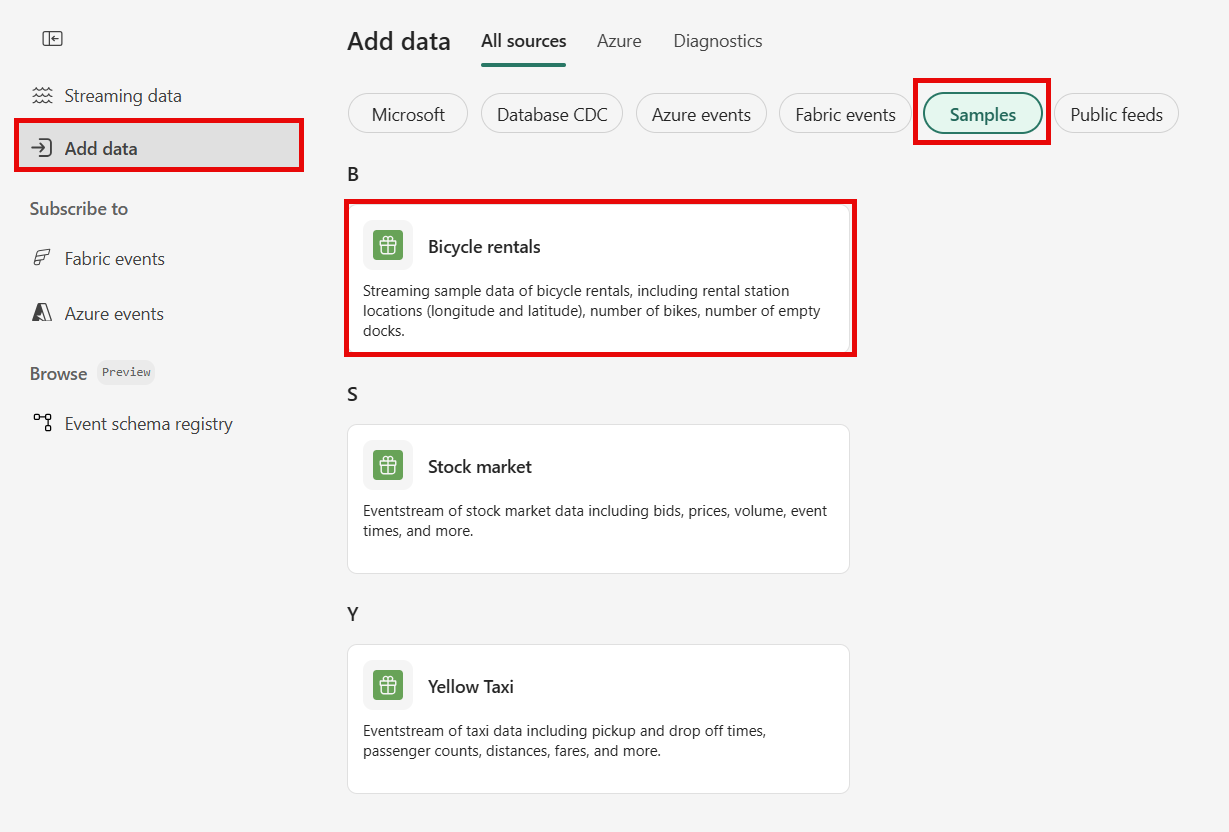
Na levém navigačním panelu vyberte v reálném čase .
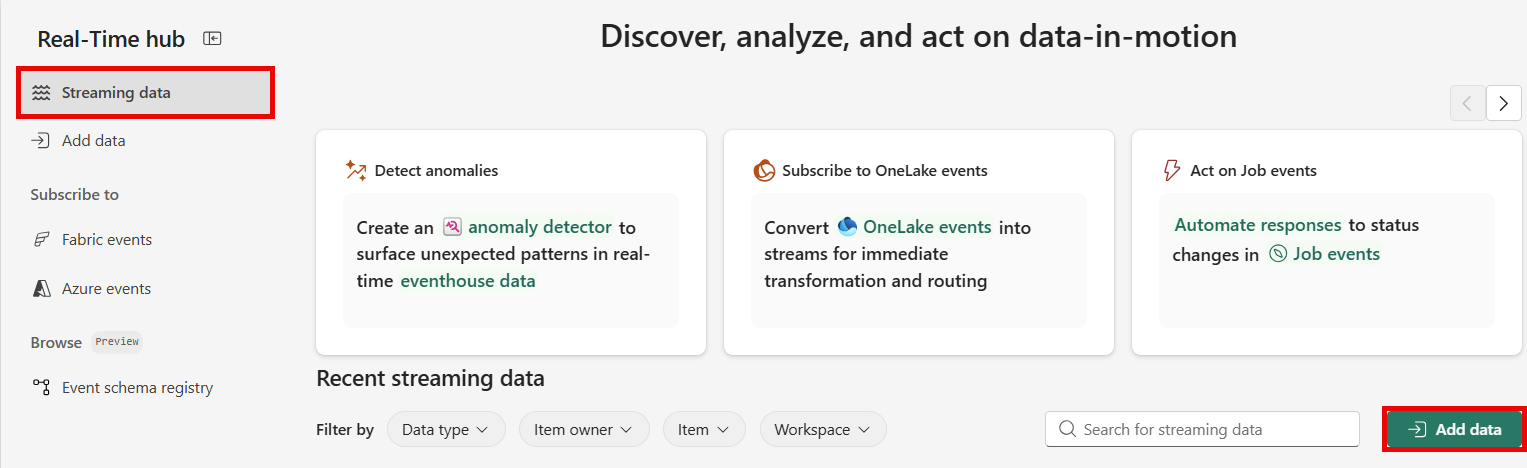
Ve výchozím nastavení se otevře stránka Streamovaná data . Kliknutím na tlačítko Přidat data se dostanete na stránku Zdroje dat .
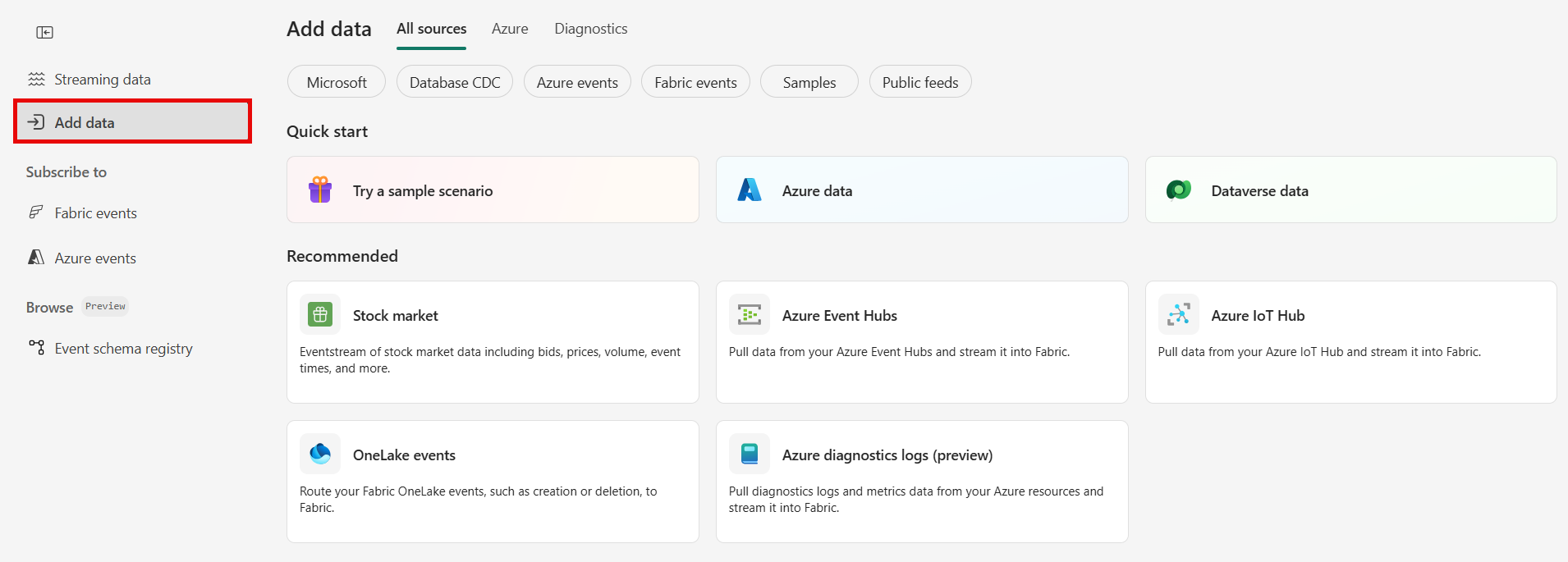
Na stránku Zdroje dat se také můžete dostat přímo tak, že v levém navigačním panelu vyberete možnost Přidat data .
Přidání ukázkových dat jako zdroje
Na stránce Zdroje dat vyberte Ukázky z kategorií v horní části.
Na stránce vyberte dlaždici s ukázkovým scénářem (například pronájem kol) a klikněte na Připojit.
Na stránce Připojit jako název zdroje zadejte název zdroje.
V části Podrobnosti streamu v pravém podokně proveďte následující kroky:
Vyberte pracovní prostor, do kterého chcete připojení uložit.
Zadejte název eventstreamu, který se má vytvořit za vás.
Automaticky se pro vás vygeneruje název datového proudu pro centrum v reálném čase.
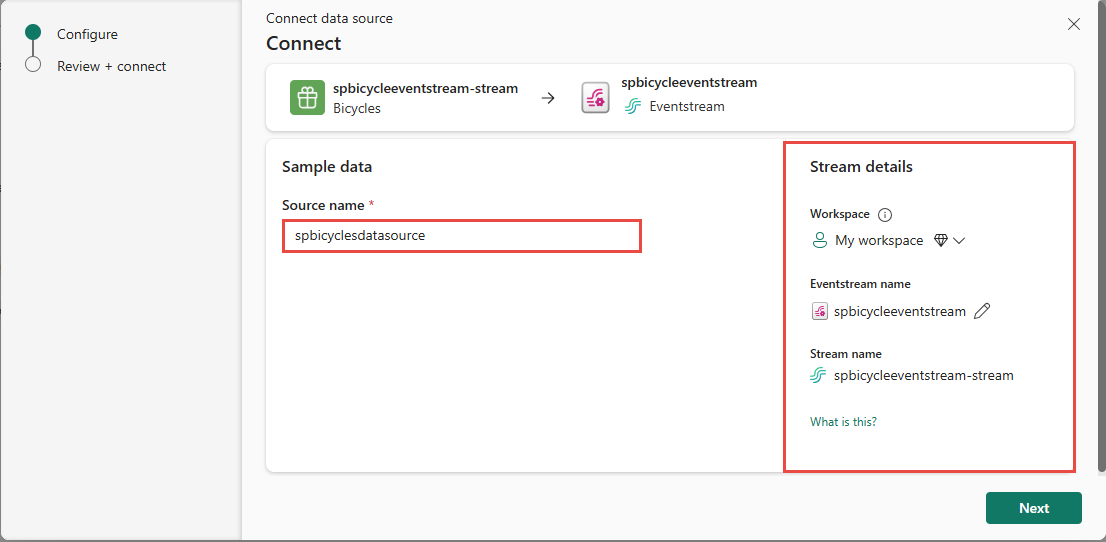
Vyberte Další.
Na stránce Zkontrolovat a připojit zkontrolujte souhrn a pak vyberte Vytvořit zdroj.
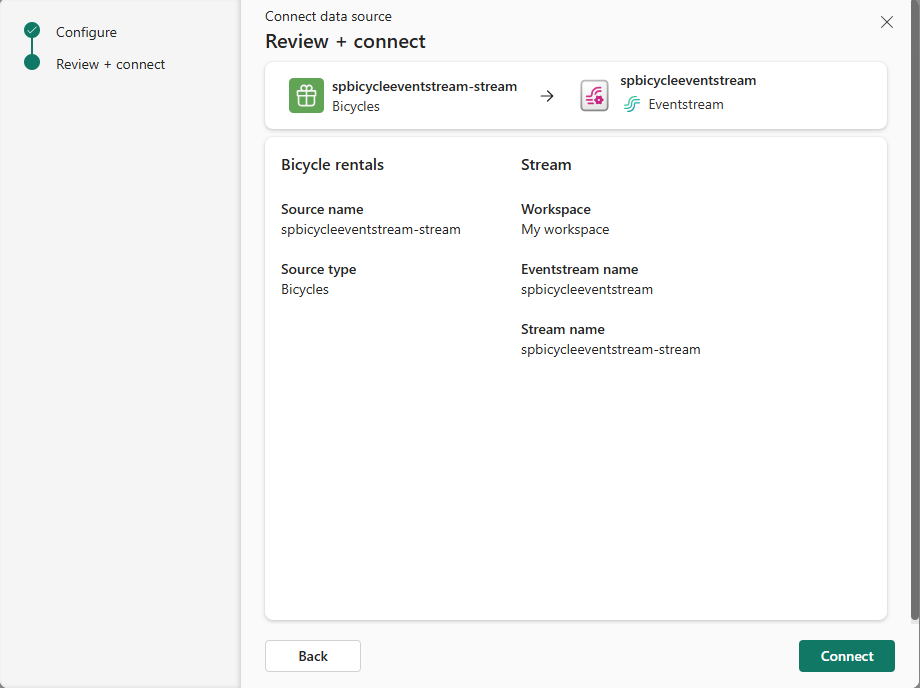
Zobrazení podrobností datového proudu
Pokud na stránce Zkontrolovat a připojit vyberete Možnost Otevřít stream událostí, otevře průvodce eventstream, který pro vás vytvořil s vybraným ukázkovým zdrojem dat. Průvodce zavřete tak, že v dolní části stránky vyberete Dokončit .
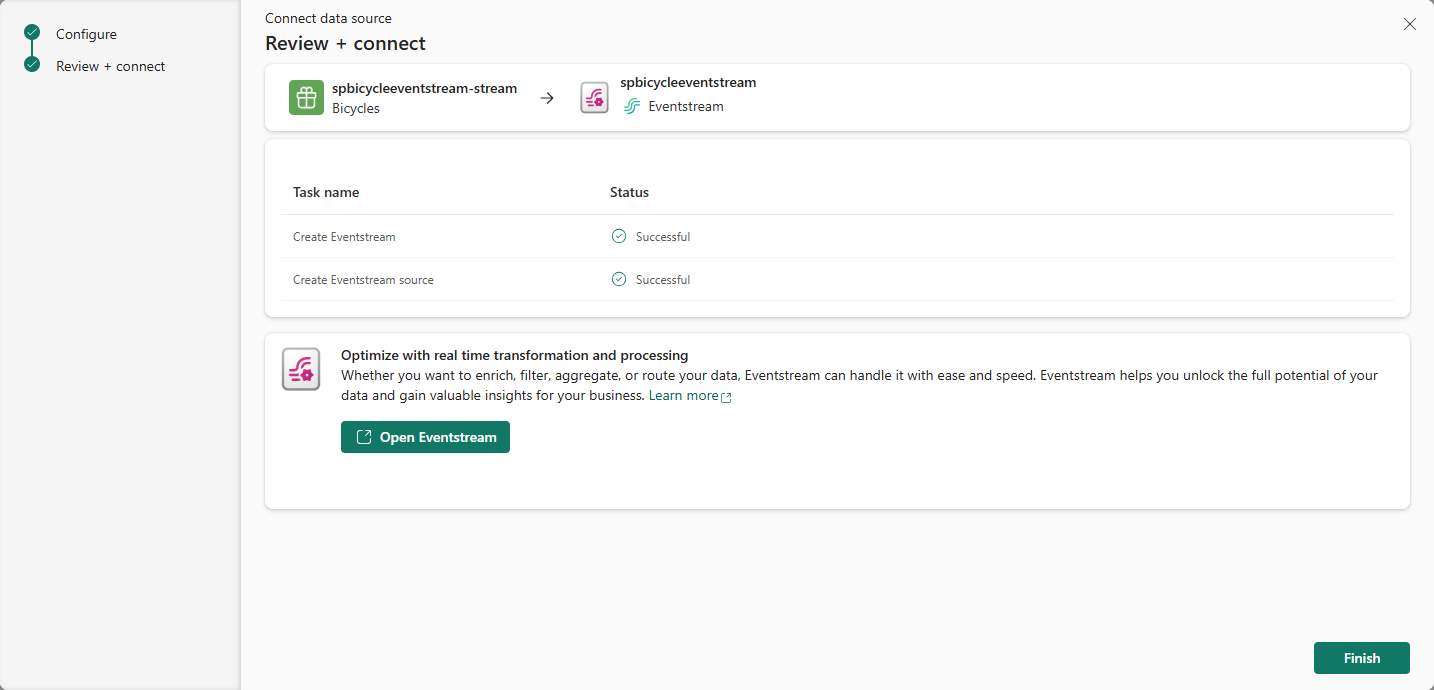
Ověřte, že na stránce Moje datové proudy vidíte nově vytvořený datový proud.
Související obsah
Informace o využívání datových proudů najdete v následujících článcích: