Poznámka:
Přístup k této stránce vyžaduje autorizaci. Můžete se zkusit přihlásit nebo změnit adresáře.
Přístup k této stránce vyžaduje autorizaci. Můžete zkusit změnit adresáře.
Tento článek vysvětluje, jak nastavit detekci anomálií v Real-Time Intelligence, aby automaticky identifikovala neobvyklé vzory a odlehlé hodnoty v tabulkách Eventhouse. Systém poskytuje doporučené modely a umožňuje nastavit průběžné monitorování pomocí automatizovaných akcí.
Mezi klíčové funkce patří:
- Doporučení k modelu: Navrhne nejlepší algoritmy a parametry pro vaše data.
- Interaktivní průzkum anomálií: Vizualizovat zjištěné anomálie a upravit citlivost modelu.
- Průběžné monitorování: Nastavte detekci anomálií v reálném čase pomocí automatizovaných oznámení.
- Opětovná analýza s novými daty: Aktualizujte modely tak, jak dorazí nová data, aby se zlepšila přesnost.
Důležité
Tato funkce je ve verzi Preview.
Požadavky
- Pracovní prostor s kapacitou s podporou Microsoft Fabric
- Role správce, přispěvatele nebo členav pracovním prostoru
- Eventhouse ve vašem pracovním prostoru s databází KQL
- Plugin Pythonu povolený na tom samém Eventhouse
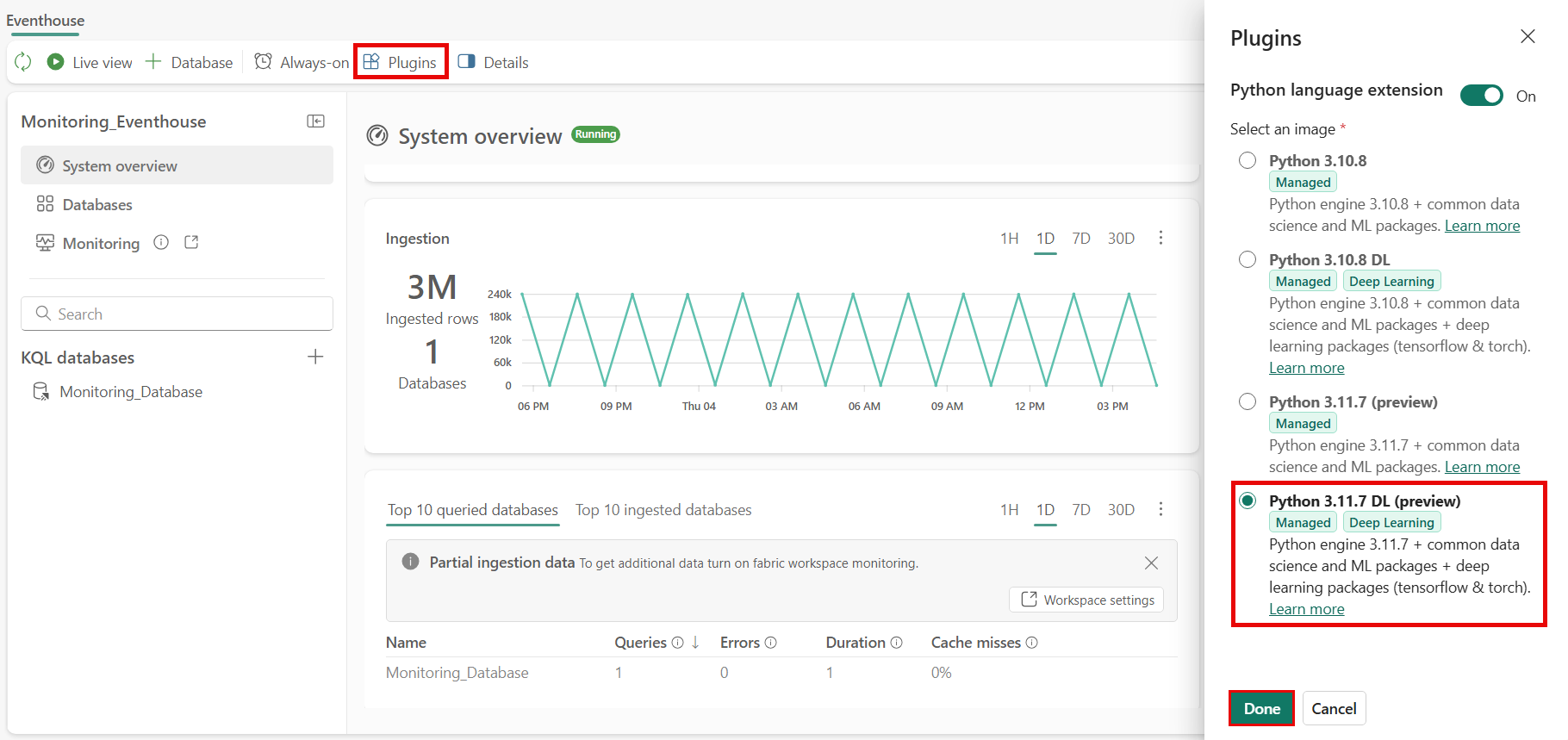
- Pokud chcete modul plug-in povolit, přejděte do svého eventhouse.
- Na horním panelu nástrojů vyberte Moduly plug-in a pak povolte rozšíření jazyka Python.
- Vyberte modul plug-in Python 3.11.7 DL a vyberte Hotovo.
Poznámka:
- Ujistěte se, že tabulka Eventhouse obsahuje dostatečná historická data pro zlepšení doporučení k modelu a přesnost detekce anomálií. Například datové sady s jedním datovým bodem za den vyžadují několik měsíců dat, zatímco datové sady s jedním datovým bodem za sekundu můžou potřebovat jenom několik dní.
- Tato funkce je dostupná ve všech oblastech, ve kterých je k dispozici Microsoft Fabric.
Jak nastavit detekci anomálií
Zahájení detekce anomálií z tabulky Eventhouse
Detekci anomálií můžete spustit dvěma způsoby:
Z centraReal-Time:
V levém navigačním podokně vyberte Real-Time Hub.
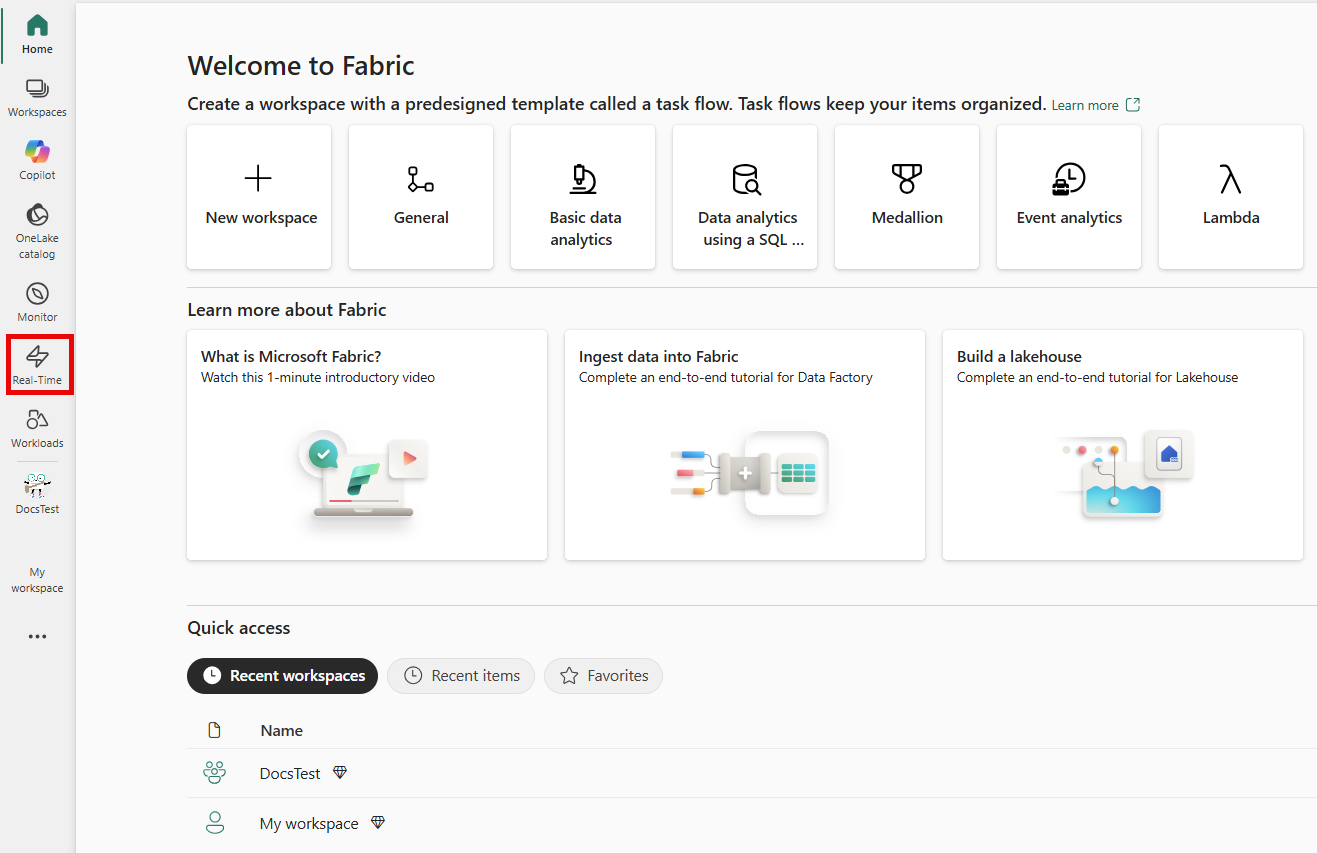
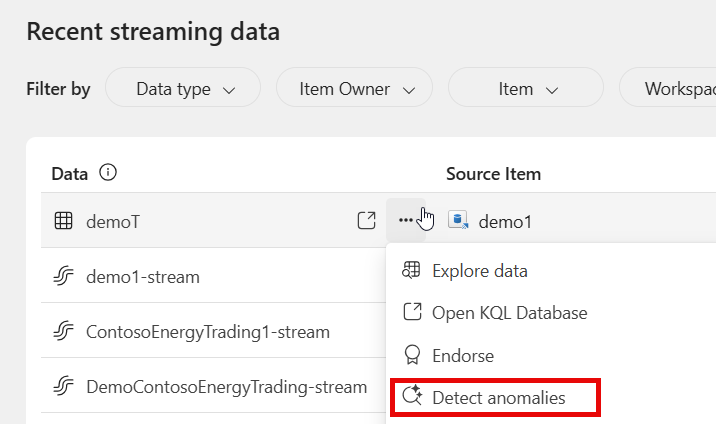
Vyhledejte tabulku, kterou chcete analyzovat z anomálií, a proveďte některý z následujících kroků:
Výběrem možnosti ⋯ (tři tečky) otevřete nabídku pásu karet tabulky a vyberte detekci anomálií.
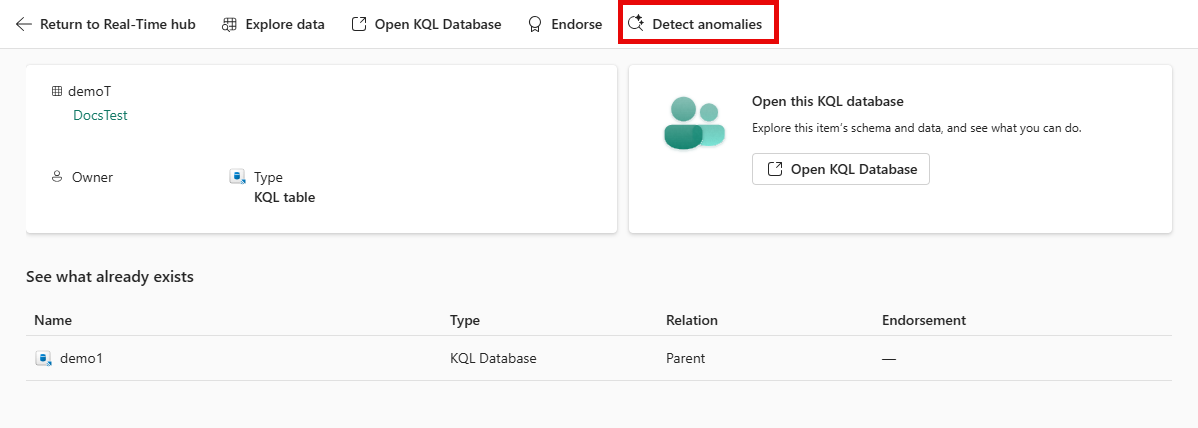
Výběrem tabulky otevřete stránku podrobností. Na horním panelu nástrojů vyberte detekci anomálií.
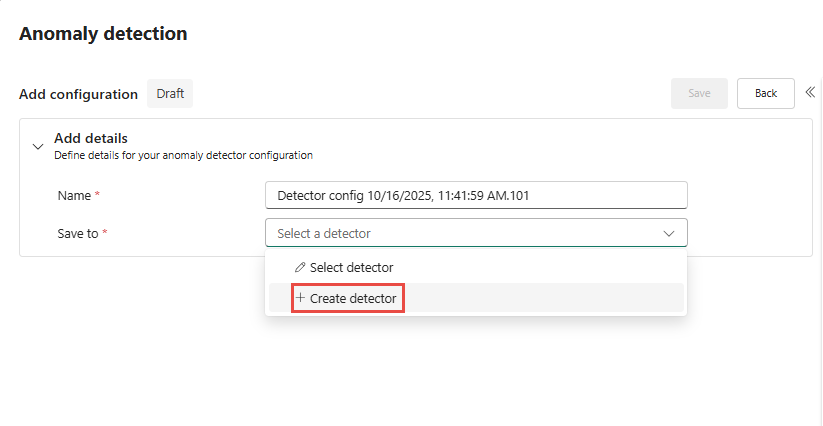
Na stránce Detekce anomálií vyberte možnost Uložit do rozevíracího seznamu a pak vyberte Vytvořit detektor.
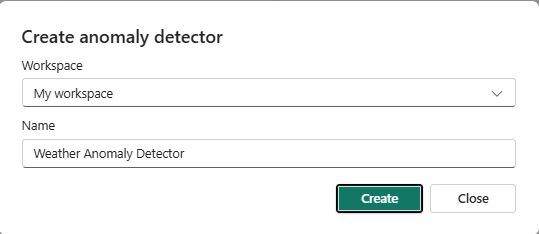
Na stránce Vytvořit detektor anomálií vyberte workspace Fabric, zadejte název detektoru anomálií a poté klikněte na Vytvořit.
Teď pokračujte v části Konfigurace vstupních sloupců pro analýzu , ale přeskočte konfiguraci zdroje , protože zdroj je již vybrán v centru Real-Time. Začněte tím, že nakonfigurujete sekci Hodnota pro sledování.
Z tlačítka Vytvořit:
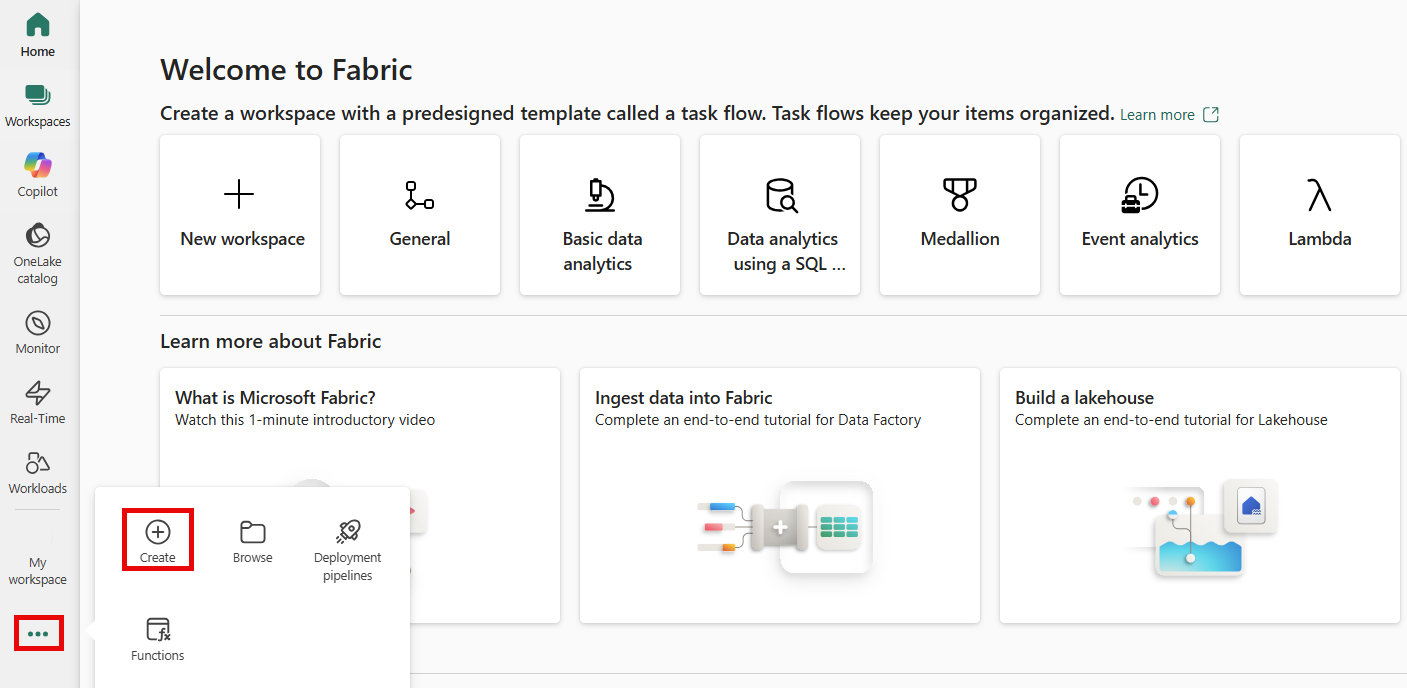
Na domovské stránce Fabric vyberte ikonu se třemi tečkami (...) a pak vyberte možnost Vytvořit .
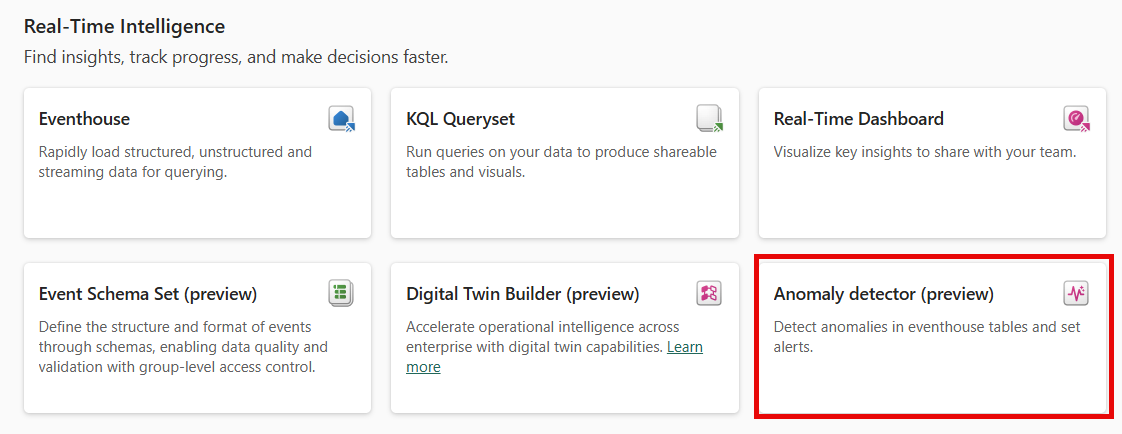
V podokně Vytvořit vyberte Detekci anomálií v části Real-Time Intelligence.
Konfigurace vstupních sloupců pro analýzu
Určete, které sloupce chcete analyzovat a jak seskupit data.
V podokně konfigurace detekce anomálií vyberte zdroj dat , který chcete analyzovat. Pokud používáte centrum Real-Time, přeskočte výběr zdroje a pokračujte ke konfiguraci sekce Hodnota pro sledování.
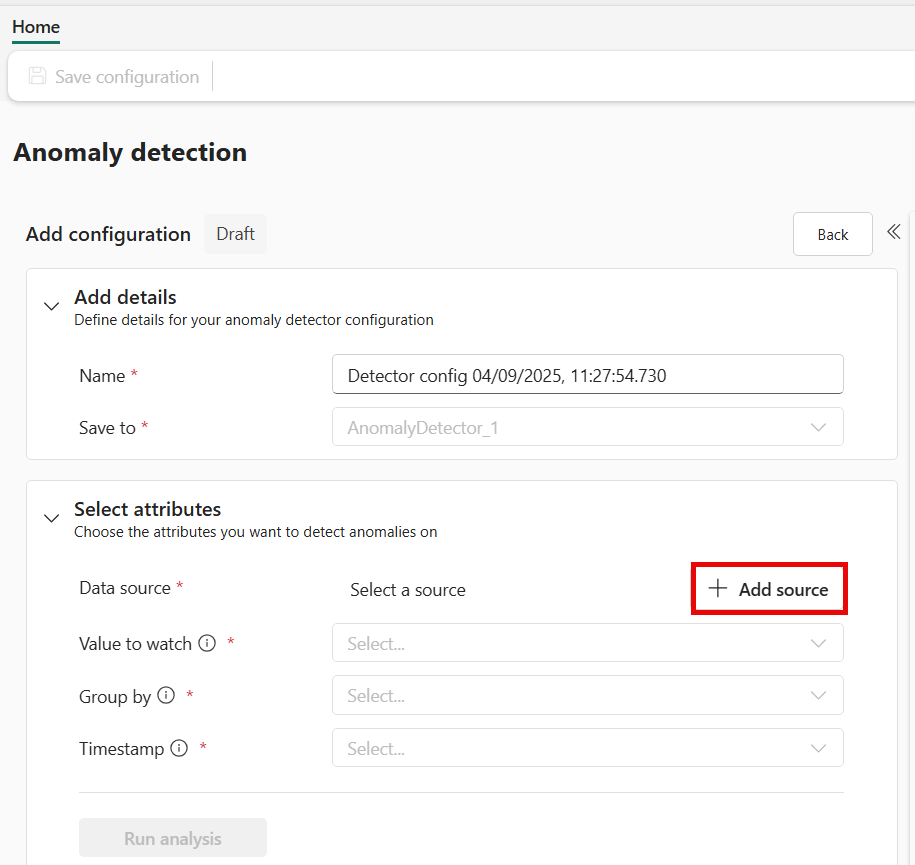
V podokně Vybrat zdroj zvolte Eventhouse a tabulku, kterou chcete analyzovat, a pak vyberte Přidat.
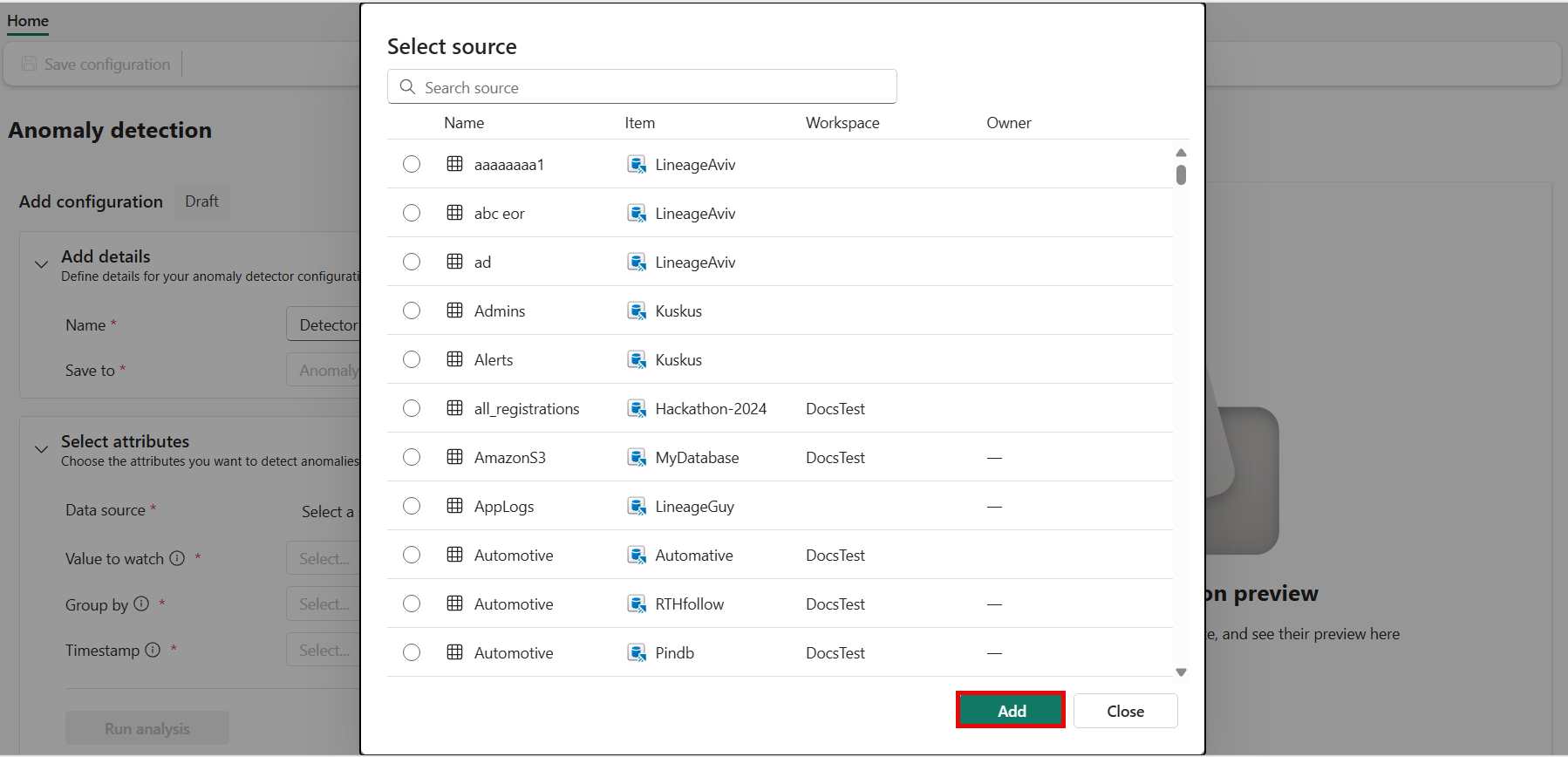
V podokně konfigurace přidejte sloupec Hodnota pro sledování , který obsahuje číselná data, která chcete monitorovat pro anomálie.
Poznámka:
Ujistěte se, že vybraný sloupec obsahuje číselné hodnoty, protože detekce anomálií podporuje pouze číselná data.
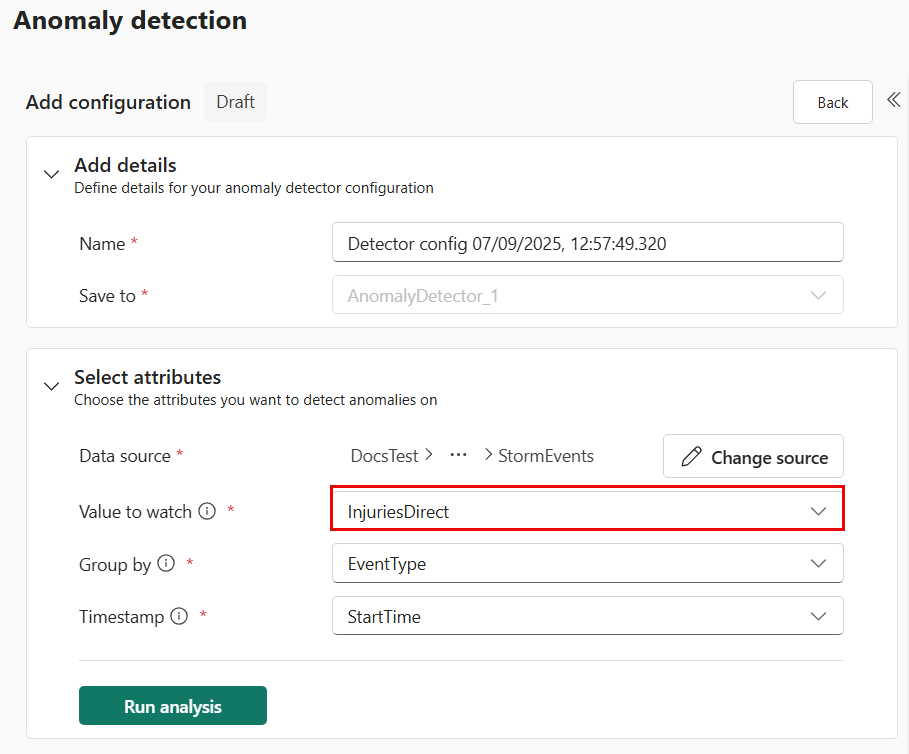
Zvolte seskupit podle sloupce a určete, jak se mají data rozdělit pro účely analýzy. Tento sloupec obvykle představuje entity, jako jsou zařízení, umístění nebo jiné logické seskupení.
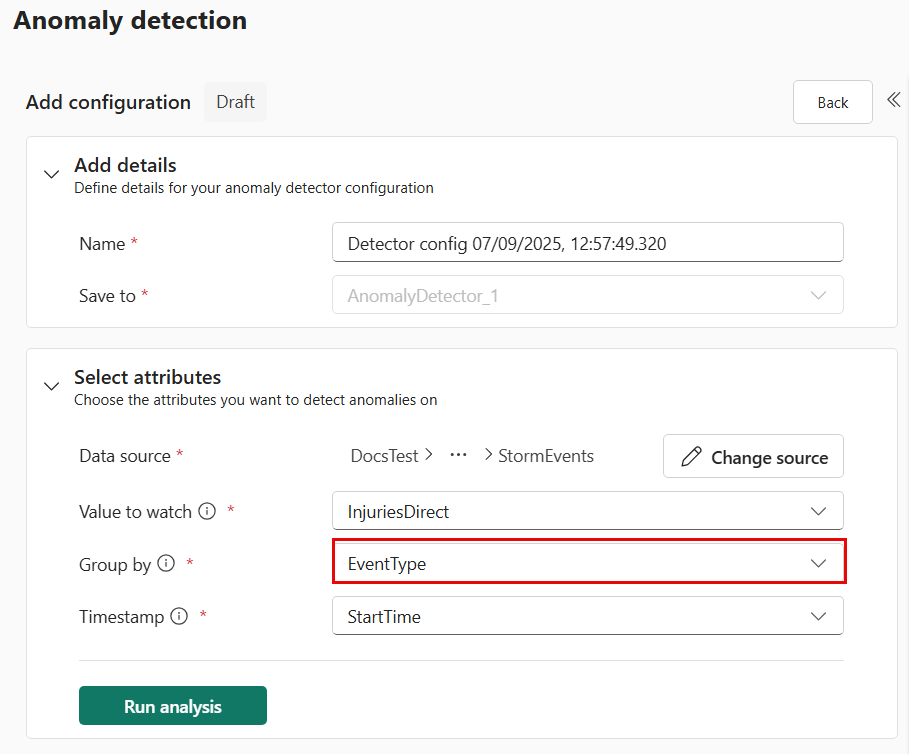
Vyberte sloupec časového razítka , který představuje čas, kdy byl každý datový bod zaznamenán. Tento sloupec je zásadní pro detekci anomálií časových řad a zajišťuje přesnou analýzu trendů v průběhu času.
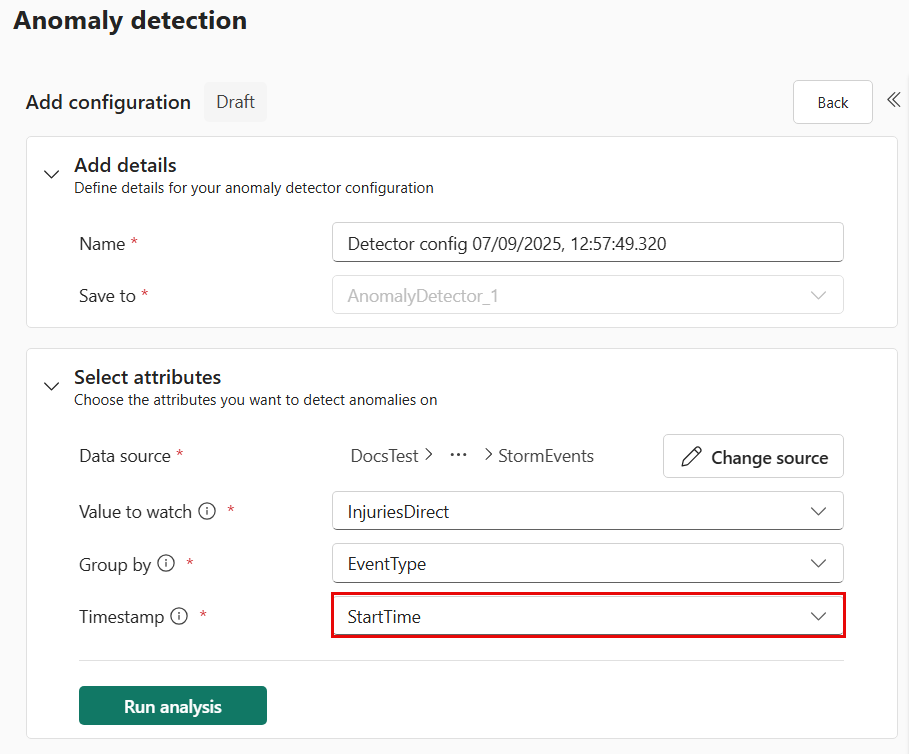
Výběrem možnosti Spustit analýzu zahájíte automatizované vyhodnocení modelu.
Čekání na dokončení analýzy
Systém analyzuje vaše data a vyhledá nejlepší modely detekce anomálií.
Důležité
Analýza obvykle trvá až 4 minuty v závislosti na velikosti dat a může běžet až 30 minut. Až bude analýza dokončena, můžete stránku opustit a později se na ni vrátit.
Během analýzy systém:
- Provádí výběr dat z tabulky pro efektivní zpracování
- Testuje více algoritmů detekce anomálií.
- Vyhodnotí různé konfigurace parametrů.
- Identifikuje nejúčinnější modely pro konkrétní vzory dat.
Kontrola doporučených modelů a anomálií
Po dokončení analýzy můžete zkontrolovat výsledky a prozkoumat zjištěné anomálie.
Otevřete výsledky detekce anomálií tak, že vyberete oznámení, které jste obdrželi, nebo přejdete zpět do tabulky a vyberete Zobrazit výsledky anomálií.
Na stránce s výsledky najdete následující přehledy:
- Vizualizace dat se zvýrazněnými anomáliemi
- Seznam doporučených algoritmů seřazených podle jejich efektivity pro vaše data
- Nastavení citlivosti pro úpravu prahových hodnot detekce
- Podrobná tabulka zjištěných anomálií ve vybraném časovém rozsahu
Pomocí selektoru modelů můžete porovnat výkon různých doporučených algoritmů a zvolit ten, který nejlépe vyhovuje vašim potřebám.
Upravte nastavení citlivosti a upřesněte výsledky detekce anomálií:
- Mezi možnosti patří nízké, střední a vysoké úrovně spolehlivosti.
- Experimentujte s těmito nastaveními, abyste mohli vyvážit mezi detekcí více anomálií a snížením falešně pozitivních výsledků.
S vizuály a tabulkami můžete pracovat, abyste získali hlubší přehled o detekovaných anomáliích a porozuměli vzorům ve vašich datech.
Uložte detektor anomálií, abyste zachovali konfiguraci a později se k němu znovu mohli vrátit.
Publikujte zjištěné anomálie do centra Real-Time, abyste umožnili průběžné monitorování příchozích dat. Můžete také nakonfigurovat podřízené akce, jako je odesílání výstrah do aktivátoru.
Kontrolou a vyladěním výsledků můžete zajistit optimalizaci nastavení detekce anomálií pro váš konkrétní případ použití.
Reanalyze modelů detekce anomálií s novými daty
Udržujte modely detekce anomálií aktuální, jakmile budou k dispozici nová data.
Podle pokynů model znovu naanalyzujete s novými daty:
- Přejděte k položce detekce anomálií.
- Na panelu Úpravy upravte podle potřeby všechna dříve vyplněná pole.
- Vyberte Spustit analýzu. Tím se aktivuje nová analýza na základě aktualizovaných vstupů.
Výstraha
Změna analýzy aktualizuje model používaný existujícími pravidly monitorování, která můžou mít vliv na podřízené akce.
Prozkoumání událostí detekce anomálií a nastavení upozornění
Po publikování výsledků detekce anomálií můžete prozkoumat zjištěné anomálie v centru Real-Time a nastavit upozornění, která vás upozorní na budoucí anomálie. Další informace najdete tady:
Omezení a úvahy
Mějte na paměti tato aktuální omezení:
- Požadavky na data: Dostatečná historická data vylepšují doporučení a přesnost modelu.
- Každý detektor anomálií může podporovat pouze konfiguraci jednoho modelu.
Spuštění více operací v detektoru anomálií
Když pracujete s detektorem anomálií, Eventhouse spouští dotazy Pythonu na pozadí, aby podporovaly analýzu v reálném čase. Mezi tyto operace patří:
- Spouštění detekce anomálií nebo jiných typů analýzy
- Přepínání mezi doporučenými modely
- Změna časového okna nebo ID, které se zobrazují.
- Průběžné monitorování příchozích dat pro anomálie nastavením výstrah
Eventhouse podporuje až osm souběžných dotazů na Eventhouse. Pokud dojde k překročení tohoto limitu, systém dotaz opakuje, ale další dotazy nebudou zařazeny do fronty a můžou bezobslužně selhat. Chybové zprávy, které poskytují lepší přehlednost, jsou ve vývoji.
Jak se vyhnout problémům:
- Před zahájením nového dotazu povolte dokončení každého dotazu.
- Pokud se zdá, že výkon je pomalý nebo nereaguje, snižte počet souběžných dotazů.
Další informace najdete v tématu Modul plug-in Pythonu.
Doba čekání na povolení pluginu Python
Když spustíte analýzu dat, detektor anomálií automaticky povolí modul plug-in Pythonu ve vašem eventhouse. Povolení modulu plug-in může trvat až jednu hodinu. Po povolení se analýza spustí automaticky.
Další informace najdete v tématu Povolení modulu plug-in Python v Real-Time Intelligence.
Další kroky
Teď, když máte nakonfigurovanou detekci anomálií, můžete dál:
- Prozkoumání událostí detekce anomálií
- Nastavení upozornění na události detekce anomálií
- Nastavení aktivátoru pro automatizované odpovědi
- Informace o detekci vícevariátových anomálií
- Vytváření upozornění ze sady dotazů KQL