Poznámka:
Přístup k této stránce vyžaduje autorizaci. Můžete se zkusit přihlásit nebo změnit adresáře.
Přístup k této stránce vyžaduje autorizaci. Můžete zkusit změnit adresáře.
V dnešním propojeném světě se organizace spoléhají na streamovaná data událostí a data Internetu věcí (IoT) pro analýzy, monitorování a rozhodování v reálném čase. Díky nové funkci přidání oboru názvů Azure Event Grid jako zdroje do streamu událostí můžete standardní události i zprávy Message Queuing Telemetry Transport (MQTT) bezproblémově přenést do Microsoft Fabric.
Tato integrace umožňuje scénáře, jako je průmyslové monitorování IoT, data připojených vozidel a integrace podnikového systému bez složitých vlastních kanálů. Spojením Event Grid a Fabric eventstreams získáte výkonný a škálovatelný základ pro zpracování milionů událostí za sekundu a okamžité odemčení přehledů napříč vaší datovou infrastrukturou.
Tento konektor ingestuje CloudEvents z témat oboru názvů a telemetrii MQTT přímo z Azure Event Gridu do Fabric Eventstreamu.
V tomto článku se dozvíte, jak vložit namespace Event Grid do eventstreamu.
Prerequisites
Vytvořte obor názvů Event Grid s povolenou spravovanou identitou nebo ji zajistěte.
Je vyžadován pracovní prostor, který není Můj pracovní prostor a funguje v kapacitě Fabric nebo v režimu zkušební licence.
Pokud máte oprávnění člena (nebo vyšší), není potřeba žádné další nastavení. Pokud nemáte oprávnění člena, požádejte kolegu s oprávněním člena, aby před přidáním zdroje přiřadil přístup přispěvatele ke služebnímu principálu Event Gridu.
- V pracovním prostoru otevřete podokno Spravovat přístup .
- Vyberte Přidat lidi nebo skupiny.
- Zadejte název oboru názvů Event Gridu a zvolte odpovídající instanční objekt.
- Přiřaďte roli Přispěvatel a vyberte Přidat.
Chcete-li přijímat data MQTT, povolte MQTT a směrování v oboru názvů Event Grid.
Vytvořte proud událostí, pokud žádný nemáte.
Konfigurace nastavení portálu
Pokud chcete zajistit, aby spravovaná identita oboru názvů Event Gridu má požadovaná oprávnění, nakonfigurujte nastavení na portálu pro správu:
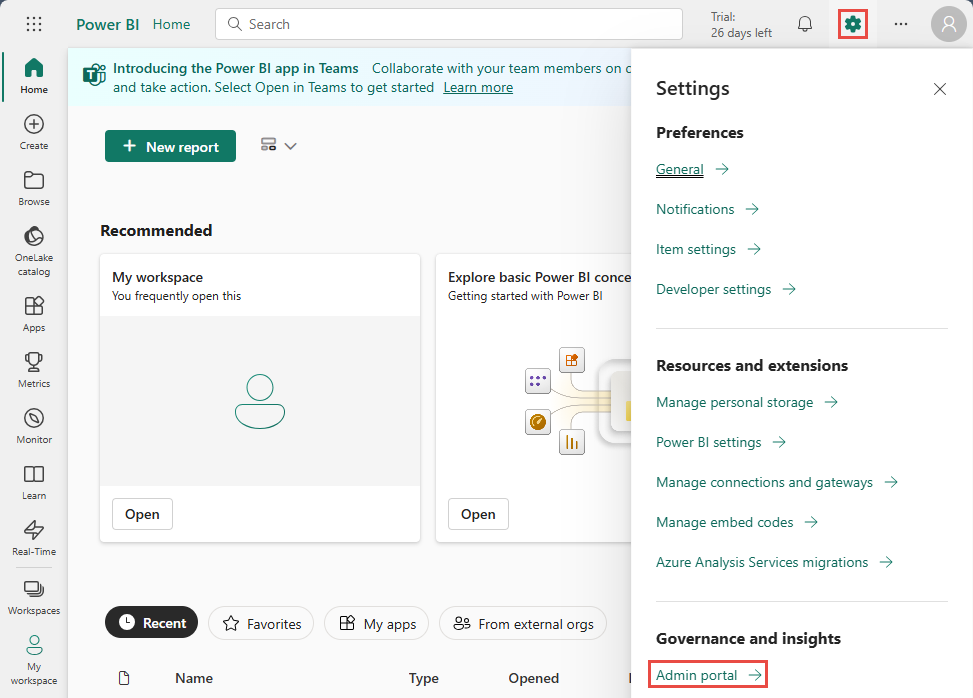
V pravém horním rohu vyberte Nastavení (ikona ozubeného kola).
V části Zásady správného řízení a přehledy vyberte Portál pro správu.
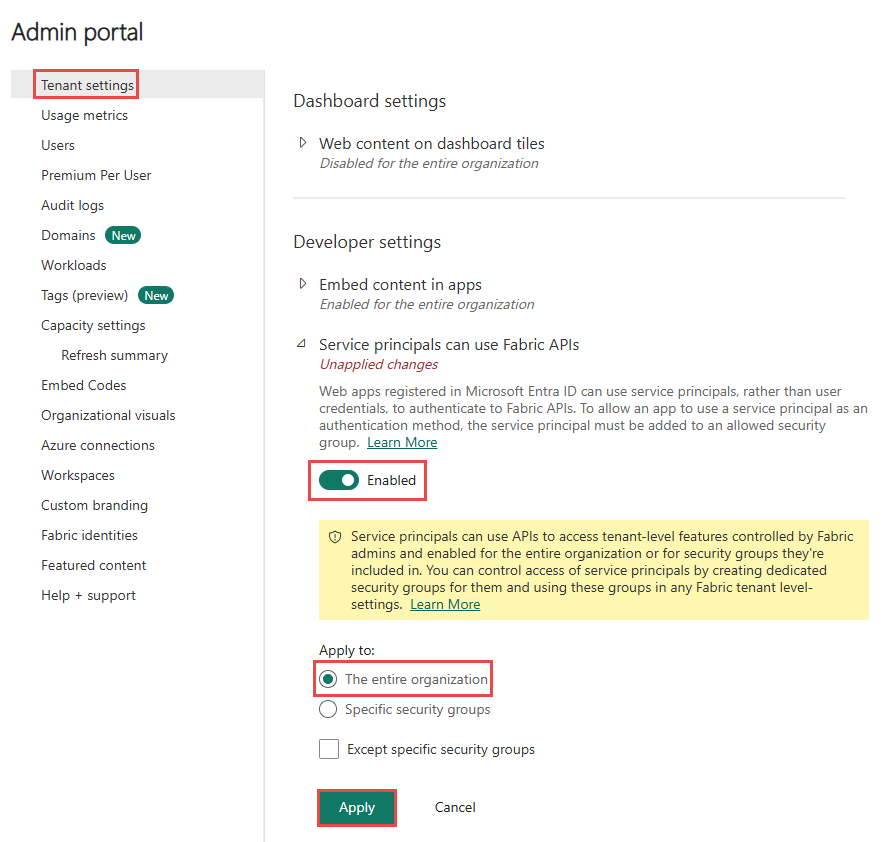
Na stránce Nastavení tenanta přejděte do části Nastavení pro vývojáře .
Udělení přístupu služebního principála k rozhraním Fabric API pro vytváření pracovních prostorů, připojení nebo pipeliny nasazení:
- Rozbalte možnost Služební principály mohou používat rozhraní FABRIC API.
- Nastavte přepínač na Povoleno.
- V části Použít pro vyberte celou organizaci.
- Vyberte a použijte.
Přístup ke všem ostatním rozhraním API (ve výchozím nastavení je povolený pro nové tenanty):
- Rozbalte možnost Povolit servisním principálům k vytváření a používání profilů.
- Nastavte přepínač na Povoleno.
- V části Použít pro vyberte celou organizaci.
- Vyberte a použijte.
Spuštění průvodce pro výběr zdroje dat
Pokud jste ještě do streamu událostí nepřidali žádný zdroj, vyberte dlaždici Použít externí zdroj .

Pokud přidáváte zdroj do již publikovaného streamu událostí, přepněte do režimu úprav . Na pásu karet vyberte Přidat zdroj>Externí zdroje.

Na stránce Vybrat zdroj dat vyhledejte Azure Event Grid Namespace. Na dlaždici Namespace Azure Event Grid vyberte Připojit.

Konfigurace konektoru Event Gridu
Na stránce Konfigurace nastavení připojení postupujte takto:
V Předplatnévyberte předplatné služby Azure, které má namespace služby Event Grid.
Pro Namespace vyberte váš obor názvů Event Grid z rozevíracího seznamu.
Obsah části Téma oboru názvů se liší v závislosti na tom, jestli je povolený MQTT:
Pokud pro téma oboru názvů není povolený MQTT, vytvořte nové téma nebo vyberte existující téma.

Pokud má obor názvů povolený MQTT, je povolené téma a směrování, vyberte předplatné a název oboru názvů.

Pokud má obor názvů povolený MQTT, ale pro obor názvů není povolené směrování, vyberte předplatné, název oboru názvů a možnosti tématu oboru názvů.

Pokud používáte centrum v reálném čase, postupujte takto:
- V části s podrobnostmi streamu napravo vyberte pracovní prostor Fabric, do kterého chcete událost uložit.
- Jako název eventstreamu zadejte název pro eventstream. Průvodce vytvoří tok událostí s vybraným oborem názvů Event Grid jako zdrojem.
- Hodnota názvu streamu se automaticky vygeneruje připojením parametru -stream k názvu eventstreamu. Tento datový proud se zobrazí na stránce Všechny datové proudy centra v reálném čase po dokončení průvodce.

Pokud používáte editor eventstream k přidání Event Grid namespace jako zdroje do eventstreamu, vyberte tlačítko tužky pod Source name. Pak zadejte název zdroje.
V dolní části stránky vyberte Další .
Na stránce Zkontrolovat a připojit zkontrolujte nastavení a pak vyberte Připojit.

Následující příklad ukazuje, jak stránka vypadá, pokud jsou pro obor názvů povolené MQTT i směrování.

Následující příklad ukazuje, jak stránka vypadá, pokud je pro obor názvů povolený MQTT, ale směrování není povolené.

Zobrazení aktualizovaného streamu událostí
Na stránce Recenze + připojení zvolte Přidat.
Ověřte, že je zdroj Event Gridu přidaný do eventstreamu na plátně v režimu úprav . Pokud chcete implementovat nově přidaný obor názvů Event Grid, klikněte na panelu nástrojů na Publikovat.

Obor názvů Event Gridu je k dispozici pro vizualizaci v živém zobrazení. Výběrem dlaždice Oboru názvů Event Gridu v diagramu zobrazíte podrobnosti o zdroji.

Související obsah
- Informace o přidání dalších zdrojů do eventstreamu najdete v tématu Přidání a správa zdroje událostí v eventstreamu.