Poznámka:
Přístup k této stránce vyžaduje autorizaci. Můžete se zkusit přihlásit nebo změnit adresáře.
Přístup k této stránce vyžaduje autorizaci. Můžete zkusit změnit adresáře.
V tomto článku se dozvíte, jak přidat zdroj služby Azure Event Hubs do streamu událostí Microsoft Fabric.
Požadavky
- Přístup k pracovnímu prostoru v režimu licence kapacity Fabric nebo zkušebním režimu licence s oprávněními přispěvatele nebo vyššími oprávněními
- Odpovídající oprávnění pro získání přístupových klíčů centra událostí. Pokud je vaše centrum událostí v rámci chráněné sítě, připojte se k němu pomocí spravovaného privátního koncového bodu. Jinak se ujistěte, že je centrum událostí veřejně přístupné a ne za firewallem.
- Pokud nemáte stream událostí, vytvořte stream událostí.
Otevření průvodce pro výběr zdroje dat
Pokud jste ještě do streamu událostí nepřidali žádný zdroj, vyberte dlaždici Použít externí zdroj .

Pokud přidáváte zdroj do již publikovaného streamu událostí, přepněte do režimu úprav . Na pásu karet vyberte Přidat zdroj>Externí zdroje.

Na stránce Vybrat zdroj dat vyhledejte Službu Azure Event Hubs. Na dlaždici Azure Event Hubs vyberte Připojit.

Konfigurace konektoru služby Azure Event Hubs
Na stránce Konfigurovat nastavení připojení potvrďte, že je pro úroveň funkce vybraná možnost Basic , a pak vyberte Nové připojení.

Pokud existuje existující připojení k vašemu centru událostí, vyberte toto existující připojení. Pak přejděte k konfiguraci formátu dat v následujících krocích.

V části Nastavení připojení postupujte takto:
- Zadejte název oboru názvů Event Hubs.
- Zadejte název centra událostí.

V části Přihlašovací údaje pro připojení postupujte takto:
- Jako název připojení zadejte název připojení k centru událostí.
- Pro druh ověřování potvrďte, že je vybrán sdílený přístupový klíč.
- Jako název sdíleného přístupového klíče zadejte název sdíleného přístupového klíče. Pokyny k získání přístupového klíče najdete v tématu Získání připojovacího řetězce služby Azure Event Hubs.
- Jako sdílený přístupový klíč zadejte hodnotu sdíleného přístupového klíče.
- Vyberte Připojit.

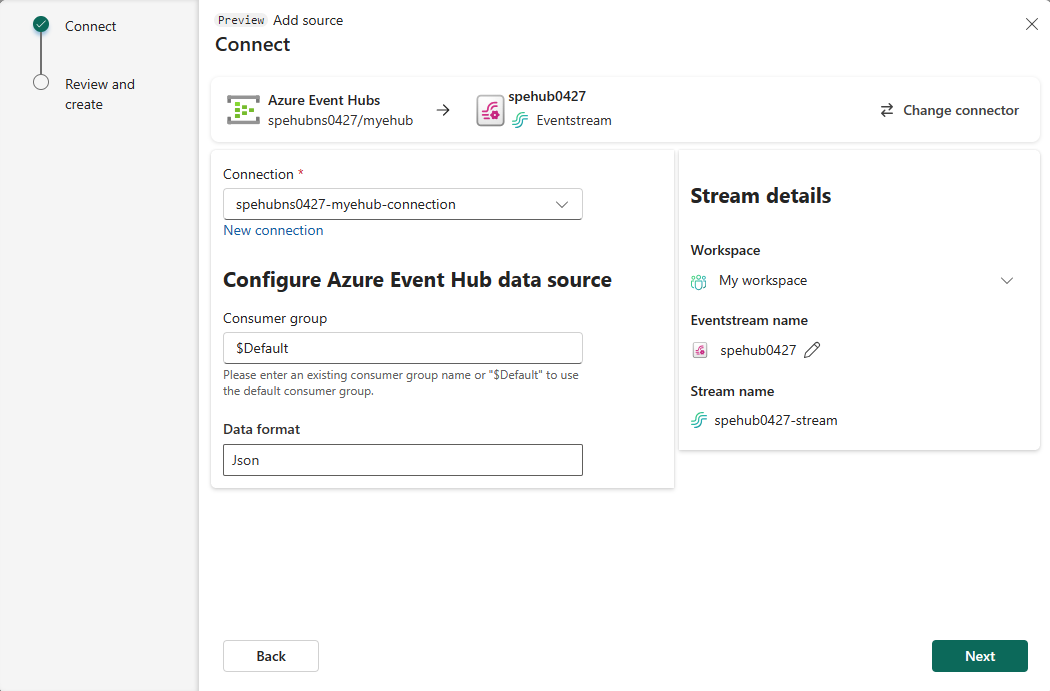
Do pole Skupina příjemce zadejte název skupiny příjemců. Výchozí skupina příjemců centra událostí je $Default.
V případě formátu dat vyberte formát dat pro příchozí události v reálném čase, které chcete získat z centra událostí Azure. Můžete vybrat z formátů dat JSON, Avro a CSV (s záhlavím).

V podokně Podrobnosti o zdroji vpravo vyberte ikonu tužky vedle názvu zdroje a zadejte název zdroje. Tento krok je nepovinný.

V dolní části stránky vyberte Další .
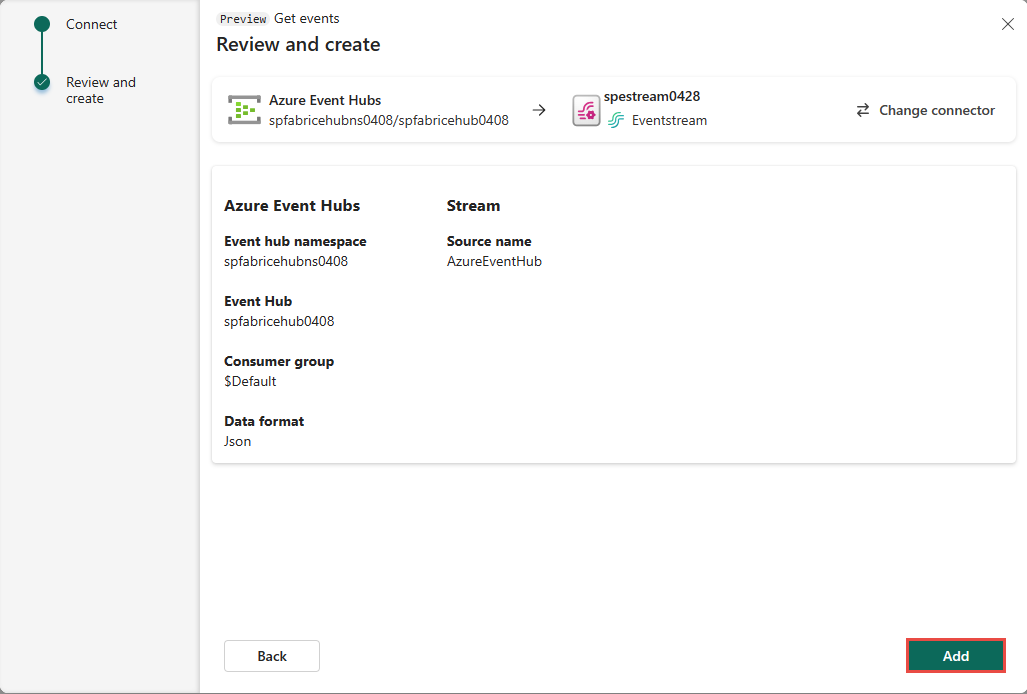
Na stránce Zkontrolovat a připojit zkontrolujte nastavení a pak vyberte Přidat.


Na stránce Konfigurovat nastavení připojení v části Zvolit úroveň funkce vyberte Rozšířené funkce.

Pokud existuje existující připojení k vašemu centru událostí, vyberte toto existující připojení. Pak přejděte k konfiguraci formátu dat v následujících krocích.
V části Nastavení připojení postupujte takto:
Zadejte název oboru názvů Event Hubs.
Zadejte název centra událostí.
V části Přihlašovací údaje pro připojení postupujte takto:
Jako název připojení zadejte název připojení k centru událostí.
Pro druh ověřování potvrďte, že je vybrán sdílený přístupový klíč.
Jako název sdíleného přístupového klíče zadejte název sdíleného přístupového klíče. Pokyny k získání přístupového klíče najdete v tématu Získání připojovacího řetězce služby Azure Event Hubs.
Jako sdílený přístupový klíč zadejte hodnotu sdíleného přístupového klíče.
Vyberte Připojit.
Do pole Skupina příjemce zadejte název skupiny příjemců. Výchozí skupina příjemců centra událostí je $Default.

V podokně Podrobnosti o zdroji vpravo vyberte ikonu tužky vedle názvu zdroje a zadejte název zdroje. Tento krok je nepovinný.

V dolní části stránky vyberte Další .
Na stránce Zpracování schématu musíte zadat pravidla pro zpracování událostí přijatých z vybraného centra událostí, aby je eventstream mohl správně použít. Pravidla mapování závisí na způsobu modelování událostí.
Pokud máte jedno schéma, které řídí všechny události, vyberte Pevné schéma.
Pokud máte více schémat, která představují různé příchozí události, můžete definovat odpovídající pravidla pro použití vašich schémat. Chcete-li zvolit tento režim, vyberte možnost Dynamické schéma prostřednictvím záhlaví . Potom pomocí párů hlaviček a hodnot určete pravidla pro výběr jednotlivých schémat. Hlavička je vlastní atribut hlavičky Kafka a je součástí metadat události. Hodnota je očekávaná hodnota této vlastnosti.

Zvolte schémata tak, že vyberete rozevírací nabídku Přidat další schémata a pak zvolíte jedno nebo více existujících schémat z registru schémat událostí. Pokud nemáte schémata, ze kterých si můžete vybrat, můžete v tomto zobrazení vytvořit nová schémata. Informace o definování nového schématu událostí najdete v tématu Vytváření a správa schémat událostí v sadách schémat.

Pokud jste vybrali možnost Zvolit z registru schématu událostí , zobrazí se podokno Přidružit schéma události . V závislosti na režimu porovnávání schémat vyberte jedno nebo více schémat z registru a pak v dolní části podokna vyberte Zvolit .

Pokud jste vybrali možnost Pevné schéma , nemusíte zadávat žádná další pravidla, která by odpovídala schématu. Můžete pokračovat k dalšímu kroku.
Pokud jste vybrali možnost Dynamické schéma prostřednictvím hlaviček , zadejte vlastnost hlavičky Kafka a očekávanou hodnotu, která se mapuje na schéma. Přidejte další schémata a zadejte různé vlastnosti záhlaví nebo různé hodnoty, které se mají namapovat na tato schémata.
Poznámka:
Při definování pravidel mapování musí být každá hodnota záhlaví jedinečná. Pokud se pokusíte znovu použít schéma, zobrazí se zpráva s upozorněním, že by mohlo dojít k přerušení existujících datových proudů. Pokud jsou pravidla mapování stejná, můžete schéma znovu použít. Pokud toto omezení ovlivňuje vaše použití, obraťte se na zástupce Microsoftu a sdílejte zpětnou vazbu. Aktivně pracujeme na odebrání tohoto omezení.

Po namapování schémat pro všechny očekávané události vyberte v dolní části stránky Zpracování schématumožnost Další.

Na stránce Zkontrolovat a připojit zkontrolujte nastavení a pak vyberte Připojit.

Na stránce Recenze + připojení zvolte Přidat.


Poznámka:
Eventstream může podporovat až 11 kombinovaných zdrojů a cílů pouze v případě, že používáte následující typy:
- Zdroj: Vlastní koncový bod.
- Cíle: Vlastní koncový bod a eventhouse s přímým příjmem dat.
Všechny zdroje nebo cíle, které nejsou zahrnuté v předchozím seznamu a cíle nepřipojené k výchozímu datovému proudu, se do tohoto limitu nezapočítávají.
Zobrazení aktualizovaného streamu událostí
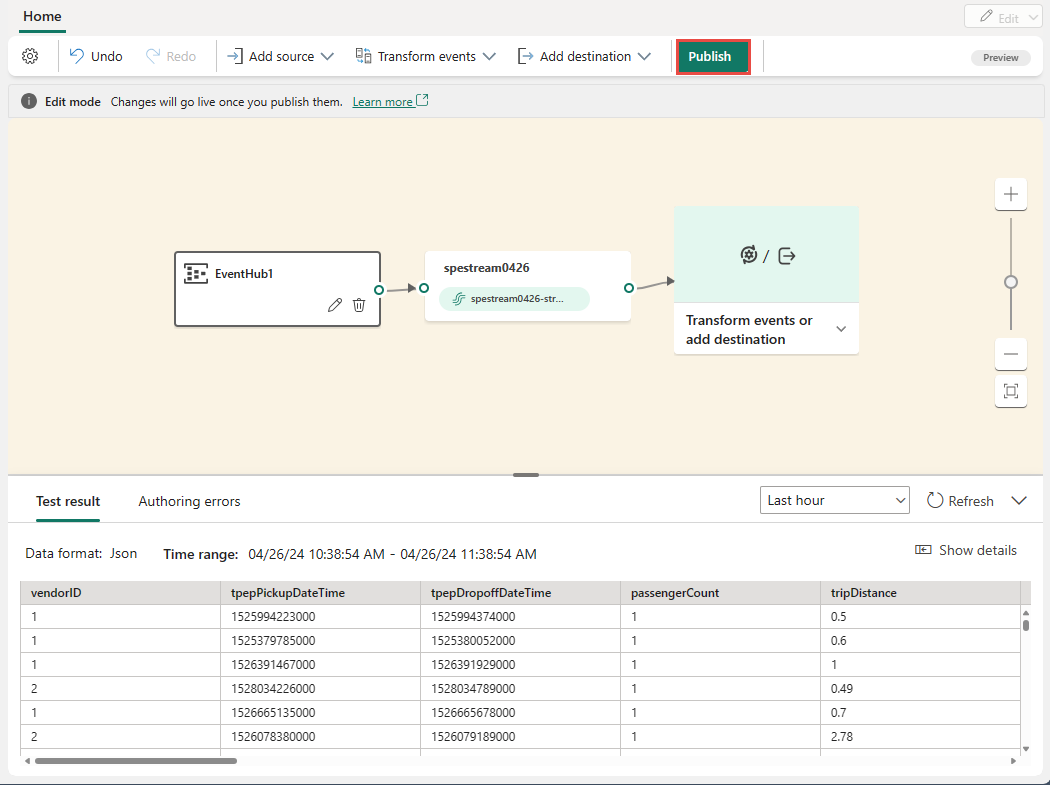
Ověřte, že je zdroj služby Event Hubs přidaný do vašeho eventstreamu na plátně v režimu úprav . Vyberte Aktualizovat pro zobrazení náhledu dat v Event Hub. Pokud chcete implementovat toto nově přidané centrum událostí, vyberte Publikovat na pásu karet.
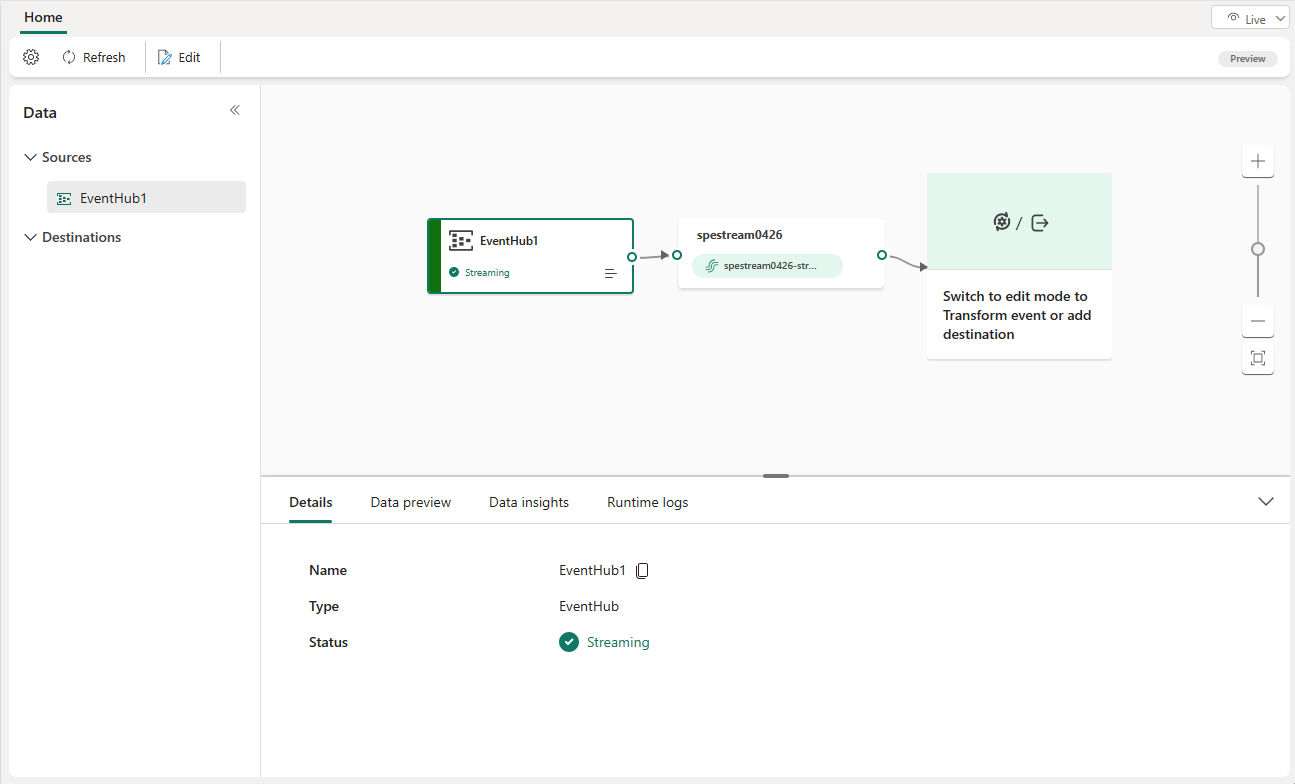
Centrum událostí je k dispozici pro vizualizaci v živém zobrazení. Výběrem dlaždice Event hub v diagramu otevřete podokno, které je podobné následujícímu příkladu.
Zobrazení aktualizovaného streamu událostí
Ověřte, že je zdroj služby Event Hubs přidaný do vašeho eventstreamu na plátně v režimu úprav . Výběrem Aktualizovat zobrazíte náhled dat v centru událostí. Pokud chcete implementovat toto nově přidané centrum událostí, vyberte Publikovat na pásu karet.

Centrum událostí je k dispozici pro vizualizaci v živém zobrazení. Výběrem karty Centra událostí v diagramu otevřete podokno podobné následujícímu příkladu.

Konfigurace cílů eventstreamu pro použití schémat
V současné době jsou pro eventstreamy s povolenými rozšířenými funkcemi podporovány pouze eventhouse, vlastní koncový bod a odvozené datové proudy jako cíle. V této části se dozvíte, jak přidat a nakonfigurovat cíl pro Eventhouse, když jsou pro proud událostí povoleny rozšířené funkce, jako je podpora schématu.
Konfigurace schématu pro vlastní cílový koncový bod
Vyberte Převod událostí nebo přidání cíle a potom zvolte CustomEndpoint.
V podokně Vlastní koncový bod zadejte název cíle.
V části Vstupní schéma vyberte schéma událostí. Když povolíte podporu schématu pro eventstream, provedete výběr v tomto poli.

Podrobný postup konfigurace vlastního cíle koncového bodu najdete v tématu Přidání vlastního koncového bodu nebo vlastního cíle aplikace do eventstreamu.
Konfigurace schémat pro cíl centra událostí
Vyberte Transformujte události nebo přidejte cíl a pak vyberte Eventhouse.
V podokně Eventhouse nakonfigurujte následující nastavení související se schématem:
V části Vstupní schéma vyberte jedno nebo více schémat z rozevíracího seznamu.

Poznámka:
Pokud jste při konfiguraci zdroje služby Event Hubs vybrali dynamické schéma prostřednictvím hlaviček , možná jste pro zdroj nakonfigurovali více schémat a namapovali je na různé vlastnosti a jejich hodnoty.
Pro metodu vytvoření tabulky vyberte jednu tabulku se všemi schématy zkombinované nebo oddělené tabulky pro každé schéma v závislosti na vašich požadavcích.

Pro zápis dat pomocí vyberte jednu z následujících možností:
- Pouze datová část: Zapište do tabulky extrahovaná data datové části. Pokud existuje více vstupních schémat, data se odesílají do více tabulek.
-
Metadata a uživatelská data: Zapisujte metadata a uživatelská data do jedné tabulky. Mezi příklady sloupců patří
source,subject,typeadata.


Podrobný postup konfigurace cíle eventhouse najdete v tématu Přidání cíle eventhouse do eventstreamu.
Související obsah
- Seznam podporovaných zdrojů najdete v tématu Přidání a správa zdroje událostí v eventstreamu.