Poznámka:
Přístup k této stránce vyžaduje autorizaci. Můžete se zkusit přihlásit nebo změnit adresáře.
Přístup k této stránce vyžaduje autorizaci. Můžete zkusit změnit adresáře.
V tomto článku se dozvíte, jak použít filtry na vrstvu mapy v mapách Fabric k řízení zobrazených záznamů. Další informace o filtrování dat najdete v Filtrování dat ve Fabric Maps.
Poznámka:
Pro externí vrstvu feature service použijte zdrojový dotaz k řízení, které záznamy a pole vzdálená služba vrací. Filtry mapových vrstev uvedené v tomto článku se uplatňují poté, co Fabric Maps získá tyto prvky. Pro více informací viz Zdrojové dotazy a filtry mapové vrstvy.
Předpoklady
- Mapa s alespoň jednou vrstvou vektorových dat.
- Upravit oprávnění na mapě (pro uložení filtrů)
- Vrstva s filtrovatelnými poli
Otevření panelu filtru
Otevřete mapu.
Vyberte cílovou vrstvu.
Vyberte Další možnosti (...) vedle vrstvy.
Vyberte Filtr.
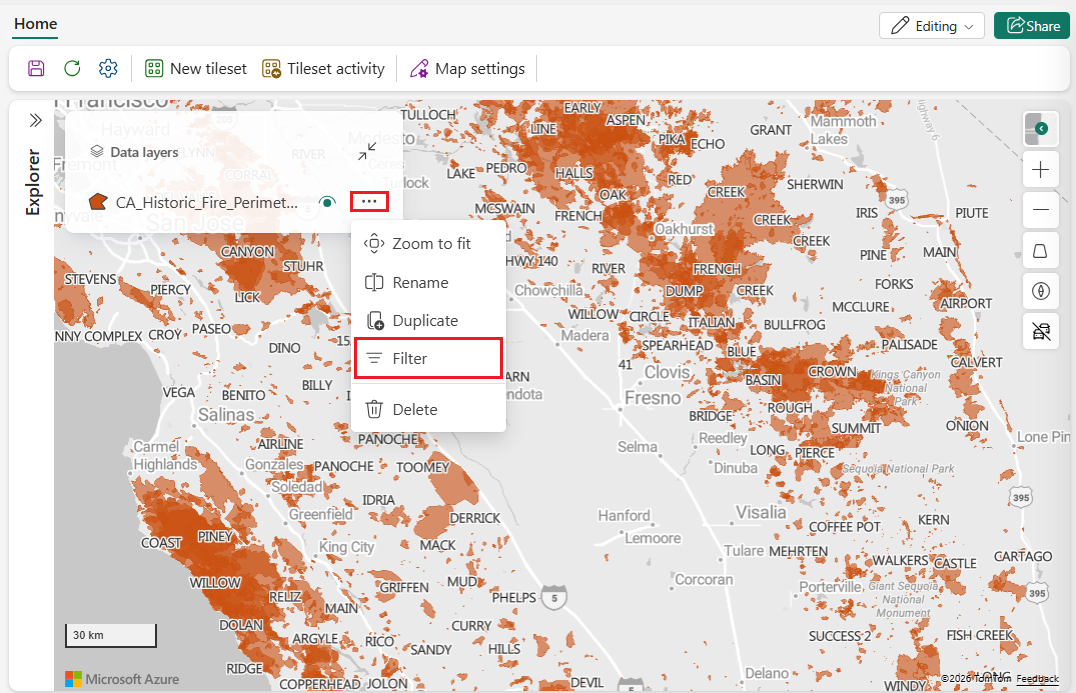
Panel filtru se otevře pro vybranou vrstvu.
Vyberte tlačítko Přidat filtr .
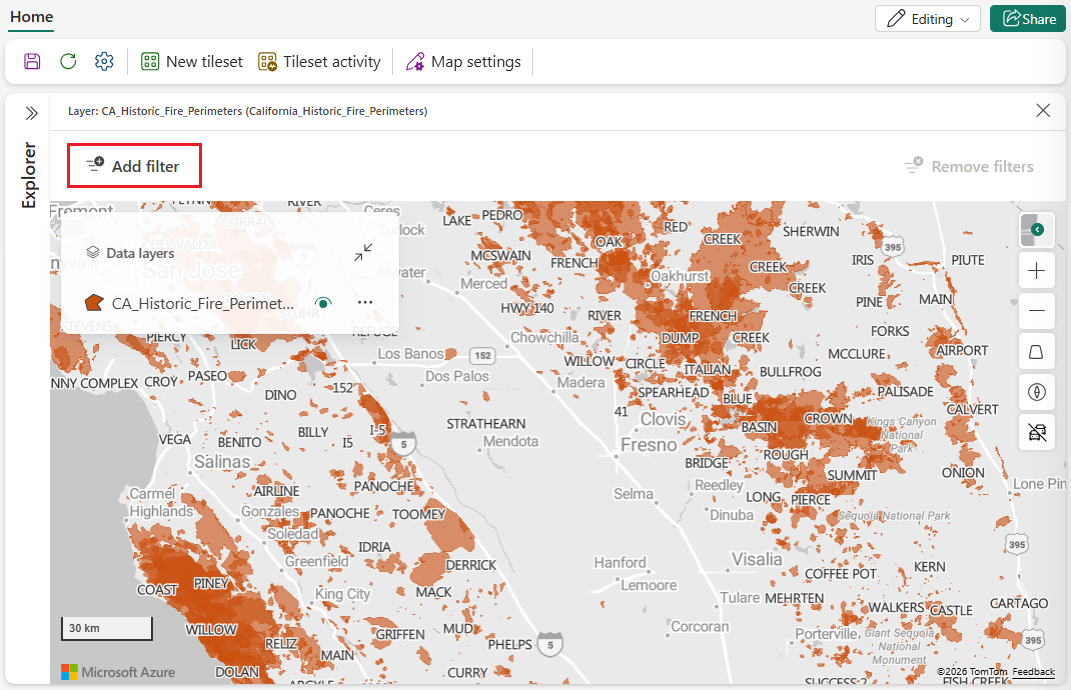
Vedle tlačítka Přidat filtr se zobrazí tlačítko Nový filtr.
Vyberte tlačítko Nový filtr .
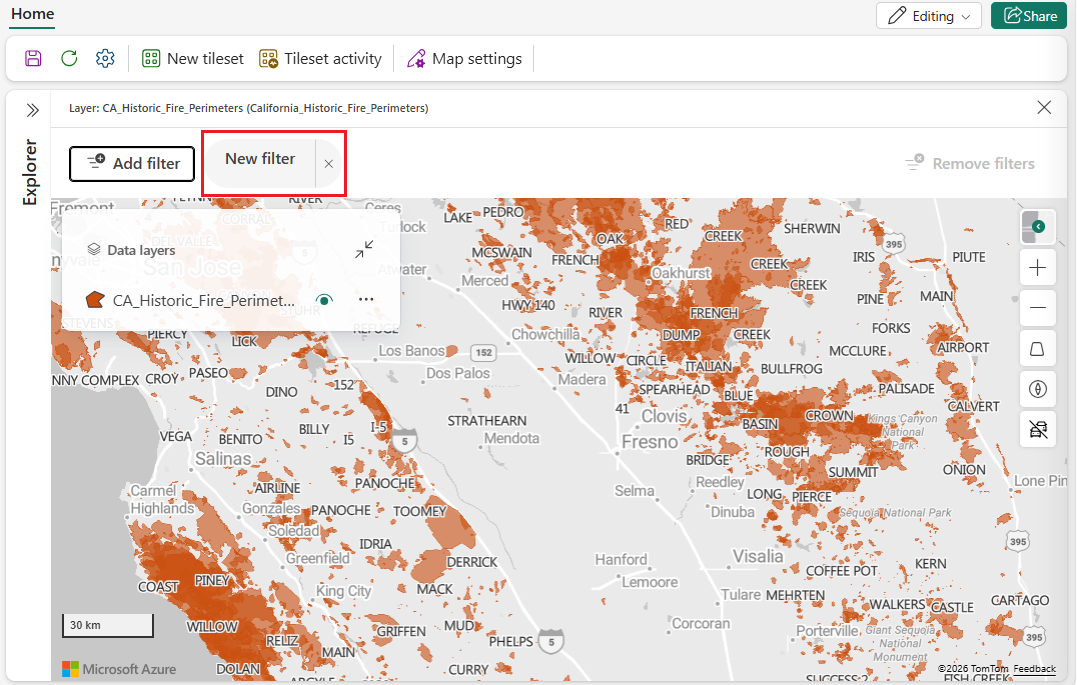
Zobrazí se dialogové okno Název pole .
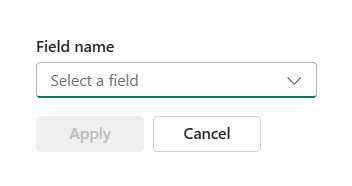
Když vyberete rozevírací seznam Vybrat pole , můžete teď vytvořit některý z filtrů probíraných v následujících částech.
Vytvoření filtru kategorií
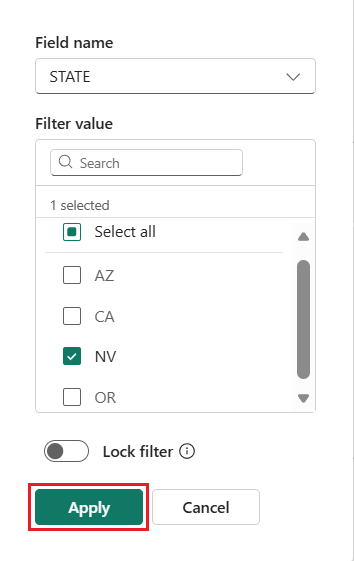
Pomocí filtrů kategorií můžete zahrnout nebo vyloučit záznamy na základě textových hodnot.
- V panelu filtrů vyberte textové pole.
- K vyhledání hodnot použijte vyhledávací pole.
- Vyberte jednu nebo více hodnot.
- Vyberte a použijte.
Příklad: Filtrovat podle státu, kategorie nebo agentury.
Vytvoření filtru číselného rozsahu
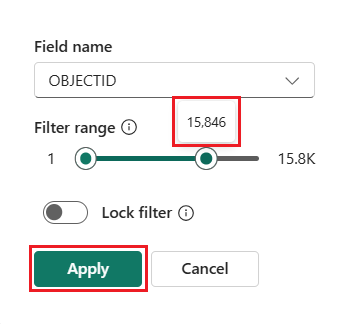
K omezení záznamů v rozsahu hodnot použijte filtry číselného rozsahu.
- Vyberte číselné pole.
- Upravte posuvník rozsahu a definujte minimální a maximální hodnoty.
- Vyberte a použijte.
Poznámka:
Jak je vidět na předchozím screenshotu, velké hodnoty jsou na horizontálním posuvníku zkráceny pro lepší čitelnost. Když najedete myší na bod, zobrazí se celá hodnota.
Vytvoření logického filtru
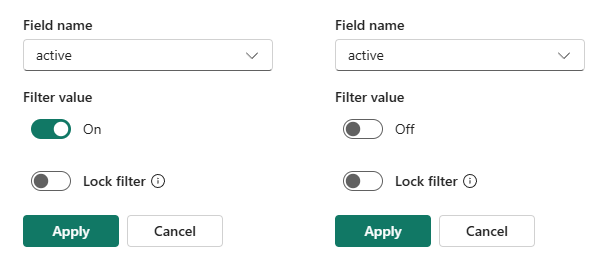
Pro pole true/false použijte logické filtry.
- Vyberte logické pole.
- Vyberte přepínač Hodnoty filtru na Zapnuto nebo Vypnuto.
- Vyberte a použijte.
Vytvořte filtr pro datum a čas
Filtry dat/čas jsou dostupné pro vrstvy služeb Kusto, Ontology a externí feature service. Fabric Maps interpretuje hodnoty data a času externí služby funkcí jako UTC ve formátu RFC 3339.
- Vyberte pole data a času.
- Zvolte počáteční a koncový čas.
- Vyberte a použijte.
Kombinování více filtrů
Pokud chcete vybrat jiný filtr, vyberte tlačítko Přidat filtr .
Další informace o kombinování filtrů:
- Do stejné vrstvy můžete přidat více filtrů.
- Všechny filtry se vyhodnocují pomocí logiky AND .
- Zobrazí se jenom záznamy, které splňují všechny podmínky.
Zamknout filtry
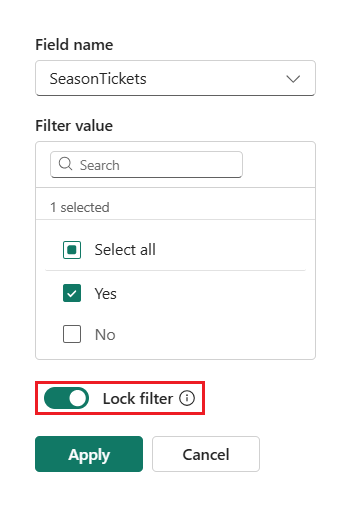
Zamknutím filtrů zabráníte odebrání v režimu zobrazení.
- Při vytváření nebo úpravách filtru vyberte přepínač Zamknout filtr , který filtr zamkne nebo odemkne.
- Vyberte a použijte.
Uzamčené filtry:
- Použije se automaticky při otevření mapy.
- Diváci to nemohou odebrat.
Ověření chování v režimu zobrazení
- Otevřete mapu v režimu zobrazení.
- Zkuste přidat nebo upravit uzamčené a odemknuté filtry.
- Potvrďte, že:
- Uzamčené filtry nelze odebrat.
- Změny se při opětovném otevření mapy neuloží.
Odebrání filtrů (režim úprav)
Pokud chcete trvale odebrat filtr, musíte být v režimu úprav.
Otevřete mapu v režimu úprav.
Vyjměte filtr, zamčený nebo odemčený, výběrem x.
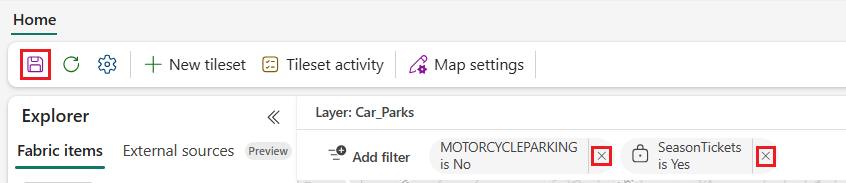
Uložte mapu.
Odebrání filtrů (režim zobrazení)
V režimu zobrazení můžete odebrat odemknuté filtry pro zobrazení nefiltrovaných dat, ale změny se neuloží.
Otevřete mapu v režimu zobrazení.
Odemčený filtr odstraňte výběrem x. Uzamčený filtr nemá x. Ikona zámku označuje, že je filtr uzamčený.
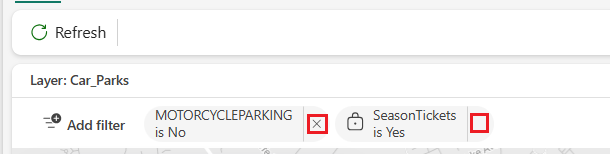
Mapu neuložíš.
Aspekty omezení a návrhu
- Filtry platí jenom pro vybranou vrstvu.
- Pokud vrstva nemá žádné vlastnosti, filtrování není k dispozici.
- Zkrácené číselné hodnoty zlepšují čitelnost posuvníku.
- Filtry data a času nejsou podporované pro GeoJSON ani PMTiles.
Další informace najdete v Filtrování dat ve Fabric Maps.