Poznámka:
Přístup k této stránce vyžaduje autorizaci. Můžete se zkusit přihlásit nebo změnit adresáře.
Přístup k této stránce vyžaduje autorizaci. Můžete zkusit změnit adresáře.
Poznámka:
Tento kurz je součástí série. Předchozí část najdete v tématu: kurzReal-Time Intelligence– část 4: Transformace dat v databázi KQL.
V této části kurzu budete dotazovat streamovaná data pomocí několika různých metod. Napíšete dotaz KQL pro vizualizaci dat v časovém grafu a vytvoříte agregační dotaz pomocí materializovaného zobrazení. Dotazujete se na data pomocí T-SQL a pomocí explain, který převádí SQL na KQL. Nakonec pomocí Copilotu vygenerujete dotaz KQL.
Napište dotaz KQL
Název tabulky, kterou jste vytvořili ze zásad aktualizace v předchozím kroku, je TransformedData. Jako zdroj dat pro váš dotaz použijte tento název tabulky (rozlišují se malá a velká písmena).
V Tutorial_queryset zadejte následující dotaz a stisknutím kombinace kláves Shift + Enter spusťte dotaz.
TransformedData
| where BikepointID > 100 and Neighbourhood == "Chelsea"
| project Timestamp, No_Bikes
| render timechart
Tento dotaz vytvoří časový graf, který zobrazuje počet kol v sousedství Chelsea jako časový graf.


Vytvoření materializovaného zobrazení
V tomto kroku vytvoříte materializované zobrazení, které vrátí aktuální výsledek agregačního dotazu. Dotaz na materializované zobrazení je rychlejší než provedení agregace přímo na zdrojové tabulce.
Zkopírujte a vložte a spuštěním následujícího příkazu vytvořte materializované zobrazení, které zobrazuje nejnovější počet kol na každé stanici kol.
.create-or-alter materialized-view with (folder="Gold") AggregatedData on table TransformedData
{
   TransformedData
   | summarize arg_max(Timestamp,No_Bikes) by BikepointID
}
Zkopírujte a vložte a spuštěním následujícího dotazu zobrazte data v materializovaném zobrazení jako sloupcový graf.
AggregatedData
| sort by BikepointID
| render columnchart with (ycolumns=No_Bikes,xcolumn=BikepointID)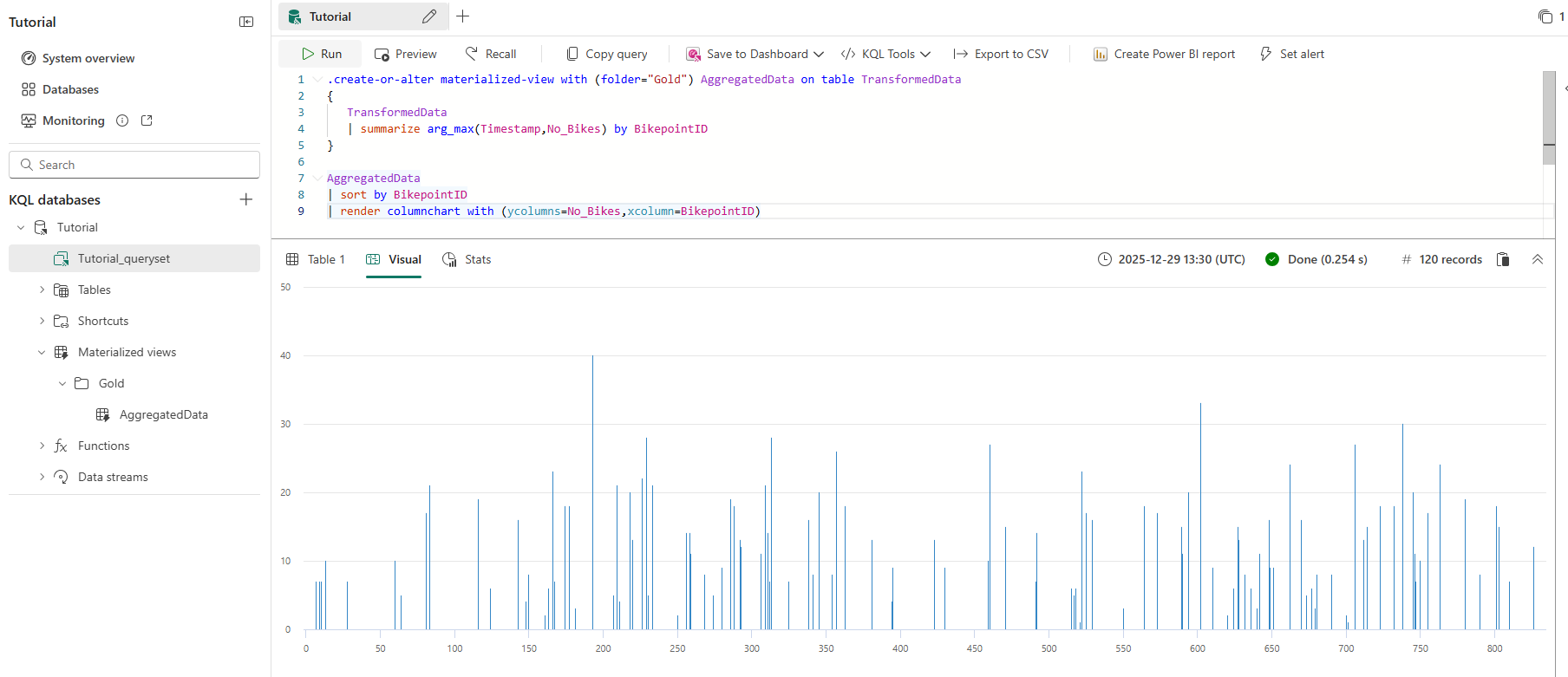
Tento dotaz použijete v pozdějším kroku k vytvoření řídicího panelu v reálném čase.
Důležité
Pokud jste vynechali některý z kroků použitých k vytvoření tabulek, zásad aktualizace, funkce nebo materializovaných zobrazení, použijte tento skript k vytvoření všech požadovaných prostředků: skript příkazů kurzu.
Dotazování pomocí T-SQL
Editor dotazů podporuje použití jazyka T-SQL.
Zadejte následující dotaz a stisknutím kombinace kláves Shift + Enter spusťte dotaz.
SELECT top(10) *
FROM AggregatedData
ORDER BY No_Bikes DESC
Tento dotaz vrátí 10 stanic kol s největším počtem kol, seřazených v sestupném pořadí.
ID bikepointu Časová značka Žádné_kola 193 2025-12-29 13:40:58.760 39 602 2025-12-29 13:40:53.009 34 229 2025-12-29 13:40:56.510 32 738 2025-12-29 13:40:56.510 32 313 2025-12-29 13:40:53.009 30 706 2025-12-29 13:40:58.760 27 460 2025-12-29 13:40:53.009 27 522 2025-12-29 13:40:53.009 26 357 2025-12-29 13:40:53.009 25 166 2025-12-29 13:40:58.760 dvacet čtyři
Převod dotazu SQL na KQL
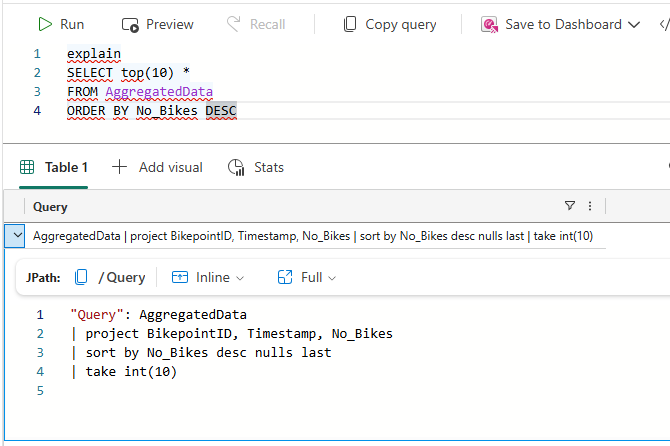
Pokud chcete získat ekvivalentní KQL pro příkaz T-SQL SELECT, přidejte před dotaz klíčové slovo explain . Výstup zobrazuje verzi dotazu KQL, kterou můžete zkopírovat a spustit v editoru dotazů KQL.
Zadejte následující dotaz. Pak stisknutím kombinace kláves Shift + Enter spusťte dotaz.
explain
SELECT top(10) *
FROM AggregatedData
ORDER BY No_Bikes DESC
Tento dotaz vrátí ekvivalent KQL zadaného dotazu T-SQL. Dotaz KQL se zobrazí v podokně výstupu. Zkuste zkopírovat a vložit výstup a pak spusťte dotaz. Tento dotaz nemusí být napsaný v optimalizovaném jazyce KQL.
Použití Copilotu k vygenerování dotazu KQL
Pokud s psaním KQL začínáte, můžete položit otázku v přirozeném jazyce a Copilot za vás vygeneruje dotaz KQL.
V řádku nabídek vyberte Queryset.
V sadě dotazů KQL vyberte ikonu Copilot z panelu nabídek.

Zadejte otázku v přirozeném jazyce. Například "Která stanice má právě teď nejvíce kol. Použijte materializované zobrazení pro nejaktuálnější data. Může vám pomoct zahrnout do otázky název materializovaného zobrazení.
Copilot navrhne dotaz na základě vaší otázky.
Výběrem tlačítka Vložit přidejte dotaz do editoru KQL.

Výběrem Spustit spustíte dotaz.

Položte následné otázky nebo změňte rozsah dotazu. Pomocí této funkce se naučíte KQL a rychle vygenerujete dotazy.
Související obsah
Další informace o úkolech v tomto kurzu najdete tady:
- Napsání dotazu
- render – operátor
- Přehled materializovaných zobrazení
- Vytváření materializovaných zobrazení
- Dotazování dat pomocí T-SQL
- Copilot pro psaní dotazů KQL