Poznámka:
Přístup k této stránce vyžaduje autorizaci. Můžete se zkusit přihlásit nebo změnit adresáře.
Přístup k této stránce vyžaduje autorizaci. Můžete zkusit změnit adresáře.
Tento článek popisuje, jak nahrát a spravovat úlohy do Microsoft Fabric. Úlohy zlepšují použitelnost vaší služby v rámci známého pracovního prostoru a eliminují nutnost opustit prostředí Fabric. Úlohy Fabric zvyšují zapojení uživatelů a zlepšují viditelnost vaší aplikace na Marketplace Fabric. Pracovní prostor Fabric zahrnuje různé komponenty, označované jako položky Fabric, které zajišťují ukládání, analýzu a prezentaci vašich dat.
Požadavky
Pokud chcete nasadit úlohu, musíte mít následující požadavky:
- Účet Fabric s oprávněními správce.
- Řešení úlohy balíčku NuGet, které chcete nasadit. Informace o vytvoření řešení úloh najdete v tématu Rychlý start: Spuštění ukázky úlohy.
Poznámka:
Když je DevGateway připojený k back-endu Fabric, má vývojářská úloha přednost před úlohou aktivovanou v tenantovi. Pokud se pokusíte vytvořit položku v pracovním prostoru, který je zaregistrovaný v konfiguraci DevGateway, back-end Fabric místo aktivované úlohy zavolá vaši místní úlohu.
Nahrajte úlohu
Nahrání úlohy do Microsoft Fabric:
Přihlaste se do Fabric pomocí účtu správce.
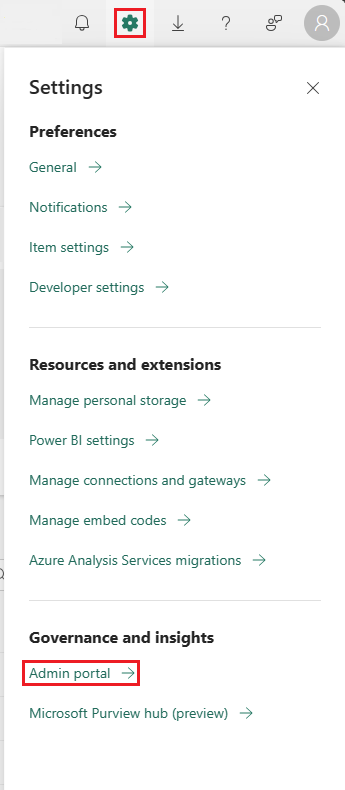
Přejděte na katalog OneLake>Správa>Konfigurace>Úlohy.
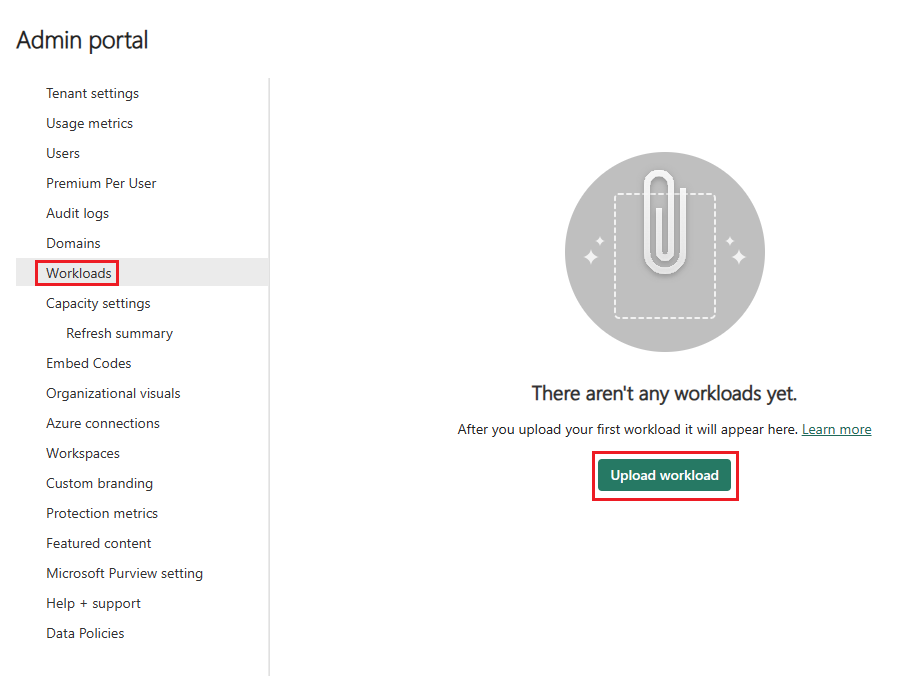
Vyberte Nahrát pracovní zátěž.
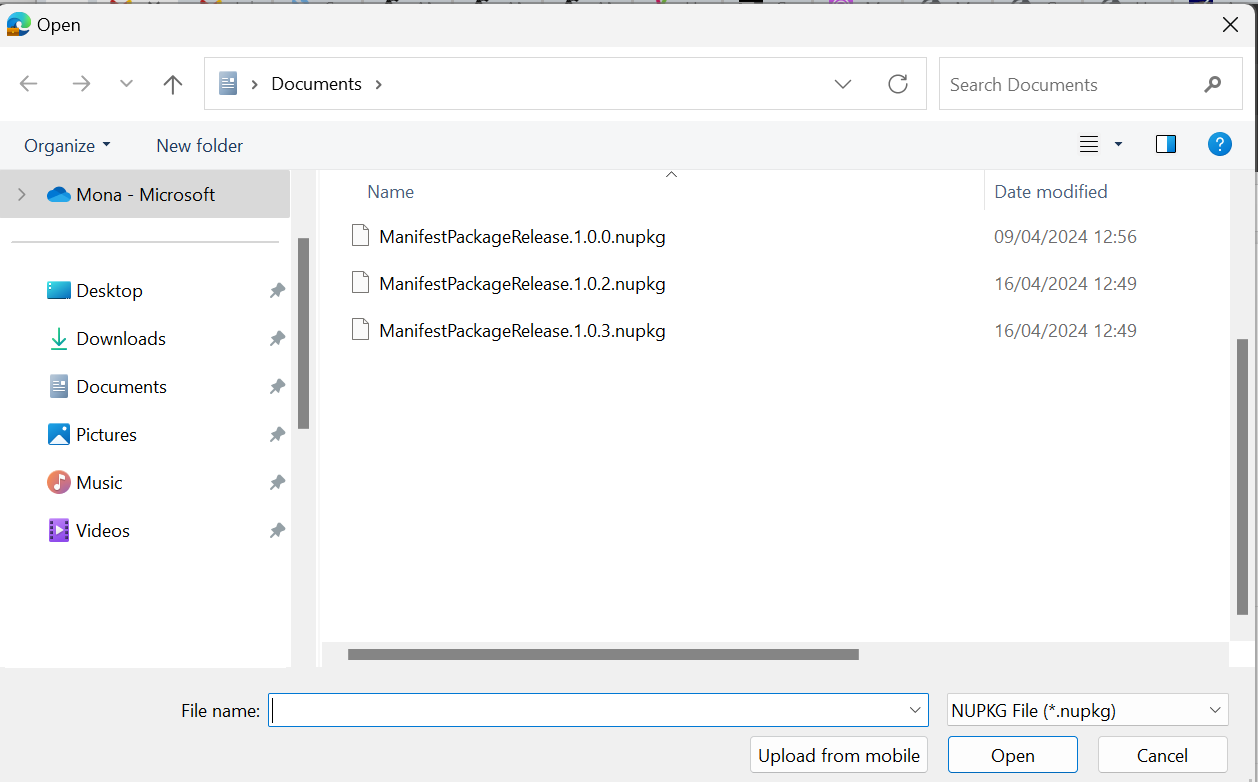
Přejděte na balíček NuGet, který chcete nahrát, a vyberte Otevřít.
Vyberte úlohu.
Vyberte nahranou verzi.
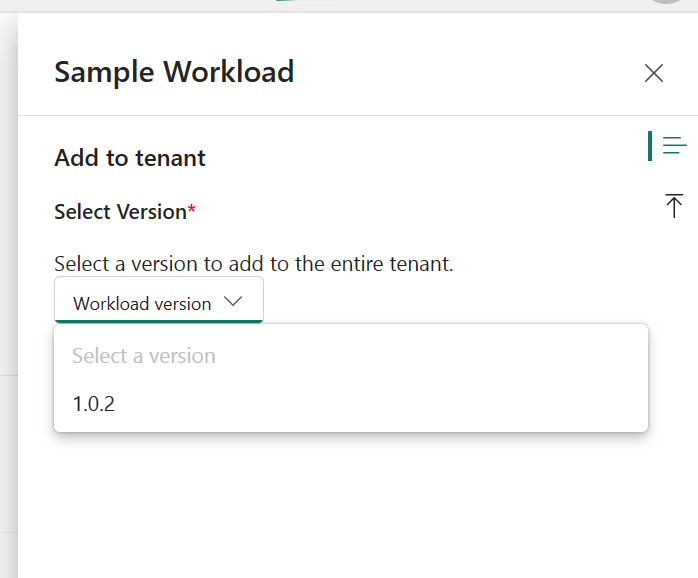
Vyberte Přidat.
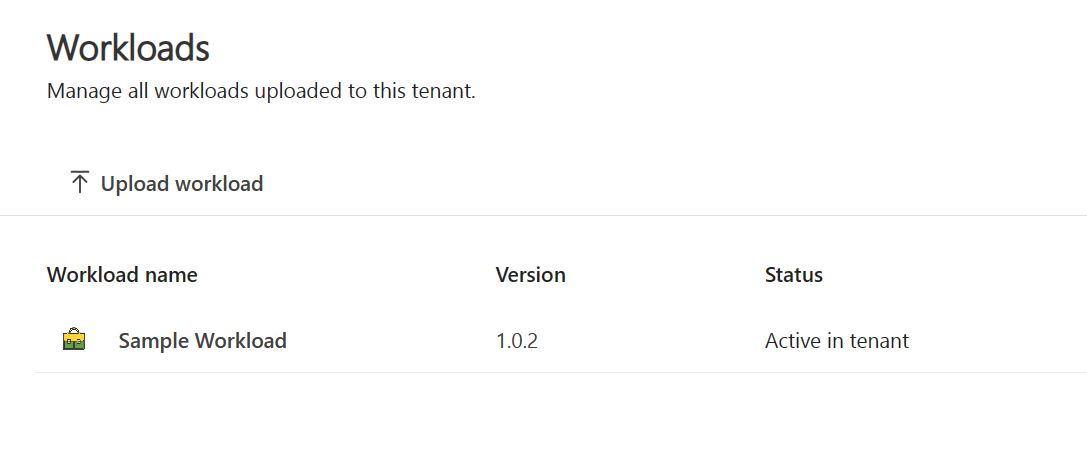
Číslo verze je nyní zobrazeno a Stav je Aktivní pro klienta.
Správa úlohy
Po přidání úlohy můžete úlohu aktualizovat, odstranit nebo deaktivovat.
Aktualizace úlohy
Změna na jinou aktivní verzi úlohy:
V katalogu OneLake vyberte Govern>Configurations>Workloads a poté vyberte pracovní zátěž k aktivaci.
Na kartě Přidat vyberte Upravit.
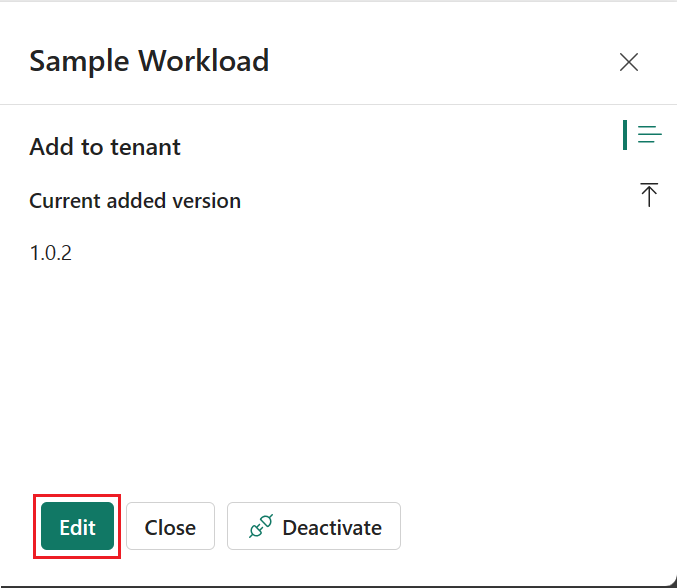
Vyberte verzi, kterou chcete aktivovat, a vyberte Přidat.
Znovu potvrďte změnu výběrem možnosti Přidat.
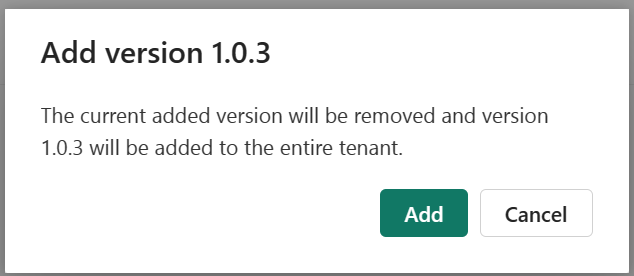
Nové číslo verze je nyní uvedeno a Stav je Aktivní v tenantovi.
Odstraňte úlohu
Chcete-li odstranit úlohu:
V katalogu OneLake vyberte Govern>Configurations>Workloads a poté vyberte workload ke smazání.
Na kartě Nahrání vyberte vedle verze, kterou chcete odstranit, ikonu Odstranit.
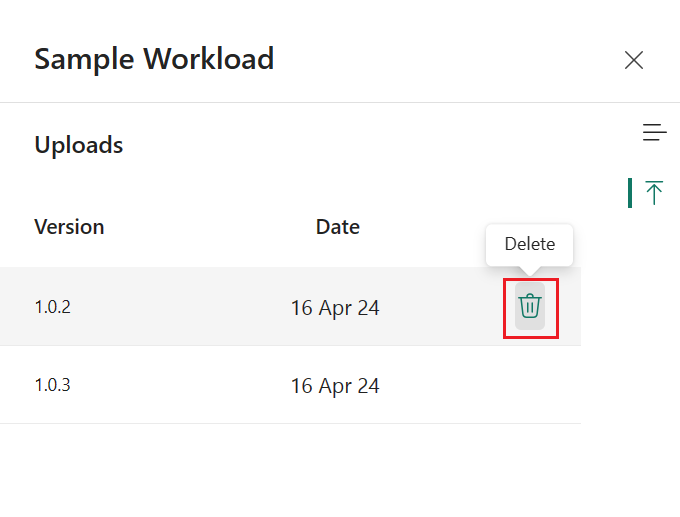
Aktivní verzi úlohy nemůžete odstranit. Pokud chcete odstranit aktivní verzi úlohy, nejprve ji deaktivujte .
Deaktivujte úlohu
Deaktivace úlohy:
V katalogu OneLake vyberte Govern>Configurations>Workloads a poté vyberte pracovní zátěž pro deaktivaci.
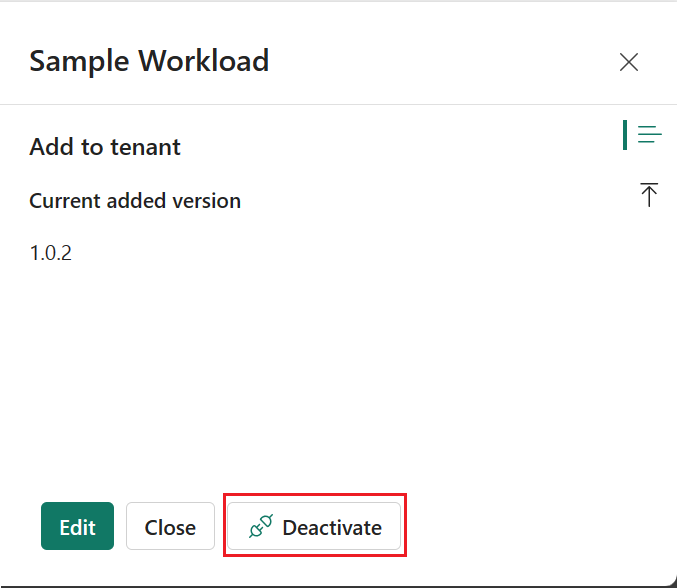
Na kartě Přidat vyberte Deaktivovat.