Poznámka:
Přístup k této stránce vyžaduje autorizaci. Můžete se zkusit přihlásit nebo změnit adresáře.
Přístup k této stránce vyžaduje autorizaci. Můžete zkusit změnit adresáře.
Goal
Cílem tohoto průvodce přístupností pro Xbox (XAG) je zajistit, aby byla čitelnost textu optimalizovaná pro všechny hráče, včetně hráčů se zhoršeným zrakem. Toho lze dosáhnout zobrazením textu s minimálními výchozími velikostmi a mezerami a poskytnutím konfigurovatelných stylů a možností barev.
Přehled
Na světě je přibližně 2,9 miliardy lidí s určitým stupněm slabozrakosti. Pojem slabozrakost může odkazovat na široké spektrum zrakových postižení, včetně rozmazaného vidění (i s brýlemi nebo kontaktními čočkami) nebo stavů, které způsobují, že je pohled tmavší, zakalený nebo neúplný.
Existují také situace, které můžou ztěžovat čtení textu, například přehrávání na obrazovce, která je daleko nebo hraje na malé mobilní obrazovce. Někdy, když jsou hráči v situaci, kdy má být jejich televizní hlasitost ztlumená nebo případně, když je jejich prostředí velmi hlučné, spoléhají na text na obrazovce, aby získali informace, které nemohou slyšet.
Pokud hráč nemůže přečíst text nabídky, může být vyloučen dříve, než vůbec vstoupí do herního prostředí.
Klíčové informace ve hře se dají vyjádřit také prostřednictvím textových metod, které, když jsou nepřístupné, blokují hráči, aby si hru prožil naplno. To může zahrnovat zkušenosti, jako je komunikace nehráčů vyjádřená textem, prvky rozhraní (HUD), napsané cíle nebo pokyny na obrazovce a komunikaci s ostatními hráči prostřednictvím textového chatu.
Otázky týkající se rozsahu
Je schopnost číst text jako požadavek ve hře?
Jsou textové nabídky ve vaší hře založené na textu?
Zobrazuje se text na obrazovce během hraní hry?
V head-up displeji?
Cíle nebo pokyny napsané na obrazovce?
Navigační body, značky nebo jiné textové nápovědy?
Psané zprávy od nehráčských postav?
Poskytuje vaše hra hráčům možnost vzájemně komunikovat?
Textový chat?
Chatovací kola?
Alternativní komunikační metody, jako jsou funkce převodu řeči na text a převod textu na řeč?
Pozadí a základní informace
Co je zobrazení textu?
Zobrazení textu se skládá z několika aspektů, mezi které patří:
Velikost: Jak velký nebo malý může přehrávač upravit velikost textu?
Tvář: Může hráč nastavit text tučně, kurzívu nebo světlo?
Hmotnost: Může hráč zvětšit tloušťku textu?
Styl: Může hráč zvolit různé typy písem?
Mezery: Může hráč upravit mezery mezi písmeny a slovy?
Zarovnání: Může hráč upravit vodorovné zarovnání textu?
Případě: Může hráč zvolit případ, ve kterém chce prezentovat věty?
Barev: Je barva textu viditelná na pozadí? Další informace najdete v tématu XAG 102: kontrast pro podrobné informace o přístupné barvě textu.
Poznámka:
Nejlepším přístupem k zajištění přístupnosti textu pro co nejvíce hráčů je poskytnutím možností, jak nakonfigurovat uživatelské rozhraní tak, aby co nejlépe vyhovovalo jejich potřebám.
Měření velikosti textu
Získání přesného měření velikosti písma je zásadní při posuzování vlastní práce podle pokynů XAG pro minimální velikost písma. Jedním ze způsobů, jak měřit velikost písma, je použití aplikace Microsoft Paint spolu s následujícími pokyny:
- Zachyťte obrázek textu ve hře, který chcete měřit.
- Spusťte aplikaci Malování a naimportujte snímek obrazovky.
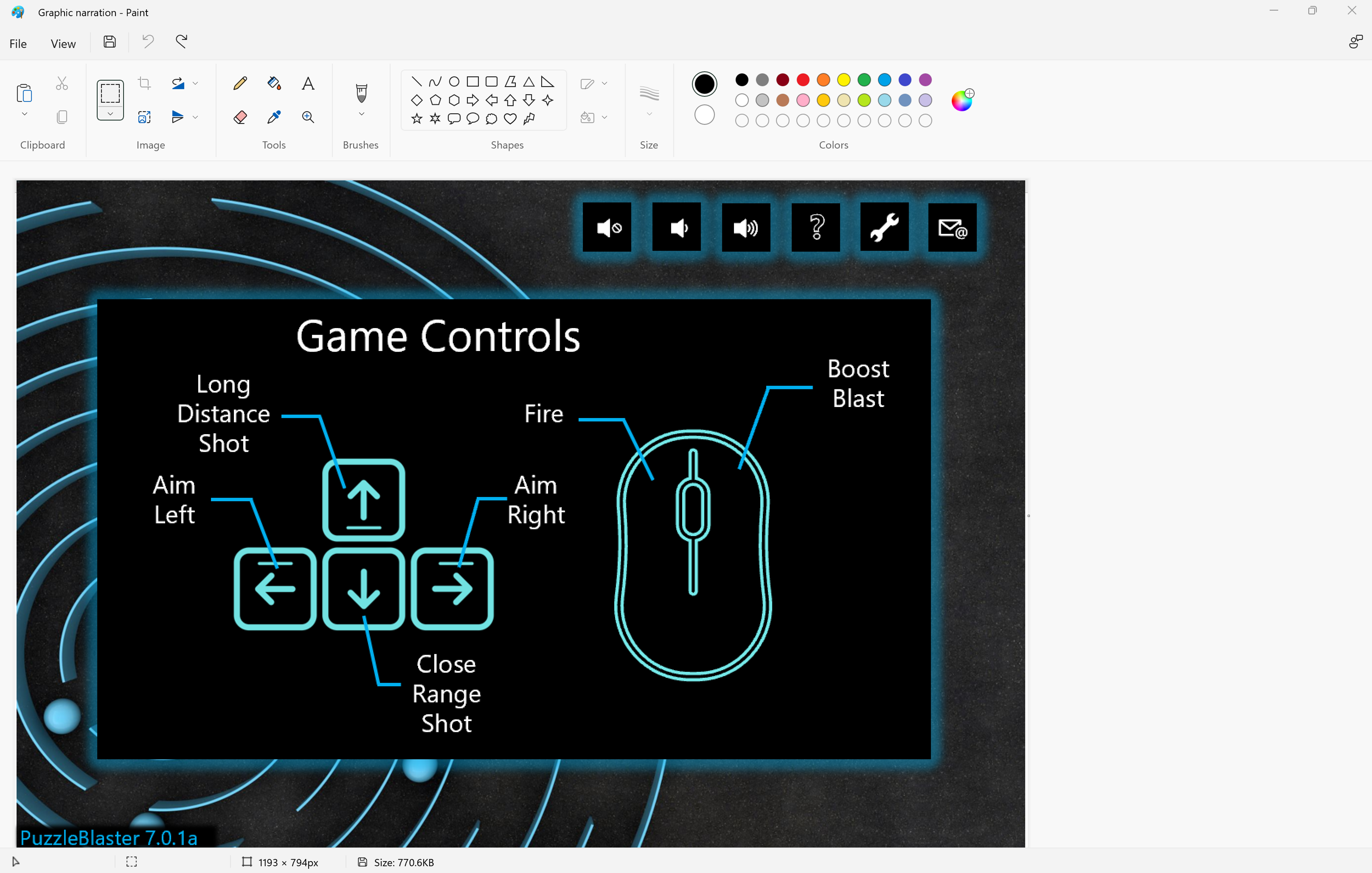
- Na snímku obrazovky vyhledejte slovo nebo větu obsahující nejnižší viditelný sestupný prvek a nejvyšší vzestupný prvek.
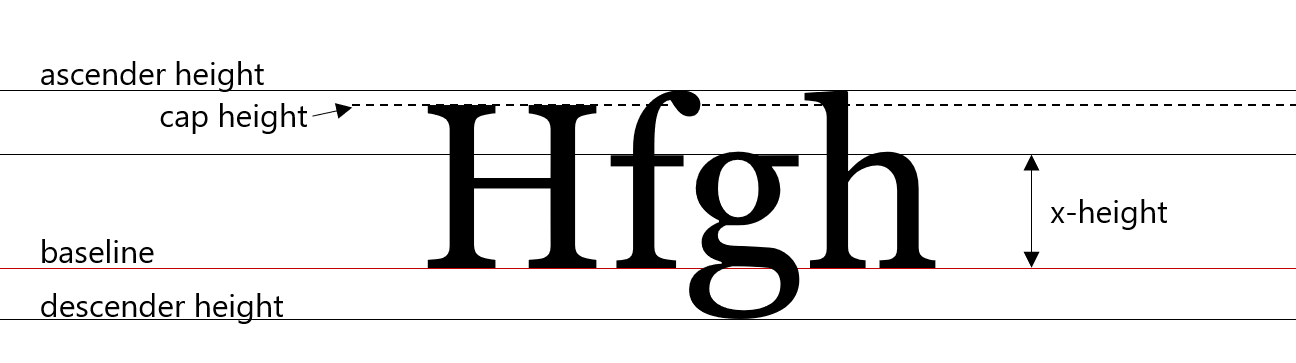
- Ascender: Svislý svislý kmen nahoru na některých malých písmenech, například "h" a "b", který přesahuje výšku x.
- Sestupná část: Část některých malých písmen, například "g" a "y", která sestupuje pod základní linii.
- Základní linie: Základní linie je imaginární čára, na které spočívá řádek textu.
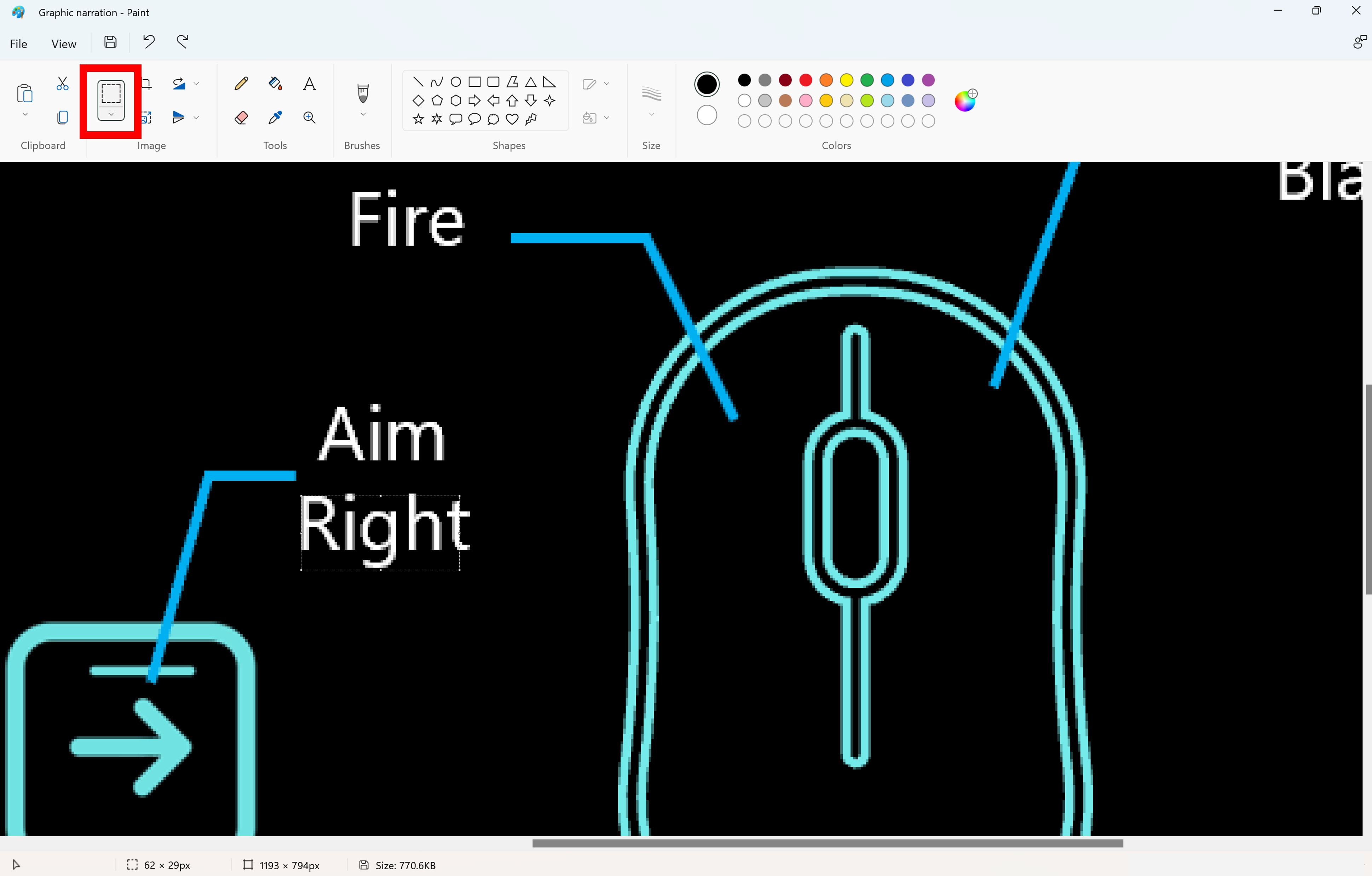
- Vyberte výchozí bod a pak pomocí nástroje Vybrat přeskočíte celé slovo nebo větu, abyste našli nejvyšší body v daném textu. Tyto vyšší body použijte pro nejvyšší vzestupnou proměnnou. Toto je podrobněji popsáno v následujícím textu.
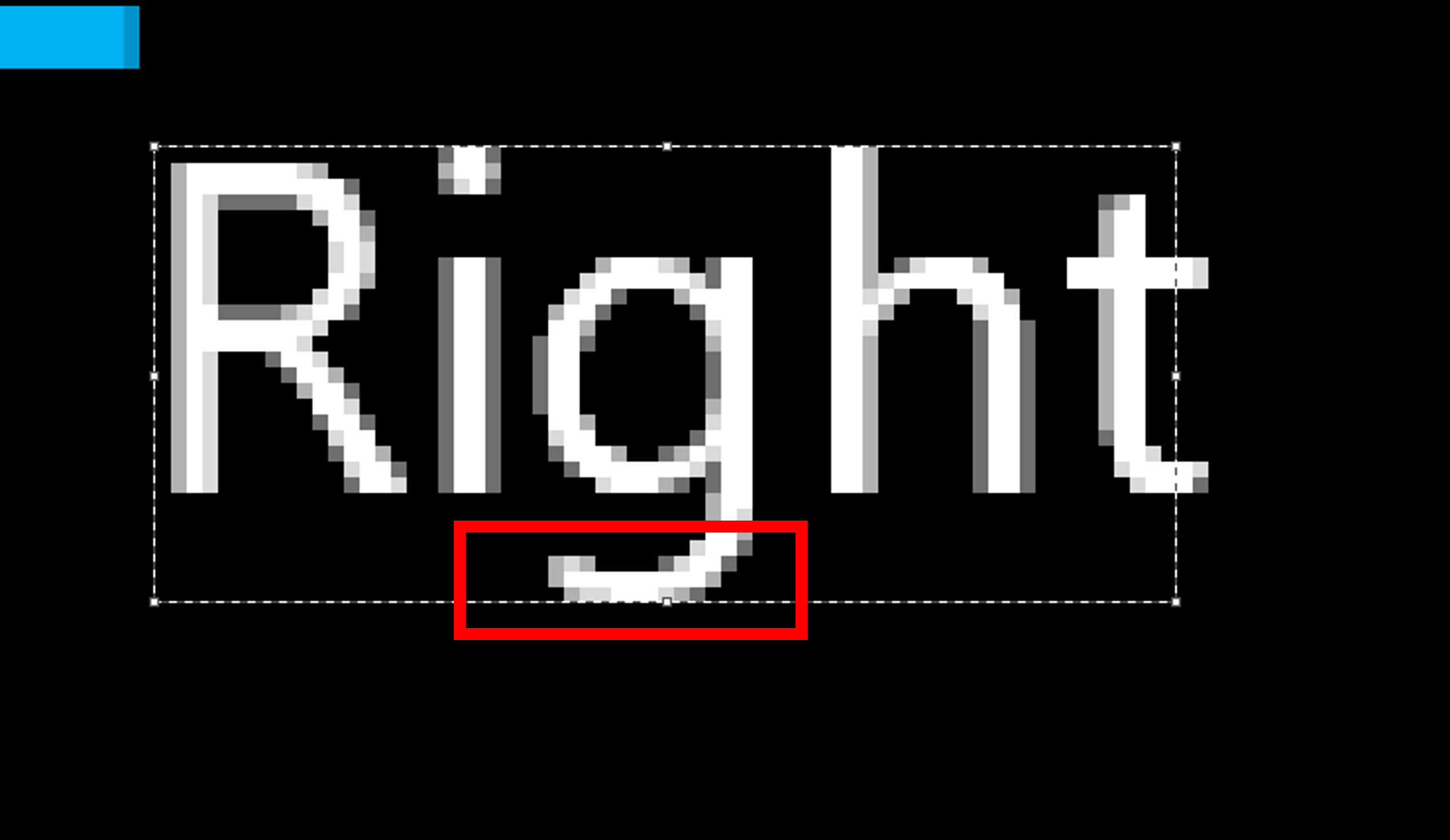
Poznamenejte si jakékoli pixely na vnějších hranách textu, které se liší barvou od primární barvy textu. K tomu obvykle dochází v případě, že má text barevný obrys. Na předchozím obrázku je text bílý a sedí na šedém pozadí. Text má však kolem něj černý obrys, což vede k pixelům obklopujícím text, včetně pixelů v blízkosti nejvyšších bodů vzestupných a nejnižších bodů sestupných bodů, které se zobrazují šedě.
Při určování pixelů, které mají být součástí měření výšky, je možné použít následující pravidla:
Pokud je poměr kontrastu daného pixelu s barvou pozadí vyšší než 2:1, může být zahrnut ve vzestupném nebo sestupném měření.
Pokud je poměr kontrastu daného pixelu nižší než 2:1, neměl by být zahrnut jako součást vzestupné nebo sestupné oblasti.
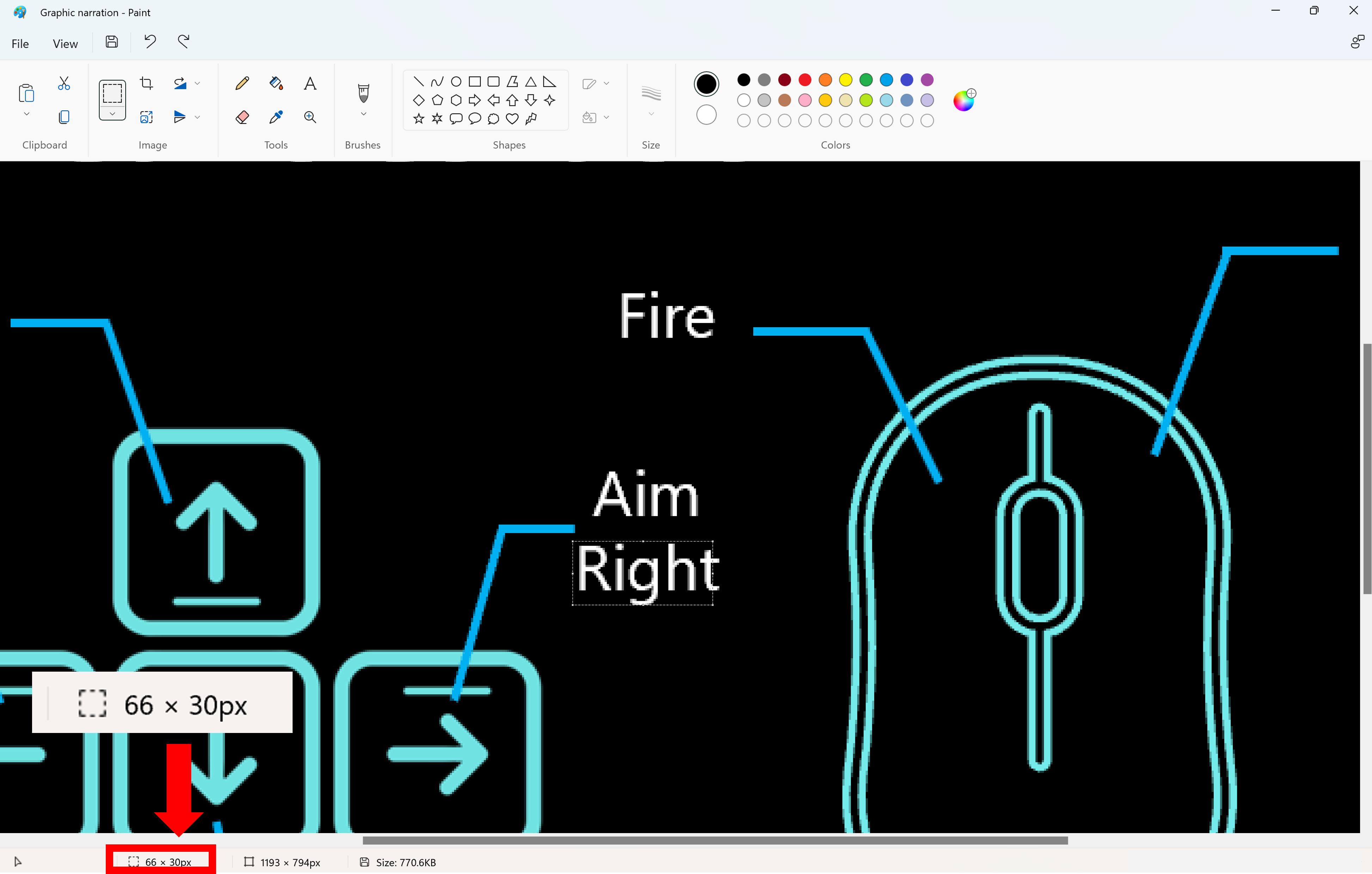
- Potom pomocí nástroje Vybrat nakreslete pole z nejvyššího vzestupného pole na nejnižší sestupné pole.
Poměr pixelů bude uvedený v levém dolním rohu. Výška pixelů (neboli 66 × 30 pixelů (druhé číslo je výška pixelu)) se považuje za velikost textu. Na následujícím obrázku je velikost písma 30px.
Klíčové oblasti, ve kterých je důležité zobrazovat přístupný text
Text na nabídkových obrazovkách:
Příklad (rozbalitelné)
Zobrazení textu by mělo být přístupné na všech obrazovkách nabídek a prvcích uživatelského rozhraní. To zahrnuje všechny popisky, dílčí popisky, text popisovače nebo výzvy k interakci.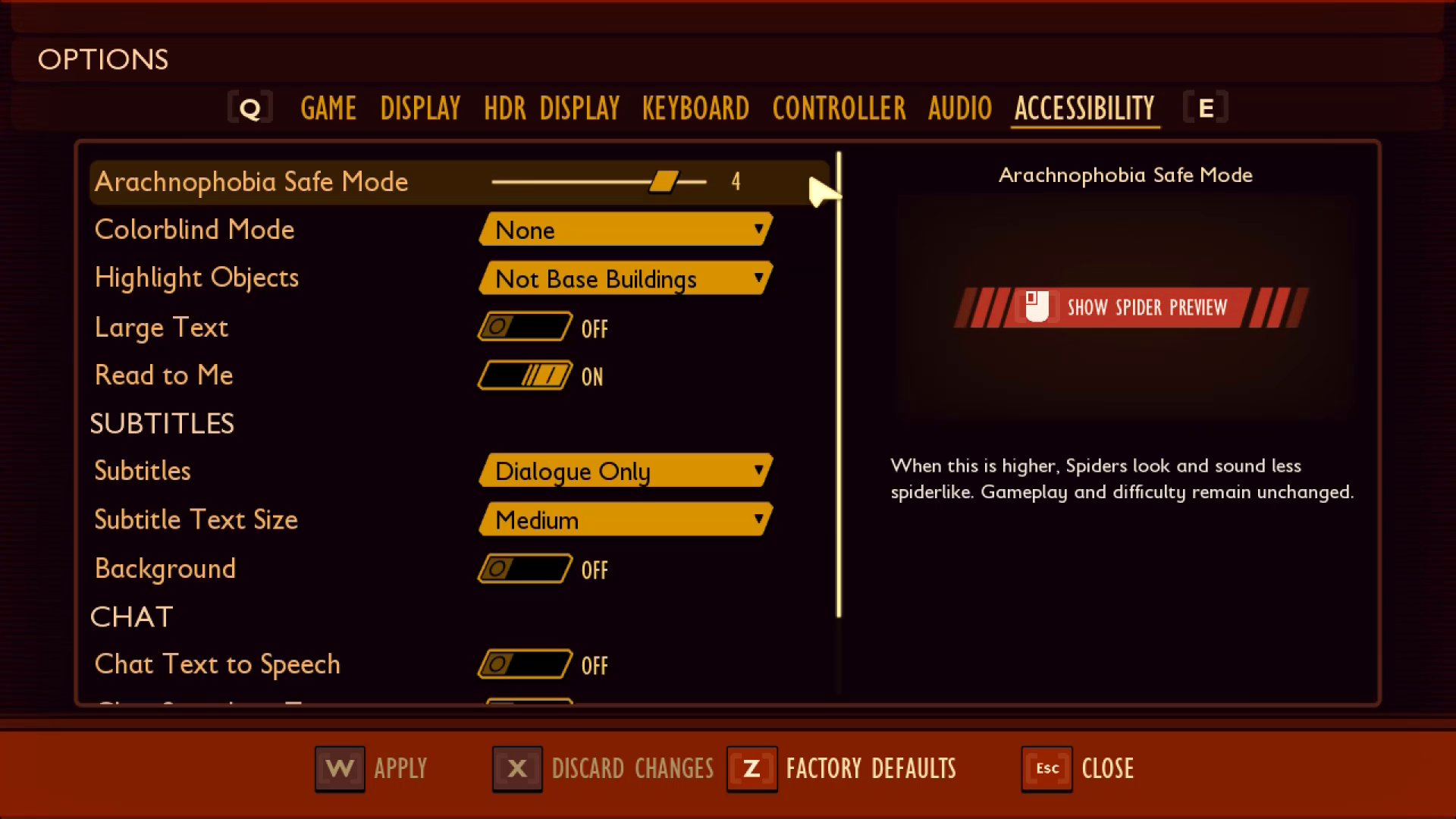
V Grounded je text na obrazovkách nabídek přístupný, protože splňuje požadavky na kontrastní poměry a minimální výchozí velikost písma.
Text v herních prostředích:
Příklad (rozbalitelné)
Text, který se zobrazí během herního prostředí, by měl být také přístupný ve výchozím nastavení nebo konfigurovatelný. Může to zahrnovat prvky, jako je měřič HUD, pokyny nebo navigační klíče inventáře.
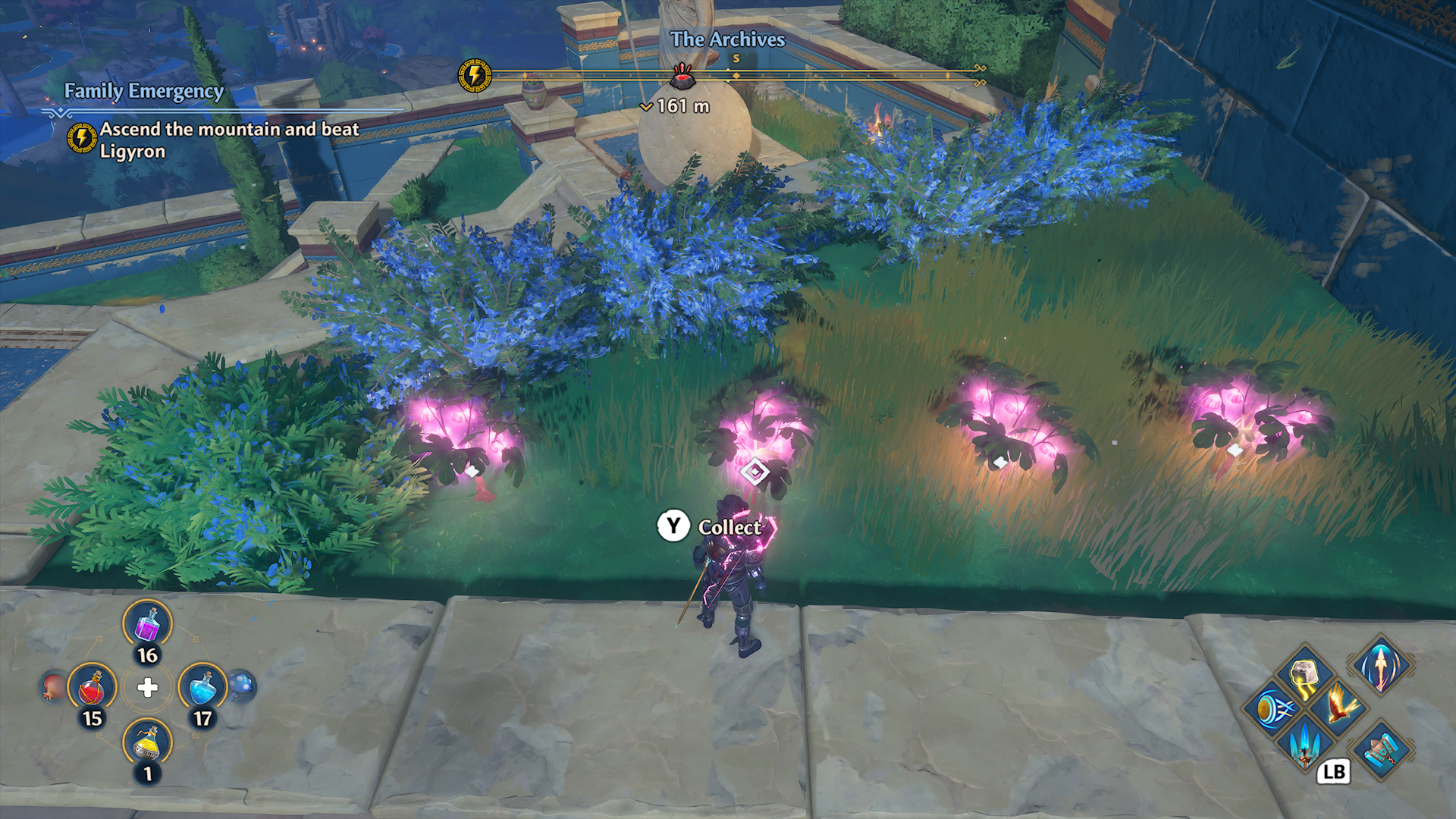
Ve hře Immortals Fenyx Rising má text v herním prostředí černý obrys pro zvýšení viditelnosti, a to bez ohledu na barvu prvků, které jsou za textem.
Text v oknech chatu (text vstupního pole, zástupný text):
Příklad (rozbalitelné)
Možnost přečíst si text "Napsat zprávu sem" upozorňuje hráče, že mají příležitost komunikovat s ostatními hráči a kde to mohou udělat. Po zadání zprávy přístupný text hráči umožňuje znovu přečíst svou zprávu před stisknutím tlačítka Odeslat. Text v těchto scénářích by měl být také přístupný.
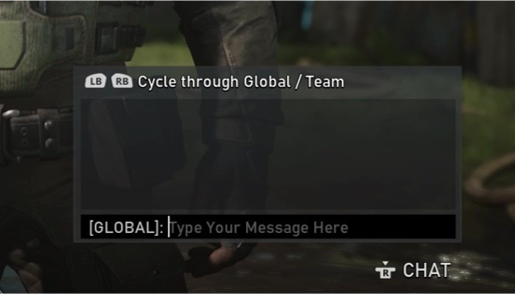
V Gears 5 mohou hráči použít party chatovací pole k psaní zpráv ostatním v předsálí.
Text v oknech chatu (odeslané a přijaté zprávy):
Příklad (rozbalitelné)
Chatovací pole a okna jsou také důležité. Pokud hráč nemůže přečíst, co říkají ostatní ve party chatu, můžou být vyloučeni z klíčových herních prostředí.
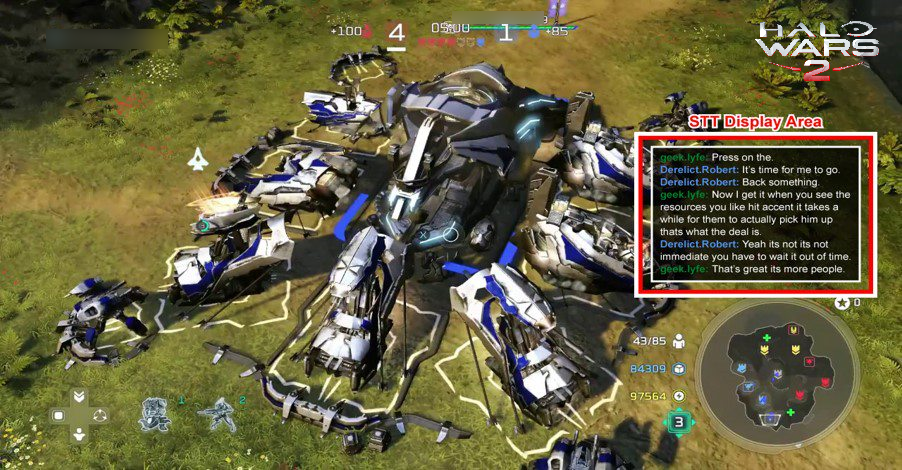
V halo Wars 2 můžou hráči povolit převod řeči na text (STT), aby se všechny mluvené konverzace přepsaly do textu v oblasti zobrazení STT, jak je znázorněno dříve.
Chat – text pro výběr v chatu
Příklad (rozbalitelné)
Chatovací kolo, označované také jako komunikační kolo, je důležitým nástrojem pro komunikaci v herním rozhraní. U některých je výběr textových zpráv pomocí kolečka chatu přístupnější než psaní textových zpráv. Pokud hráč nemůže přečíst text v chatovacím kole, možná nebude moct komunikovat s ostatními.
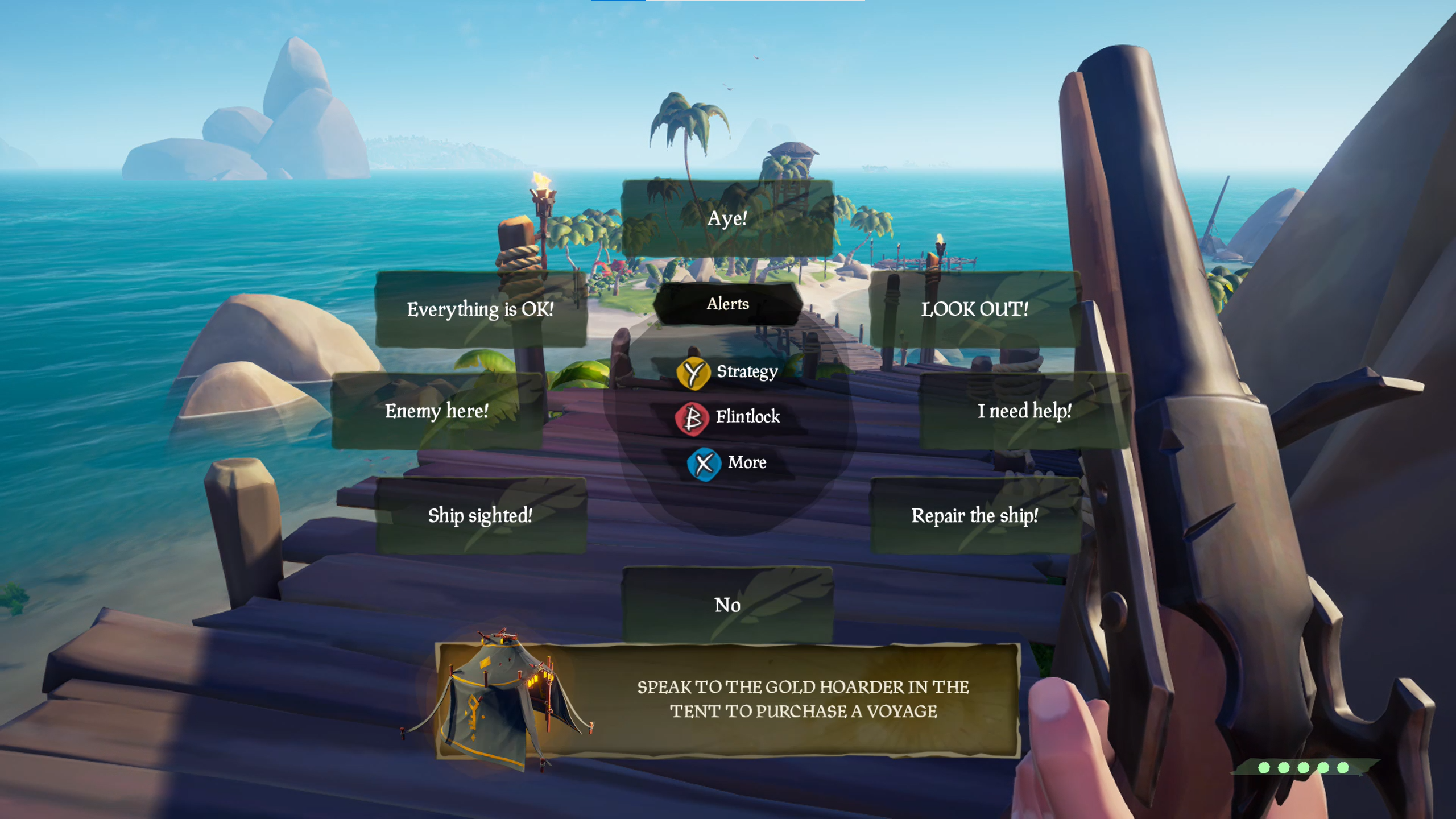
V Sea of Thieves mohou hráči použít své chatovací kolo ke komunikaci s ostatními.
Text titulků:
Příklad (rozbalitelné)
Pokud je text pro titulky a popisky nečitelný pro hráče, mohou být vynechány klíčové součásti herního příběhu nebo informace týkající se cílů.
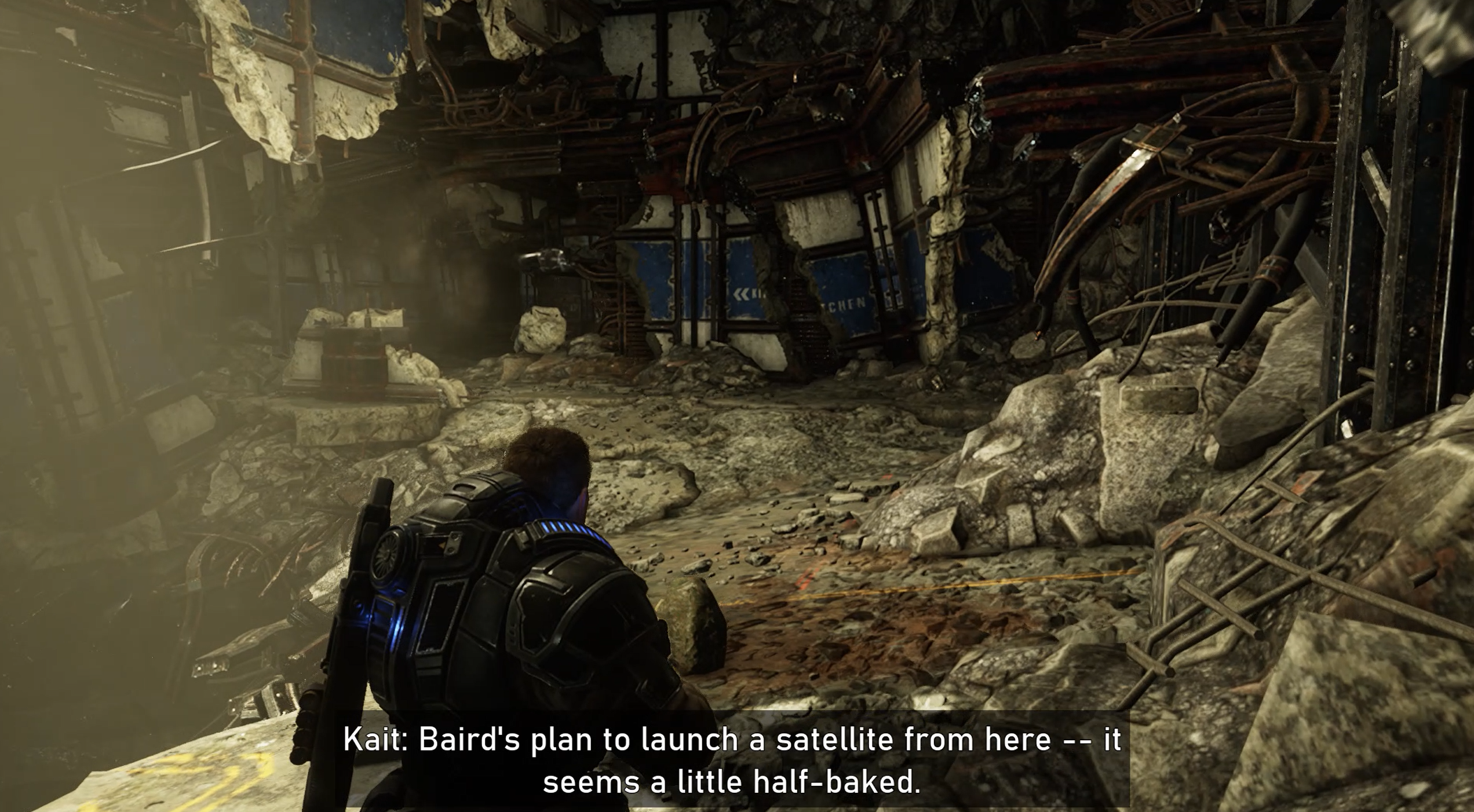
V Gears 5 mohou hráči povolit, aby titulky zobrazovaly dialog znaků mluvený nahlas. Tento text by měl být také přístupný, aby si ho hráči mohli přečíst.
Text v rámci chybových zpráv, informačních zpráv a dalších oznámení:
Příklad (rozbalitelné)
Všechna upravitelná nastavení textu, například zvětšení velikosti, tloušťky a kontrastu, by se měla přenést do veškerého důležitého textu – to zahrnuje další okna, která překryjí uživatelské rozhraní, zejména když se zobrazují klíčové informace, jako jsou chybové zprávy.
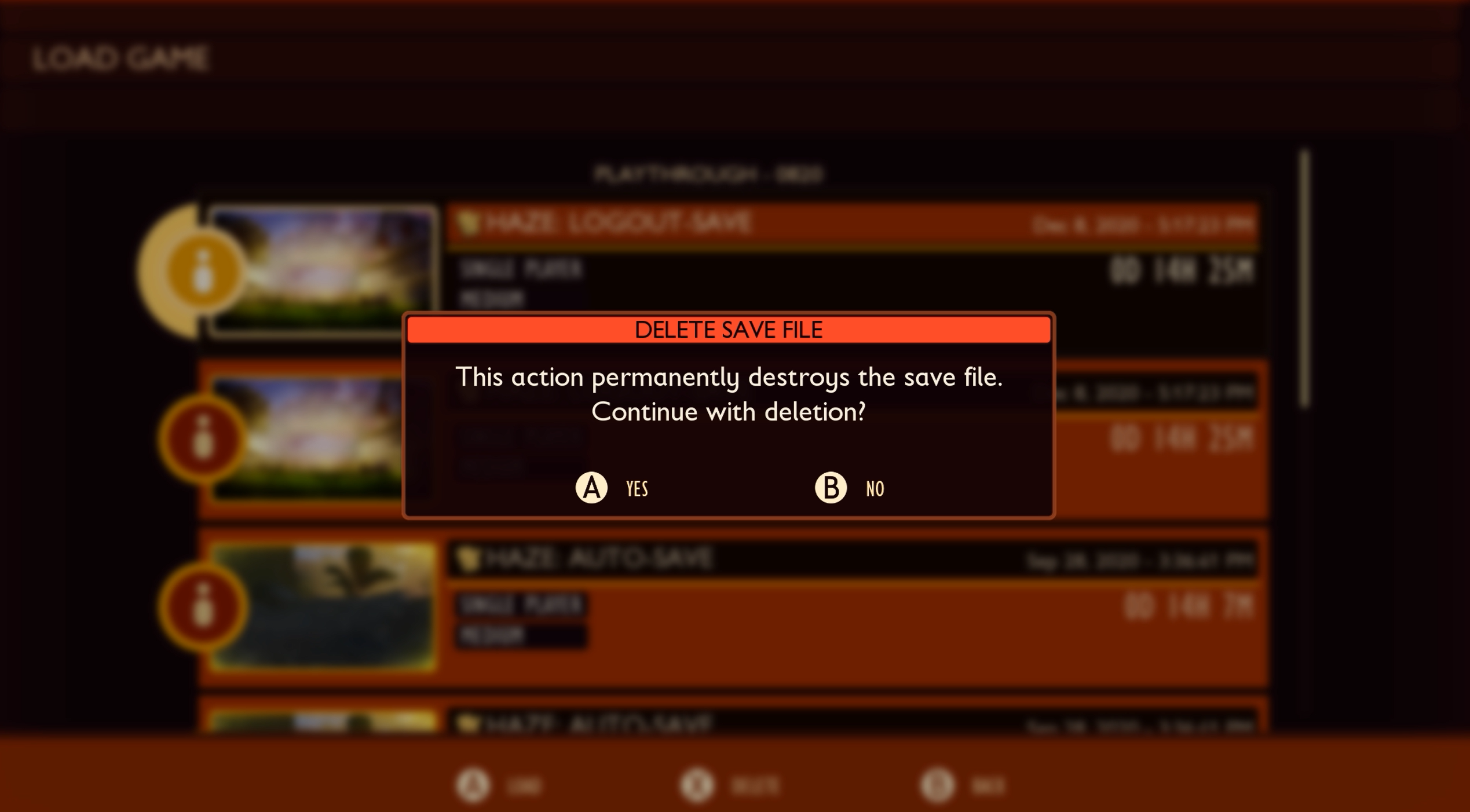
V Grounded se na obrazovce zobrazí dialogové okno s chybou. Text v chybových zprávách a dalších automaticky otevíraných oznámeních by měl být přístupný, aby si ho hráči mohli přečíst.
Text na načítacích obrazovkách, který poskytuje cenné informace:
Příklad (rozbalitelné)
Načítací obrazovky často poskytují informace, které jsou pro hráče cenné – například herní tipy nebo informace o jiných herních režimech. I když zajištění přístupnosti tohoto textu může být spíše "pokročilým osvědčeným postupem", je stále důležité přemýšlet o všech aspektech hraní.
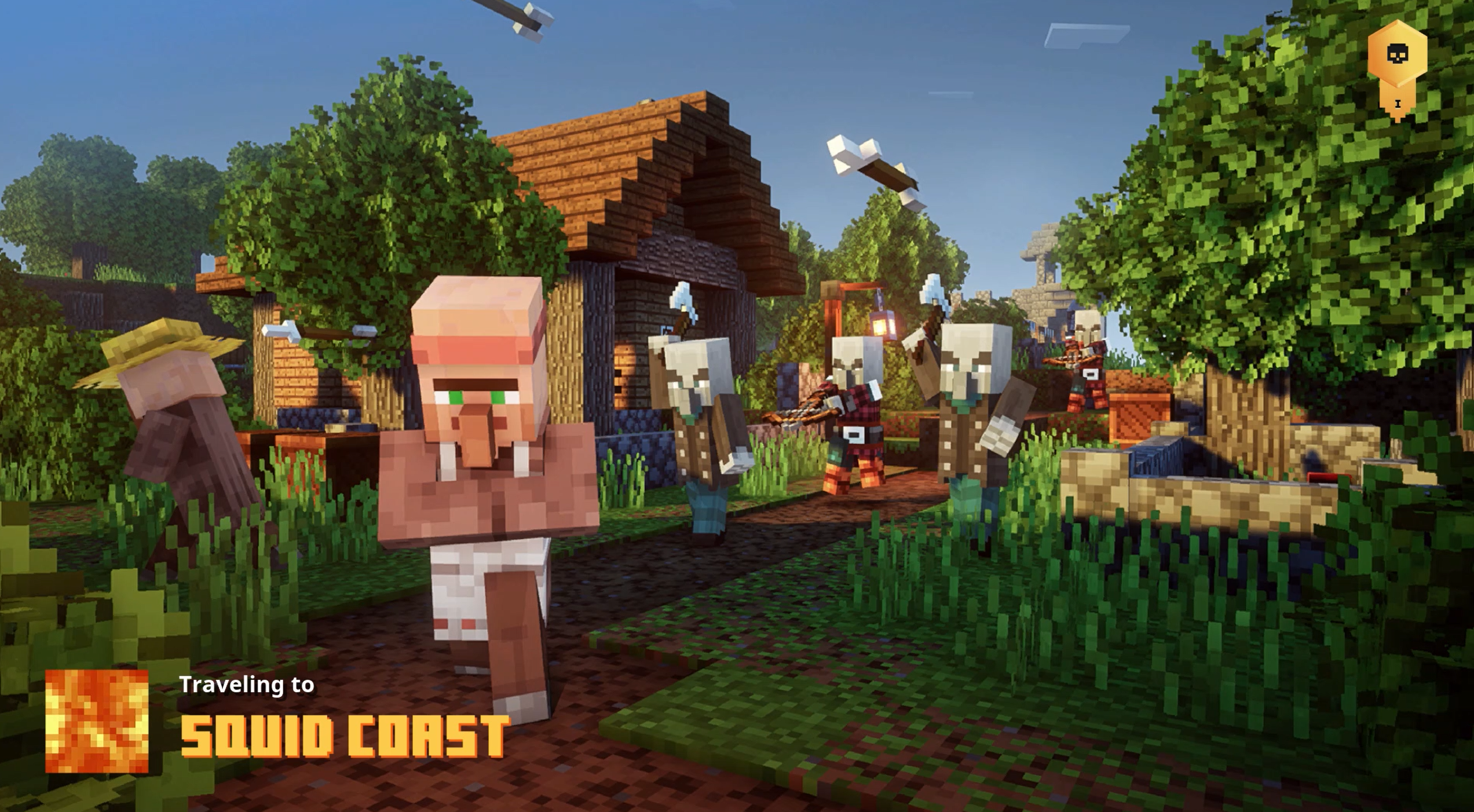
V Minecraft Dungeons obsahují načítací obrazovky text, který hráči řekne oblast na mapě, do které cestuje.
Pokyny k implementaci
Velikost textu
Následující rozměry pixelů jsou založeny na výšce těla, což je součet počtu pixelů v sestupném prostoru, prostoru výšky x a vzestupného prostoru.
Příklad (rozbalitelné)
Poznámka:
Následující velikosti představují minimální výchozí velikost, kterou má text při spuštění hry pro každý zážitek. Vývojáři se doporučuje zvážit jednotlivé scénáře hráčů, například typickou vzdálenost od gauče k televizi, a poskytnout hráčům možnost odpovídajícím způsobem škálovat větší nebo menší podle uvážení hráče. Následující části obsahují další informace o pokynech ke škálování textu.
Konzoly: Velikost písma by měla být stejná nebo větší:
26 px na 1080p
52 px ve 4K
PC/VR: Velikost písma by měla být stejná nebo větší:
18 px při 1080p
36 px ve 4K
Streamování her pro Mobile/Xbox:**
18 pixelů při 100 DPI
36 pixelů při 200 DPI
72 pixelů při 400 DPI
Lineární škálování při nárůstu DPI
**Vzhledem k tomu, že mobilní zařízení mají mnohem vyšší DPI než většina televizorů nebo počítačů, vyžaduje porovnatelný text větší počet pixelů. Pro kontext je obrazovka 5,5" s rozlišením 1080p přibližně 400 DPI.
Poznámka:
Nástroje pro zvětšení obrazovky poskytované platformou nejsou vhodným zmírněním pro malou velikost textu.
Ikony a velikosti glyfů
Text obsažený uvnitř ikon a glyfů by měl také splňovat minimální výchozí velikost textu, jak je definováno pro prostředí konzoly, počítače, virtuální reality nebo mobility / Xbox Game Streaming.
Příklad (rozbalitelné)
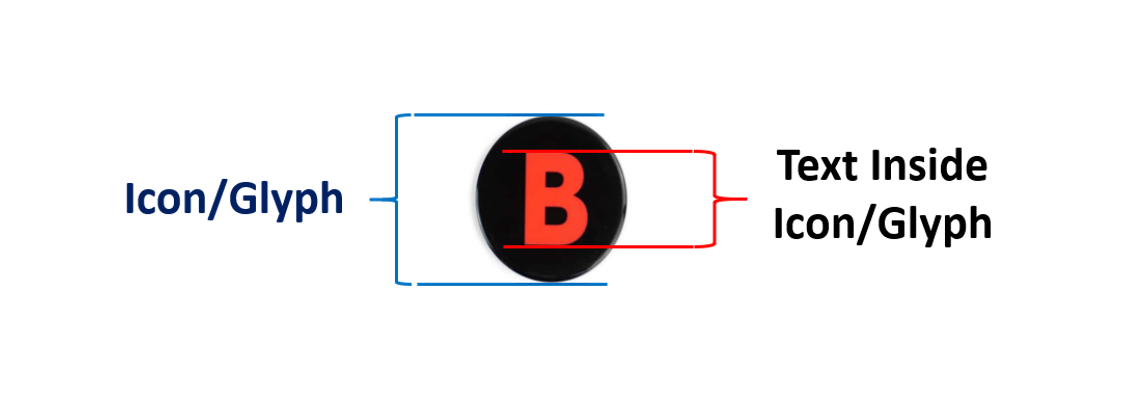
Ikony a glyfy by se také měly škálovat s měřítkem textu až na 200 % minimální výchozí velikosti.
Poznámka:
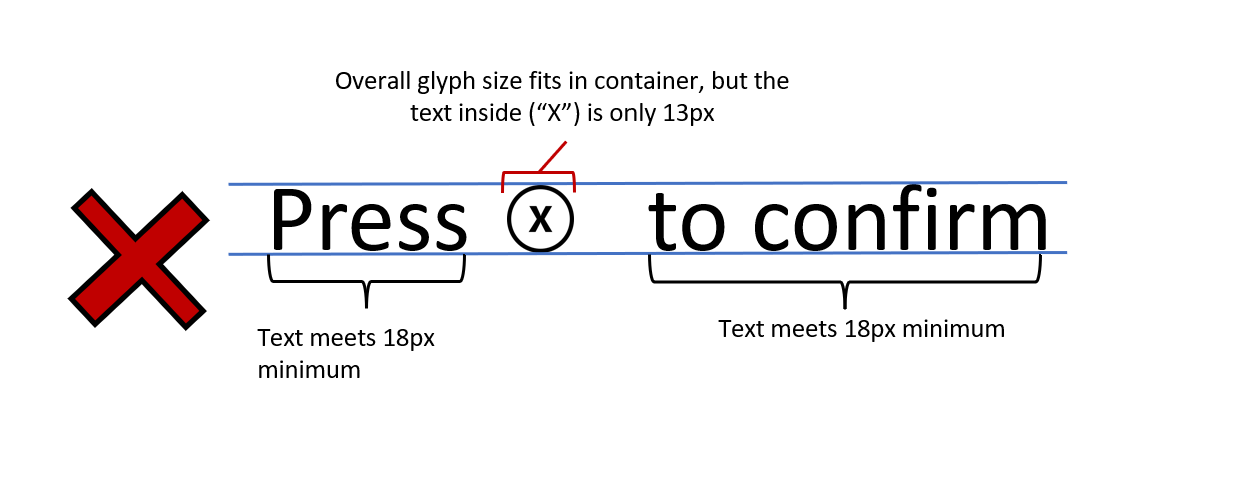
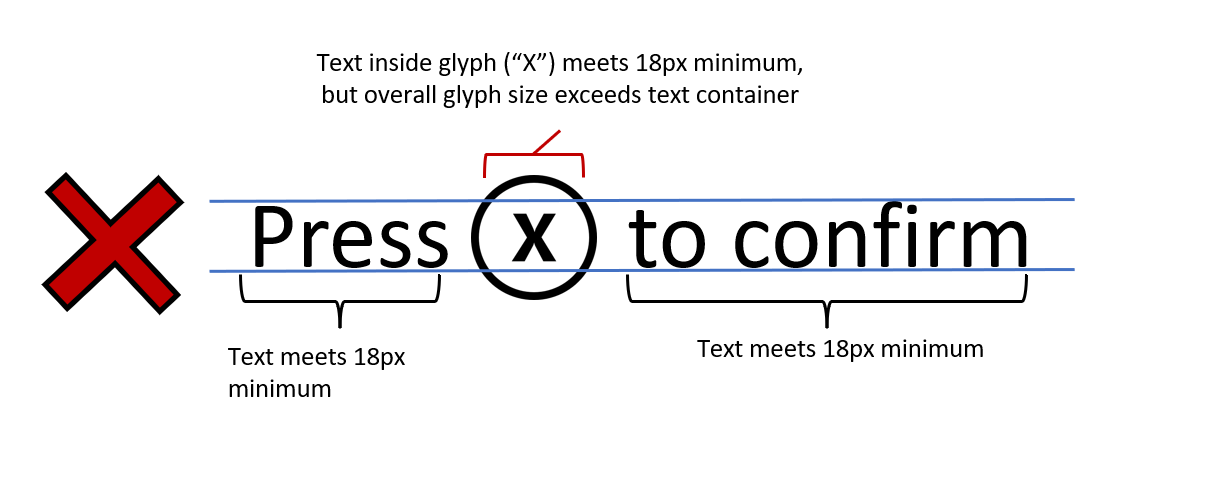
Pokud chcete zajistit, aby se glyfy a ikony vešly do textových kontejnerů, budete možná muset zvětšit velikost textu kolem glyfů a ikon.
Příklad (rozbalitelné)
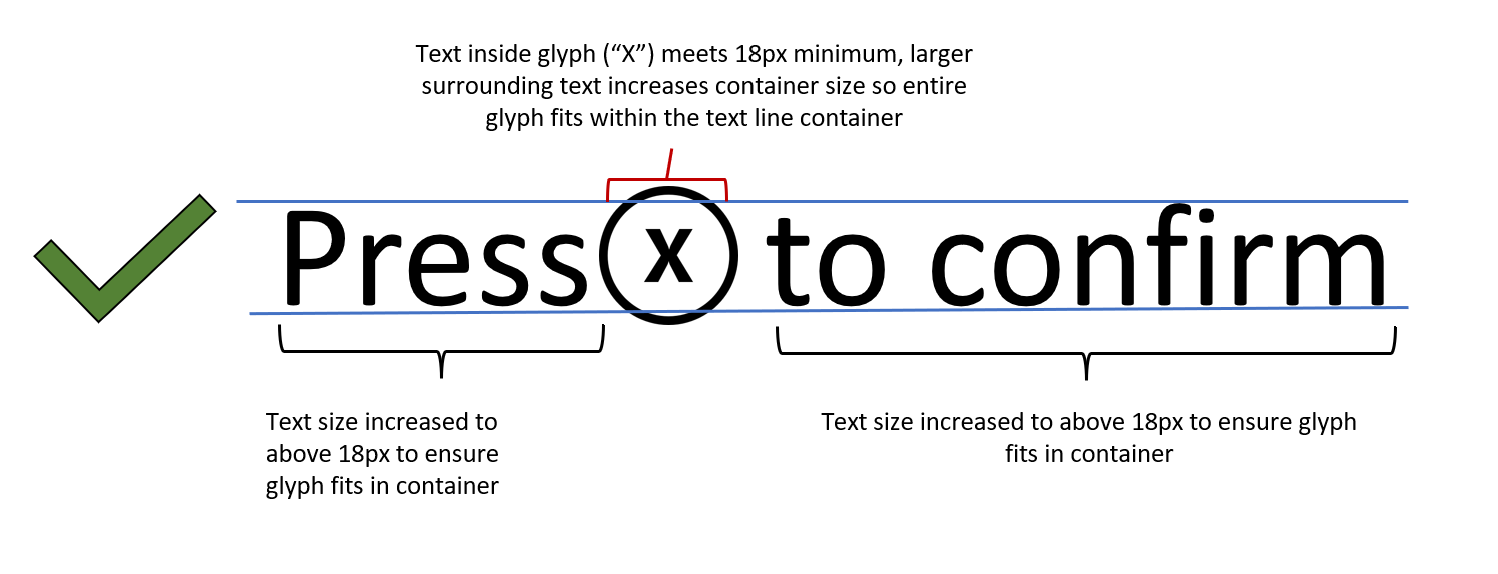
Změna měřítka textu
Hráči by měli mít možnost změnit velikost textu až 200 % minimální velikosti písma (jak bylo uvedeno výše), aniž by došlo ke ztrátě obsahu, funkčnosti nebo významu. Například text konzole by měl být při 1080p možný škálovat z 26 px na 52 px.
Text velkého záhlaví by měl být i při škálování textu vizuálně odlišen od textu.
Text, který se škáluje nad viditelnou obrazovku, by měl mít metodu pro čtení (posouvání textu, automaticky otevíraných oken textu nebo odpovídajících zkratek).
Pokud je text škálovaný, přehrávač se nemusí při čtení textu v rámci jednoho uživatelského rozhraní posouvat vodorovně i svisle. (Posouvání v jednom směru je OK.)
Je přijatelné povolit, aby se text zmenšil na menší než výchozí minimum podle uvážení uživatele.
Styl písma
Zahrňte alespoň jednu možnost bezpatkového písma.
Příklad (rozbalitelné)
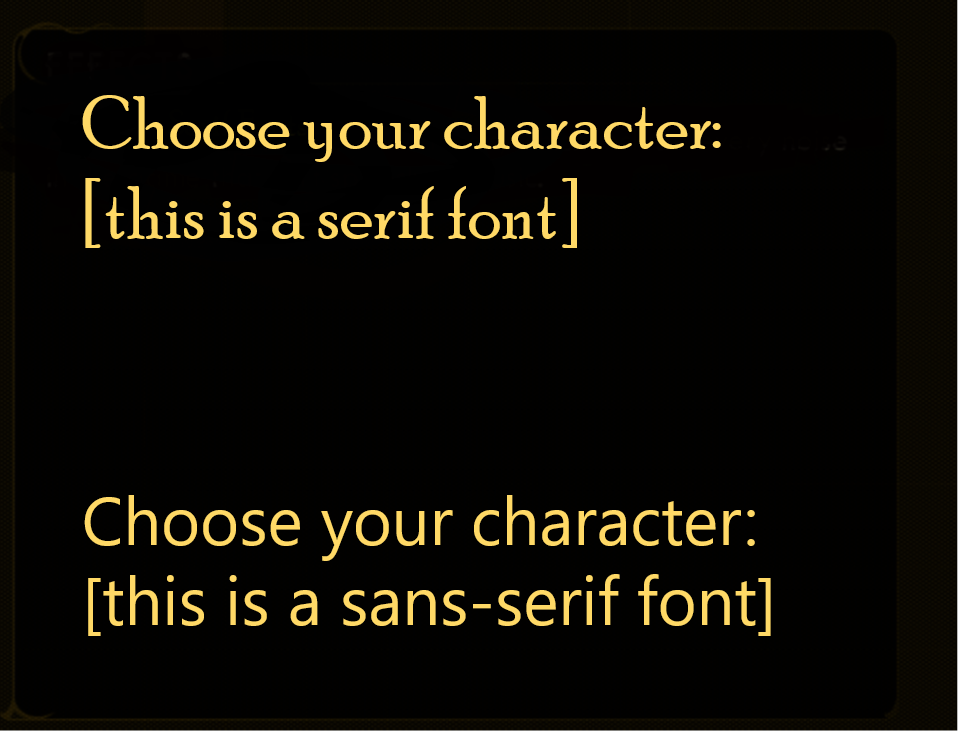
Pokud se používají stylistická písma (například písmo s efektem kapající krve), poskytněte možnost písma, která nejsou stylizovaná.
Ujistěte se, že všechna písma obsahují úplné znakové sady pro všechny podporované jazyky.
Proklad textu
Větší mezery mezi písmeny, slovy nebo řádky odstavců můžou zvětšit jasnost textu, protože čtenář může snadněji identifikovat oddělení mezi slovy. Konfigurovatelné mezery můžou také pomoct hráčům, kteří používají měřítko textu nebo větší velikosti písma.
- U bloků textu, které jsou větší než dva řádky, použijte následující text, pokud je nastavena standardní velikost písma.
Hráči by měli mít možnost nakonfigurovat vlastní šířku čáry, řádkování, mezery mezi odstavci, mezery mezi písmeny nebo mezery mezi slovy.
Pokud hráči nemají k dispozici tyto možnosti konfigurovatelnosti, minimální doporučená kritéria jsou následující.
Šířka čáry: Šířka čáry nesmí být delší než 80 znaků nebo glyfy (nebo 40, pokud je čínština, japonština nebo korejština) nebo hráči můžou text upravit tak, aby splňoval tento požadavek. Měření by se mělo provést při změně velikosti textu na 100 procent, přičemž mezery nejsou zahrnuty do počtu znaků.
Řádkování: Řádkování (úvodní) v blocích textu by mělo být alespoň mezera a polovina (1,5) v odstavcích – nebo hráči můžou text upravit tak, aby splňoval tento požadavek.
Řádkování se měří od vzestupného řádku prvního řádku textu k ascenderu druhého řádku textu.
Mezery mezi odstavci: Mezery mezi odstavci jsou alespoň 2krát větší než řádkování – nebo hráči můžou upravit text tak, aby splňoval tento požadavek.
Mezery mezi písmeny: Mezera mezi písmeny je alespoň 0,12krát větší než velikost písma.
Mezery mezi slovy: Mezera mezi slovy je alespoň 0,16krát větší než velikost písma.
Příklad (rozbalitelné)
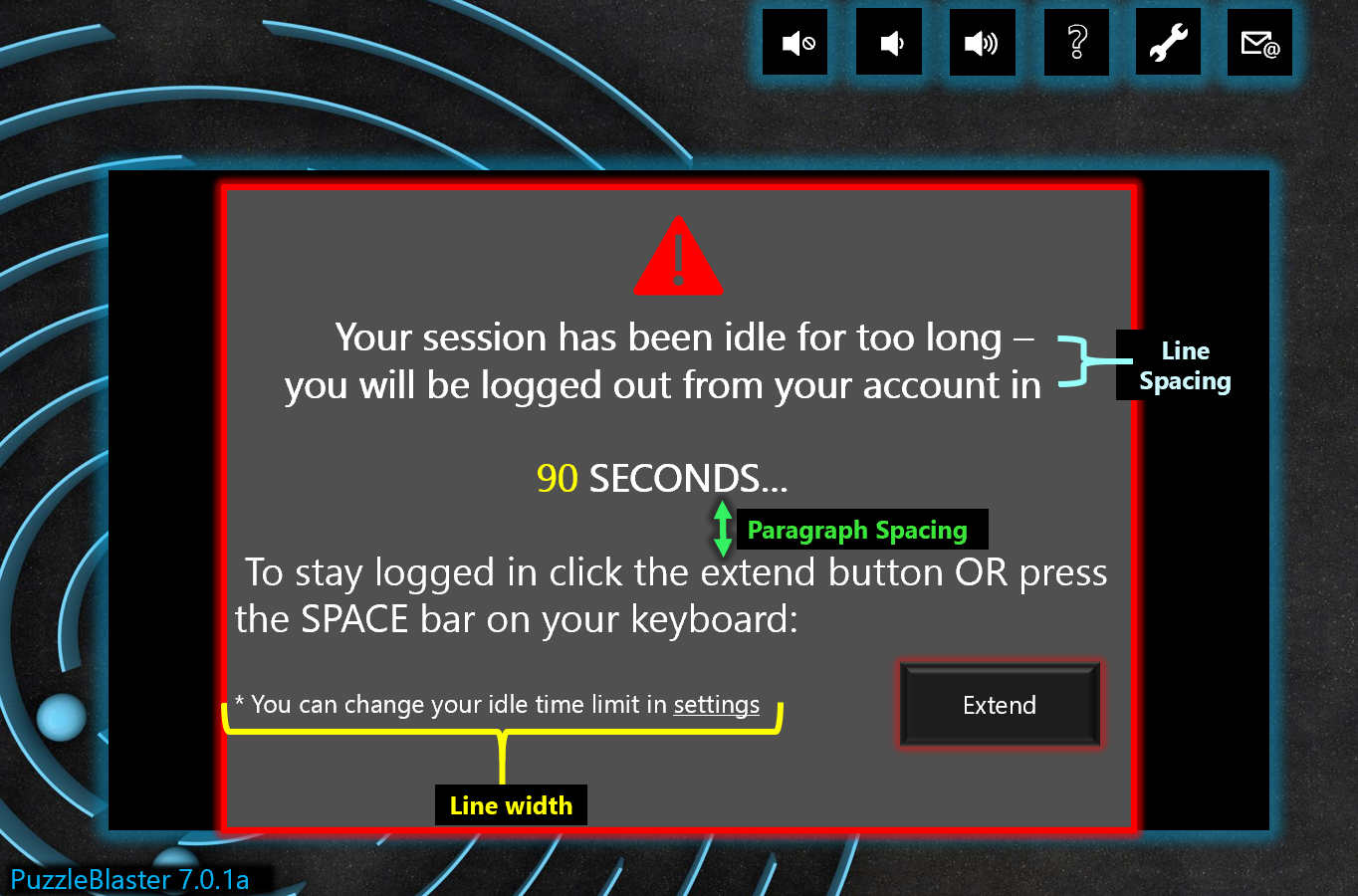
Tento záznam z PuzzleBlaster obsahuje vizuální indikátory, které definují, kde lze měřit řádkování, šířku čáry a mezery mezi odstavci.
Velikost textu a zarovnání
Případ písma: Poskytuje možnost zobrazit text ve správném formátu velkého písmena na začátku věty, místo celých velkých nebo celých malých písmen (pokud se používá).
Poznámka:
Tento požadavek odkazuje na řádky textu. Jednoslovný nebo dvouslovný popisek je z tohoto návodu vyloučený.
Zarovnání: Text je zarovnaný doleva nebo doprava na základě předvolby jazyka hráče (není zarovnaný na střed nebo plně zarovnaný) – nebo hráči můžou text upravit tak, aby splňoval tyto pokyny.
Potenciální dopad hráčů
Pokyny v tomto XAG mohou pomoci snížit bariéry pro následující hráče.
| Hráč | Ovlivněný |
|---|---|
| Hráči se zhoršeným zrakem | X |
| Hráči s malým nebo žádným barevným vnímáním | X |
| Hráči bez sluchu | X |
| Hráči s omezeným sluchem | X |
| Hráči s kognitivním postižením nebo postižením učení | X |
| Ostatní: hráči, kteří čtou text na malé obrazovce, sedí daleko od obrazovky, na obrazovce s odleskem nebo na displeji s nízkým kontrastem | X |
Prostředky a nástroje
| Typ zdroje | Propojení se zdrojem |
|---|---|
| Článek | Čistý text (externí) |
| Článek | Rozlišit toto od toho (externí) |
| Článek | Povolit úpravu velikosti písma (externí) |
| Článek | Zadejte výběr barvy textu, nízkého/vysokého kontrastu jako minimálního (vnějšího) |
| Článek | Použijte jednoduché a přehledné formátování textu (externí) |
| rozhraní API pro Herní vývojová sada Microsoft | XGameStreamingGetStreamPhysicalDimensions (Tento odkaz vyžaduje přihlašovací údaje poskytnuté programem Xbox NDA.) |