Poznámka:
Přístup k této stránce vyžaduje autorizaci. Můžete se zkusit přihlásit nebo změnit adresáře.
Přístup k této stránce vyžaduje autorizaci. Můžete zkusit změnit adresáře.
Sestava výkonu prostředků poskytuje jasný přehled o výkonu procesoru a paměti na zařízeních s Windows a o tom, jak tyto faktory ovlivňují uživatelské prostředí. Sledováním skóre výkonu můžete odhalit vznikající problémy s hardwarem, které můžou snížit produktivitu, a podniknout proaktivní kroky dříve, než dojde k lístkům podpory.
Zpráva také poskytuje užitečné přehledy – ukazuje, o kolik by se vaše skóre mohlo zlepšit upgradem procesoru nebo paměti RAM, a pomůže vám identifikovat zařízení k výměně před vypršením záruky.
Než začnete
- Abyste těmto konceptům porozuměli , projděte si skóre, standardní hodnoty a přehledy v analýze koncových bodů .
- Potvrďte, že vaše prostředí splňuje všechny požadavky.
Další požadavky
 Požadavky na platformu zařízení
Tato sestava podporuje následující platformy:
- Windows
- Windows 365 Cloud PC
 Licenční požadavky
Pokud má vaše organizace licence na Windows 365, získáte také přístup k sestavě výkonu prostředků pro cloudové počítače.
Kontrola sestavy
V Centru pro správu služby Microsoft Intune vyberte Sestavy>Analýza>koncových bodů Výkon prostředků.
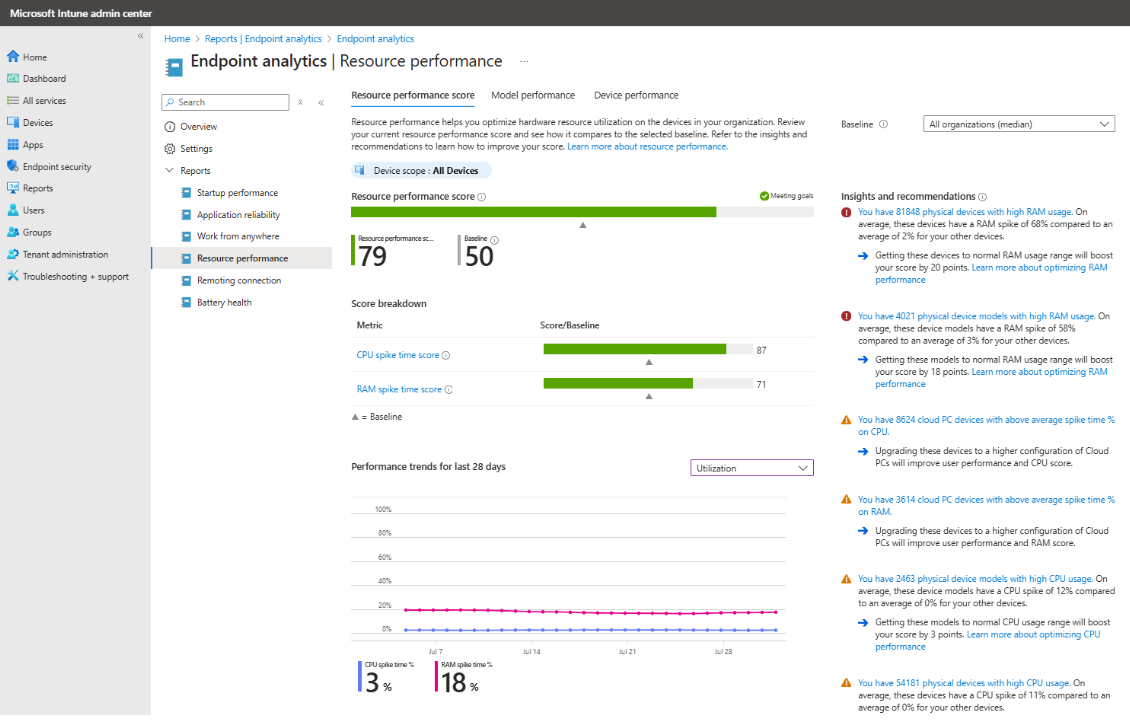
Skóre výkonu zdroje
Skóre výkonu prostředků poskytuje celkové hodnocení výkonu (od 0 do 100) procesoru a paměti RAM pro zařízení s Windows a cloudové počítače vaší organizace. Toto skóre je vážený průměr skóre času špičky procesoru a skóre času špičky paměti RAM.
Toto skóre pomáhá identifikovat prostředky zařízení, které je potřeba vyměnit, aby se zlepšilo uživatelské prostředí a zvýšila produktivita.
Skóre času špičky procesoru
Skóre času špičky procesoru (od 0 do 100) se přiřadí na základě doby používání zařízení a procenta času špičky procesoru, což je procento doby používání, ve které zařízení dochází k špičkám procesoru. Vysoké využití a špičky znamenají špatnou zkušenost se zařízením a vedou k nízkému skóre. Naopak nízké špičky znamenají dobrou zkušenost se zařízením a vedou k vysokému skóre.
Doba špičky procesoru %: Graf trendů denních metrik vykresluje poměr časů špiček procesoru k celkovému času používání. Tato data nárůstu procenta využití procesoru se zprůměrují za 14denní období končící datem v dolní části grafu.
Využití nad 50 % se považuje za prudký nárůst.
- Pokud chcete zvýšit výkon procesoru v zařízeních s Windows, můžete procesory upgradovat zvýšením počtu jader nebo taktu, optimalizací operačního systému nebo úpravou nastavení napájení.
- Pokud chcete zlepšit výkon procesoru v cloudových počítačích, můžete upgradovat na vyšší konfiguraci cloudových počítačů.
Časové skóre špičky RAM
Skóre doby nárůstu paměti RAM (od 0 do 100) se přiřadí na základě doby používání zařízení a % doby nárůstu paměti RAM, což je procento doby používání, ve které zařízení dochází k prudkému nárůstu paměti RAM. Vysoké využití a špičky znamenají špatnou zkušenost se zařízením a vedou k nízkému skóre. Naopak nízké špičky znamenají dobrou zkušenost se zařízením a vedou k vysokému skóre.
Časová špička paměti RAM %: Graf trendů denních metrik vykresluje poměr časů špičky paměti RAM k celkovému času používání. Tato % data o špičce paměti RAM se zprůměrují za 14denní období končící datem v dolní části grafu. Využití nad 75 % se považuje za špičku.
- Pokud chcete zlepšit výkon paměti RAM ve fyzických zařízeních s Windows, můžete přidat další paměť RAM, upgradovat na vysokorychlostní paměť RAM nebo upravit nastavení rozhraní UEFI/BIOS a optimalizovat tak využití.
- Pokud chcete zlepšit výkon paměti RAM v cloudových počítačích, můžete upgradovat na vyšší konfiguraci cloudových počítačů.
Směrný plán vám pomůže zjistit, jestli plníte cíle. Směrný plán můžete nastavit na medián organizace nebo na vlastní hodnotu.
Přehledy a doporučení
Sestava obsahuje seznam přehledů a doporučení seřazený podle priorit, které vám pomůžou zlepšit skóre.
Cloudové počítače
Cloudové počítače s Windows 365 s vyšším procentem nárůstu využití procesoru nebo paměti RAM, než je průměr organizace, můžou snížit úroveň uživatelského prostředí. Upgrade těchto cloudových počítačů na vyšší konfiguraci může zvýšit výkon a produktivitu.
Vysoké využití procesoru na fyzických zařízeních
Fyzická zařízení s Windows a vyšším procentem nárůstu využití procesoru, než je průměr organizace, můžou vést ke špatnému uživatelskému prostředí a snížení produktivity.
- Jednotlivá zařízení s vysokým nárůstem % využití CPU
- Modely zařízení s vysokým procentem špičky procesoru
Vysoké využití paměti RAM na fyzických zařízeních
Fyzická zařízení s Windows s vyšším procentem nárůstu paměti RAM, než je průměr organizace, můžou také ovlivnit výkon a produktivitu.
- Jednotlivá zařízení s vysokým spike % paměti RAM
- Modely zařízení s vysokým procentem nárůstu paměti RAM
Karty sestav
Sestava je uspořádaná do karet, z nichž každá nabízí jiné zobrazení souvisejících dat a přehledů.
Výkon modelu
Zobrazuje metriky výkonu procesoru a paměti RAM a skóre podle modelu zařízení. Pomocí tohoto zobrazení můžete určit, jestli jsou problémy izolované na konkrétní modely.
Výkon zařízení
Zobrazuje metriky výkonu procesoru a paměti RAM a skóre pro všechna fyzická zařízení s Windows a cloudové počítače.
- Seřaďte zařízení podle konkrétní metriky (například doba špičky procesoru %), abyste identifikovali zařízení s nejnižším skóre.
- Filtrujte zařízení podle metrické oblasti (například skóre času špičky RAM mezi 0 a 40). Vyhledejte zařízení podle názvu.
- Výběrem zařízení získáte podrobnosti na úrovni zařízení, včetně časové historie nárůstu CPU a paměti RAM za posledních 14 dnů. Stránka také obsahuje podrobnosti o zařízení, jako je model, výrobce, název procesoru, počet jader procesoru, základní rychlost procesoru, paměť RAM a typ disku.
Omezení
Některé datové body v sestavě se můžou zobrazit
--, i když nejsou k dispozici. Když sestavu exportujete, zobrazí se datové body, které nejsou dostupné, jako-1ve vygenerovaném souboru .csv.Stav se v sestavě a exportovaném .csv zobrazuje odlišně
-
HealthStatus .csv hodnota:
-
0: Neznámý -
1: Nedostatek údajů -
2: Vyžaduje pozornost -
3: Dosažení cílů
-
-
HealthStatus .csv hodnota:
Některé sloupce, například
ResourcePerfScoreaTotalRamInMBve vygenerovaném .csv souboru, mají datový typ double , zatímco odpovídající sloupce Skóre výkonu zdrojů a RAM v sestavě mají datový typ int.Sloupec
MachineTypeve vygenerovaném souboru .csv může nabývat hodnotPhysical,CPC, aOtherszatímco odpovídající sloupec Typ zařízení v sestavě nabývá hodnot fyzických, virtuálních a neznámých .
Osvědčené postupy
- Správci IT by měli pravidelně kontrolovat řídicí panel výkonu prostředků, aby prozkoumali zařízení s nízkým výkonem z hlediska špiček CPU nebo RAM.
- Identifikujte kohorty zařízení (ať už typu hardwaru nebo skupin uživatelů) se slabým výkonem.
- Prozkoumejte problémy s výkonem a jejich řešení dříve, než uživatelé nahlásí přetrvávající problémy. K vyhledání hlavní příčiny problémů použijte funkce Časová osa zařízení a Dotaz na zařízení.
- Využijte data o výkonu k optimalizaci nákladů na výměnu hardwaru, prodloužení životnosti zařízení bez problémů s výkonem nebo dřívější výměně zařízení s nedostatečným výkonem pro lepší uživatelský zážitek.