Poznámka:
Přístup k této stránce vyžaduje autorizaci. Můžete se zkusit přihlásit nebo změnit adresáře.
Přístup k této stránce vyžaduje autorizaci. Můžete zkusit změnit adresáře.
Platí pro: Configuration Manager (Current Branch)
Zcela nový prohlížeč Microsoft Edge je připravený pro firmy. Pro uživatele můžete nasadit aplikaci Microsoft Edge verze 77 a novější . Skript PowerShellu se použije k instalaci vybraného buildu Microsoft Edge. Skript také vypne automatické aktualizace pro Microsoft Edge, aby je bylo možné spravovat pomocí nástroje Configuration Manager.
Nasazení Microsoft Edge
Správci si můžou vybrat kanál Beta, Vývojní kanál nebo Stabilní kanál a také verzi klienta Microsoft Edge, kterou mají nasadit. Každé vydání obsahuje poznatky a vylepšení od našich zákazníků a komunity. Další informace najdete v tématu Plán vydání Microsoft Edge.
Předpoklady nasazení
Pro klienty, na které cílí nasazení Microsoft Edge:
Zásady spouštění PowerShellu nelze nastavit na Restricted (Omezený).
- Spustí se PowerShell a provede se instalace.
Instalační program Microsoft Edge, modul pravidel omezení potenciální oblasti útoku pro připojení tenanta a CMPivot jsou v současné době podepsané certifikátem PCA 2011 Microsoftu pro podepisování kódu . Pokud nastavíte zásady spouštění PowerShellu na AllSigned, musíte se ujistit, že zařízení tomuto podpisovému certifikátu důvěřují. Certifikát můžete exportovat z počítače, na který jste nainstalovali konzolu nástroje Configuration Manager. Zobrazte certifikát na
"C:\Program Files (x86)\Microsoft Endpoint Manager\AdminConsole\bin\CMPivot.exe"a pak exportujte certifikát pro podpis kódu z cesty k certifikátu. Pak ho naimportujte do úložištěTrusted Publishers na spravovaných zařízeních. Můžete použít postup v následujícím blogu, ale nezapomeňte exportovat certifikát pro podepisování kódu z cesty k certifikaci: Přidání certifikátu důvěryhodným vydavatelům pomocí služby Intune.
Zařízení se spuštěnou konzolou nástroje Configuration Manager potřebuje pro nasazení aplikace Microsoft Edge přístup k následujícím koncovým bodům:
| Umístění | Použití |
|---|---|
https://aka.ms/cmedgeapi |
Informace o vydáních prohlížeče Microsoft Edge |
https://edgeupdates.microsoft.com/api/products?view=enterprise |
Informace o vydáních prohlížeče Microsoft Edge |
http://dl.delivery.mp.microsoft.com |
Obsah pro vydání Microsoft Edge |
Ověření zásad aktualizací aplikace Microsoft Edge
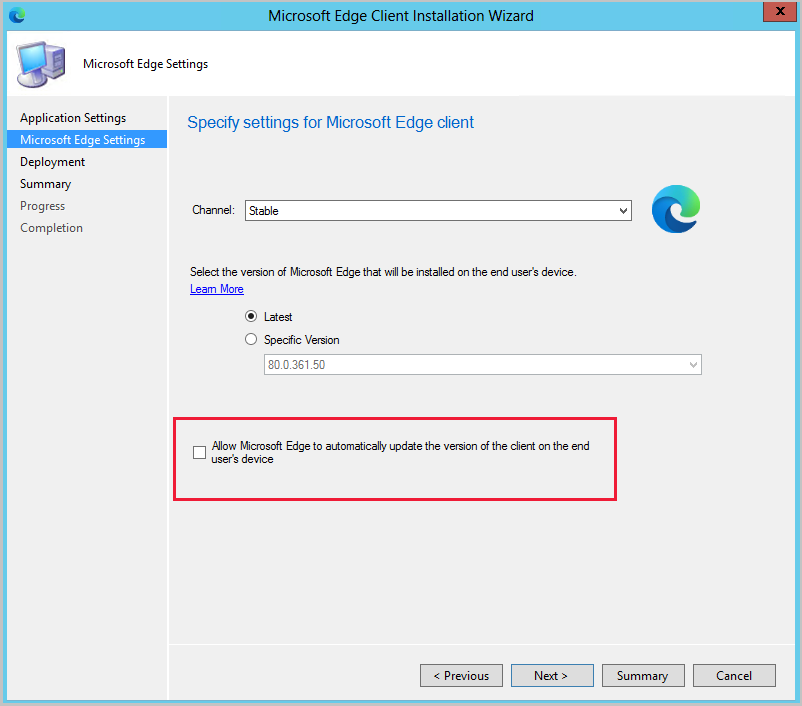
Od verze 2002 můžete vytvořit aplikaci Microsoft Edge, která je nastavená tak, aby dostávala automatické aktualizace místo toho, aby byly automatické aktualizace zakázané. Tato změna vám umožňuje zvolit, zda chcete spravovat aktualizace aplikace Microsoft Edge pomocí nástroje Configuration Manager, nebo povolit automatické aktualizace aplikace Microsoft Edge. Při vytváření aplikace vyberte Povolit aplikaci Microsoft Edge automatickou aktualizaci verze klienta na zařízení koncového uživatele na stránce Nastavení aplikace Microsoft Edge . Pokud jste ke změně tohoto chování dříve použili Zásady skupiny, Zásady skupiny přepíší nastavení provedené nástrojem Configuration Manager během instalace aplikace Microsoft Edge. Další informace najdete v tématu Zásady aktualizací Microsoft Edge.
Vytvoření nasazení
Vytvořte aplikaci Microsoft Edge pomocí integrovaného prostředí aplikací, které usnadňuje správu Microsoft Edge:
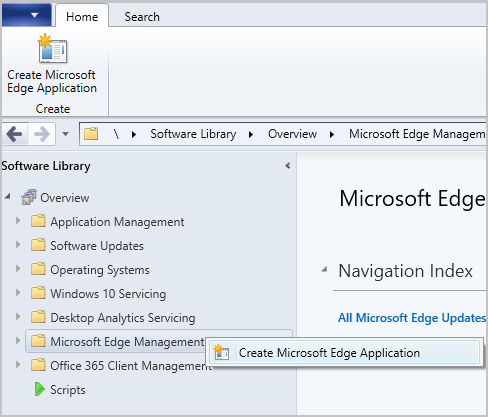
V konzole v části Software Library je nový uzel s názvem Microsoft Edge Management.
Na pásu karet nebo kliknutím pravým tlačítkem myši na uzel správy Microsoft Edge vyberte Vytvořit aplikaci Microsoft Edge.
Na stránce Průvodce Nastavení aplikace zadejte název, popis a umístění obsahu aplikace. Ujistěte se, že zadaná složka umístění obsahu je prázdná.
Na stránce Nastavení prohlížeče Microsoft Edge vyberte:
- Kanál, který se má nasadit
- Verze, která se má nasadit
- Pokud chcete prohlížeči Microsoft Edge povolit automatickou aktualizaci verze klienta na zařízení koncového uživatele (přidaného ve verzi 2002)
Na stránce Nasazení se rozhodněte, jestli chcete aplikaci nasadit. Pokud vyberete Ano, můžete zadat nastavení nasazení pro aplikaci. Další informace o nastavení nasazení najdete v tématu Nasazení aplikací.
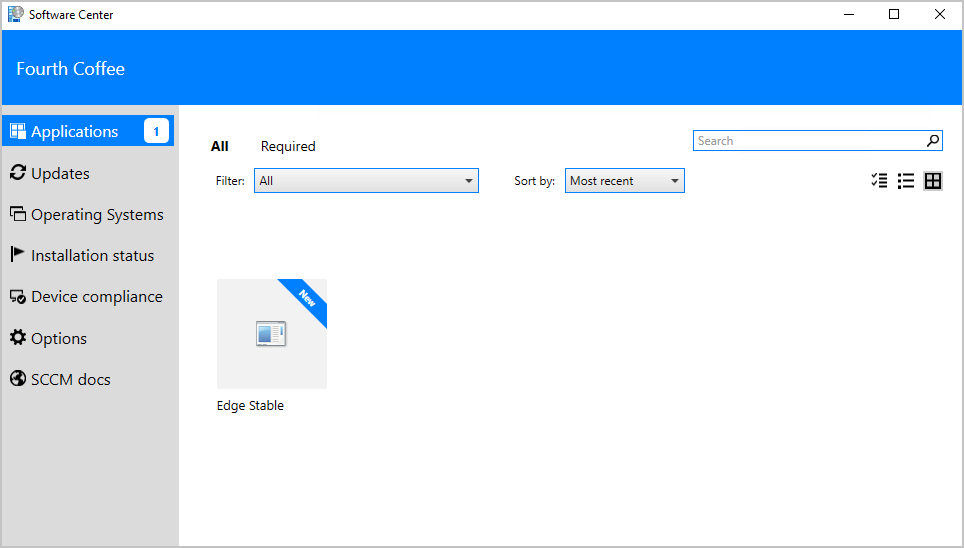
V Centru softwaru na klientském zařízení může uživatel aplikaci zobrazit a nainstalovat.
Soubory protokolu pro nasazení
| Umístění | Funkce Log | Použití |
|---|---|---|
| Server lokality | SMSProv.log | Zobrazí podrobnosti, pokud se vytvoření aplikace nebo nasazení nezdaří. |
| Různě se liší | PatchDownloader.log | Zobrazí podrobnosti, pokud se stažení obsahu nezdaří. |
| Client | AppEnforce.log | Zobrazuje informace o instalaci. |
Aktualizace aplikace Microsoft Edge
Uzel Všechny aktualizace aplikace Microsoft Edge je pod správou aplikace Microsoft Edge. Tento uzel pomáhá spravovat aktualizace pro všechny kanály Microsoft Edge.
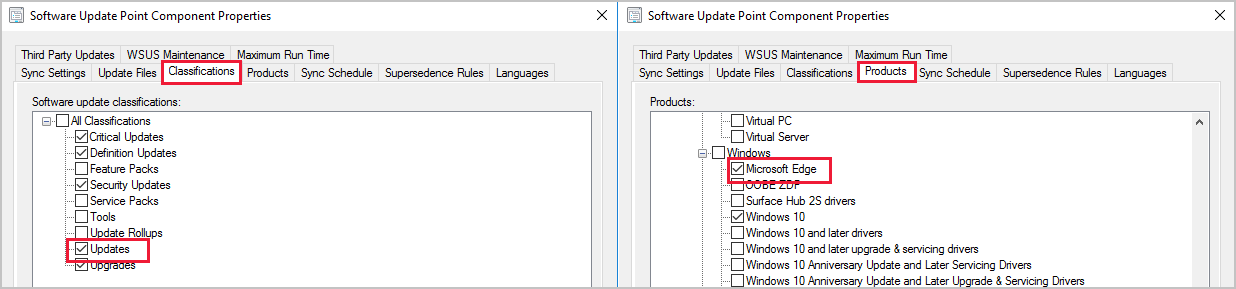
Pokud chcete získat aktualizace pro Microsoft Edge, ujistěte se, že máte klasifikaci Aktualizace a produkt Microsoft Edgevybrané k synchronizaci.
V pracovním prostoru Softwarová knihovna rozbalte položku Správa aplikace Microsoft Edge a klikněte na uzel Všechny Aktualizace aplikace Microsoft Edge.
V případě potřeby spusťte synchronizaci kliknutím na možnost Synchronizovat softwarový Aktualizace na pásu karet. Další informace najdete v tématu Synchronizace aktualizací softwaru.
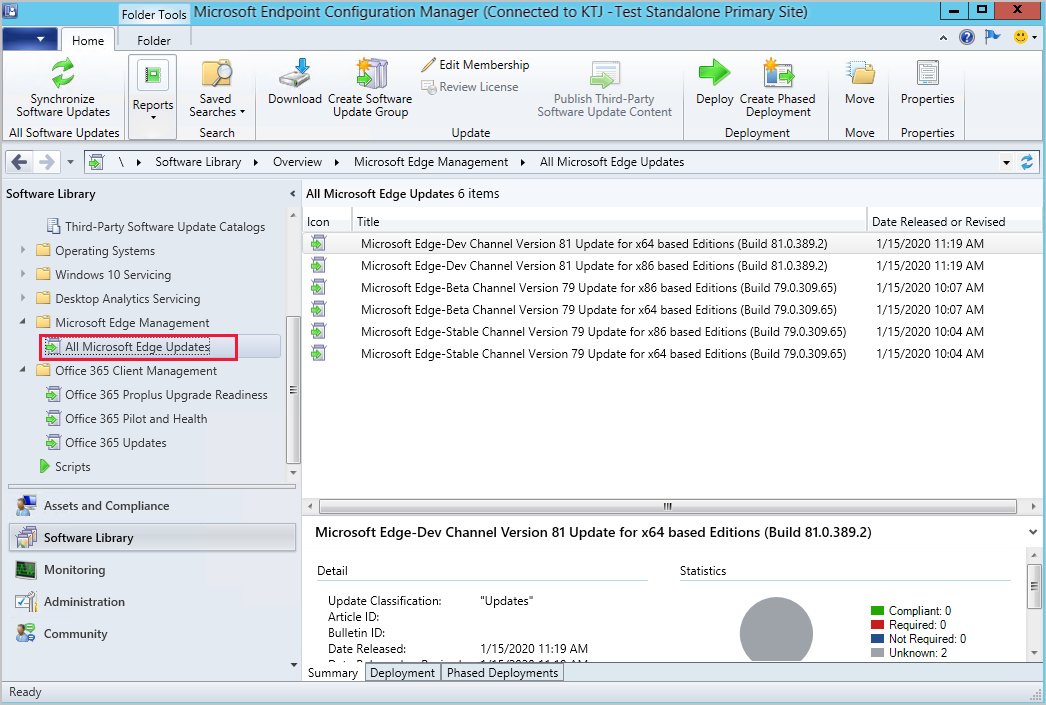
Spravujte a nasazujte aktualizace aplikace Microsoft Edge stejně jako jakékoli jiné aktualizace, například je přidejte do pravidla automatického nasazování. Mezi běžné úlohy aktualizace, které můžete provádět v uzlu Všechny Aktualizace Microsoft Edge, patří:
Řídicí panel správy Microsoft Edge
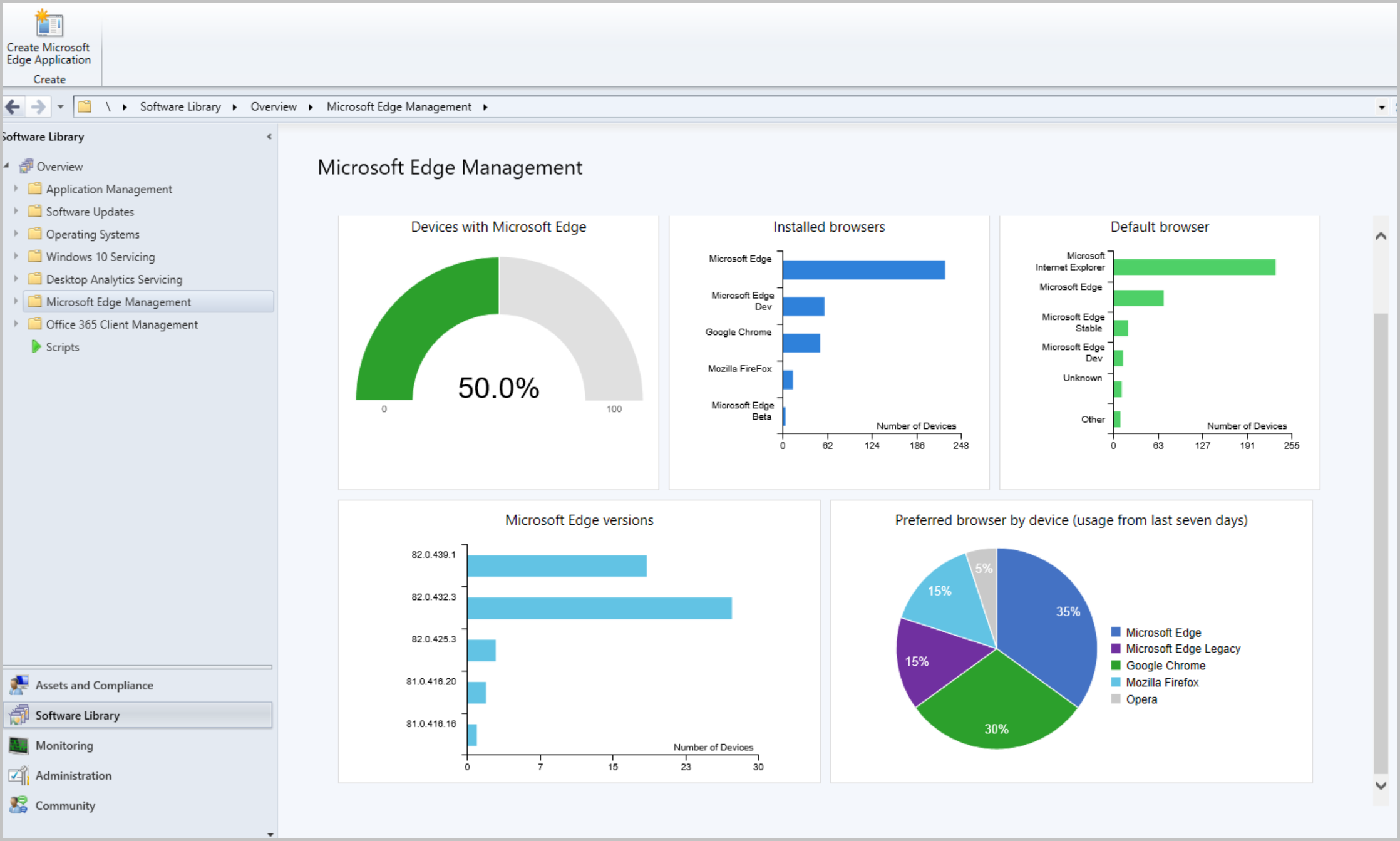
Od verze Configuration Manager 2002 poskytuje řídicí panel správy aplikace Microsoft Edge přehled o používání aplikace Microsoft Edge a dalších prohlížečů. Na tomto řídicím panelu můžete:
- Zjištění, kolik zařízení má nainstalovaný Microsoft Edge
- Zjistěte, kolik klientů má nainstalované různé verze aplikace Microsoft Edge.
- Tento graf nezahrnuje Kanál Canary.
- Zobrazení nainstalovaných prohlížečů na různých zařízeních
- Zobrazení upřednostňovaného prohlížeče podle zařízení
- Ve verzi 2002 bude graf momentálně prázdný.
Předpoklady pro řídicí panel
Pro Configuration Manager verze 2203 nebo novější musí být nainstalované rozšíření konzoly WebView2. V případě potřeby vyberte zvonek oznámení v pravém horním rohu konzoly a rozšíření nainstalujte.
Povolte následující vlastnosti v níže uvedených třídách inventáře hardwaru pro řídicí panel správy aplikace Microsoft Edge:
Nainstalovaný software – Asset Intelligence (SMS_InstalledSoftware)
- Softwarový kód
- Název produktu
- Verze produktu
Výchozí prohlížeč (SMS_DefaultBrowser)
- ID programu prohlížeče
Využití prohlížeče (SMS_BrowserUsage)
- BrowserName
- Procento využití
Zobrazit řídicí panel
V pracovním prostoru Softwarová knihovna klikněte na Microsoft Edge Management , aby se zobrazil řídicí panel. Změňte kolekci dat grafu kliknutím na Procházet a výběrem jiné kolekce. Ve výchozím nastavení se pět největších kolekcí nachází v rozevíracím seznamu. Když vyberete kolekci, která není v seznamu, zaujme nově vybraná kolekce nejnižší místo v rozevíracím seznamu.
Tip
Ukázkové sestavy Power BI pro Configuration Manager obsahují sestavu s názvem Stav Edge. Tato sestava vám také může pomoct s monitorováním nasazení Edge.
Známé problémy
Může selhat zpracování inventáře hardwaru
Může selhat zpracování inventáře hardwaru pro zařízení. V souboru Dataldr.log se můžou objevit chyby podobné následující:
Begin transaction: Machine=<machine>
*** [23000][2627][Microsoft][SQL Server Native Client 11.0][SQL Server]Violation of PRIMARY KEY constraint 'BROWSER_USAGE_HIST_PK'. Cannot insert duplicate key in object 'dbo.BROWSER_USAGE_HIST'. The duplicate key value is (XXXX, Y). : dbo.dBROWSER_USAGE_DATA
ERROR - SQL Error in
ERROR - is NOT retyrable.
Rollback transaction: XXXX
Omezení rizik: Pokud chcete tento problém obejít, zakažte shromažďování inventáře hardwaru SMS_BrowerUsage (Browser Usage).