Poznámka:
Přístup k této stránce vyžaduje autorizaci. Můžete se zkusit přihlásit nebo změnit adresáře.
Přístup k této stránce vyžaduje autorizaci. Můžete zkusit změnit adresáře.
Platí pro: Správce konfigurace (Current Branch)
Od verze 2111 je jednodušší připojit prostředí Správce konfigurace ke cloudu. Můžete zvolit zjednodušenou sadu doporučených výchozích nastavení nebo přizpůsobit funkce připojení ke cloudu. Pokud ještě verzi 2111 nepoužíváte, použijte články Připojení tenanta, Analýza koncových bodů a Spoluspráva a povolte funkce připojení ke cloudu.
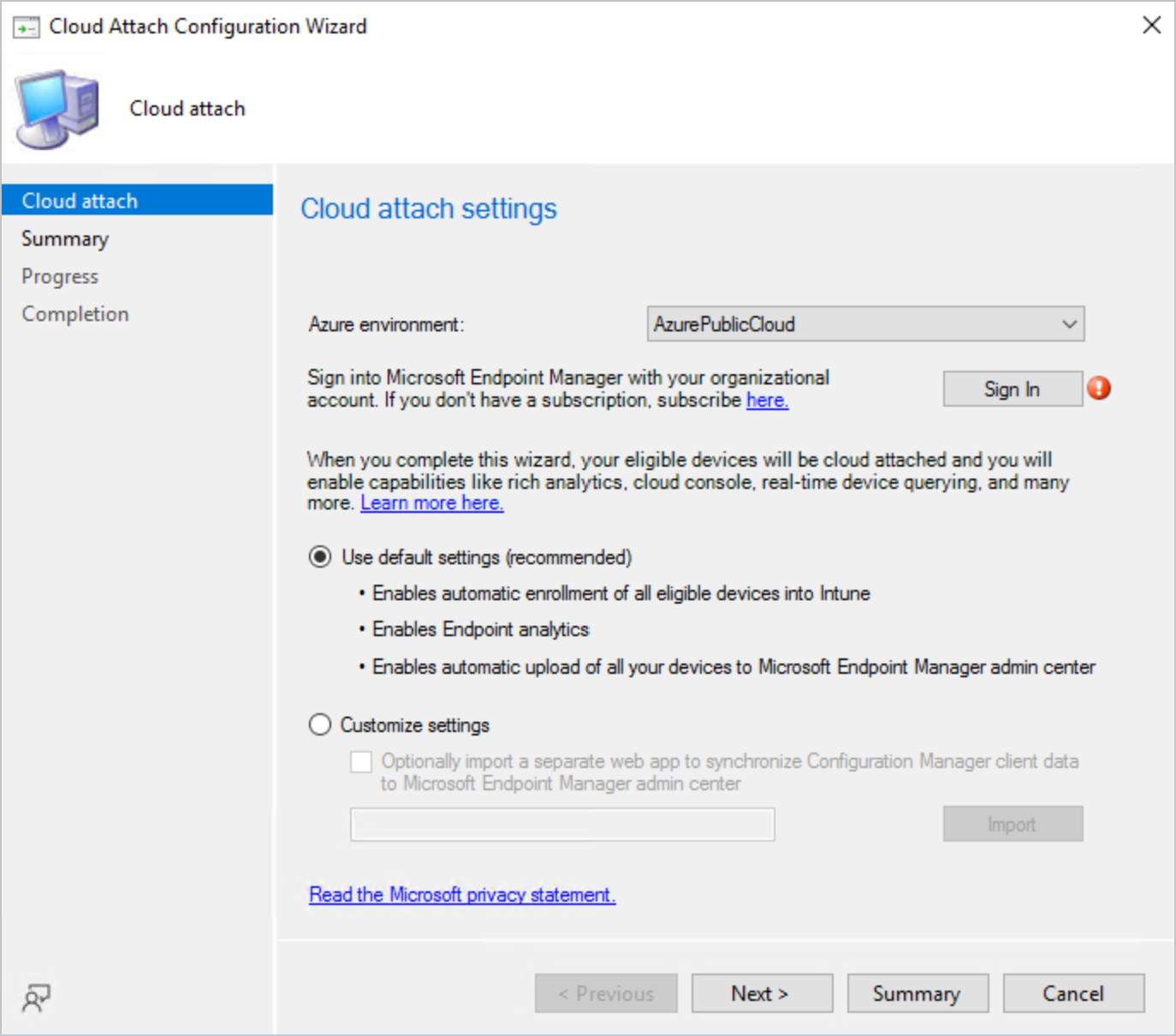
Zjednodušená konfigurace připojení cloudu
(Platí pro verzi 2111 nebo novější)
Pomocí doporučeného výchozího nastavení budou vaše oprávněná zařízení připojena ke cloudu. Povolíte možnosti, jako jsou bohatá analýza, cloudová konzole a dotazování zařízení v reálném čase. Výchozí nastavení zahrnuje následující funkce:
- Umožňuje automatickou registraci všech oprávněných zařízení do služby Intune.
- Zaregistruje klienty do spolusprávy se všemi úlohami nasměrovanými na Správce konfigurace
- Zařízení mají nárok, pokud splňují požadavky pro spolusprávu. Tato zařízení jsou uvedená v integrované kolekci zařízení oprávněných ke spolusprávě .
- Tato možnost je jediná, která je v současné době dostupná pro China21Vianet (Azure China Cloud).
- Povolí analýzu koncových bodů.
- Umožňuje automatické nahrávání všech vašich zařízení do Centra pro správu služby Microsoft Intune (připojení tenanta).
- Umožňuje nahrávání dat služby Microsoft Defender for Endpoint pro generování sestav na zařízeních nahraných do Centra pro správu služby Microsoft Intune
Důležité
Když připojíte lokalitu nástroje Správce konfigurace s tenantem služby Microsoft Intune, lokalita odešle do Microsoftu další data. Článek o shromažďování dat připojení tenanta shrnuje odesílaná data.
Poznámka
Ujistěte se, že jsou splněné všechny předpoklady pro každou z funkcí připojení cloudu. Další informace o požadavcích najdete v tématu Požadavky na připojení tenanta, požadavky na analýzu koncových bodů a požadavky na spolusprávu.
Připojení ke cloudu pomocí výchozího nastavení
K připojení prostředí ke cloudu s výchozím nastavením použijte následující postup:
V konzole nástroje Správce konfigurace přejděte na Připojeníke clouducloudových služeb >pro správu>.
Výběrem možnosti Konfigurovat připojení ke cloudu na pásu karet otevřete průvodce.
Z následujícího seznamu vyberte prostředí Azure:
- Veřejný cloud Azure
- Azure pro vládu USA Cloud
- Azure China Cloud
- Pro Azure China Cloud nejde povolit analýzu koncových bodů a nahrání zařízení do Centra pro správu služby Microsoft Intune
Vyberte Přihlásit se. Po zobrazení výzvy se přihlaste ke svému účtu.
Ujistěte se, že je vybraná možnost Použít výchozí nastavení (doporučeno), a když se zobrazí oznámení o registraci aplikace, zvolte Další a Ano .
Zkontrolujte souhrn a vyberte vedle cloudu připojte své prostředí a dokončete průvodce.
Připojení ke cloudu pomocí vlastních nastavení
(Platí pro verzi 2111 nebo novější)
Pomocí následujícího postupu připojte prostředí ke cloudu s vlastními nastaveními:
V konzole nástroje Správce konfigurace přejděte na Připojeníke clouducloudových služeb >pro správu>.
Výběrem možnosti Konfigurovat připojení ke cloudu na pásu karet otevřete průvodce.
Z následujícího seznamu vyberte prostředí Azure:
- Veřejný cloud Azure
- Azure pro vládu USA Cloud
- Azure China Cloud
- Pro Azure China Cloud nejde povolit analýzu koncových bodů a nahrání zařízení do Centra pro správu služby Microsoft Intune
Vyberte Přihlásit se. Po zobrazení výzvy se přihlaste ke svému účtu.
Pokud chcete povolit cloudové funkce jednotlivě, zvolte možnost Přizpůsobit nastavení .
Ve výchozím nastavení Správce konfigurace použije vaše přihlašovací údaje k registraci aplikace v tenantovi Microsoft Entra. Tato aplikace autorizuje synchronizaci dat mezi místním webem a službou Intune. Pokud chcete použít aplikaci, kterou jste už vytvořili, vyberte Volitelně importovat samostatnou webovou aplikaci pro synchronizaci dat klienta Správce konfigurace do centra pro správu Microsoft Endpoint Manageru. Další informace naleznete v tématu Import dříve vytvořené aplikace aplikace aplikace Microsoft Entra.
Pokračujte zvolením možnosti Další . Můžete být také vyzváni k potvrzení registrace aplikace Microsoft Entra. Výběrem možnosti Ano potvrďte registraci aplikace.
Oddíl Zařízení na stránce Konfigurace nahrávání umožňuje připojení tenanta. Připojení tenanta nahraje vaše zařízení s nástrojem Správce konfigurace do cloudové konzoly Centra pro správu služby Microsoft Intune. Na nahraných zařízeních můžete provádět určité akce, jako je spouštění dotazů, spouštění skriptů, instalace aplikací nebo zobrazení časové osy událostí pro zařízení.
Vyberte, která zařízení chcete nahrát do Microsoft Endpoint Manager má následující dvě možnosti:
- Všechna zařízení spravovaná Microsoft Endpoint Configuration Manager (doporučeno): Nahrát všechna zařízení
- Specifická kolekce: Nahrajte konkrétní kolekci včetně všech dílčích kolekcí.
Část Analýza koncových bodů na stránce Konfigurace nahrávání umožňuje analýzu koncových bodů pro zařízení nahraná do služby Microsoft Intune. Sestavy analýzy koncových bodů se zaměřují na kvalitu prostředí, které poskytujete svým uživatelům, a pomáhají vám identifikovat problémy, abyste je mohli proaktivně zlepšovat.
Ujistěte se, že je vybraná možnost Povolit analýzu koncových bodů pro zařízení nahraná do Správce koncového bodu Microsoft a povolí se tak analýza koncových bodů.
V části Řízení přístupu na základě role na stránce Konfigurovat nahrávání zjistěte, jestli je nutné zrušit zaškrtnutí políčka Vynutit RBAC nástroje Správce konfigurace pro požadavky cloudové konzoly, které komunikují s možností Správce konfigurace. (Představeno ve verzi 2207)
Tato možnost slouží k nastavení služby Intune jako autority řízení přístupu na základě role pro klienty připojené k tenantovi. Další informace o konfiguraci této možnosti najdete v tématu Řízení přístupu na základě role v aplikaci Intune pro klienty připojené k tenantovi.
Důležité
Pokud toto políčko není zaškrtnuté, je potřeba nakonfigurovat i nastavení v Intune.
Pokud chcete používat sestavy zabezpečení koncových bodů v Centru pro správu Intune, zaškrtněte políčko Povolit nahrávání dat služby Microsoft Defender for Endpoint pro vytváření sestav na zařízeních nahraných do Centra pro správu služby Microsoft Intune
Výběrem možnosti Další přejděte na stránku Povolení pro spolusprávu. Spoluspráva zjednodušuje správu tím, že registruje zařízení do služby Intune a umožňuje zvedat vybrané úlohy do cloudu. Můžete se například rozhodnout povolit úlohy podmíněného přístupu , aby k prostředkům organizace na důvěryhodných zařízeních měli přístup jenom důvěryhodní uživatelé pomocí důvěryhodných aplikací.
V části Automatická registrace v aplikaci Intune zvolte nastavení spolusprávy z následujících možností:
-
Vše: Zaregistruje všechna způsobilá zařízení do služby Intune.
- Zařízení mají nárok, pokud splňují požadavky pro spolusprávu. Tato zařízení jsou uvedená v integrované kolekci zařízení oprávněných ke spolusprávě .
-
Pilotní nasazení: Zaregistruje všechna způsobilá zařízení v zadané kolekci do aplikace Intune.
- Vyberte Procházet a zvolte kolekci pro automatickou registraci Intune.
- Žádné: Nepovolujte spolusprávu ani neregistrujte žádné klienty
Poznámka
Při registraci zařízení se do Intune nepřesouvají žádné úlohy. Až budete připraveni, určete úlohy, které se mají přesunout, úpravou nastavení spolusprávy v uzlu Připojení cloudu.
-
Vše: Zaregistruje všechna způsobilá zařízení do služby Intune.
Po dokončení výběru vyberte Další a zobrazte stránku Souhrn . Po kontrole souhrnu do cloudu připojte své prostředí nástroje Správce konfigurace a vyberte Další.
Import dříve vytvořené aplikace aplikace Microsoft Entra (volitelné)
Během nového onboardingu může správce určit dříve vytvořenou aplikaci během onboardingu k připojení tenanta. Nesdílejte ani opakovaně nepoužívejte aplikace aplikace Microsoft Entra napříč různými hierarchiemi. Pokud máte více hierarchií, vytvořte pro každou z nich samostatné aplikace aplikace aplikace Microsoft Entra.
Na stránce onboardingu v Průvodci konfigurací připojení cloudu (Průvodce konfigurací spolusprávy ve verzích 2103 a starších) vyberte Volitelně můžete importovat samostatnou webovou aplikaci pro synchronizaci dat klienta Správce konfigurace s centrem Endpoint Manager Microsoft Intune. Tato možnost vás vyzve k zadání následujících informací pro vaši aplikaci Microsoft Entra:
- Název tenanta služby Microsoft Entra
- ID tenanta Microsoft Entra
- Název aplikace
- ID klienta
- Tajný klíč
- Vypršení platnosti tajného klíče
- Identifikátor URI ID aplikace
Důležité
Identifikátor URI ID aplikace musí mít jeden z následujících formátů:
-
api://{tenantId}/{string}, napříkladapi://aaaabbbb-0000-cccc-1111-dddd2222eeee/ConfigMgrService -
https://{verifiedCustomerDomain}/{string}, napříkladhttps://contoso.onmicrosoft.com/ConfigMgrService
Další informace o vytvoření aplikace Microsoft Entra najdete v tématu Konfigurace služeb Azure.
-
Když používáte importovanou aplikaci Microsoft Entra, nebudete na nadcházející datum vypršení platnosti upozorněni z oznámení konzole.
Oprávnění a konfigurace aplikace Microsoft Entra
Použití dříve vytvořené aplikace během onboardingu k připojení tenanta vyžaduje následující oprávnění:
Oprávnění mikroslužby nástroje Správce konfigurace:
- CmCollectionData.read
- CmCollectionData.write
Oprávnění Microsoft Graphu:
- Oprávnění Directory.Read.All Applications
- Directory.Read.All Oprávnění delegovaného adresáře
Ujistěte se, že je pro aplikaci Microsoft Entra vybraná možnost Udělit souhlas správce pro tenanta. Další informace najdete v tématu Udělení souhlasu správce v Registrace aplikací.
Importovanou aplikaci je potřeba nakonfigurovat následujícím způsobem:
- Registrováno pouze pro účty v tomto organizačním adresáři. Další informace najdete v tématu Změna uživatelů, kteří mají přístup k aplikaci.
- Má platné ID aplikace, identifikátor URI a tajný kód.
Další kroky
Přečtěte si další informace o následujících funkcích připojení cloudu: