Poznámka:
Přístup k této stránce vyžaduje autorizaci. Můžete se zkusit přihlásit nebo změnit adresáře.
Přístup k této stránce vyžaduje autorizaci. Můžete zkusit změnit adresáře.
Tip
Doporučený způsob připojení Power BI k Intune Data Warehouse je konektor datového kanálu OData. Pokud migrujete z konektoru Intune v1, přečtěte si téma Migrace z konektoru v1.
Tento článek vysvětluje, jak vytvořit vizualizaci stromové mapy dat aplikace Intune pomocí aplikace Power BI Desktop, která používá interaktivní filtr. Finančního ředitele by například mohlo zajímat, jaká je celková distribuce zařízení ve srovnání mezi zařízeními vlastněnými společností a osobními zařízeními. Stromová mapa poskytuje přehled o celkovém počtu typů zařízení. Můžete si prohlédnout počet zařízení s iOS/iPadOS, Androidem a Windows, která jsou ve vlastnictví společnosti nebo v osobním vlastnictví.
Přehled vytváření grafu
Tento graf vytvoříte následujícím způsobem:
- Nainstalujte si Power BI Desktop, pokud ho ještě nemáte.
- Připojte se k datovému modelu Intune Data Warehouse a načtěte aktuální data modelu.
- Umožňuje vytvářet nebo spravovat relace datového modelu.
- Vytvořte graf s daty z tabulky zařízení .
- Vytvoření interaktivního filtru
- Prohlédněte si hotový graf.
Poznámka k tabulkám a entitám
V Power BI pracujete s tabulkami. Tabulka obsahuje datová pole. Každé datové pole má datový typ. Pole může obsahovat pouze data tohoto datového typu. Datovými typy jsou čísla, text, kalendářní data atd. Tabulky v Power BI se při načtení modelu zaplní nedávnými historickými daty z vašeho tenanta. I když se konkrétní data časem mění, struktura tabulky se nezmění, pokud se neaktualizuje podkladový datový model.
Použití pojmu entita a tabulka vás může mást. Datový model je přístupný prostřednictvím datového kanálu OData (Open Data Protocol). Ve vesmíru OData se kontejnery, které se v Power BI nazývají tabulky, označují jako entity. Oba tyto termíny označují stejnou věc, ve které jsou uložená vaše data. Další informace o protokolu OData najdete v tématu Přehled protokolu OData.
Instalace Power BI Desktop
Nainstalujte nejnovější verzi aplikace Power BI Desktop. Můžete si stáhnout Power BI Desktop z PowerBI.microsoft.com.
Připojení k informačnímu kanálu OData pro Intune Data Warehouse vašeho tenanta
Poznámka
Potřebujete oprávnění k sestavám v Intune. Další informace naleznete v tématu Autorizace.
Přihlaste se k Centru pro správu Microsoft 365.
Vyberte Sestavy>Intune Datový sklad>Datový sklad.
Zkopírujte vlastní adresu URL informačního kanálu. Například:
https://fef.tenant.manage.microsoft.com/ReportingService/DataWarehouseFEService?api-version=v1.0Otevřete aplikaci Power BI Desktop.
Na řádku nabídek vyberte Soubor>Získat data>Datový kanál OData.
Vložte vlastní adresu URL informačního kanálu, kterou jste zkopírovali v předchozím kroku, do pole Adresa URL v okně datového kanálu OData .
Vyberte Základní.
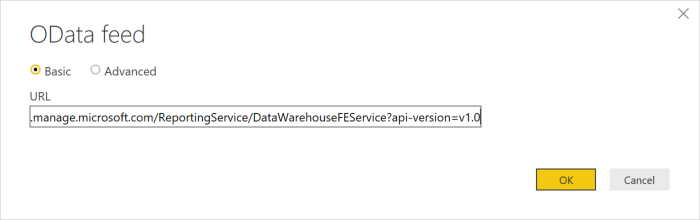
Vyberte OK.
Vyberte Účet organizace a přihlaste se pomocí přihlašovacích údajů služby Intune.
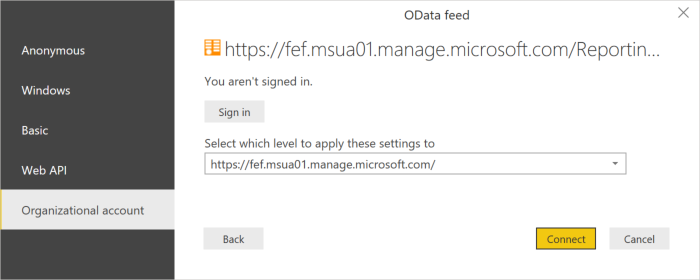
Vyberte Připojit. Otevře se Navigátor a zobrazí seznam tabulek v Intune Data Warehouse.
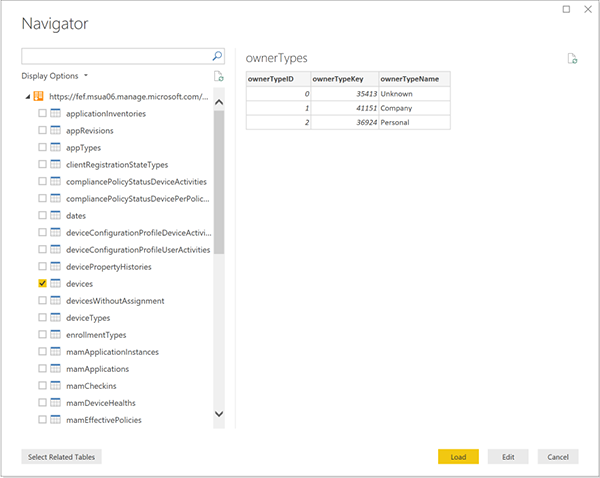
Vyberte tabulky zařízení a ownerTypes . Vyberte Načíst. Power BI načte data do modelu.
Vytvoření relace
Pokud chcete analyzovat nejen data v jedné tabulce, ale související data v různých tabulkách, můžete importovat z několika tabulek. Power BI má funkci s názvem Autodetekce , která se pokouší najít a vytvořit relace za vás. Tabulky v Data Warehouse byly vytvořeny tak, aby fungovaly s funkcí autodetekce v Power BI. Ale i když Power BI relace automaticky nenajde, můžete je spravovat.
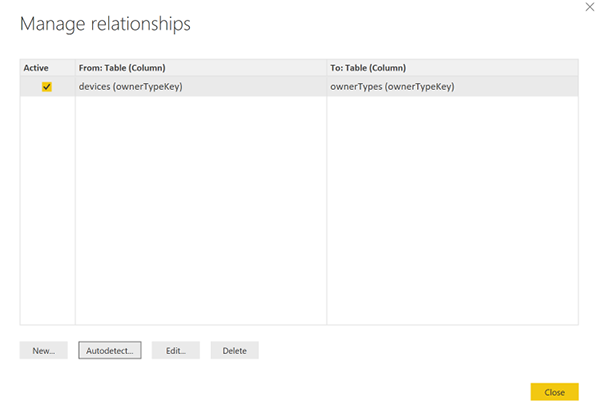
- Vyberte možnost Správa relací.
- Vyberte Autodetect... (Automatické zjišťování), pokud Power BI ještě tyto relace nerozpoznalo.
Tato relace se zobrazuje ve sloupci Od a ve sloupci Komu. V tomto příkladu datové pole ownerTypeKey v tabulce zařízení odkazuje na datové pole ownerTypeKey v tabulce ownerTypes . Pomocí této relace vyhledáte prostý název kódu typu zařízení v tabulce zařízení .
Vytvoření vizualizace stromové mapy
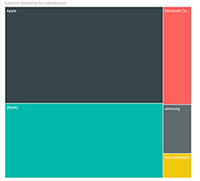
Stromová mapa zobrazuje hierarchická data jako pole v polích. Jednotlivé větve hierarchie jsou pole, ve kterých jsou menší pole s podvětvemi. Power BI Desktop můžete použít k vytvoření stromové mapy dat tenanta Intune, která zobrazuje relativní množství typů výrobců zařízení.
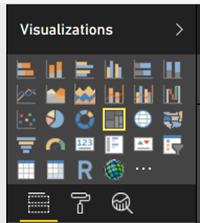
- V podokně Vizualizace najděte a vyberte stromovou mapu. Stromová mapa se přidá na plátno sestavy.
- V podokně Pole najděte
devicestabulku. - Rozbalte
devicestabulku a vybertemanufacturerdatové pole. - Přetáhněte
manufacturerdatové pole na plátno sestavy do stromové mapy . - Přetáhněte
deviceKeydatové pole zdevicestabulky do podokna Vizualizace a pusťte ho pod oddíl Hodnoty v poli označeném Sem přidejte datová pole.
Teď máte vizuální prvek, který ukazuje rozmístění výrobců zařízení ve vaší organizaci.
Přidání filtru
Do stromové mapy můžete přidat filtr, abyste pomocí aplikace mohli odpovědět na další otázky.
Pokud chcete přidat filtr, vyberte plátno sestavy a pak v části Vizualizace vyberte ikonu průřezu (
 Na plátně se zobrazí prázdná vizualizace průřezu .
V podokně Pole najděte
ownerTypestabulku.Rozbalte
ownerTypestabulku a vyberteownerTypeNamedatové pole.Přetáhněte
onwerTypeNamedatové pole zownerTypestabulky do podokna filtrů a pusťte ho pod oddíl Filtry na této stránce v poli označeném Přidat datová pole.Pod tabulkou
OwnerTypesje datové pole s názvemOwnerTypeKeyobsahující data o tom, jestli je zařízení vlastněné společností nebo osobní. Vzhledem k tomu, že chcete v tomto filtru zobrazit popisné názvy, vyhledejteownerTypestabulku a přetáhněte ownerTypeName do průřezu. Tento příklad ukazuje, jak datový model podporuje relace mezi tabulkami.
Teď máte interaktivní filtr, pomocí kterého můžete přepínat mezi zařízeními vlastněnými společností a zařízeními v osobním vlastnictví. Pomocí tohoto filtru můžete zobrazit změny rozdělení.
- Když v průřezu vyberete Company , uvidíte, že distribuci zařízení vlastní společnost.
- Výběrem možnosti Osobní v průřezu zobrazíte zařízení v osobním vlastnictví.
Další kroky
- Další informace o vytváření a správě relací v aplikaci Power BI Desktop najdete v dokumentaci k Power BI.
- Podívejte se na model Intune Data Warehouse.