Poznámka:
Přístup k této stránce vyžaduje autorizaci. Můžete se zkusit přihlásit nebo změnit adresáře.
Přístup k této stránce vyžaduje autorizaci. Můžete zkusit změnit adresáře.
Po přiřazení zásad Microsoft Intune pro Windows LAPS můžete podrobnosti o zásadách zobrazit v Centru pro správu Microsoft Intune. Sestavy pro LAPS obsahují podrobnosti o zařízeních a uživatelích, kteří mají přiřazené zásady LAPS, stav nastavení zásad, jako je úspěch, chyby nebo konflikty, a která zařízení čekají na odeslání stavu zařízení pro přiřazenou zásadu.
Sestavy pro zásady Windows LAPS najdete v uzlu zabezpečení koncového bodu pro zásady ochrany účtů. Uzel Sestavy v Centru pro správu služby Intune nemá vyhrazené sestavy pro Windows LAPS.
Sestava zásad LAPS
Sestavu zásad LAPS můžete použít k zobrazení konfigurace a přiřazení zásad LAPS a k procházení a identifikaci zdroje konfliktů, které brání zařízením v použití vašich zásad.
Pokud chcete sestavu použít, přihlaste se do Centra pro správu Intune a přejděte do uzlu Zásady ochrany účtu . (Zabezpečení> koncových bodůOchrana účtu). Tady můžete zobrazit seznam všech zásad ochrany účtu, včetně zásad pro LAPS, které používají profil Řešení hesla místního správce (Windows LAPS). Profil můžete identifikovat podle sloupce Typ zásady :
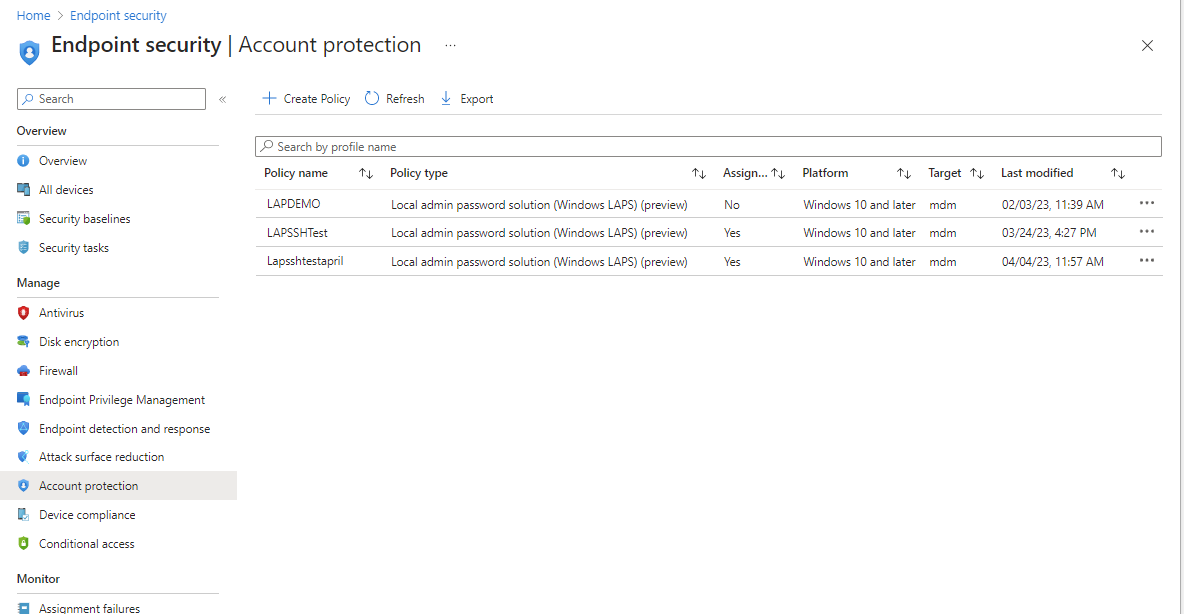
Když vyberete libovolný řádek ze seznamu zásad, Intune zobrazí podrobnosti o této zásadě, mezi které patří:
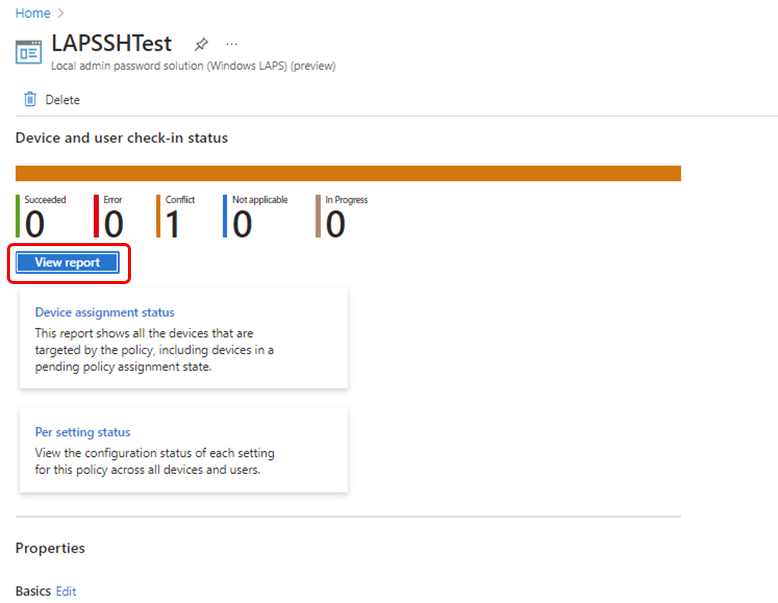
Souhrn stavu vrácení zařízení a uživatele se změnami , která zobrazuje počet zařízení, na která zásada cílí a která úspěšně hlásí stav, obsahují chyby nebo konflikty atd.
Odkaz označený jako Zobrazit sestavu , která otevře podrobnou sestavu pro každé zařízení nebo uživatele, kterým byla zásada přiřazena. Tato sestava vám může pomoct porozumět konfiguraci zásad a identifikovat zdroj konfliktů, které by mohly bránit použití zásady na zařízení.
Každá zásada obsahuje dlaždice, které můžete použít k prozkoumání konkrétních aspektů sestavy LAPS:
Stav přiřazení zařízení – Tato dlaždice otevře přizpůsobenou sestavu, kterou můžete použít ke kontrole podrobností o podmnožině stavu přiřazení, jako jsou zařízení se stavem Úspěch, Konflikt nebo zařízení, která čekají na vyřízení a ještě nenahlásila stav.
Pokud chcete použít tuto možnost sestavy, vyberte jednu nebo více možností stavu přiřazení a pak znovu vyberte Vygenerovat , abyste sestavu spustili a získali aktuální podrobnosti.
Zobrazené výsledky jsou podmnožinou výsledků, které jsou dostupné pomocí možnosti Zobrazit sestavu . Toto vlastní zobrazení zahrnuje podporu procházení podrobností o zařízení, abyste zobrazili další informace o vybraném stavu přiřazení vybraném pro tuto sestavu.
Podle stavu nastavení – Sestava se seznamem jednotlivých nastavení v zásadách a počtem zařízení, která úspěšně použila dané nastavení, případně došlo k chybě nebo konfliktu. Toto zobrazení sestavy nepodporuje podrobnější procházení.
Následující obrázek zobrazuje instanci zásad s názvem LAPSSHTest. Tuto zásadu používáme, když zkoumáme, co se můžete dozvědět pomocí tlačítka Zobrazit sestavu , abyste získali další informace:
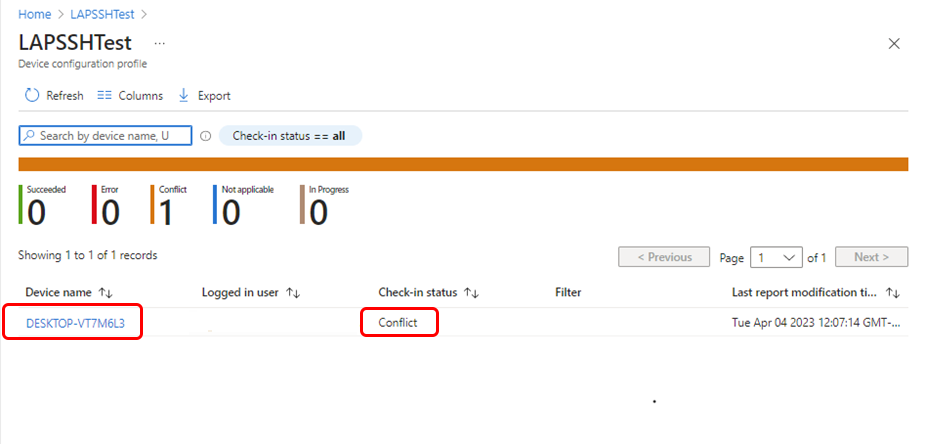
Při prohlížení podrobností o zásadě vyberte tlačítko Zobrazit sestavu , aby se zobrazil seznam, který identifikuje každé zařízení, které má zásadu přiřazenou. Seznam zařízení obsahuje následující informace:
Název zařízení – zařízení s přiřazenou touto zásadou.
Přihlášený uživatel – Identifikuje jméno uživatele přihlášeného k zařízení v době posledního nahlášeného stavu zásady.
Stav vrácení se změnami – stav zásad zařízení. V následujícím příkladu zařízení zobrazuje stav Konflikt. Konflikty naznačují, že jedna nebo více dalších zásad, které jsou přiřazeny tomuto zařízení, používají pro nastavení odlišnou konfiguraci.
Filtrovat
Čas poslední změny sestavy – kdy byla zásada naposledy aktualizována.
Na následujícím obrázku vidíme, že naše ukázková zásada je přiřazená k jednomu zařízení. Zobrazení také ukazuje, že existuje konflikt mezi zařízeními Stav vrácení se změnami:
Když ve sloupci Název zařízení vyberete název zařízení, zobrazí Intune podrobnosti o nastavení přiřazených k tomuto zařízení. Na následujícím obrázku vidíme, že zařízení, které jsme vybrali, má dvě přiřazená nastavení. Ze dvou nastavení jsou dny věku hesla identifikovány jako konfliktní podle sloupce Stav nastavení. Když vyberete nastavení ve sloupci Název nastavení, Intune otevře podokno Podrobnosti o nastavení, kde můžete zobrazit podrobnosti o tomto nastavení.
Na následujícím obrázku jsou vybrané dny věkového věku hesla, abychom se dozvěděli více o tomto konfliktu:
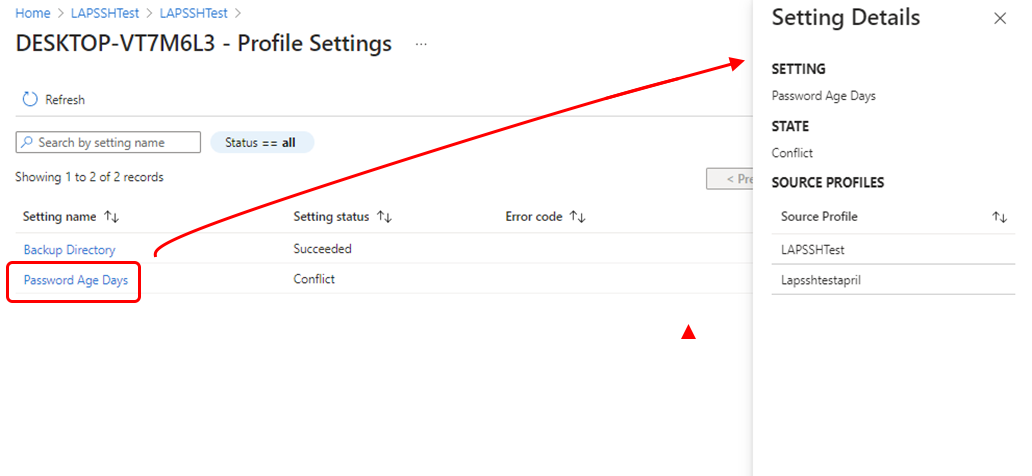
Podokno Podrobnosti nastavení nám ukazuje, že vybrané nastavení, dny stáří hesla, je nakonfigurováno prostřednictvím dvou profilů, jeden s názvem LAPSSHTest (profil, který jsme prohlíželi) a druhý s názvem Lapsshtestapril.
Protože zdrojové profily , které jsou v konfliktu, jsou teď identifikované názvem, můžete se vrátit do seznamu zásad, zobrazit dny stáří hesel, jejich nastavení a konflikt vyřešit.
Události a protokoly auditování
Při použití zásad Intune ke správě Windows LAPS se auditují a protokolují Microsoft Entra ID následující události:
- Automatická rotace hesel řízená zásadami
- Ruční obměna hesel v akci zařízení.
- Žádosti o zobrazení hesla k účtu.
Informace o protokolech událostí aplikace Microsoft Entra naleznete v tématu Co jsou protokoly auditu aplikace Microsoft Entra.